

Claude, ChatGPT, Codex 또는 Cursor를 Clevera에 연결
로그인이 필요한 커스텀 커넥터로 Clevera를 Claude나 ChatGPT에 추가하거나, API 토큰을 사용하여 Claude Code, Codex CLI, Cursor 및 기타 MCP 클라이언트를 설정하세요. 서버 URL, 설정 스니펫 및 문제 해결 방법을 확인할 수 있습니다.
Clevera의 MCP 서버를 통해 Claude, ChatGPT, Claude Code, Codex 및 Cursor와 같은 AI 앱이 Clevera 워크스페이스에서 작동하도록 설정할 수 있습니다. 채팅 앱은 로그인(커넥터, 토큰 불필요)을 통해 연결되며, 코딩 에이전트와 스크립트는 API 토큰을 통해 연결됩니다.
시작하기 전에
- Claude 및 ChatGPT용 커넥터를 포함한 AI 에이전트 및 API는 Pro, Business 및 Custom 플랜에서 제공됩니다. 다른 플랜에서는 커넥터에 "Claude.ai 및 ChatGPT 커넥터는 Pro 플랜 이상에서 제공됩니다."라는 메시지가 표시됩니다.
- 에이전트는 귀하의 역할이 허용하는 범위 내에서 귀하를 대신하여 행동합니다. 에이전트 권한을 참조하세요.
연결 방법 선택
| 사용 도구 | 연결 방식 | 수행 작업 |
|---|---|---|
| Claude (claude.ai) 또는 ChatGPT | 커넥터 (Clevera로 로그인) | 앱에 커넥터 URL을 붙여넣고 액세스를 허용합니다. 토큰은 필요하지 않습니다. |
| Cursor | 커넥터 또는 API 토큰 | MCP 서버 URL을 추가합니다. Cursor가 요청하면 로그인하거나 헤더에 토큰을 전송합니다. |
| Claude Code, Codex CLI, 기타 MCP 클라이언트 | API 토큰 | 토큰을 사용하여 설정 명령을 실행합니다. |
| 자체 스크립트 | API 토큰 | REST API를 호출합니다. |
MCP 서버 주소는 모든 앱에서 동일합니다:
https://app.clevera.ai/mcp
Claude 또는 ChatGPT 연결
커넥터 URL 복사
워크스페이스 메뉴를 열고 AI 에이전트 및 API를 선택한 다음, 연결된 앱 탭을 엽니다. Claude 또는 ChatGPT 연결 아래에 있는 커넥터 URL을 복사하세요: "토큰 불필요: Clevera를 사용자 지정 커넥터로 추가하고 로그인하세요."
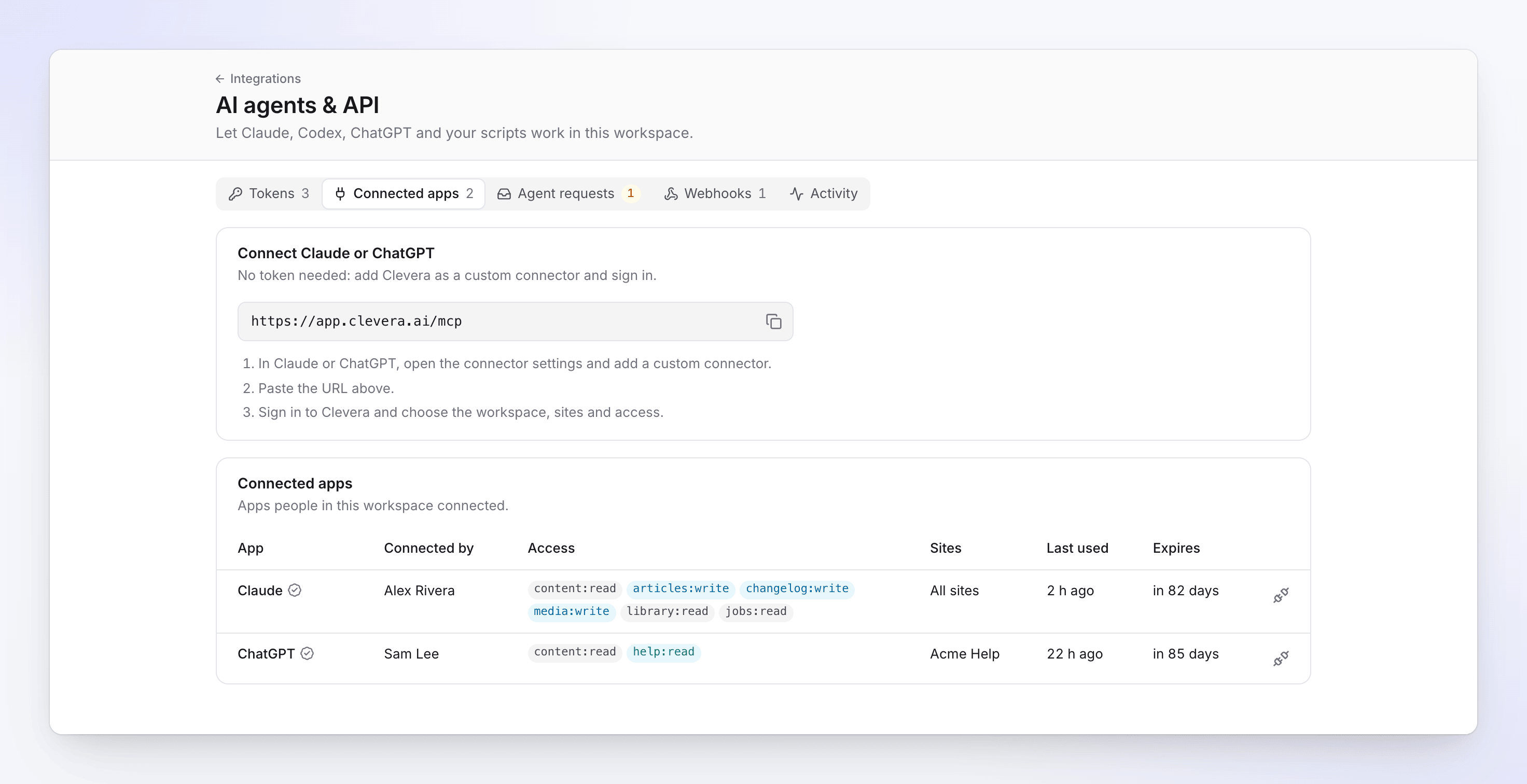
커넥터 URL을 Claude 또는 ChatGPT에 복사하세요. 앱에 사용자 지정 커넥터 추가
Claude 또는 ChatGPT에서 커넥터 설정을 열고 사용자 지정 커넥터를 추가하세요. URL을 붙여넣으세요.
로그인 및 액세스 선택
앱이 귀하를 Clevera의 Clevera에 앱 연결 화면으로 보냅니다. 로그인되어 있지 않으면 로그인한 후 다음을 선택하세요:
- 워크스페이스: 앱이 작동할 워크스페이스입니다.
- 사이트: 모든 사이트("이 워크스페이스의 현재 및 향후 모든 사이트.") 또는 액세스 권한에 문서 사이트가 포함된 경우 선택된 사이트를 선택합니다.
- 액세스: 사전 설정 또는 사용자 지정 권한입니다. 귀하의 역할에서 허용되지 않는 권한은 귀하의 역할에 해당하지 않음으로 표시됩니다. 에이전트 권한을 참조하세요.
- 연결 유지 기간: 30일 또는 90일입니다. 기본값은 90일입니다.
액세스 허용
액세스 허용을 클릭하세요. 앱으로 돌아가면 Clevera의 도구를 사용할 수 있습니다. "통합 → AI 에이전트 및 API에서 언제든지 연결을 해제할 수 있습니다." 아무것도 공유하지 않으려면 거부를 클릭하세요.
연결 화면에는 연결 중인 대상이 표시됩니다:
- 인증된 앱 · 반환 주소: 주소 (Claude, ChatGPT 또는 Cursor와 같이 반환 주소로 인식되는 알려진 앱).
- 반환 주소: 주소 (기타 모든 앱). 액세스를 허용하기 전에 주소를 확인하세요.
워크스페이스 소유자와 관리자는 "앱이 워크스페이스에 연결되었습니다"라는 알림과 함께 귀하가 선택한 액세스 권한을 받게 됩니다.
연결된 앱의 기능 및 제한 사항
- 앱은 귀하의 역할 범위 내에서 귀하를 대신하여 행동하며, 귀하가 선택한 액세스 권한을 따릅니다. 귀하가 볼 수 있는 녹화본, 비디오 및 컬렉션만 볼 수 있습니다.
- MCP를 통해서만 작동합니다. 해당 로그인은 REST API에서 사용할 수 없습니다: "OAuth 커넥터 토큰은 MCP 서버에서만 작동합니다. REST API에는 정적 토큰을 사용하세요."
- 자체적인 비용 한도가 없으므로, 연결된 앱에서 시작되는 모든 유료 작업은 에이전트 요청에서 사람이 승인할 때까지 대기합니다. 에이전트 지출 및 승인 제어를 참조하세요.
- 각 사용자는 최대 20개의 연결된 앱을 가질 수 있습니다.
- 연결은 수명(30일 또는 90일)이 만료되면 종료되며, 이후 앱을 다시 연결해야 합니다. 30일 동안 Clevera를 사용하지 않는 앱도 다시 로그인해야 합니다.
토큰을 사용하여 Claude Code, Codex 또는 다른 에이전트 연결
먼저 API 토큰을 생성하세요. 생성되면 에이전트 연결에서 워크스페이스의 서버 주소가 포함된 설정 방법을 확인할 수 있습니다. 모든 스니펫은 CLEVERA_TOKEN 환경 변수에서 토큰을 읽으므로 토큰 자체가 파일에 저장되지 않습니다: "셸 또는 에이전트의 보안 저장소에서 CLEVERA_TOKEN을(를) 토큰으로 설정하세요."
claude mcp add --transport http clevera https://app.clevera.ai/mcp --header "Authorization: Bearer $CLEVERA_TOKEN"
codex mcp add clevera --url https://app.clevera.ai/mcp --bearer-token-env-var CLEVERA_TOKEN
또는 ~/.codex/config.toml에 추가하세요:
[mcp_servers.clevera]
url = "https://app.clevera.ai/mcp"
bearer_token_env_var = "CLEVERA_TOKEN"
{
  "mcpServers": {
    "clevera": {
      "type": "http",
      "url": "https://app.clevera.ai/mcp",
      "headers": {
        "Authorization": "Bearer ${CLEVERA_TOKEN}"
      }
    }
  }
}
curl -H "Authorization: Bearer $CLEVERA_TOKEN" https://app.clevera.ai/api/v1/docs/me
mcpServers 파일을 읽는 Cursor 및 기타 MCP 클라이언트는 .mcp.json과 동일한 서버 항목을 사용합니다.
작동 확인
에이전트에게 Clevera에서 무엇을 할 수 있는지 묻거나 녹화본 목록을 보여달라고 요청하세요. 에이전트는 권한이 허용하는 도구만 볼 수 있으므로, 목록이 짧다면 토큰 권한이 제한적이라는 의미입니다. 에이전트가 수행하는 모든 작업은 활동 탭에 표시됩니다.
앱 연결 해제
연결된 앱 탭에서 앱 행 끝에 있는 연결 해제 버튼을 클릭하고 연결 해제("앱 연결을 해제하시겠습니까?")를 눌러 확인하세요. "앱의 액세스 권한이 즉시 상실됩니다. 다시 연결하려면 새로 로그인해야 합니다." 해당 행은 30일 동안 (흐리게 표시된 상태로) 목록에 유지됩니다.
워크스페이스 소유자와 관리자는 워크스페이스의 모든 연결된 앱("이 워크스페이스의 사용자가 연결한 앱.")을 확인하고 그중 무엇이든 연결을 해제할 수 있습니다. 다른 사용자는 자신이 연결한 앱("귀하가 연결한 앱.")만 보고 연결을 해제할 수 있습니다.
문제 해결
| 화면 메시지 | 원인 | 해결 방법 |
|---|---|---|
| Claude 또는 ChatGPT에서 연결할 수 없다고 하거나 Clevera 도구가 작동을 멈춤 | 워크스페이스가 더 이상 Pro 플랜 이상이 아님; Clevera가 "에이전트 API가 이 워크스페이스의 플랜에 포함되어 있지 않습니다. Pro 플랜 이상에서 제공됩니다."라고 응답함 | 워크스페이스를 Pro로 업그레이드하세요. 앱이 다시 작동하며 삭제된 데이터는 없습니다. |
| 연결 화면에 워크스페이스 "(플랜에 연결된 앱이 포함되어 있지 않음)" / "이 워크스페이스의 플랜에는 연결된 앱이 포함되어 있지 않습니다." 표시 | 해당 워크스페이스가 Pro 플랜 이상이 아님 | 업그레이드하거나 다른 워크스페이스를 선택하세요. |
| "이 요청은 만료되었습니다" / "앱의 요청 이후 너무 많은 시간이 지났습니다. 앱에서 다시 연결을 시작하세요." | 연결 화면이 너무 오래 열려 있었음 | 앱에서 다시 연결을 시작하세요. |
| "이 앱은 등록되지 않았습니다" / "귀하를 여기로 보낸 앱은 Clevera에 알려지지 않았습니다." | 앱 등록이 누락되었거나 제거됨 | 앱에서 커넥터를 제거하고 다시 추가하세요. |
| "이 요청은 신뢰할 수 없습니다" / "앱이 등록되지 않은 주소로 귀하를 다시 보내려고 했습니다. 아무것도 공유되지 않았습니다." | 반환 주소가 일치하지 않음 | 앱에서 다시 연결을 시작하세요. 문제가 지속되면 해당 앱을 연결하지 마세요. |
| "멤버로 있는 워크스페이스를 선택하세요." | 워크스페이스가 선택되지 않았거나 워크스페이스에서 나감 | 워크스페이스 중 하나를 선택하세요. |
| 에이전트가 Clevera 도구가 없다고 함 | 토큰이나 연결에 작업에 필요한 권한이 없거나 권한이 취소됨 | 토큰 탭에서 토큰의 액세스 권한을 확인하거나 다시 연결하세요. |
| "OAuth 커넥터 토큰은 MCP 서버에서만 작동합니다." | 스크립트가 REST API에서 커넥터 로그인을 사용함 | 스크립트에는 API 토큰을 사용하세요. |
추가 메시지: 에이전트 및 API 오류 수정.