

로그인된 위치 확인 및 다른 세션 로그아웃
Clevera 계정에 로그인된 모든 브라우저와 데스크톱 앱을 확인하고, 현재 사용 중인 세션을 제외한 모든 세션을 로그아웃하세요. 무엇이 로그아웃되는지, 그리고 Google이나 SSO로 로그인하는 경우 어떻게 해야 하는지 알아보세요.
계정 설정에는 Clevera 계정에 로그인된 모든 브라우저와 데스크톱 앱이 나열됩니다. 낯선 항목이 보이면 확인하고, 노트북을 분실했을 때처럼 현재 사용 중인 브라우저를 제외한 모든 세션을 로그아웃하세요.
로그인된 위치 확인
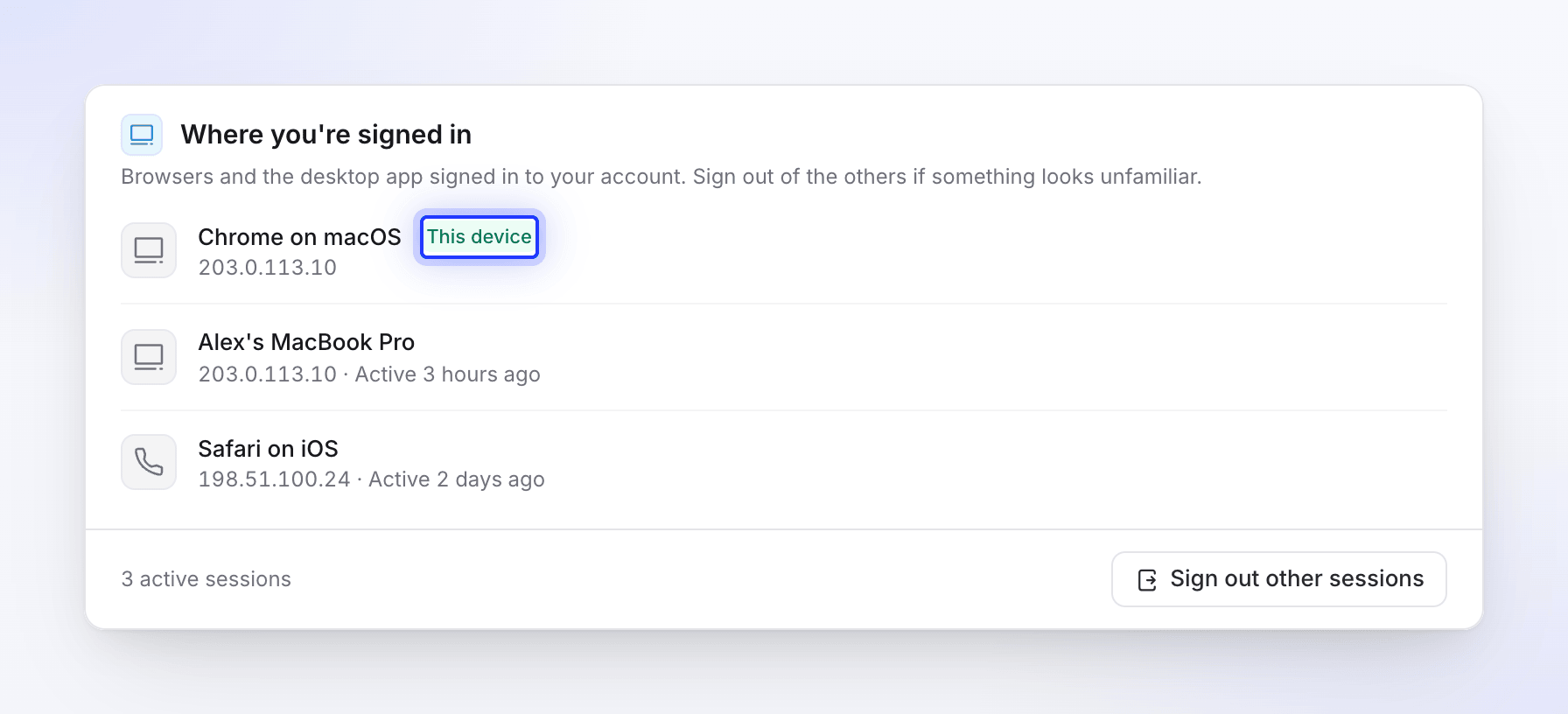
사이드바 상단의 메뉴를 열고 계정 설정을 선택한 다음 보안 탭을 클릭하세요. 로그인된 위치 섹션에는 다음 항목이 나열됩니다.
| 행 | 예시 | 세부 정보 |
|---|---|---|
| 브라우저 | Chrome on macOS | IP 주소 및 마지막 활동 시간. 현재 사용 중인 브라우저에는 이 기기 배지가 표시되며 가장 먼저 나타납니다. |
| 데스크톱 앱 | 컴퓨터 이름(예: Alex's MacBook Pro) | 마지막으로 사용된 IP 주소 및 마지막 활동 시간(또는 "사용 기록 없음"). |
바닥글에는 "3 active sessions"와 같이 활성 세션 수가 표시됩니다.
다른 세션 로그아웃
시작하기
다른 세션 로그아웃을 클릭하세요. 현재 세션이 유일한 경우 버튼이 비활성화됩니다.
본인 확인
다른 세션을 로그아웃할까요? 대화 상자에 "현재 세션을 제외한 모든 브라우저와 앱에서 로그아웃됩니다. 현재 세션은 유지됩니다."라는 메시지가 표시됩니다. 비밀번호를 입력하고 다른 세션 로그아웃을 클릭하세요. Google이나 SSO로 로그인하는 경우 대신 이메일을 입력해야 합니다(아래 참조).
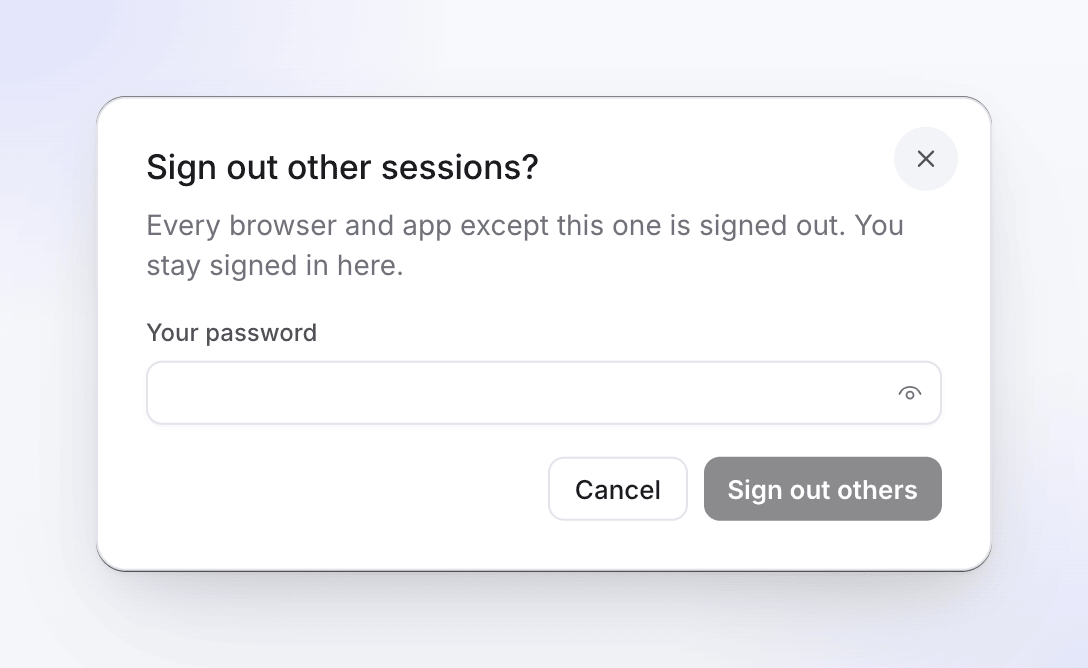
필드를 채우기 전까지 다른 세션 로그아웃 버튼은 비활성화 상태로 유지됩니다. 목록 확인
"다른 세션에서 로그아웃되었습니다."라는 메시지가 나타나며, 목록에는 현재 브라우저만 표시됩니다.
로그아웃되는 항목:
- 로그인 상태 유지를 선택한 브라우저와 Google 또는 SSO를 통해 로그인한 브라우저를 포함한 모든 다른 브라우저 세션. 다시 로그인해야 합니다.
- 계정에 로그인된 모든 데스크톱 앱. 다음에 사용할 때 다시 로그인하라는 메시지가 표시되므로, 녹화 업로드가 있다면 먼저 완료하세요.
Google 또는 SSO로 로그인하는 경우
Google로 계속하기 또는 회사 SSO를 사용하여 계정을 생성한 경우 Clevera 비밀번호를 설정하지 않았으므로, 대화 상자에서 대신 이메일을 요구합니다. 확인하려면 이메일을 입력하세요("Google 또는 SSO로 로그인하므로 비밀번호가 필요하지 않습니다.") 아래에 계정 이메일 주소를 입력하고 다른 세션 로그아웃을 클릭하세요.
워크스페이스에서 SSO를 사용하는 경우, 회사 계정에서 로그아웃해도 Clevera에서 자동으로 로그아웃되지 않습니다. 여기에서 다른 세션 로그아웃을 사용하세요.
문제 해결
| 표시되는 메시지 | 해결 방법 |
|---|---|
| "The provided password was incorrect." | 비밀번호를 다시 입력하세요. |
| "Type the email address of your account to confirm." | 로그인할 때 사용하는 정확한 이메일을 입력하세요. |
| "Failed to log out from other devices" | 잠시 후 다시 시도하세요. 계속 실패하면 고객 지원팀에 문의하세요. |
| "Couldn't load your sessions" | 페이지를 새로고침하세요. |
| 인식할 수 없는 세션 | 다른 세션을 로그아웃하고 비밀번호를 변경하세요. 그래도 나타나면 고객 지원팀에 문의하세요. |