

Linux에서 Clevera 설치 및 사용하기
Linux용 Clevera(Intel/AMD 또는 ARM64)를 설치하고, GNOME 확장 프로그램을 사용하여 짧은 설정을 완료한 뒤 화면, 음성, 카메라를 녹화하세요. 요구 사항, 입력 텍스트, 단축키, 업데이트 및 문제 해결 방법을 다룹니다.
Linux용 Clevera는 Linux 컴퓨터에서 화면, 클릭, 음성을 녹화하고 해당 녹화본을 Clevera 워크스페이스에 업로드합니다. 업로드된 녹화본은 사용법 영상, 제품 데모 또는 기사로 만들 수 있습니다. 이 기사에서는 필요한 사항, 앱 설치 방법, 처음 열었을 때의 짧은 설정 과정, 그리고 Linux에서의 녹화가 Mac 및 Windows 앱과 어떻게 다른지 설명합니다.
시작하기 전에
- Clevera 계정 및 녹화 가능한 역할: 워크스페이스 소유자, 관리자(Administrators) 및 콘텐츠 제작자(Content Creators). **편집자(Editors)**는 녹화를 시작할 수 없습니다. 워크스페이스, 역할 및 제작자 시트 이해하기를 참조하세요.
- 인터넷 연결. Clevera는 녹화를 시작하기 위해 워크스페이스에 연결되어야 합니다. 나중에 연결이 끊기더라도 업로드는 대기 상태가 되었다가 자동으로 재개됩니다.
- 사용자 계정. Clevera는 루트(root) 권한으로 실행되지 않습니다. 루트로 시작하면 "Clevera can't run as root. Open it as your own user."라는 메시지가 표시됩니다.
시스템 요구 사항
| 요구 사항 | Linux |
|---|---|
| 프로세서 | 64비트 Intel 또는 AMD(x86_64) 또는 64비트 ARM(ARM64, aarch64라고도 함). 각각 별도의 다운로드 파일이 있습니다. |
| 데스크톱 | Wayland 또는 X11 환경의 GNOME 46 이상 또는 KDE Plasma 6가 설치된 최신 데스크톱 Linux. Clevera는 GNOME이 설치된 Ubuntu에서 테스트되었습니다. |
| 패키지 | AppImage 파일 하나. 패키지 관리자나 관리자 권한이 필요하지 않습니다. |
| 인터넷 | 녹화 시작 및 업로드 시 필요 |
프로세서 종류를 모르시나요? 터미널을 열고 uname -m을 실행하세요. Intel 또는 AMD인 경우 x86_64을, ARM64인 경우 aarch64를 출력합니다.
앱 다운로드 및 설치
Linux용 Clevera 다운로드
프로세서에 맞는 파일을 다운로드하세요:
- Intel 또는 AMD (x86_64):
https://app.clevera.ai/download/app/linux - ARM64 (aarch64):
https://app.clevera.ai/download/app/linux?arch=aarch64
.appimage으로 끝나는 파일이 다운로드됩니다.- Intel 또는 AMD (x86_64):
홈 폴더로 이동
파일을 홈 폴더 내의 폴더(예:
~/Applications)로 이동하고 그곳에 보관하세요. Clevera는 이 파일을 교체하는 방식으로 스스로 업데이트하므로, 읽기 전용 폴더나 USB 스틱에서는 업데이트할 수 없습니다.실행 권한 부여
**파일(Files)**에서 파일을 마우스 오른쪽 버튼으로 클릭하고 **속성(Properties)**을 선택한 뒤 **프로그램으로 실행 가능(Executable as Program)**을 켜세요. 터미널에서는 파일에 대해
chmod +x을 실행할 수도 있습니다.Clevera 열기
파일을 더블 클릭하세요. 처음 실행하면 Clevera가 앱 목록에 추가되므로, 다음부터는 다른 앱처럼 앱 목록에서 열 수 있습니다. Clevera 설정(Set up Clevera) 창이 열립니다.
처음 설정 완료하기
Clevera 설정(Set up Clevera) 창("A few steps and you're ready to record.")에는 Clevera가 필요한 모든 항목이 나열됩니다. 진행률 표시줄은 완료된 필수 단계를 보여주며, 하단에는 다음 단계(예: 다음: 로그인(Next: sign in))가 표시됩니다.
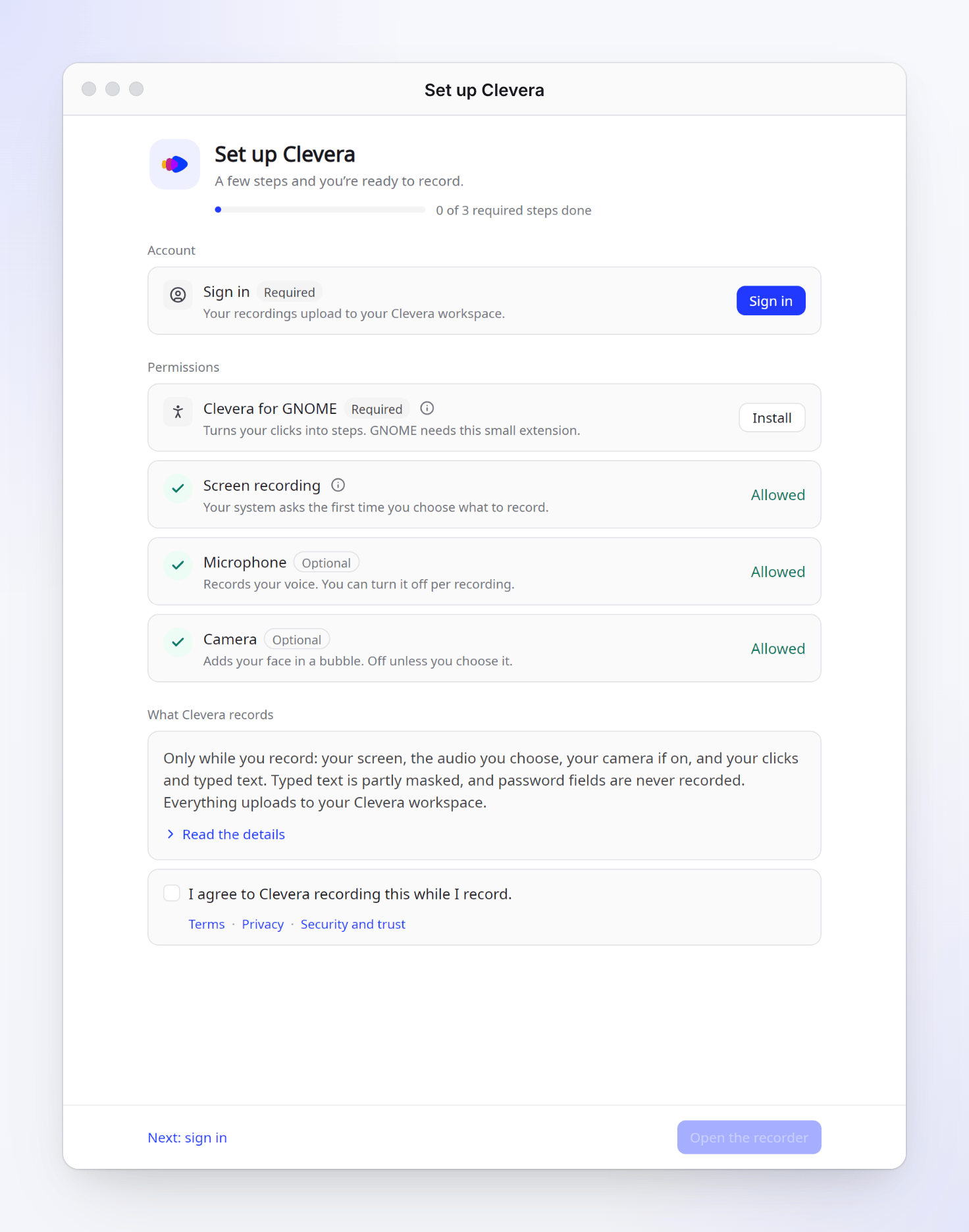
| 행 | 수행 작업 | 필수 |
|---|---|---|
| 로그인(Sign in) | **로그인(Sign in)**을 클릭하고 브라우저에서 완료하세요. 브라우저에서 Clevera를 열지 묻는 메시지가 나오면 **열기(Open)**를 선택하세요. 데스크톱 앱에 로그인하기를 참조하세요. | 예 |
| Clevera for GNOME | **설치(Install)**를 클릭하세요. 이 작은 GNOME Shell 확장 프로그램은 "클릭을 단계로 변환"하고 녹화 바가 영상에 나타나지 않게 합니다. 로그아웃 후 다시 로그인하면 GNOME이 이를 로드합니다. 행에 "Installed. Log out and back in to finish."라고 표시되며 로그아웃(Log out…) 버튼이 제공됩니다. | 예 (GNOME 사용 시) |
| 화면 녹화(Screen recording) | 지금은 할 작업이 없습니다. "녹화할 대상을 처음 선택할 때 시스템에서 요청합니다." | 예 |
| 마이크(Microphone), 카메라(Camera) | 음성이나 카메라를 사용하려면 허용하세요. | 선택 |
| 입력 텍스트(Typed text) | **켜기(Turn on)**를 클릭하여 입력 내용을 가이드에 추가하세요. Clevera는 데스크톱의 접근성 지원을 켜며, 앱은 이를 사용하여 입력 내용을 공유합니다. 완료 후 브라우저와 다른 열려 있는 앱을 다시 시작하세요. | 선택 |
| Clevera가 녹화하는 내용 | 요약 내용을 읽거나 **세부 정보 읽기(Read the details)**를 클릭한 후 **I agree to Clevera recording this while I record.**를 체크하세요. 데스크톱 앱이 캡처하는 내용 이해하기를 참조하세요. | 예 |
모든 필수 단계가 완료되면 하단에 **녹화 준비 완료(You're ready to record)**라고 표시됩니다. **녹화기 열기(Open the recorder)**를 클릭하세요. 처음 실행 시 짧은 안내 투어가 재생되며, 나중에 **설정(Settings) → 고급(Advanced) → 투어(Tour)**에서 다시 볼 수 있습니다.
창을 일찍 닫으면 녹화기에 Clevera 설정 완료(Finish setting up Clevera) 아래에 누락된 항목이 나열됩니다. **설정(Settings) → 고급(Advanced) → 설정(Setup) → 설정 다시 실행(Run setup again)**에서 전체 설정을 다시 진행할 수 있습니다.
녹화하기
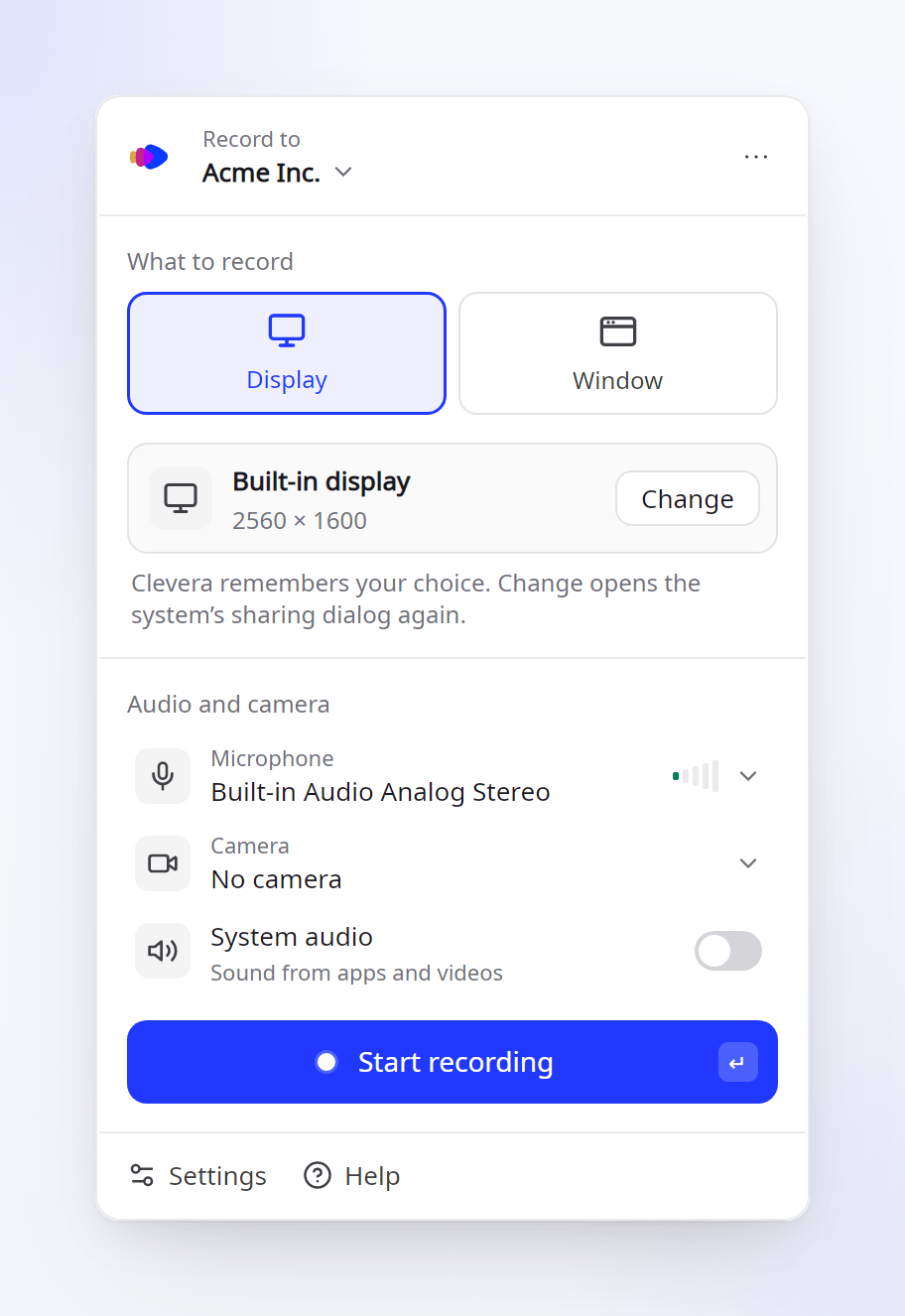
녹화기 열기
앱 목록에서 Clevera를 여세요. 데스크톱에 트레이 아이콘이 표시되는 경우(Ubuntu 등), Clevera 아이콘을 클릭하고 **새 녹화(New recording)**를 선택하거나, 단축키를 추가한 경우 단축키를 눌러 열 수 있습니다(키보드 단축키 참조).
저장 위치 및 녹화 대상 선택
**녹화 대상(Record to)**에서 워크스페이스를 선택하세요. **녹화할 내용(What to record)**에서 표시(Display) 또는 **창(Window)**을 선택하세요. 처음에는 데스크톱의 공유 대화 상자가 나타나 공유할 디스플레이나 창을 묻습니다. Clevera는 선택 사항을 기억하므로 다시 묻지 않습니다. 다른 대상을 선택하려면 **변경(Change)**을 클릭하세요.
오디오 및 카메라 선택
**오디오 및 카메라(Audio and camera)**에서 **마이크(Microphone)**와 **카메라(Camera)**를 선택하고, 앱과 영상의 소리를 녹음하려면 **시스템 오디오(System audio)**를 켜세요. 시스템 오디오를 녹화할 때는 마이크에 소리가 중복 입력되지 않도록 헤드폰을 사용하세요. 마이크, 카메라 또는 시스템 오디오 추가하기를 참조하세요.
녹화 시작
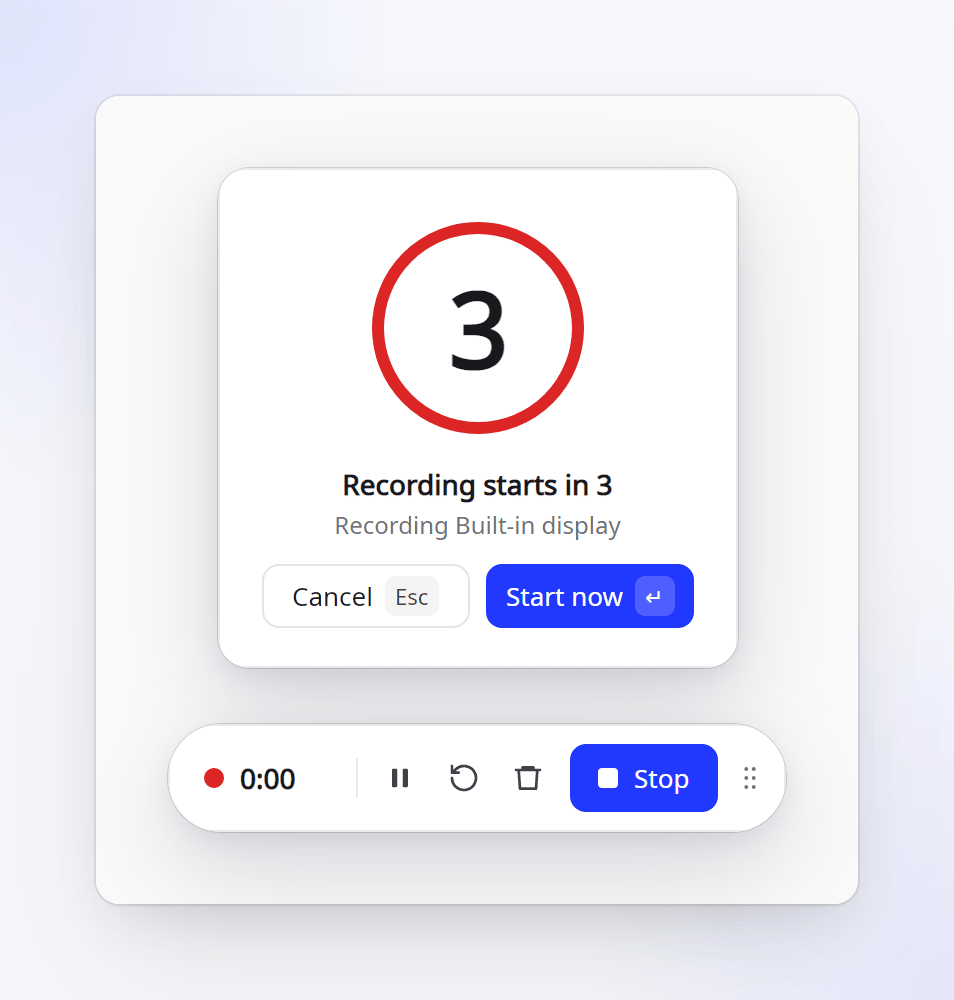
**녹화 시작(Start recording)**을 클릭하세요. 카운트다운("Recording starts in 3")이 표시됩니다. **지금 시작(Start now)**을 클릭하여 건너뛰거나 **취소(Cancel)**를 클릭하여 중지할 수 있습니다.
녹화 중에는 녹화 바에 시간과 함께 일시 중지(Pause), 다시 시작…(Restart…), 삭제…(Delete…) 및 중지(Stop) 버튼이 표시됩니다. GNOME에서는 Clevera 확장 프로그램이 바를 그리기 때문에 영상에는 나타나지 않습니다. 녹화는 60분 후에 자동으로 중지 및 업로드되며, 5분 전에 경고가 표시됩니다. 녹화 일시 중지, 다시 시작 또는 취소하기를 참조하세요.
중지 버튼 클릭 후
Clevera는 녹화본을 먼저 컴퓨터에 저장한 후 업로드합니다. 화면 모서리의 카드에 진행 상황과 남은 시간이 표시됩니다. **업로드됨(Uploaded)**이라고 표시되면 **Clevera에서 열기(Open in Clevera)**를 클릭하여 브라우저에서 확인하세요.
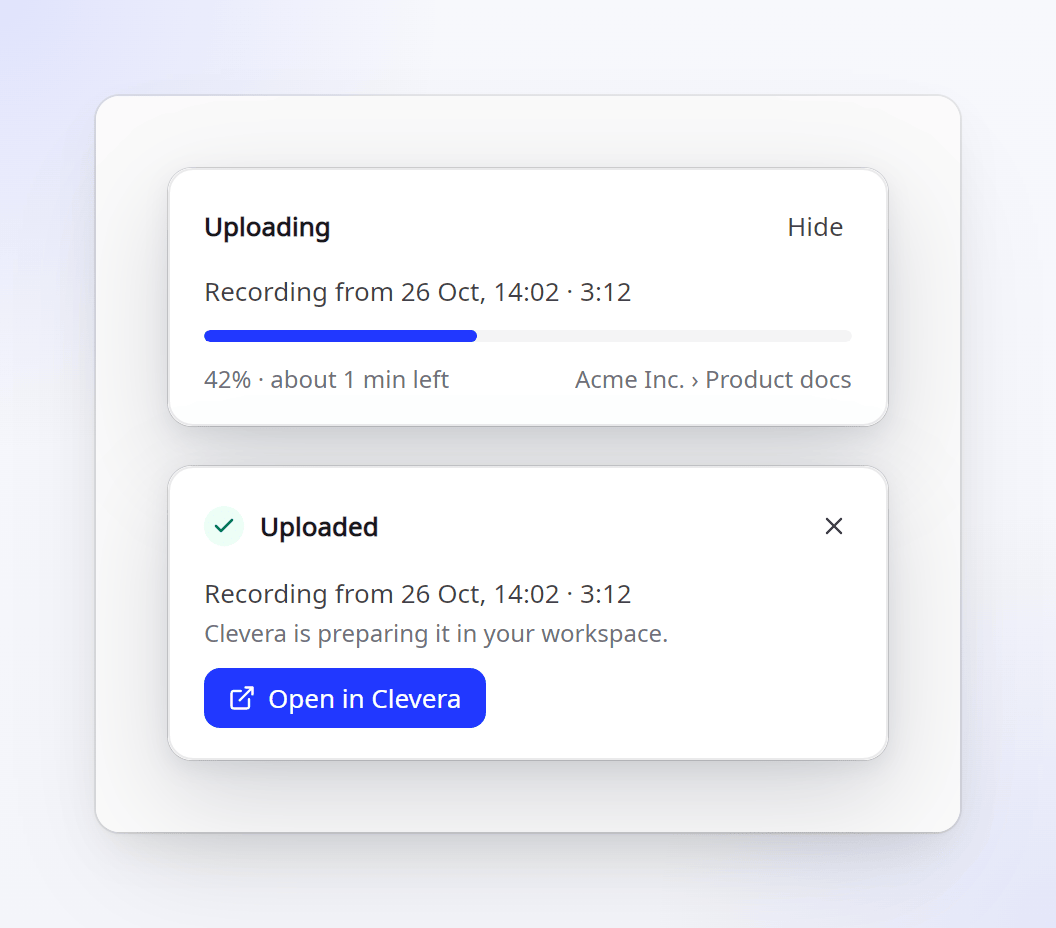
- 로컬 복사본은 업로드가 완료된 후에만 삭제됩니다. 연결이 끊기거나 Clevera가 종료되거나 컴퓨터가 충돌하더라도 녹화본은 보관되며 Clevera가 다시 시작될 때 업로드됩니다. 업로드가 완료되지 않은 녹화본 복구하기를 참조하세요.
- **설정(Settings) → 일반(General) → 업로드 완료 시 Clevera에서 녹화본 열기(Open recordings in Clevera when uploaded)**는 기본적으로 켜져 있습니다. 현재 위치를 유지하려면 끄세요.
- 업로드 후 녹화본 찾기를 참조하세요.
Linux에서 Clevera가 캡처하는 내용
| 내용 | Linux |
|---|---|
| 화면 | 데스크톱 공유 대화 상자에서 선택한 디스플레이 또는 창 |
| 클릭 및 포커스된 앱 | GNOME의 경우 Clevera for GNOME 확장 프로그램을 통해 캡처됩니다. 이는 가이드의 단계가 되며 자동 줌 기능을 구동합니다. |
| 입력 텍스트 | **입력 텍스트(Typed text)**가 켜져 있을 때만 캡처됩니다. 입력 텍스트는 업로드 전 부분적으로 마스킹되며, 비밀번호 필드는 절대 녹화되지 않습니다. Wayland를 사용하는 GNOME에서는 입력되지 않는 키(Enter, 단축키 등)는 캡처할 수 없습니다. |
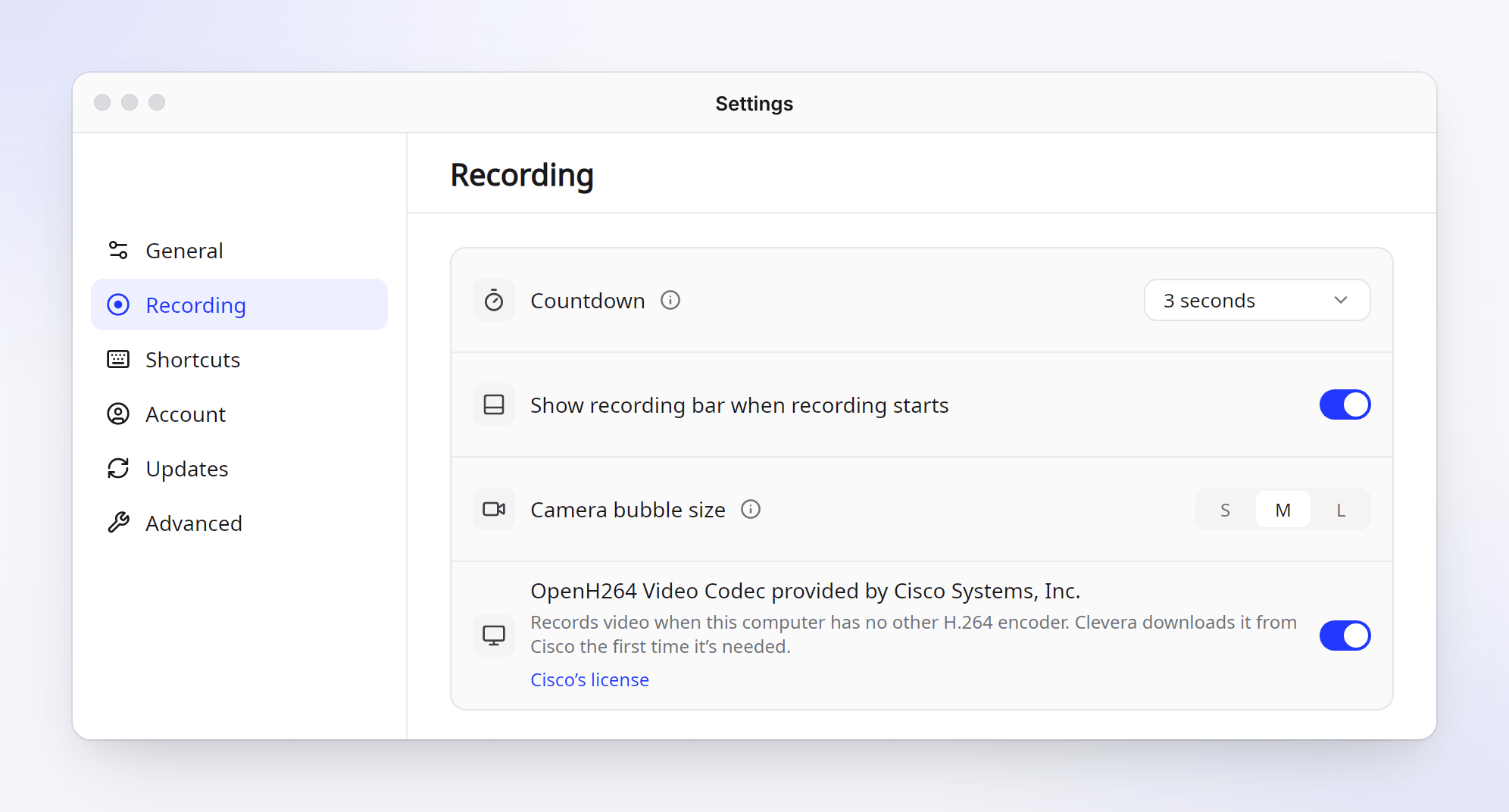
| 마이크, 카메라, 시스템 오디오 | 켰을 때만 캡처됩니다. 카메라는 작은, 중간, 큰 크기로 조절 가능한 버블로 표시됩니다(설정(Settings) → 녹화 중(Recording) → 카메라 버블 크기(Camera bubble size)). |
녹화 중이 아닐 때는 아무것도 수집되지 않습니다. 데스크톱 앱이 캡처하는 내용 이해하기를 참조하세요.
영상 인코딩
Clevera는 가능할 때마다 그래픽 카드를 사용하여 영상을 녹화합니다. 컴퓨터에 다른 H.264 인코더가 없는 경우, Clevera는 처음 필요할 때 Cisco의 OpenH264 코덱을 다운로드합니다. 이 기능은 **설정(Settings) → 녹화 중(Recording)**에서 끌 수 있습니다.
키보드 단축키
단축키는 Clevera가 아닌 데스크톱에서 관리합니다. **설정(Settings) → 단축키(Shortcuts)**를 열고 **단축키 추가…(Add shortcuts…)**를 클릭하세요. Clevera가 단축키를 사용하기 전에 데스크톱에서 한 번 확인을 요청하며, 그 이후에는 데스크톱 설정에서 키를 변경할 수 있습니다.
| 작업 | 기본값 |
|---|---|
| 녹화기 열기 / 시작 (다시 누르면 녹화 시작) | Alt+Shift+R |
| 중지 및 업로드 | Alt+Shift+S |
| 일시 중지 / 다시 시작 | Alt+Shift+P |
| 녹화 바 표시 / 숨기기 | Alt+Shift+H |
| 녹화 다시 시작, 녹화 삭제 | 설정 안 됨 |
녹화 단축키는 녹화 중에만 작동하므로 다른 앱의 키를 방해하지 않습니다. 데스크톱에서 앱의 단축키 추가를 허용하지 않는 경우, 설정 → 단축키에서 각 작업에 대한 명령어를 확인하여 데스크톱의 키보드 설정에 직접 지정할 수 있습니다. 키보드 단축키 사용을 참조하세요.
업데이트
Clevera는 백그라운드에서 업데이트를 확인하며, 녹화나 업로드 중이 아닌 유휴 상태일 때 설치합니다. 업데이트는 서명되어 있으며 각 프로세서마다 고유한 빌드가 제공됩니다. 만약 새 버전이 실행되지 않으면 Clevera는 이전의 정상 작동 버전으로 되돌아갑니다. 설정 → 업데이트에서 현재 버전을 확인하고 지금 확인을 클릭할 수 있습니다. 데스크톱 앱 업데이트를 참조하세요.
문제 해결
| 현상 | 해결 방법 |
|---|---|
| 파일을 더블 클릭해도 아무 반응이 없음 | 실행 가능하게 설정하세요: 속성 → 프로그램으로 실행 또는 chmod +x. |
| "Clevera가 이 폴더에서 스스로 업데이트할 수 없습니다." | AppImage를 ~/Applications와 같은 홈 폴더로 이동한 후 거기서 여세요. |
| "설치되었습니다. 로그아웃 후 다시 로그인하여 완료하세요." | GNOME은 로그아웃 후 다시 로그인해야 확장 프로그램을 로드합니다. **로그아웃…**을 클릭하거나 시스템 메뉴에서 로그아웃하세요. |
| "녹화 바가 영상에 나오지 않도록 로그아웃 후 다시 로그인하세요." | 위와 동일합니다. 확장 프로그램이 아직 로드되지 않았습니다. |
| 녹화본에서 입력한 텍스트가 누락됨 | 설정 → 녹화 중에서 입력한 텍스트가 켜져 있는지 확인한 후, 브라우저와 텍스트를 입력한 앱을 다시 시작하세요. |
| "키링이 실행 중이지 않아 Clevera가 시작될 때마다 다시 로그인해야 합니다." | 데스크톱에 비밀번호 키링이 실행 중이지 않습니다. Clevera는 작동하지만 시작할 때마다 로그인해야 합니다. |
| 녹화기에서 "오프라인 상태입니다." | 인터넷에 연결하세요. Clevera는 연결 없이는 녹화를 시작할 수 없습니다. |
문제에 대한 세부 정보를 보내려면 설정 → 고급 → 문제 보고를 사용하세요. 데스크톱 앱에서 문제 보고를 참조하세요.