

나만의 Autopilot 작업 설정하기
나만의 작업은 레시피가 다루지 않는 업무를 처리합니다. 지침을 작성하고, '한 번', '각 릴리스' 또는 '새 동영상마다' 중 시기를 선택하면 Clevera가 매번 그에 맞춰 동영상, 아티클, 번역을 계획합니다. 모든 계획은 사용자의 검토를 기다립니다.
나만의 작업은 레시피가 다루지 않는 업무를 위한 기능입니다. 사용자가 직접 지침을 작성하고 실행 시기를 선택하면, Clevera가 실행될 때마다 무엇을 만들지 계획합니다. 예를 들어 "각 릴리스마다 추가된 기능에 대한 짧은 '새로운 기능' 아티클 작성" 또는 "새로운 보고서 페이지 사용법을 녹화한 다음, 해당 동영상으로 도움말 아티클 작성"과 같이 설정할 수 있습니다. 모든 계획은 사용자의 검토를 기다립니다.
시작하기 전에
- 워크스페이스에서 Autopilot이 켜져 있어야 하며, 사용자의 역할이 동영상을 녹화할 수 있어야 합니다. Autopilot 액세스 권한 얻기를 참조하세요.
- 먼저 레시피를 확인하세요. 레시피로 업무를 처리할 수 있다면, 에이전트가 해당 레시피를 설정하고 지침에 사용자의 추가 요청("...그리고 버전 번호 언급")을 포함합니다. Autopilot의 기능을 참조하세요.
- 각 릴리스마다 실행하려면 먼저 Autopilot → 연결에서 리포지토리를 연결하세요. 리포지토리 연결을 참조하세요.
- 동영상을 녹화하려면 내 앱에 공개
https://주소가 필요하며, 필요한 경우 저장된 로그인이 있어야 합니다. 앱 로그인 정보 저장을 참조하세요.
설정하기
나만의 작업 열기
Autopilot에서 나만의 작업 카드(레시피로 시작하기 아래 마지막 카드)를 클릭하거나, Autopilot이 무엇을 해야 하나요? 상자에 작업을 설명하세요. 작성한 내용에 맞는 레시피가 없으면 에이전트가 지침에 사용자의 문구를 넣어 이 카드를 엽니다. 필드가 카드 안에 맞게 배치되어 있어 별도의 대화 상자가 필요하지 않습니다.
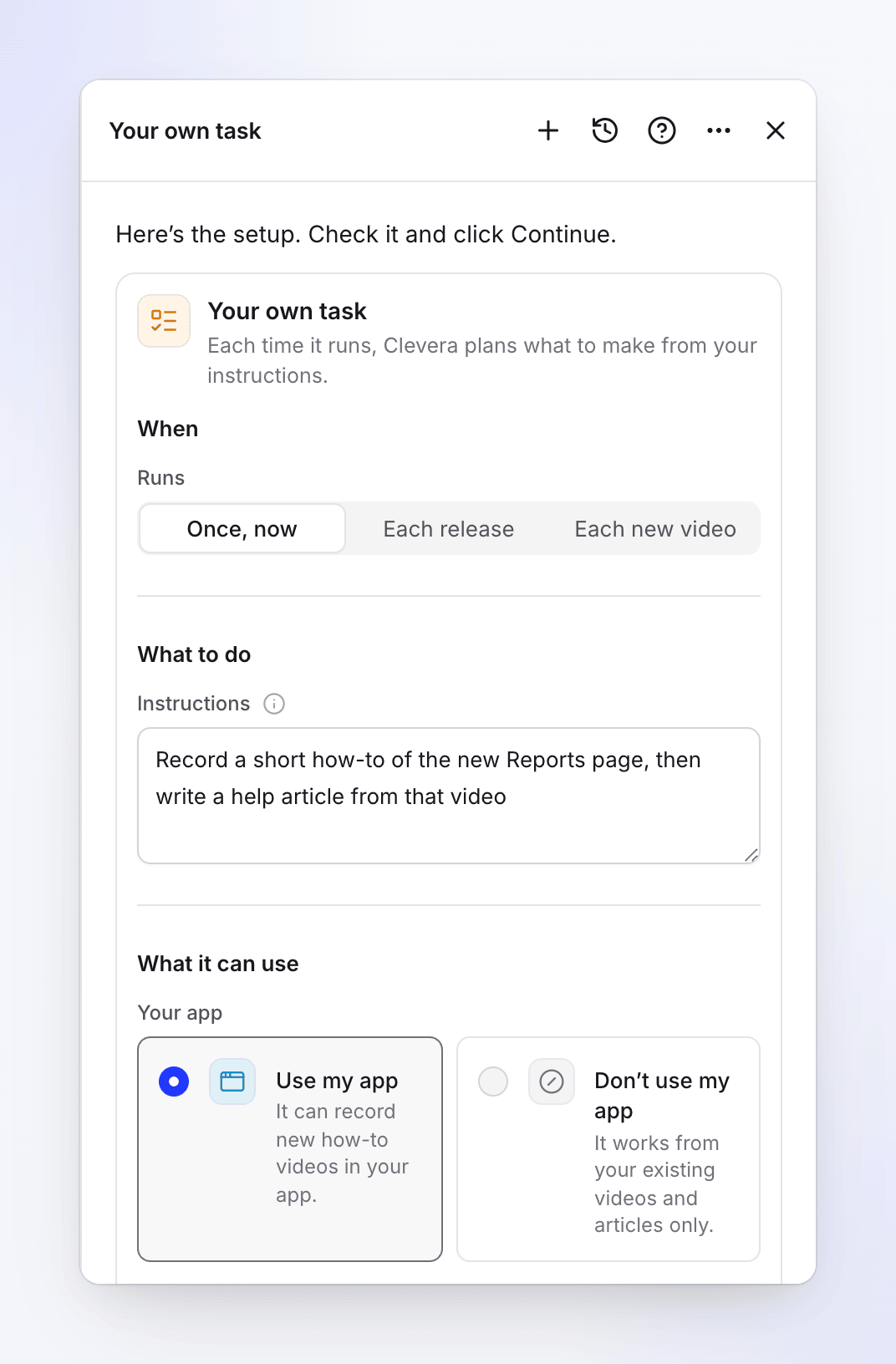
실행 시기 선택
시기 아래의 실행에서 한 번, 지금, 각 릴리스, 새 동영상마다를 선택할 수 있습니다. 트리거를 참조하세요.
지침 작성
동료에게 말하듯이 매번 무엇을 만들지 설명하세요. 결과물(동영상, 아티클)의 이름, 다룰 내용, 규칙("기능당 아티클 하나", "결제 관련 제외")을 명시하세요.
사용 가능한 항목 선택
사용 가능한 항목 아래에서 내 앱 사용 여부(동영상 녹화용), 아티클 저장 위치, 언어를 결정하세요. 필드를 참조하세요.
계속 진행하여 작업 만들기
계속을 클릭하세요. 검토 화면에 시기, 승인(각 릴리스 및 새 동영상마다의 경우: "각 실행은 사용자의 검토를 기다립니다"), 허용한 경우 앱의 변경 사항, 언어가 표시됩니다. 작업 만들기를 클릭하세요.
일회성 작업은 즉시 계획됩니다("무료, 몇 분 소요"). 각 릴리스 또는 새 동영상마다 실행되는 작업은 트리거가 발생할 때까지 아무 작업도 수행하지 않으며, Autopilot 홈에는 감시 중, 해당 페이지에는 "아직 실행 기록 없음"으로 표시됩니다.
트리거
| 카드 표시 | 검토 화면 표시 | 실행 계획 시점 |
|---|---|---|
| 한 번, 지금 | "한 번, 지금 실행" | 생성 직후 |
| 각 릴리스 | "모든 릴리스 후" 또는 "모든 병합된 변경 사항 후" | 리포지토리에 릴리스(또는 병합된 풀 리퀘스트)가 있을 때. 리포지토리는 약 1시간마다 확인됩니다. |
| 새 동영상마다 | "새 동영상이 완료되면" (또는 컬렉션 "…에서") | 라이브러리(또는 선택한 컬렉션)의 동영상이 완료되면. 약 15분마다 확인됩니다. 소셜 클립과 작업 자체의 동영상은 포함되지 않습니다. |
나만의 작업에는 일정 기능이 없습니다. 매일, 매주, 매월 실행하거나 타이머에 맞춰 새 동영상을 녹화할 수 없습니다. 매주 실행되는 작업의 경우, 일정 기능이 있는 유일한 레시피는 매주 내 도움말 센터의 빈틈 채우기입니다. 작업의 시작 조건은 나중에 변경할 수 없으므로, 새 트리거로 작업을 새로 설정하고 이전 작업을 삭제하세요.
필드
수행할 작업
| 필드 | 옵션 및 제한 |
|---|---|
| 지침 | 3~2,000자. 예시: "예: 각 릴리스마다 추가된 기능에 대한 짧은 '새로운 기능' 아티클 작성". "실행될 때마다 Clevera가 이 지침을 바탕으로 무엇을 만들지 계획하고 먼저 계획을 보여줍니다." |
| 연결 및 리포지토리 (각 릴리스 전용) | 감시할 연결된 계정과 리포지토리. 허용된 항목이 없는 경우: "아직 허용된 리포지토리가 없습니다. 계정을 연결하고 Autopilot이 읽을 수 있는 리포지토리를 선택하세요." 및 열린 연결. |
| 읽음 (각 릴리스 전용) | 릴리스("게시하는 각 릴리스.", 기본값) 또는 병합된 변경 사항("각 병합된 풀 리퀘스트.") |
| 대상 동영상 (새 동영상마다 전용) | 모든 새 동영상 또는 특정 컬렉션 |
사용 가능한 항목
| 필드 | 옵션 | 기본값 |
|---|---|---|
| 내 앱 | 내 앱 사용: "앱에서 새 사용법 동영상을 녹화할 수 있습니다." (릴리스 시: "변경 사항에 대한 새 사용법 동영상도 녹화할 수 있습니다.") · 내 앱 사용 안 함: "기존 동영상과 아티클로만 작업합니다." (릴리스 시: "릴리스 노트와 기존 동영상 및 아티클을 바탕으로 작성합니다.") | 답변 없음(내 앱 사용 안 함과 동일하게 작동) |
| 앱 주소 (내 앱 사용) | 앱의 https:// 주소 |
브랜드 웹사이트 |
| 로그인 (내 앱 사용) | 로그인 사용 또는 내 제품은 로그인이 필요하지 않음 | 답변 없음 |
| AI가 앱의 변경 사항을 저장하도록 허용(테스트 계정 사용) (내 앱 사용) | 끄기: AI는 녹화 중에 보기만 합니다. 켜기: "AI가 녹화 중에 실제 데이터를 생성, 편집 또는 삭제할 수 있습니다." | 끄기 |
| 컬렉션 (내 앱 사용) | "새 동영상이 저장될 위치입니다. 그렇지 않으면 Autopilot 설정의 기본 컬렉션이 사용됩니다." | 기본 컬렉션 |
| 아티클 저장 위치 | 내 도움말 센터 ("검토를 위해 초안이 저장됩니다.", 사이트 선택) · 컬렉션 ("라이브러리 아티클, 컬렉션 또는 라이브러리 상단.", 컬렉션 또는 라이브러리 상단 선택) | 도움말 센터가 있는 경우 해당 센터 |
| 콘텐츠 언어 | 생성되는 콘텐츠의 언어 | 워크스페이스 언어 |
| 번역 | 생성 후 번역 | 없음; 총 5개 언어까지 |
도움말 센터가 없으면 컬렉션만 제공됩니다: "아직 도움말 센터가 없으므로 아티클은 라이브러리에 저장됩니다."
수행 가능한 작업: 4가지 동작
각 실행 계획은 줄 단위로 구성되며, 실행당 최대 12줄까지 가능합니다. 각 줄은 다음 4가지 동작 중 하나입니다:
| 동작 | 생성물 | 필요 항목 |
|---|---|---|
| 사용법 동영상 녹화 | AI가 앱을 열고 단계를 녹화합니다. 동영상은 선택한 컬렉션으로 저장됩니다. | 주소가 포함된 내 앱 사용 |
| 아티클 작성 | 도움말 센터의 아티클 초안 또는 컬렉션을 선택한 경우 라이브러리 아티클. 동영상 하나 또는 지침만으로 작성 가능합니다. | — |
| 동영상으로 라이브러리 아티클 작성 | 기존 동영상 녹화본으로 라이브러리 아티클 작성(도움말 센터에 게시되지 않음) | 작성할 동영상 |
| 기존 동영상 번역 | 라이브러리에 이미 있는 동영상을 작업의 번역 언어로 번역 | 번역 아래에 하나 이상의 언어 설정 |
연쇄 작업. 실행 시 동영상을 녹화한 후 동일한 동영상으로 아티클을 작성할 수 있습니다("녹화 후 … 아티클 작성"). 아티클 줄은 녹화가 완료될 때까지 기다리며 "… 후 실행"이라고 표시됩니다. 실행으로 만들어진 모든 결과물은 번역 언어로 자동 번역됩니다.
도움말 센터의 아티클은 승인 대기 중으로 표시되는 초안입니다. 누군가 승인하기 전까지는 게시되지 않습니다.
아직 수행할 수 없는 작업
이러한 작업을 요청하면 에이전트가 한 문장으로 설명하고, 가능한 가장 유사한 대안을 제시하며, 팀을 위해 요청 사항을 기록합니다:
| 요청 내용 | 에이전트가 대신 제안하는 내용 |
|---|---|
| 기존 동영상 편집 또는 자르기 | 한 번에 여러 동영상 편집 또는 제품 변경 시 동영상 업데이트 |
| 일정에 따른 녹화 또는 탐색 ("매주 녹화…") | 일회성 작업 또는 각 릴리스마다 새 기능마다 동영상 녹화 |
| 소셜 클립, WordPress 또는 Ghost 블로그 게시 | 현재 작업으로 제공되지 않음. Create에서 클립을 만드세요. |
| 게시 또는 전송(Slack, 이메일, Notion, YouTube, 소셜 네트워크) | 아무것도 전송되지 않음. 팀 전체 컬렉션은 팀원 모두에게 이미 표시됩니다. |
| 기타 트리거(날짜, 매시간, 변경 로그 페이지) | 위의 세 가지 트리거 중 하나 또는 해당 트리거가 있는 레시피 |
검토 및 승인
- 모든 실행은 사용자의 검토를 기다립니다. 나만의 작업이 자동으로 실행되도록 하는 설정은 없습니다.
- 계획에는 각 줄의 크레딧과 해당 줄이 포함된 이유가 표시됩니다. 원하지 않는 항목은 체크를 해제하고 변경 요청하기를 하거나 실행하세요.
- 실행할 작업이 없는 경우("이 실행에는 지침에 따른 작업이 없습니다.") 조용히 완료 처리됩니다.
- 사용자가 조치를 취하지 않은 계획은 5일 후 알림이 전송되며 7일 후 취소됩니다.
비용
| 항목 | 크레딧 |
|---|---|
| 설정, 감시 및 계획 | 무료 |
| 각 줄 | 실행 전 계획 줄에 표시됩니다. 녹화된 동영상의 예상 크레딧은 단계에 따라 증가하며, 아티클은 약 5 |
각 줄에서 실제로 사용하는 만큼 크레딧이 차감됩니다. 나만의 작업은 지침에 따라 달라지므로 설정 카드에 일반적인 실행 비용이 표시되지 않습니다.
나중에 변경하기
작업 페이지에서 변경을 클릭하고 에이전트에게 변경할 사항(지침, 앱, 문서가 게시될 위치, 언어 등)을 알려주세요. 변경 전과 후의 모습을 보여주며 적용 버튼이 나타납니다. 작업을 일시 중지하거나 다시 시작할 수도 있습니다. Autopilot 작업 변경하기를 확인하세요.
문제 해결
| 표시되는 내용 | 의미 |
|---|---|
| "This task can’t be started that way. Pick one of the choices under When." | 한 번, 지금, 각 릴리스 또는 새 동영상마다 중 하나를 선택하세요. |
| "Fill this in to go on." | 지침을 작성하세요(최소 3자 이상). |
| "Connect a repository first." / "Pick a repository." | 각 릴리스를 사용하려면 저장소를 연결해야 합니다. |
| "Pick a help center of this workspace." / "Pick a collection you can add articles to." / "Pick a collection you can add videos to." | 액세스 권한이 있는 대상을 선택하세요. |
| "This task has nothing it can make with its settings. Add your app’s address or a help center to it." | 현재 설정으로 수행할 수 있는 작업이 없습니다. 변경을 클릭하여 앱 주소나 고객 센터를 추가하세요. |
| "We couldn’t make a plan this time. Please try again." | 작업에서 다시 시도를 클릭하세요. |
| The agent opened a different recipe | 레시피가 요청하신 내용을 포함하고 있으며, 추가 요청 사항은 지침에 반영되어 있습니다. |