

AI로 녹화 기능을 사용하여 AI가 제품을 녹화하도록 하세요
AI로 녹화는 클라우드 브라우저에서 사이트나 앱을 열고 사용자가 설명하는 단계를 실시간으로 지켜보는 동안 녹화합니다. 녹화를 시작하는 방법, 각 옵션의 기능, 라이브 페이지에 표시되는 내용, 소요 시간, 그리고 녹화가 완료되지 않을 때의 대처 방법을 알아보세요.
AI로 녹화는 사용자를 대신하여 제품을 촬영합니다. 사용자가 단계를 설명하면 AI가 Clevera 클라우드의 브라우저에서 사이트나 앱을 열고, 한 번의 녹화 과정으로 단계를 수행한 뒤 영상에 사용할 화면 녹화본을 제공합니다. 실시간으로 지켜보거나, 메모를 보내거나, 필요할 때 언제든지 브라우저 제어권을 가져올 수 있습니다.
직접 녹화할 시간이 없거나, 데스크톱 앱을 사용할 수 없거나, 웹 앱의 깔끔하고 안정적인 워크스루가 필요할 때 사용하세요.
시작하기 전에
- AI가 열 수 있는 웹 주소가 필요합니다: 공개된
https://페이지여야 합니다. 데스크톱 앱이나 개인 컴퓨터 또는 회사 네트워크상의 페이지는 이 방식으로 녹화할 수 없습니다. 해당 경우에는 데스크톱 앱을 사용하세요. - 단계가 로그인 뒤에 있다면 AI가 어떻게 로그인할지 결정하세요. AI로 녹화 중 로그인하거나 제어권 가져오기를 참조하세요.
- 가능한 경우 데모 또는 테스트 계정을 사용하세요. 화면의 모든 내용이 녹화본에 포함됩니다.
- 생성 권한이 있는 역할이어야 합니다. 편집자는 AI로 녹화를 시작할 수 없습니다. "귀하의 역할은 기존 콘텐츠를 편집할 수 있지만 새 콘텐츠를 생성할 수는 없습니다."라는 메시지와 함께 옵션이 비활성화됩니다.
- 녹화를 시작한 사람, 워크스페이스 소유자 및 관리자만 라이브 페이지를 열고, 메모를 보내고, 제어권을 가져오거나 녹화를 중지할 수 있습니다.
- AI로 녹화는 AI가 작업하는 시간에 따라 크레딧을 사용합니다. 비용 정보를 확인하세요.
녹화 시작하기
AI로 녹화 열기
모든 비디오 유형의 구성(Compose) 페이지에서 브리프 상자의 + 추가를 클릭하고 AI 활용 그룹에서 AI로 녹화를 선택하세요. 팁에는 "AI가 클라우드에서 사이트나 앱을 녹화하도록 하세요."라고 표시됩니다.
AI로 자동 녹화 대화 상자가 열립니다: "AI가 클라우드 브라우저에서 사이트를 열고 사용자가 설명하는 단계를 녹화합니다."
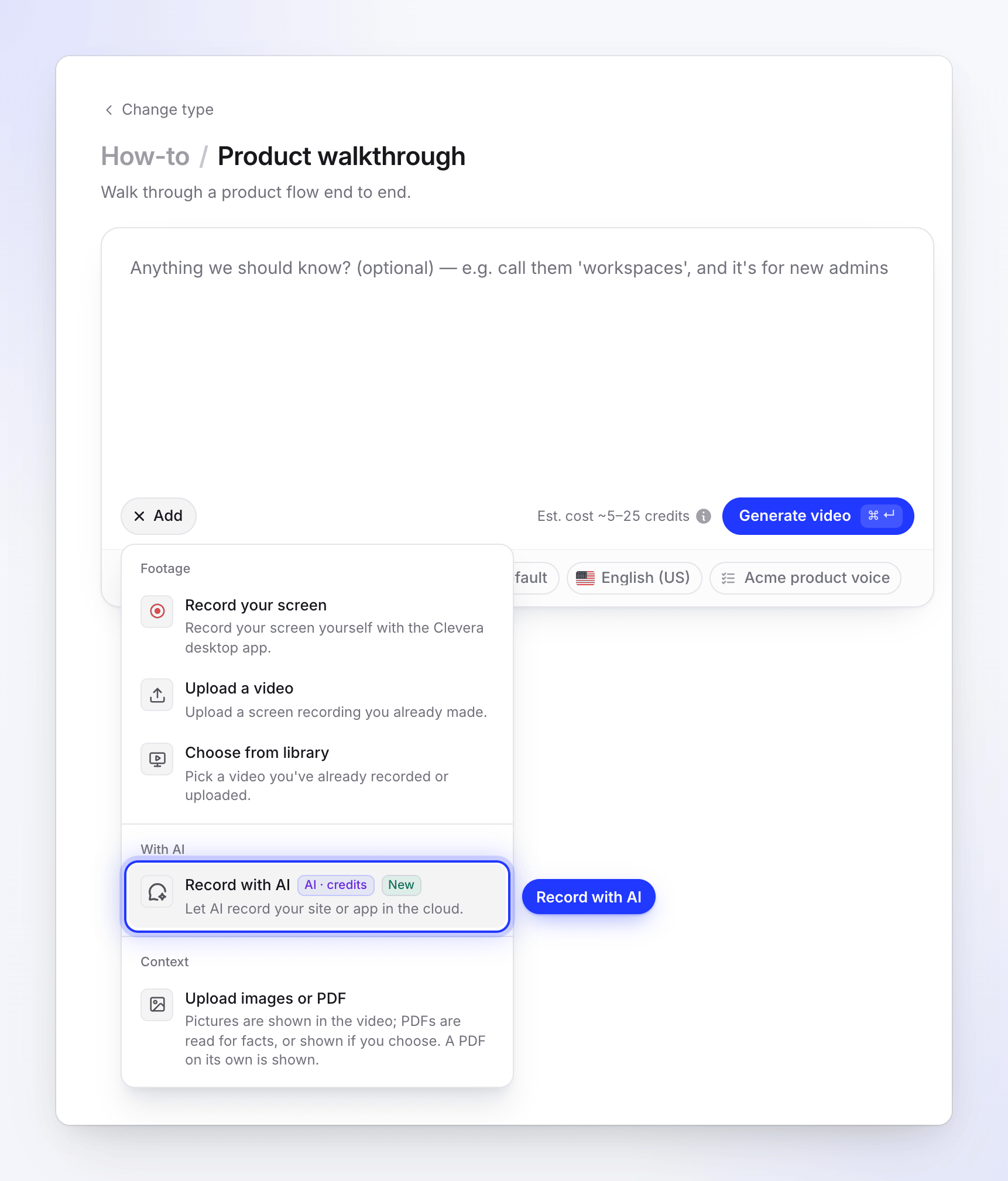
AI로 녹화는 모든 비디오 유형의 AI 활용 그룹에 있습니다. 보여줄 내용 설명하기
**AI가 무엇을 보여줄까요?**에 동료에게 설명하듯 순서대로 단계를 작성하세요. 예: "프로젝트를 열고, Q3 런칭이라는 프로젝트를 생성한 다음, [email protected]을 편집자로 초대하세요." 최대 2,000자까지 작성할 수 있습니다.
AI는 이 순서대로 해당 단계만 수행한 후 중지합니다. 스스로 다른 페이지나 메뉴를 탐색하지 않습니다.
시작 페이지 추가하기
시작 페이지에 AI가 처음 열어야 할 페이지를 입력하세요(예:
https://app.acme.io/projects). "공개된 https:// 페이지만 가능합니다." 올바른 페이지에서 시작하면 시간과 크레딧을 절약할 수 있습니다.AI 로그인 방식 선택하기
로그인 아래에서 하나를 선택하세요:
옵션 결과 없음 "로그인 없이 페이지가 열립니다." 공개 페이지용입니다. 로그인 사용 "AI가 제공한 계정으로 로그인합니다." 이메일 또는 사용자 이름과 비밀번호를 입력하고 "Clevera가 이 계정에 액세스하도록 허용합니다."를 체크하세요. 직접 입력 "AI가 로그인 페이지에서 멈춥니다; 보기(Watch)를 열고 직접 로그인하세요." 로그인 페이지에서 브라우저 제어권이 사용자에게 넘어옵니다. 워크스페이스에 해당 사이트에 대한 저장된 로그인 정보가 있으면 대화 상자에 "app.acme.io에 저장된 로그인 정보를 사용합니다."라고 표시되며 AI가 로그인된 상태로 시작합니다. 자세한 내용은 AI로 녹화 중 로그인하거나 제어권 가져오기를 참조하세요.
녹화 시 로그인이 포함될 때마다 비디오에 로그인 과정 포함 안 함이 체크된 상태로 나타납니다: "로그인 후 비디오가 시작됩니다." 로그인 과정을 비디오에 포함하려면 체크를 해제하세요.
AI의 변경 허용 여부 결정하기
변경 허용("AI가 앱에서 항목을 생성하거나 편집하도록 허용")은 기본적으로 꺼져 있습니다. 프로젝트, 레코드, 설정 생성 또는 편집과 같은 단계가 포함된 경우 이 옵션을 켜세요.
이 옵션이 꺼져 있으면 AI는 보기만 합니다: 페이지 열기, 보기, 스크롤, 검색, 필터링, 정렬, 탭 전환 및 로그인은 가능하지만, 생성, 편집, 삭제, 전송, 게시, 초대, 구매, 결제 또는 설정 변경은 하지 않으며 이를 수행하는 대화 상자를 확인하지도 않습니다. 단계 중 변경이 필요한 경우, AI는 양식이나 메뉴를 여는 등 해당 작업 위치를 보여준 후 저장이나 제출 전에 멈추고 다음 단계로 넘어갑니다.
단계에 변경 사항이 포함되어 있는데 변경 허용이 꺼져 있으면, 녹화가 시작되자마자 라이브 페이지에 "일부 단계에서 변경이 발생하지만 변경 허용이 꺼져 있습니다. AI가 해당 단계에서 멈추고 사용자에게 물어볼 것입니다."라고 표시됩니다. AI가 해당 단계에서 브라우저 제어권을 넘기면 변경 허용 및 계속을 클릭하여 변경을 진행하세요.
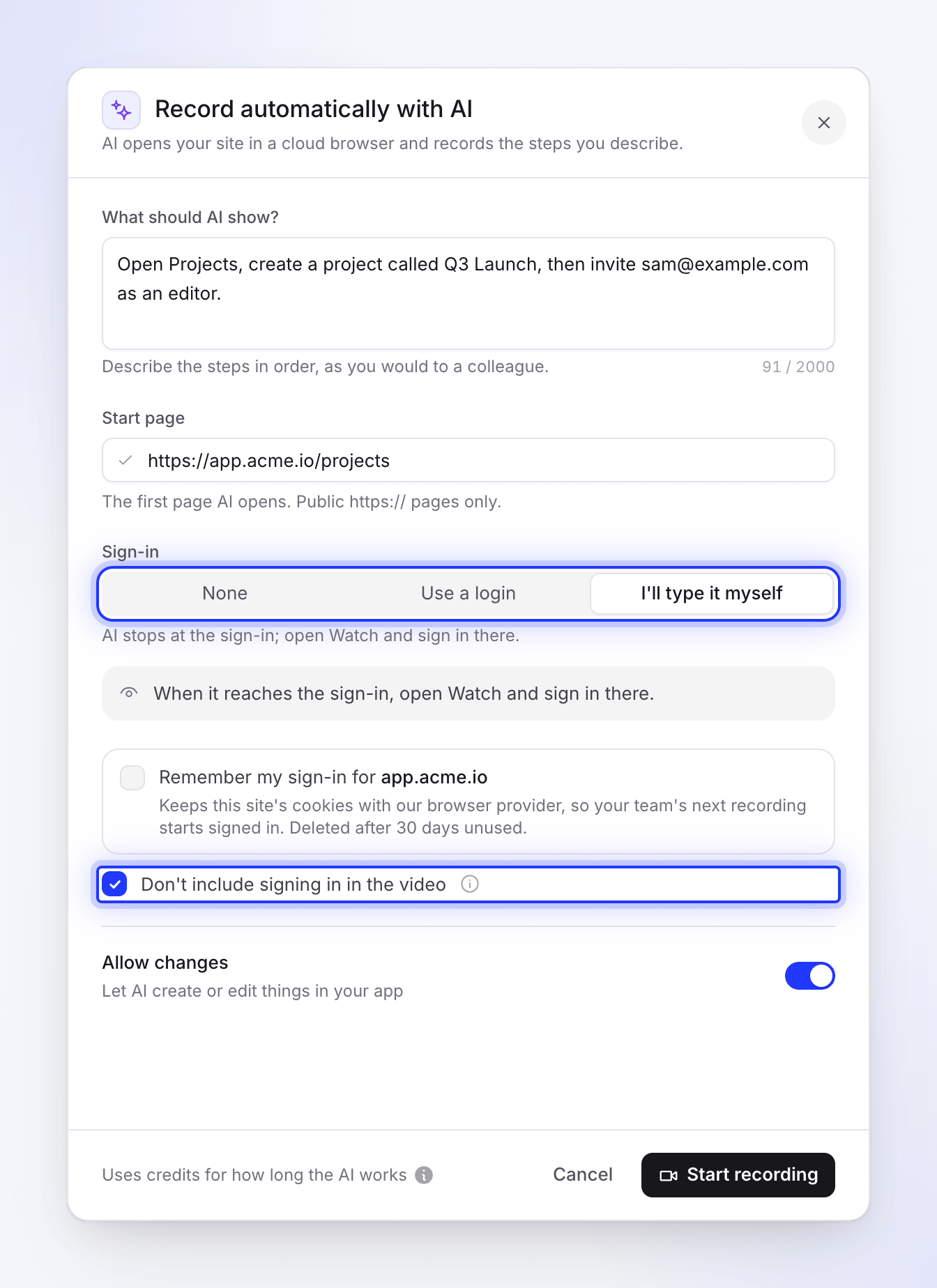
단계를 설명하고, 시작 페이지를 설정하고, AI 로그인 방식과 비디오에 로그인 과정 포함 여부를 선택하세요. 녹화 시작하기
녹화 시작을 클릭하세요. 브리프 아래에 녹화 중… 상태와 보기 버튼이 있는 타일이 나타납니다.
녹화가 만들어지는 방식
AI는 하나의 브라우저에서 단계를 한 번 수행하며, 그 과정이 녹화본이 됩니다. 시작하기 전에 단계를 짧은 계획(목표와 번호가 매겨진 단계)으로 변환하며, 이는 라이브 페이지에서 열어볼 수 있습니다. Clevera는 영상이 자신감 있는 데모처럼 보이도록 다음과 같이 편집합니다:
- 첫 번째 단계부터 시작합니다. 브라우저를 열고 사이트를 기다리는 과정은 제외되며, 비디오에 로그인 과정 포함 안 함이 체크된 경우 로그인 과정도 제외됩니다.
- AI의 생각하는 시간은 잘라냅니다. AI가 페이지를 읽거나 다음 행동을 결정하는 동안 화면은 멈춰 있습니다. Clevera는 이러한 정지 구간을 제거하고 각 동작 전후에 짧은 순간과 읽기 좋은 일시 정지를 유지하여 모든 클릭, 스크롤, 결과를 볼 수 있게 합니다. 영상은 첫 번째 화면에서 시작하여 마지막 결과가 나타난 직후에 끝나며, 오랫동안 멈춰 있지 않습니다.
- AI가 직접 행동합니다. 주소를 알고 있는 페이지로 바로 이동하고, 단계에서 보여달라고 요청하면 페이지를 스크롤하며, 각 변경 후 잠시 대기하여 결과가 화면에 나타나도록 합니다.
- 입력 내용이 화면에 표시됩니다. AI는 필드에 글자 단위로 입력하므로 시청자가 각 필드에 무엇이 들어가는지 알 수 있으며, 작성된 양식은 전송되기 전에 잠시 화면에 유지됩니다.
- 팝업과 광고를 제거합니다. AI는 쿠키 및 동의 배너, 가입 팝업, 채팅 말풍선, 광고를 나타나는 즉시 가장 개인정보 보호에 유리한 선택(예: 추적 거부)으로 닫습니다. 광고를 클릭하지는 않습니다. AI가 열지 않은 페이지를 가리는 광고나 동의 화면은 영상에서 잘라냅니다.
- 실수를 스스로 수정합니다. 클릭이 빗나가거나 양식이 전송되지 않으면 다른 방식으로 다시 시도하며, 활동 내역에 "해당 단계가 진행되지 않았습니다. 다시 시도 중입니다."라고 표시됩니다.
- 멈춘 단계는 건너뜁니다. 각 단계는 작업 시간의 두 배(1.5분~4분)를 할당받습니다. 그 후에도 AI가 단계에 머물러 있고 마지막 45초 동안 진전이 없으면, Clevera는 같은 브라우저에서 다음 단계로 넘어갑니다. 진행 중인 단계는 마지막 동작 후 45초까지, 그리고 원래 시간의 1.5배를 넘지 않는 선에서 기다립니다. 활동 내역에는 "5단계 중 3단계가 너무 오래 걸려 건너뛰었습니다."와 같이 표시됩니다. 마지막 단계에서 이런 일이 발생하면 녹화는 거기서 종료됩니다: "5단계 중 5단계가 너무 오래 걸려 녹화가 여기서 종료됩니다." 그전까지 촬영된 내용은 유지됩니다.
정지 구간이 잘려 나가기 때문에 AI가 일시 정지했던 부분에서 영상이 약간 점프할 수 있습니다. 비디오는 AI가 작업한 시간보다 짧습니다.
라이브로 보기
녹화 타일에서 보기를 클릭하여 라이브 페이지를 여세요. 왼쪽에는 브라우저가 채워집니다. 오른쪽 패널 상단에는 AI의 목표(또는 목표가 정해지기 전에는 "app.acme.io 녹화 중")가 표시됩니다; 옆의 ⓘ에 마우스를 올리면 "요청한 내용"을 볼 수 있습니다.
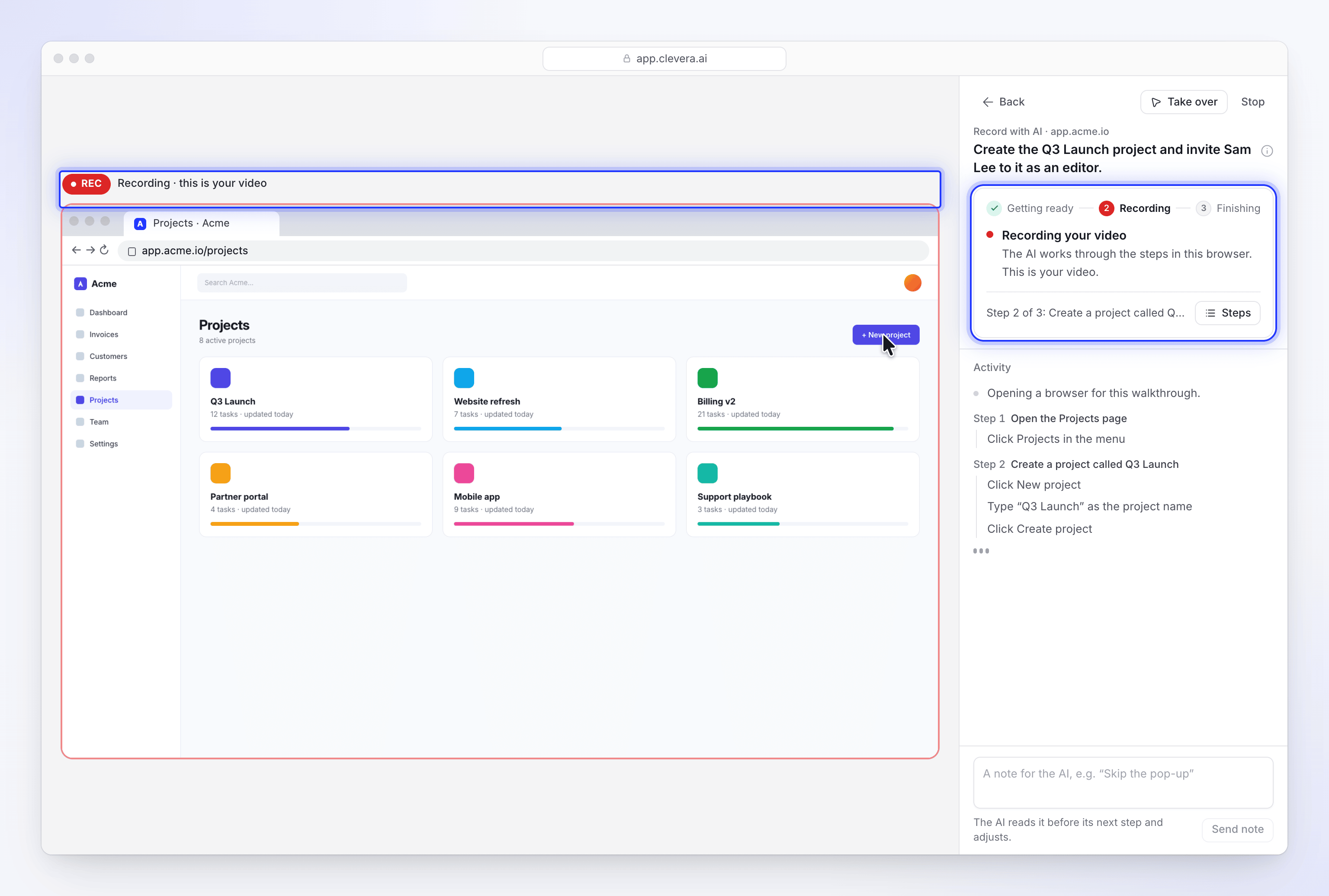
브라우저 위의 한 줄에는 현재 보고 있는 내용이 촬영 중인지 표시됩니다:
| 표시 내용 | 의미 |
|---|---|
| 준비 중 | 브라우저가 열리는 중입니다. 아직 비디오에 포함되지 않았습니다. |
| 로그인 중 · 비디오에 포함 안 됨 | AI(또는 사용자)가 로그인 중이며 비디오에 로그인 과정 포함 안 함이 체크되어 있습니다. 이 과정 이후부터 비디오가 시작됩니다. |
| 녹화 · 녹화 중 · 이것이 비디오입니다 | 현재 브라우저의 모든 내용이 촬영됩니다. |
| 브라우저 제어 중 · 녹화 중 | 사용자가 제어권을 가져왔습니다. 사용자의 행동이 비디오에 포함됩니다. |
| 브라우저 제어 중 · 비디오에 포함 안 됨 | 사용자가 로그인 중이며, 로그인 과정은 제외됩니다. |
오른쪽 카드에는 준비 중 → 녹화 중 → 완료 중 단계가 표시되며, 하나의 헤드라인과 그 이유가 한 줄로 나타납니다:
| 헤드라인 | 의미 |
|---|---|
| 브라우저 준비 중 | "사이트가 열리는 즉시 녹화가 시작됩니다." |
| 로그인 중 | "로그인 과정을 생략하도록 요청하셨으므로, 이 단계 이후부터 동영상이 시작됩니다." |
| 동영상 녹화 중 | AI가 이 브라우저에서 사용자의 단계를 수행하고 있습니다. |
| AI가 당신의 도움이 필요합니다. | 코드 입력 등 사용자만 할 수 있는 작업에서 멈췄으며, 필요한 내용을 직접 설명합니다. 직접 조작하기를 확인하세요. |
| 브라우저를 사용 중입니다. | 사용자가 직접 조작 중입니다. AI는 사용자가 브라우저를 다시 넘겨줄 때까지 기다립니다. |
| 녹화 마무리 중 | "녹화본을 구성 중입니다. 1~2분 정도 소요됩니다." |
| 녹화가 준비되었습니다 | "왼쪽에서 확인한 후, 다시 돌아가 동영상을 만드세요." 녹화본이 실제 브라우저 대신 재생됩니다. |
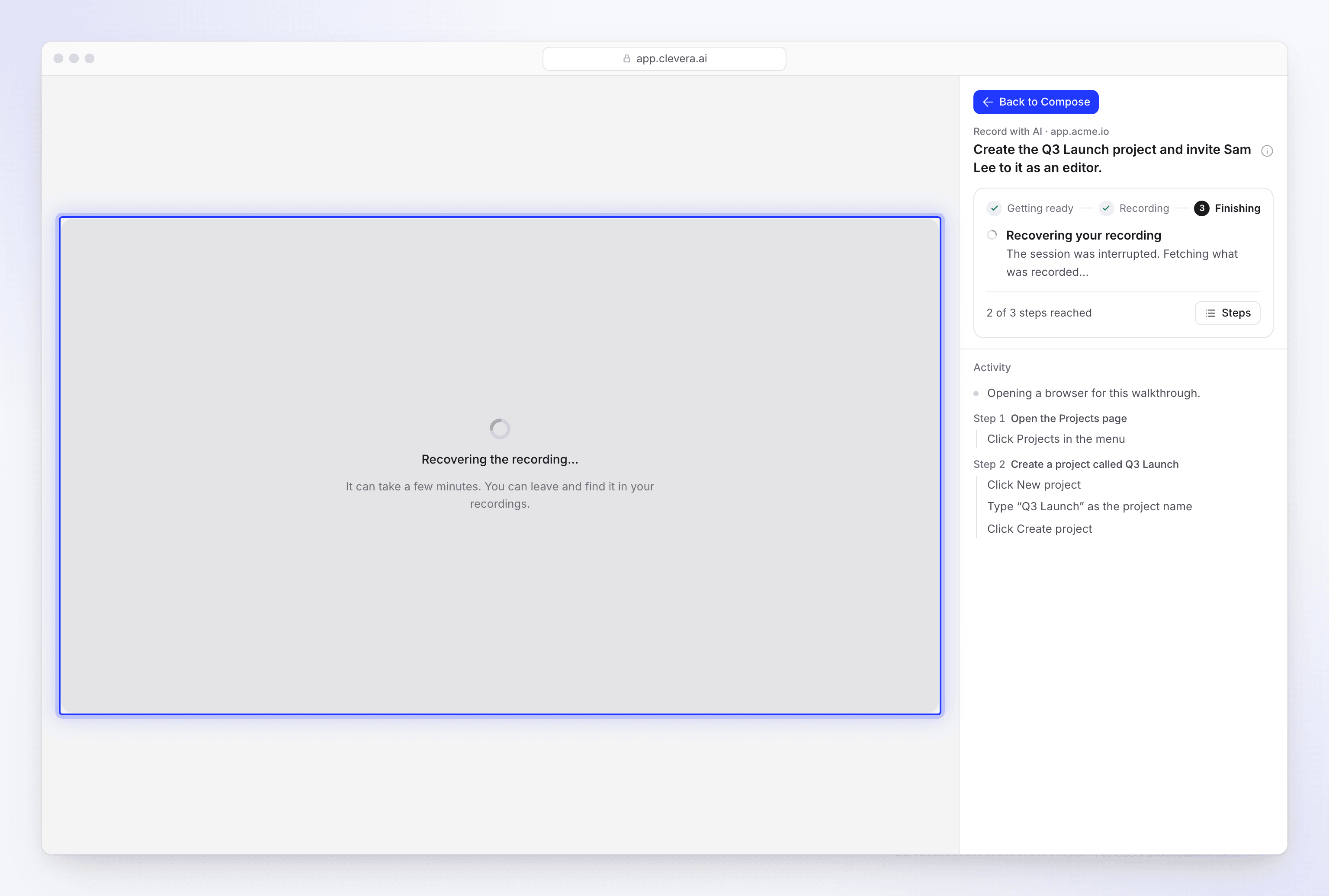
| 녹화본 복구 중 / 녹화본 복구됨 | 세션이 중단되어 Clevera가 촬영된 내용을 불러오고 있습니다. 세션이 중단된 경우를 확인하세요. |
| 이 세션이 완료되지 않았습니다. | 녹화가 이루어지지 않았습니다. 이유가 표시됩니다. |
| 이 세션을 중지했습니다. / 이 세션이 만료되었습니다. | "더 이상 녹화된 내용이 없습니다." |
헤드라인 아래에는 "2단계/3단계: Q3 Launch라는 프로젝트 생성"과 같이 AI가 현재 수행 중인 단계가 표시됩니다. 단계를 클릭하면 AI의 계획이 열립니다. 여기에는 목표, 완료된 단계에 체크 표시가 된 번호 매겨진 단계, 현재 진행 중인 "현재 수행 중" 단계, 그리고 AI의 고려 사항이 포함됩니다. 이 계획은 사용자의 요청에 따라 생성됩니다.
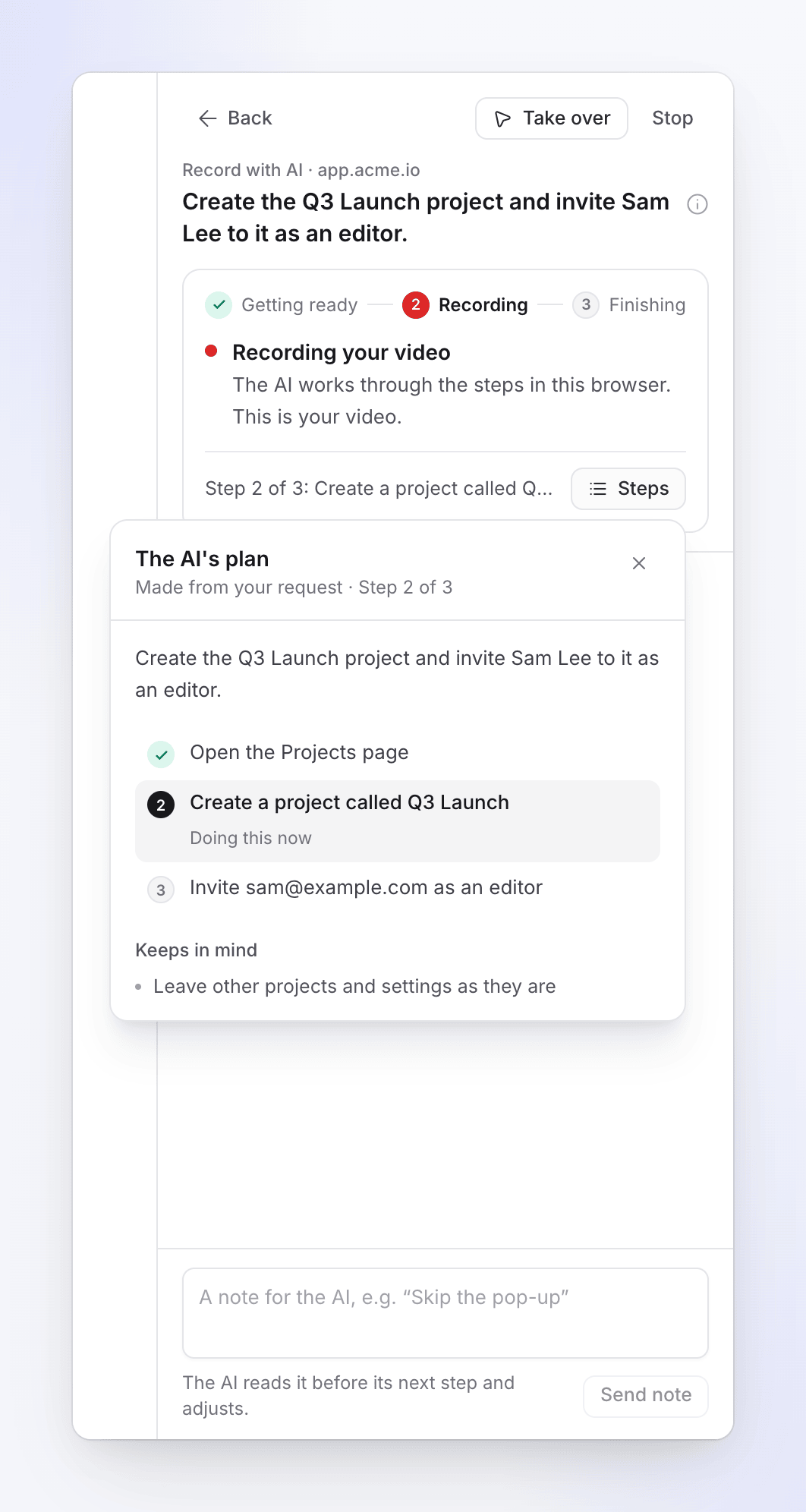
카드 아래의 활동에는 AI가 수행한 작업이 해당 단계별로 그룹화되어 나열됩니다. 긴 단계는 이전 줄이 _n_개 이전 활동 보기 뒤로 숨겨집니다. 위로 스크롤하면 새로운 활동이 있을 때 새로운 활동 버튼을 눌러 아래로 돌아갈 수 있습니다.
계속 지켜볼 필요는 없습니다. 뒤로를 클릭하거나, 브리핑 작업을 계속하거나, Clevera의 다른 곳으로 이동하세요. "AI는 계속 진행합니다. 나중에 이 페이지로 돌아올 수 있습니다." 녹화가 진행되는 동안 다른 페이지 구석에 AI 녹화 버튼이 유지됩니다. AI가 사용자의 도움이 필요하면 알림음이 울리고, 탭에 점이 표시되며, 버튼에 "빠른 답변이 필요합니다"라는 메시지가 나타납니다.
AI에게 메모 보내기
AI가 작업하는 동안 오른쪽 하단의 상자에 "다음에는 보고서 탭을 시도해 봐"와 같이 메모를 입력하고 메모 보내기를 클릭하세요(또는 Enter 키를 누르세요). "AI는 다음 단계를 수행하기 전에 이를 읽고 조정합니다." 메모는 최대 280자까지 입력할 수 있으며, 원래 설정한 단계보다 우선순위가 높습니다.
직접 조작하거나 중지하기
- 직접 조작하기를 선택하면 브라우저 제어권이 사용자에게 넘어와 개인 정보를 입력하거나, 잘못된 경로를 수정하거나, 페이지를 설정할 수 있습니다. "브라우저를 직접 사용하세요. AI는 사용자가 다시 넘겨줄 때까지 기다립니다." 완료되면 AI에게 다시 넘기기를 클릭하세요. Record with AI 사용 중 로그인하거나 직접 조작하기를 참조하세요.
- 중지는 녹화를 종료합니다. 중지를 클릭한 후 "이 세션을 중지할까요?" 메시지에서 세션 중지를 클릭하거나(AI가 멈추고 세션이 종료되며, 다시 시작할 수 없습니다), 계속하기를 클릭하여 작업을 이어가세요. 일시 정지 버튼은 없습니다. AI를 기다리게 하려면 직접 조작하세요. 중지된 녹화는 사용자가 중지하기 전까지 AI가 작업한 시간에 대해 비용이 청구됩니다.
녹화가 준비되면 작성 화면으로 돌아가기를 클릭하여 브리핑으로 돌아가세요.
결과물
녹화가 준비되면 작성 화면의 타일에 준비 완료가 표시되며, 동영상은 일반 화면 녹화와 동일하게 사용됩니다:
- 사용법, 제품 데모, 다듬기 및 기사 동영상은 동영상 제작의 기반이 되는 녹화본으로 사용됩니다.
- 소셜 클립은 사진 및 링크와 함께 제품 영상으로 사용됩니다. 이는 클립에 포함되는 3개의 동영상 중 하나로 간주됩니다.
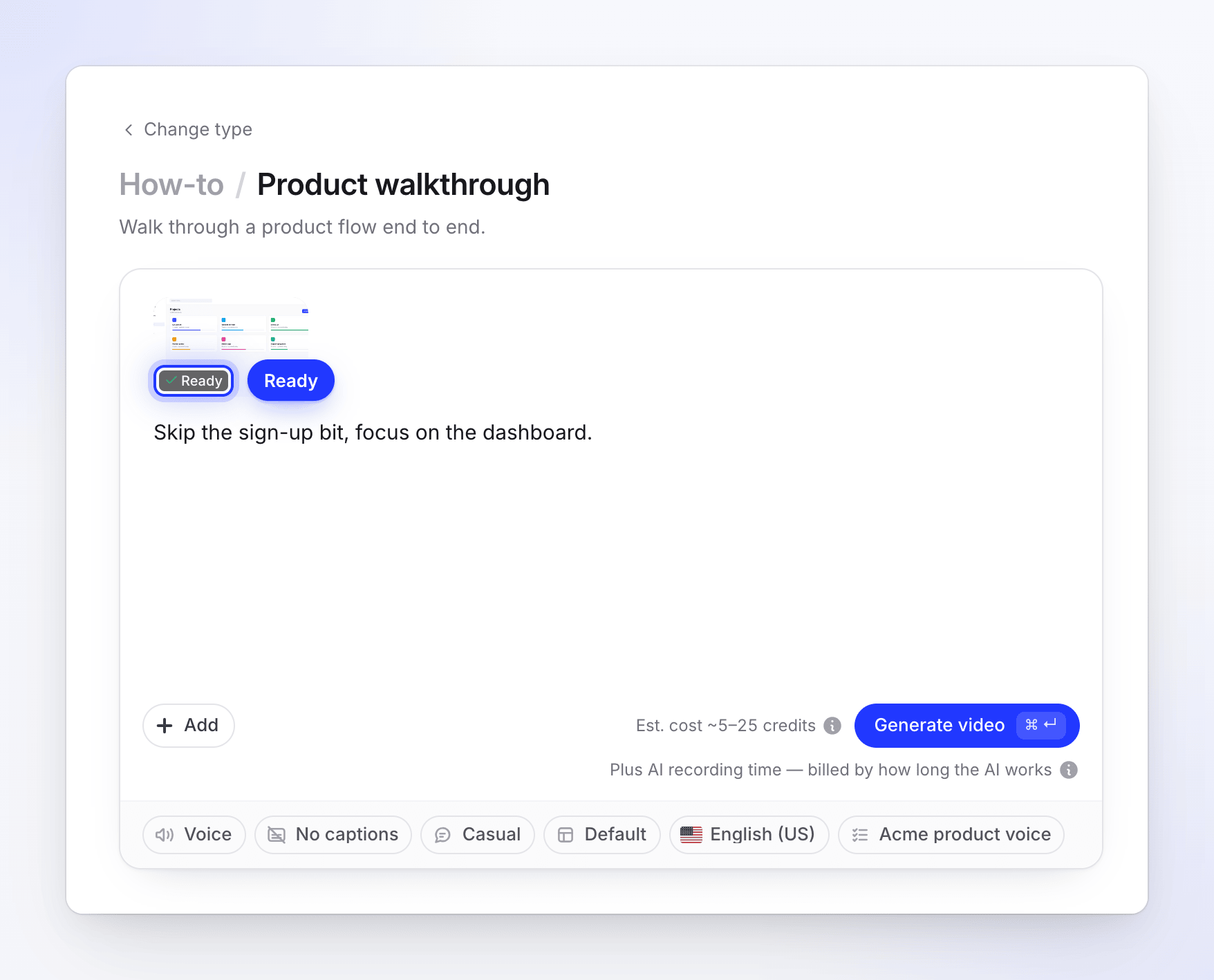
녹화본은 단계 자체가 아닌, 사용자가 작성한 단계에서 AI가 추출한 3~8단어 길이의 짧은 제목으로 저장됩니다. 이 제목은 타일과 녹화 목록에서 확인할 수 있습니다.
커서는 AI의 실제 클릭에 따라 부드럽게 다시 그려지므로, 직접 만든 녹화본과 동일하게 확대/축소 및 클릭 효과가 작동합니다. 동영상에 로그인 포함 안 함이 체크된 경우를 제외하고, 브라우저를 직접 조작하는 동안 수행한 작업도 녹화본에 그대로 남습니다.
녹화본은 워크스페이스의 녹화 목록에도 저장되므로 다시 사용할 수 있습니다.
설정 채팅에서 사용하기
설정 채팅에서 제품 녹화를 제안할 수 있습니다. 여기에는 시작 페이지, 표시되어야 할 내용, 로그인(로그인 없음 또는 직접 로그인하겠습니다), 항목 생성 또는 편집 허용 상자, 그리고 녹화 시작 버튼이 포함된 카드가 표시됩니다. 이 상자는 변경 허용과 동일하게 작동하며, 기본적으로 체크 해제되어 있어 AI는 읽기 전용으로 유지됩니다. 직접 로그인하겠습니다를 선택하면 카드에 동영상에 로그인 포함 안 함 옵션이 추가되며 기본적으로 체크되어 있습니다. 라이브 브라우저는 채팅 위에 열리며 직접 조작하기와 중지(확인 시 예) 버튼이 표시됩니다. "로그인 페이지에서는 브라우저 제어권이 사용자에게 넘어옵니다. 채팅창이 아닌 브라우저에서 직접 로그인하세요." AI에게 로그인 정보를 제공하려면 작성 화면에서 Record with AI를 사용하세요.
제한 사항
| 제한 | 값 |
|---|---|
| 동시 실행 녹화 | 워크스페이스당 1개 |
| 단계 설명 | 2,000자 |
| AI 작업 시간 | 녹화당 약 6분, 단계가 많은 경우 최대 15분 |
| 한 단계당 시간 | 전체 작업 시간의 균등 배분량의 2배(1.5~4분). 이후 AI는 45초 동안 진행이 없으면 다음 단계로 넘어가며, 최대 1.5배 시간 내에 이동합니다. |
| 사용자가 브라우저를 조작하는 시간 | AI 작업 시간 외에 총 15분까지 |
| 녹화당 직접 조작 횟수 | 최대 6회 |
| 메모 | 녹화당 최대 20개, 각 280자 |
| 시작 페이지 | 공개 https:// 페이지 전용 |
사용자가 브라우저를 조작하는 시간은 AI의 작업 시간에 포함되지 않습니다. 사용자가 제어권을 다시 넘겨주면 AI는 항상 최소 2분의 추가 시간을 갖습니다.
완료되지 않은 경우
작성 화면에서 완료되지 않은 녹화는 이유와 함께 완료되지 않음으로 표시되며, 생성 버튼에는 "app.acme.io 녹화가 완료되지 않았습니다."라고 나타납니다. 다시 시도를 클릭하여 단계가 채워진 양식을 다시 열거나, 제거를 클릭하여 삭제하거나, 무슨 일이 있었는지 확인을 클릭하여 라이브 페이지를 열 수 있습니다.
녹화가 시스템 오류로 실패하여 복구할 수 없는 경우, 사용된 크레딧은 원래 유형으로 환불되며 사용량 페이지에 "실패한 실행 환불 · AI 화면 녹화" 항목이 표시됩니다. 사용자가 중지한 녹화는 AI가 작업한 시간에 대해 비용이 청구됩니다.
| 메시지 | 조치 방법 |
|---|---|
| "제공하신 정보로 로그인할 수 없습니다." | 이메일과 비밀번호를 확인하거나 직접 로그인하겠습니다를 선택하세요. |
| "여전히 로그인 페이지에 있습니다. 라이브 뷰를 열어 로그인한 후 다시 시도하세요." | 직접 로그인하겠습니다로 다시 시작하고, 브라우저 제어권이 넘어오면 로그인하세요. |
| "이 페이지는 로그인이 필요합니다. 로그인 사용 또는 직접 로그인하겠습니다를 선택한 후 다시 시도하세요." | 시작 페이지에 로그인이 필요합니다. 로그인 사용 또는 직접 로그인하겠습니다를 선택하고 다시 시작하세요. |
| "로그인 정보를 사용할 수 없습니다. 다시 시도하고 로그인 사용 아래에 로그인 정보를 입력하세요." | 녹화 시작이 너무 지연되어 보안상 로그인 정보가 삭제되었습니다. 로그인 사용으로 다시 입력하세요. |
| "제시간에 브라우저를 조작하는 사람이 없어 녹화가 중단되었습니다." | AI가 도움을 요청했으나 15분 내에 아무도 조작하지 않았습니다. 다시 시작하고 알림음을 확인하세요. |
| "워크스루가 녹화본을 생성하지 못했습니다." 또는 "AI가 이번에는 아무것도 녹화할 수 없었습니다." | 촬영된 내용이 없습니다. 시작 페이지를 확인하고 단계를 더 명확하게 작성한 후 다시 시도하세요. |
| "녹화가 완료되기 전에 중지되었습니다." | 누군가 중지를 클릭했습니다. |
| "녹화가 완료되기 전에 만료되었습니다." | 시작 대기 시간이 너무 길었습니다. 다시 시도하세요. |
| "현재 녹화 작업자를 사용할 수 없습니다. 나중에 다시 시도하세요." 또는 "현재 녹화 서비스를 설정할 수 없습니다. 나중에 다시 시도하세요." | 시스템 문제입니다. 몇 분 후 다시 시도하세요. |
| "녹화를 준비할 수 없습니다." | 녹화는 되었으나 처리할 수 없습니다. 다시 시도하거나 고객 지원에 문의하세요. |
| "이 녹화본을 더 이상 찾을 수 없습니다. 다시 녹화하세요." | 녹화본을 사용할 수 없습니다. 다시 시도를 클릭하세요. |
단계가 건너뛰어진 녹화도 완료되어 준비 완료 상태가 됩니다. 생성하기 전에 확인하세요. 건너뛴 단계가 중요하다면 더 명확한 지침과 함께 해당 단계만 따로 녹화하거나, 다음번에는 직접 조작하여 수행하세요.
시작 시 메시지
| 메시지 | 조치 방법 |
|---|---|
| "Tell AI what to show." | **What should AI show?**를 입력하세요. |
| "Add the page we should open first." | Start page를 입력하세요. |
| "Enter a full web address, like https://app.acme.io." 또는 "Enter a public web address, like https://app.acme.io." | 공개 페이지의 전체 주소를 입력하세요. |
| "Use an https:// address." | https:// 버전의 주소를 사용하세요. |
| "We can only open public internet pages over https." | 주소가 비공개(인트라넷, 로컬 주소)입니다. 대신 데스크톱 앱으로 녹화하세요. |
| "Enter the sign-in for this account." | Email or username 및 Password를 입력하거나 다른 로그인 옵션을 선택하세요. |
| "Confirm you're allowed to share this sign-in." | 동의 확인란을 체크하세요. |
| "A recording is already running for your team. Wait for it to finish, or stop it, then try again." | 워크스페이스당 한 번에 하나의 녹화만 가능합니다. |
| "Another recording is being started for your team. Try again in a moment." | 팀원이 방금 녹화를 시작했습니다. 잠시 후 다시 시도하세요. |
| "All our browsers are busy right now. Try again in a few minutes." | 잠시 후 다시 시도하세요. |
| "Recording with AI is switched off right now. Try again later." | 유지보수를 위해 일시 중지되었습니다. 나중에 다시 시도하세요. |
| "We couldn't start that. Give it another go." | 다시 시도하세요. |
| "We can't open this site."와 함께 "Clevera doesn't support sites with adult content.", "…gambling sites.", "…parked or for-sale domains.", "This address is on a public list of phishing sites." 또는 "It doesn't meet our acceptable use rules." | Clevera는 실행 전 모든 시작 주소를 확인하며 해당 사이트는 녹화하지 않습니다. 오류라고 생각되면 지원팀에 문의하세요. |
| "This page needs a login (it returned "401 Unauthorized"), so we can't open it. Check the address, or use a page that's public." | 로그인 페이지나 다른 공개 페이지에서 시작하여 AI가 로그인하도록 하세요. |
| "This page returned "404 Not Found", so the link may be wrong or the page may not be public…" | 주소를 확인하세요. "찾을 수 없음" 또는 "사라짐"으로 응답하는 페이지는 사용할 수 없습니다. |
| "We couldn't reach this address. Check that it's typed correctly and that the site is online, then try again." | 주소와 사이트 상태를 확인하세요. 사이트가 느린 것은 거부되지 않으며, 응답하지 않는 경우에만 거부됩니다. |
| "YouTube links can't be used. If the video is yours, upload the file instead." | YouTube 페이지는 녹화할 수 없습니다. 대신 직접 동영상 파일을 업로드하세요. |
| "Only the person who started this session, or a workspace owner or admin, can open or control it." | 세션을 시작한 사람이나 워크스페이스 소유자 또는 관리자에게 문의하세요. |
세션이 중단된 경우
클라우드 브라우저나 녹화를 실행하는 서버가 도중에 멈추는 등 Clevera 측의 문제로 녹화가 중단되는 경우가 있습니다. 클라우드 브라우저는 표시되는 모든 내용을 촬영하므로, Clevera는 일반적으로 해당 영상을 복구할 수 있습니다.
| 위치 | 표시 내용 |
|---|---|
| 라이브 페이지 | Recovering your recording ("The session was interrupted. Fetching what was recorded…") 및 브라우저 위에 "Recovering the recording…": "It can take a few minutes. You can leave and find it in your recordings." |
| Compose | 타일에 **Recovering…**이 표시됩니다. 생성 시 "Still recovering the recording of app.acme.io… you can generate when it's done." 메시지가 표시되며 대기합니다. |
| 복구 완료 시 | 카드에 Recording recovered, 타일에 Ready가 표시되며 라이브 페이지에서 녹화본이 재생됩니다. |
복구된 녹화본은 다른 녹화본과 동일하게 작동하며 동일한 방식으로 편집됩니다. 첫 번째 단계에서 시작하고, 제외하도록 요청한 로그인을 생략하며, AI의 생각 시간을 제거합니다. 중단 전에 촬영된 내용만 포함됩니다. AI는 도달하지 못한 단계를 계속 진행하지 않으므로 생성하기 전에 확인하세요. 마지막 단계가 누락된 경우, 해당 단계나 누락된 단계만 포함하여 새 녹화를 시작하세요. 어느 경우든 복구된 녹화본은 라이브러리에 유지됩니다. 브라우저를 직접 제어하다가 반환하지 않은 경우, 해당 구간은 잘려 나갑니다.
복구된 녹화본은 영상을 얻을 수 있으므로 완료된 녹화본과 동일하게 요금이 청구됩니다. Clevera가 복구를 시도하는 동안에는 크레딧이 차감된 상태로 유지됩니다. 영상을 복구할 수 없는 경우, 해당 실행은 Clevera 측의 실패로 간주되어 크레딧이 반환됩니다.
Clevera 측의 중단만 복구됩니다. 사용자가 중지한 녹화, 로그인을 통과하지 못한 녹화, AI가 아무것도 촬영하지 못한 녹화는 평소와 같이 Didn't finish로 종료됩니다. Clevera가 영상을 복구할 수 없는 경우, 라이브 페이지에는 "No recording to watch" ("This session did not leave a video. You can still go back.")가 표시되고 타일에는 Didn't finish가 표시됩니다. Try again을 클릭하여 단계를 다시 입력하고 녹화하세요.
녹화본 재사용
복구된 녹화본을 포함하여 완료된 모든 Record with AI 녹화본은 워크스페이스의 녹화본에 저장됩니다. 이를 사용하여 다른 동영상을 만들 때 AI가 동일한 단계를 다시 촬영할 필요는 없습니다.
- Compose 페이지에서 + Add를 클릭하고 Choose from library ("Pick a video you've already recorded or uploaded.")를 선택하세요.
- 소스 필터를 AI browser ("Recorded for you by AI")로 설정하거나 이름으로 녹화본을 검색하세요.
- 녹화본을 클릭하여 미리 보고 Use this file을 클릭하세요.
이전 녹화본을 선택하면 클라우드 브라우저에서 새 세션이 시작되지 않으므로 AI 녹화 시간이 추가되지 않습니다. 동영상 제작 비용은 다른 녹화본과 동일합니다. 워크스페이스의 누구나 선택할 수 있습니다. Content → Recordings에서 Recorded for you in an AI browser로 표시됩니다. Find and reuse your recordings을 참조하세요.