

키보드 단축키 사용하기
Mac 및 Windows용 Clevera 데스크톱 앱 단축키, 각 단축키의 작동 시점, **Settings** → **Shortcuts**에서 단축키를 변경하는 방법, 그리고 레코더, 카운트다운, 영역 선택 도구 및 노트 내에서 작동하는 키에 대해 알아보세요. Linux 단축키는 Linux 관련 문서에서 확인할 수 있습니다.
키보드 단축키를 사용하면 포인터를 녹화 막대로 이동하지 않고도 메모를 일시 중지, 중지 또는 열 수 있어 영상에 불필요한 움직임이 나타나지 않으며 실수로 다른 항목을 클릭하는 일을 방지할 수 있습니다. 이 문서에서는 모든 단축키와 작동 시점, 변경 방법을 나열합니다.
전역 단축키
이 단축키는 Clevera가 실행 중일 때 어떤 앱에서든 작동합니다.
| 작업 (설정 기준) | 기본값 | 작동 시점 |
|---|---|---|
| 레코더 열기 / 시작 | ⌥⇧R | 언제든지. 레코더를 엽니다. 다시 누르면 녹화가 시작됩니다. |
| 중지 및 업로드 | ⌥⇧S | 녹화 중 |
| 일시 중지 / 재개 | ⌥⇧P | 녹화 중 |
| 메모 표시 / 숨기기 | ⌥⇧N | 언제든지 |
| 녹화 막대 표시 / 숨기기 | ⌥⇧H | 녹화 중 |
| 녹화 막대 포커스 | ⌥⇧B | 녹화 중. 키보드 포커스를 막대로 이동하여 키보드로 버튼을 사용할 수 있게 합니다. |
| 녹화 다시 시작 | 설정되지 않음 | 녹화 중. 먼저 확인합니다. |
| 녹화 삭제 | 설정되지 않음 | 녹화 중. 먼저 확인합니다. |
⌥는 Option, ⇧는 Shift입니다. 녹화 단축키는 녹화 중에만 작동하므로 나머지 시간에는 다른 앱의 키를 방해하지 않습니다.
| 작업 (설정 기준) | 기본값 | 작동 시점 |
|---|---|---|
| 일시 중지 / 재개 | Ctrl+Alt+Shift+P | 녹화 중 또는 일시 중지 중 |
| 녹화 다시 시작 | Ctrl+Alt+Shift+R | 녹화 중 또는 일시 중지 중. 먼저 확인합니다. |
| 녹화 삭제 | Ctrl+Alt+Shift+X | 녹화 중 또는 일시 중지 중. 먼저 확인합니다. |
| 중지 및 업로드 | Ctrl+Alt+Shift+Enter | 녹화 중 또는 일시 중지 중 |
| 메모 표시 / 숨기기 | Ctrl+Alt+Shift+N | 언제든지 |
| 녹화 막대 표시 / 숨기기 | Ctrl+Alt+Shift+C | 녹화 중 |
Windows에는 레코더를 여는 단축키가 없습니다. 알림 영역의 Clevera 아이콘이나 작업 표시줄 버튼에서 여세요.
다시 시작 및 삭제는 막대, 단축키, 메뉴 중 무엇을 사용하든 항상 먼저 확인 메시지("녹화 다시 시작?" / "이 녹화를 삭제할까요?")를 표시합니다. 녹화 일시 중지, 다시 시작 또는 취소를 참조하세요.
단축키 변경하기
설정 → 단축키 열기
레코더를 열고 설정을 클릭하거나(Mac은 ⌘,, Windows는 **Ctrl+,**를 누름), 단축키를 선택하세요.
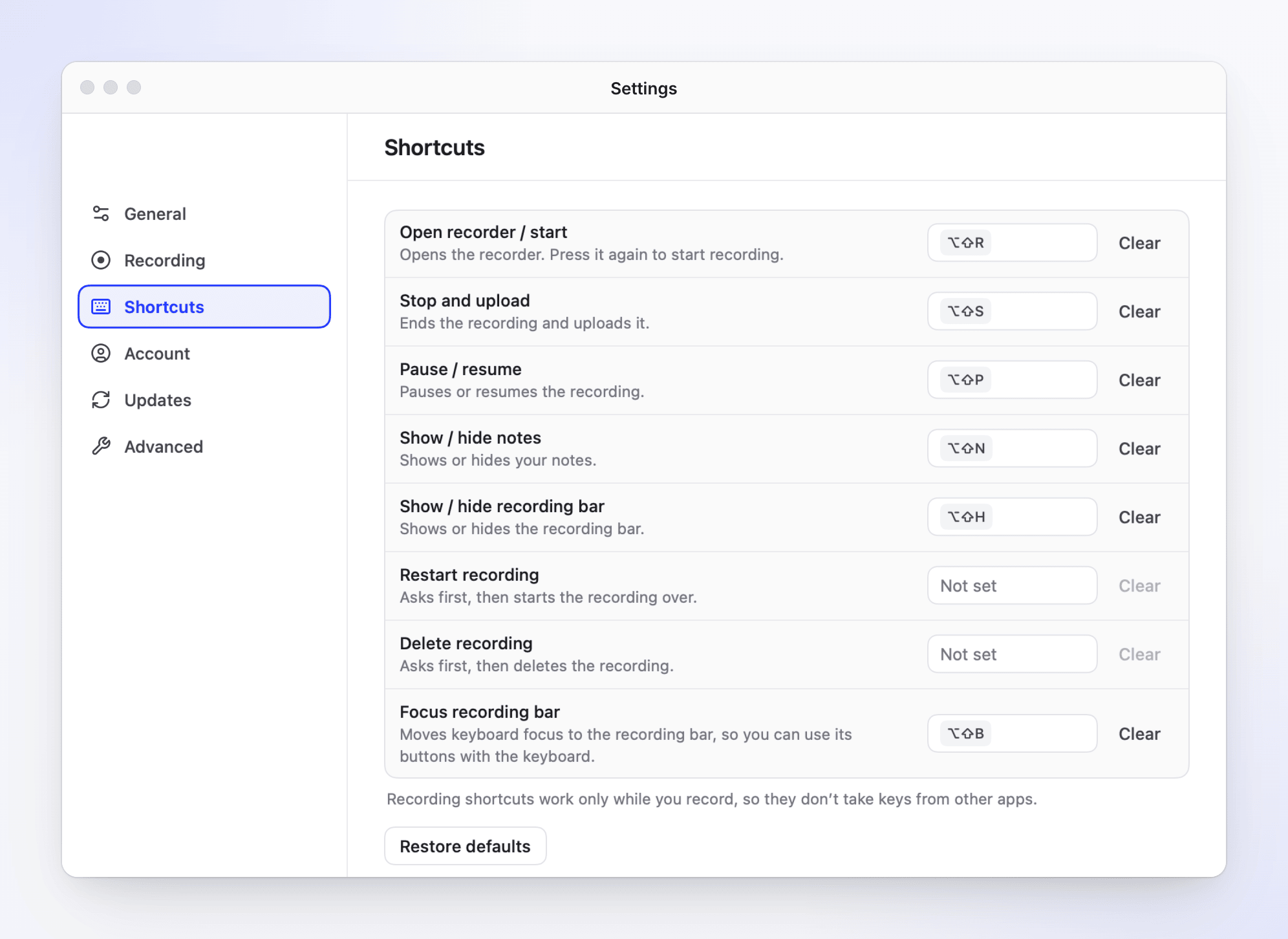
필드를 클릭하고 새 키 누르기
변경하려는 단축키를 클릭하세요. 필드에 **단축키 입력…**이라고 표시됩니다. 새 조합을 누르세요. 즉시 저장되고 작동합니다. 아무것도 변경하지 않고 취소하려면 ⎋ 또는 Esc를 누르세요.
지우기 또는 복원
지우기를 클릭하여 단축키를 제거하면 해당 작업은 설정되지 않음으로 표시됩니다. 기본값 복원을 클릭하면 원래 단축키로 돌아갑니다("단축키가 기본값으로 복원되었습니다").
규칙 및 메시지
Clevera가 누른 키를 사용할 수 없는 경우, 그 이유를 알리고 이전 단축키를 유지합니다:
| 메시지 | 의미 |
|---|---|
| "Use at least one of ⌘, ⌥, ⌃ or ⇧ with a key." (Mac) | 수정자 키를 하나 이상 추가하세요. |
| "Use Ctrl or Alt with a key." (Windows) | Ctrl 또는 Alt를 추가하세요. |
| "⌥⇧R is already used for “Pause / resume”. Try another." | 다른 Clevera 작업이 해당 키를 사용 중입니다. 다른 키를 선택하거나 해당 작업을 먼저 변경하세요. |
| "⌥⇧R is already used by another app or macOS. Try another." | 다른 앱이나 시스템이 해당 키를 사용 중입니다. Windows에서는 "…by another app or Windows."라고 표시됩니다. |
| "Ctrl+Alt+Q types a character with your keyboard layout. Try another." (Windows) | 일부 키보드 레이아웃에서는 해당 조합이 문자를 입력하므로 단축키로 사용할 수 없습니다. |
단축키는 Clevera 계정이 아닌 이 컴퓨터에 저장됩니다.
Mac에서 업그레이드한 경우
이전 버전은 ⌘⌥⇧ 단축키를 사용했습니다. 업데이트 시 이전 기본값을 유지하던 단축키는 새로운 ⌥⇧ 기본값으로 이동하며, 단축키가 변경되었습니다라는 일회성 메시지("Clevera는 이제 ⌥⇧R로 녹화하는 등 ⌥⇧ 단축키를 사용합니다.")가 표시됩니다. 표시를 클릭하여 확인하세요. 직접 설정한 단축키는 그대로 유지되며, 새로운 기본값이 이미 다른 작업에 할당한 키를 가져가는 일은 없습니다.
Clevera 창 내에서의 키
| 위치 | Mac | Windows | 기능 |
|---|---|---|---|
| 레코더 | ⌘1–⌘4 | Ctrl+1–Ctrl+3 | 표시, 창, 영역 (Mac은 iPhone/iPad 포함) 선택 |
| 레코더 | ↩ | Enter | 녹화 시작 |
| 레코더 | ⎋ | Esc | 레코더 닫기 |
| 레코더 | ⌘, | Ctrl+, | 설정 열기 |
| 창 목록 | ↩ | Enter | 선택한 창 녹화 |
| 카운트다운 | ↩ | Enter | 지금 시작 |
| 카운트다운 | ⎋ | Esc | 취소 |
| 영역 선택기 | 화살표 키 / ⇧ + 화살표 | 화살표 키 / Shift + 화살표 | 영역을 1 또는 10만큼 미세 조정 |
| 영역 선택기 | ⌘A | Ctrl+A | 전체 화면 선택 |
| 영역 선택기 | ↩ / ⎋ | Enter / Esc | 녹화 시작 / 취소 |
| 메모 | ⌘+ / ⌘− | Ctrl++ / Ctrl+− | 텍스트 확대 또는 축소 |
| 설정 | — | Ctrl+1–Ctrl+6 | 섹션 간 전환 |
| 어디서나 (Mac) | ⌘Q | — | Clevera 종료 (녹화 또는 업로드 중에는 먼저 확인) |