

Dropbox에 비디오 저장하기
Dropbox를 연결하고 완료된 Clevera 비디오를 MP4로 Clevera 전용 앱 폴더(Apps › Clevera-ai)에 저장하세요. 비디오 이름으로 저장되며 컬렉션별 하위 폴더가 생성됩니다. 아무것도 게시되거나 공유되지 않습니다.
완성된 Clevera 비디오를 MP4 파일로 Dropbox에 저장하세요. Clevera는 비디오 제목으로 파일 이름을 지정하고, 비디오가 속한 컬렉션 이름의 하위 폴더에 저장합니다. 게시되거나 공유되지 않으며, 파일은 저장된 폴더만큼이나 안전하게 비공개로 유지됩니다.
Clevera는 Dropbox 내의 전용 앱 폴더인 Apps › Clevera-ai 안에서만 작동합니다. Dropbox의 다른 항목은 보거나 나열하거나 열 수 없습니다.
모든 플랫폼에서 게시가 작동하는 방식은 플랫폼에 비디오 게시하기를 참조하세요.
저장 위치
| 저장 위치 | 기본적으로 Apps › Clevera-ai / Clevera / <collection name> / <video title>.mp4에 저장됩니다. Apps › Clevera-ai 내에서 다른 폴더를 선택할 수 있습니다. |
| 공유 | 없음. 폴더가 공유되지 않는 한 파일은 Dropbox에서 비공개로 유지됩니다. |
| Clevera가 채우는 항목 | 파일 이름(비디오 제목) 및 하위 폴더(컬렉션). AI 작성은 없습니다. |
| 비용 | 전송당 수수료가 없습니다. |
| 전송 후 | 상태가 바로 Saved to Dropbox로 변경됩니다. Open in Dropbox를 클릭하면 해당 폴더 내의 파일이 표시됩니다. |
시작하기 전에
- 플랜. 게시 기능은 프로 플랜 이상에서 사용할 수 있습니다.
- 역할. 워크스페이스 소유자와 관리자만 계정을 연결하거나 연결 해제할 수 있습니다. 비디오 편집 권한이 있는 사용자라면 이미 연결된 계정에 저장할 수 있습니다.
- 공간. Dropbox에 렌더링된 파일을 저장할 충분한 여유 공간이 필요합니다.
Dropbox 연결하기
연동 열기
사이드바에서 연동을 엽니다. Dropbox는 스토리지 아래에 있습니다.

Dropbox로 로그인
연결을 클릭하세요. Dropbox 로그인 화면이 나타나며, Clevera가 요청하는 권한은 다음과 같습니다.
- Dropbox 계정의 기본 정보 보기: Clevera에 계정 이름을 표시하기 위함입니다.
- Dropbox 파일 및 폴더 정보 보기: 선택기에서 폴더 목록을 불러오고 저장된 파일이 도착했는지 확인하기 위함입니다.
- Dropbox 파일 및 폴더의 콘텐츠 편집: 비디오를 업로드하기 위함입니다.
Clevera는 앱 폴더 앱으로 연결되므로 파일 및 폴더 액세스 권한이 전용 폴더인 Apps › Clevera-ai로 제한됩니다. Clevera는 Dropbox의 다른 항목을 보거나 나열하거나 열 수 없습니다.
액세스 허용
허용을 클릭하세요. 연동 페이지로 돌아오면 Dropbox 카드에 계정이 표시됩니다.
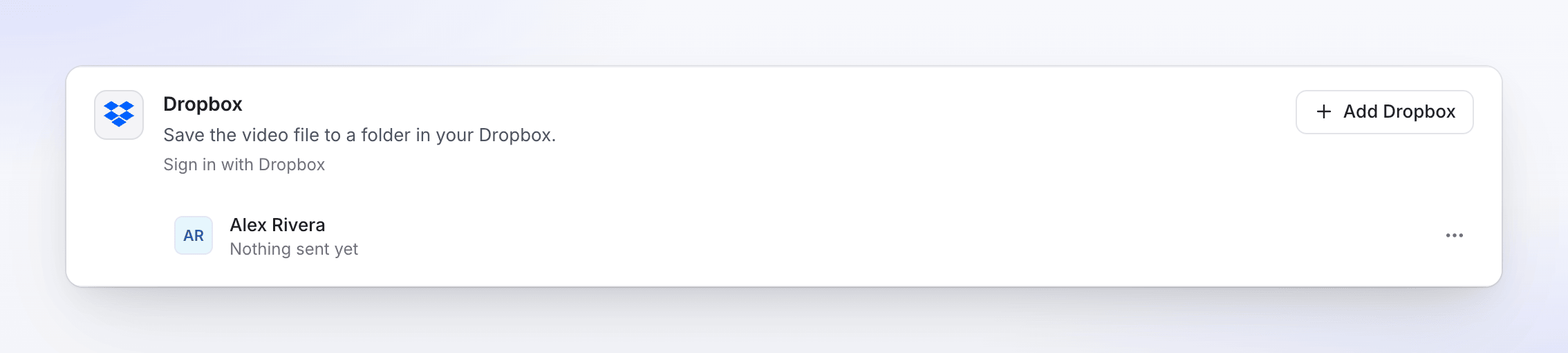
다른 Dropbox 계정을 추가하려면 계정 추가를 클릭하고 Dropbox 페이지에서 해당 계정으로 로그인하세요.
Dropbox에 비디오 저장하기
게시 탭 열기
비디오를 열고 공유, 게시를 차례로 클릭하세요. 게시…(또는 다시 게시)를 클릭합니다.
Dropbox 계정 선택
전송 대상 → 스토리지 아래에서 Dropbox 계정을 체크하세요.
파일 이름 및 폴더 확인
세부 정보는 이미 채워져 있습니다. 원하시면 이름이나 폴더를 변경하세요. 변경 사항은 입력하는 즉시 저장됩니다. 미리보기에는 경로와 파일이 나타나는 방식이 표시됩니다. 미리보기에서 Dropbox는 Clevera의 앱 폴더인 Apps › Clevera-ai를 의미합니다.
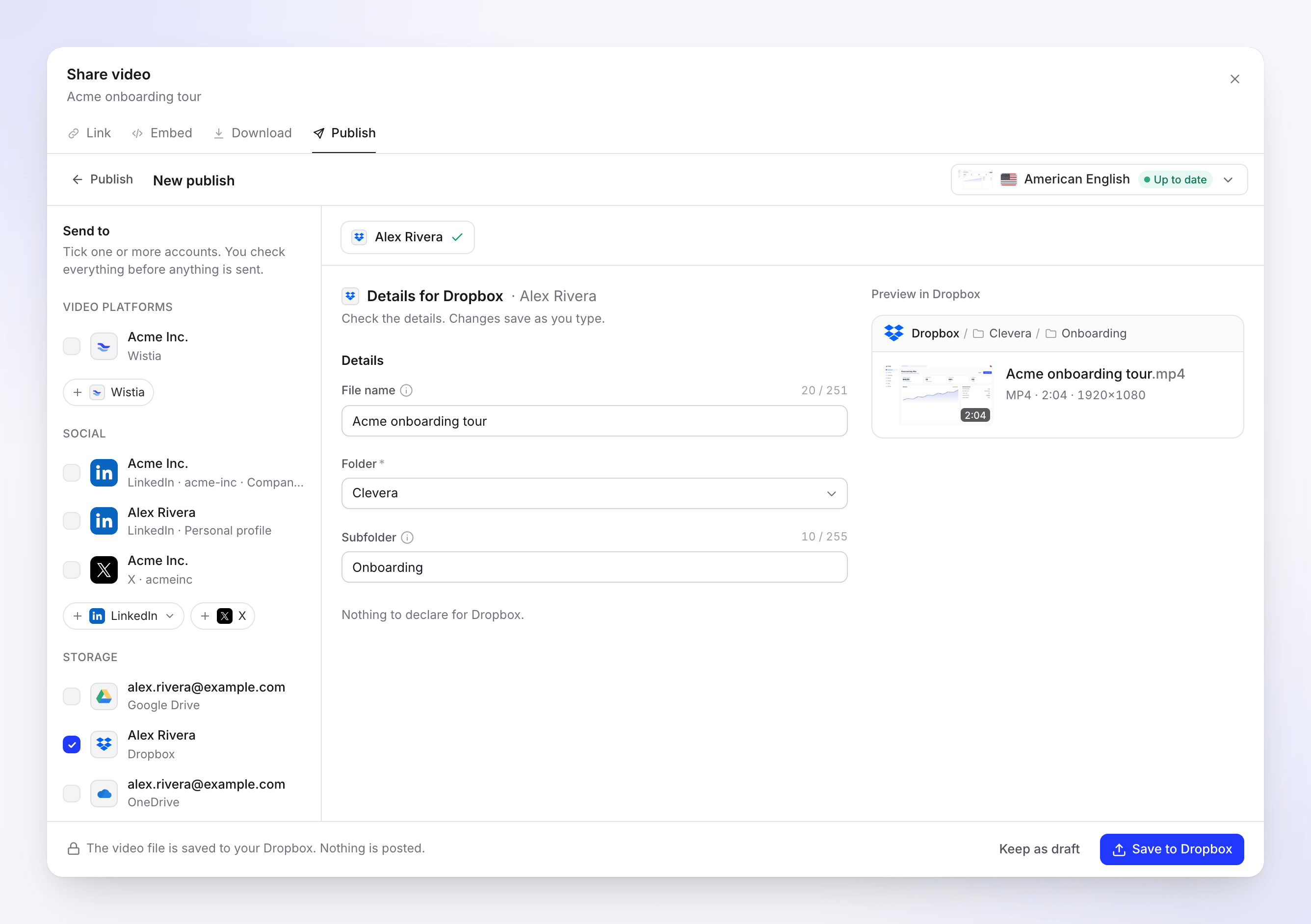
미리보기에는 Apps › Clevera-ai 내부의 경로인 Dropbox / Clevera / Onboarding / Acme onboarding tour.mp4가 표시됩니다. 저장하기
Dropbox에 저장을 클릭하세요. "비디오 파일이 Dropbox에 저장됩니다. 게시되지 않습니다."라는 메모가 표시됩니다. 나중에 완료하려면 초안으로 저장을 클릭하세요.
파일 이름 및 폴더
파일 이름은 선택한 렌더링 언어의 비디오 제목으로 시작합니다. 제목을 그대로 사용하려면 비워 두세요. Clevera는 항상 .mp4을 추가하므로 직접 입력하지 마세요.
폴더는 파일이 저장될 위치를 결정합니다. 모든 선택 항목은 Clevera의 앱 폴더인 Apps › Clevera-ai 내부에 있습니다:
| 선택 항목 | 파일 저장 위치 |
|---|---|
| Clevera (기본값) | 첫 저장 시 생성되는 Apps › Clevera-ai 내의 Clevera라는 폴더. |
| Dropbox | Clevera 앱 폴더인 Apps › Clevera-ai의 최상위. |
| 기타 폴더 | Apps › Clevera-ai 및 Clevera 내부의 폴더(이름순 정렬). |
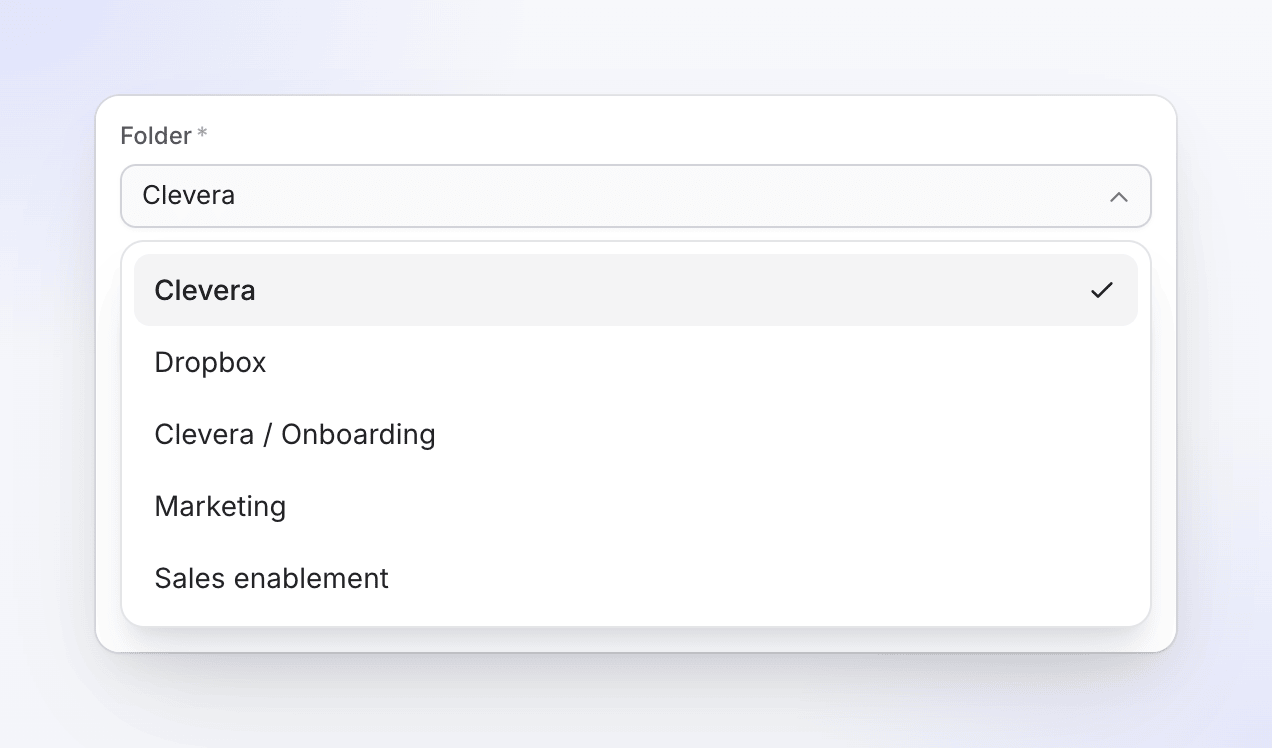
목록에는 다른 Dropbox 폴더가 표시되지 않는데, 이는 Clevera가 해당 폴더를 볼 수 없기 때문입니다. 팀이나 클라이언트가 작업하는 폴더에 저장하려면 Dropbox의 Apps › Clevera-ai 내부에 폴더를 만들고 거기서 공유하세요.
하위 폴더는 비디오 컬렉션 이름으로 시작하므로 같은 컬렉션의 비디오는 함께 저장됩니다. 해당 폴더가 없으면 선택한 폴더 내에 생성됩니다. 폴더에 바로 저장하려면 이 항목을 비우세요. 컬렉션에 속하지 않은 비디오는 하위 폴더가 없습니다.
폴더 목록은 약 1시간마다 새로 고침됩니다. Dropbox에서 방금 만든 폴더가 나타나기까지 시간이 걸릴 수 있습니다. 하위 폴더에 직접 이름을 입력할 수도 있습니다.
필드 및 제한 사항
| 필드 | 제한 | 참고 |
|---|---|---|
| 파일 이름 | 251자 (.mp4 포함 시 255자) |
선택 사항입니다. 비워 두면 비디오 제목이 사용됩니다. 카운터는 "20 / 251"과 같이 글자 수를 표시합니다. |
| 폴더 | 나열된 폴더 중 하나, 필수 | 다음 번을 위해 계정별로 기억됩니다. |
| 하위 폴더 | 255자 | 선택 사항입니다. 없으면 새로 생성됩니다. |
Dropbox는 이름에 / \ < > : " | ? * 사용을 허용하지 않습니다. Clevera는 저장 시 이를 대체합니다: "은 '로, 나머지는 -으로 바뀝니다. 끝에 있는 점과 공백은 제거됩니다.
같은 이름이 이미 있나요? Clevera는 절대 파일을 덮어쓰지 않습니다. 같은 이름의 파일이 이미 있으면 Dropbox는 두 파일 모두 보관하고 Acme onboarding tour (1).mp4과 같이 숫자를 추가합니다.
비디오 요구 사항
| 제한 | |
|---|---|
| 파일 크기 | 최대 350 GB |
| 형식 | MP4 |
표시되는 상태
| 상태 | 의미 |
|---|---|
| Waiting for render | 렌더링이 완료되는 즉시 저장됩니다. Sends after the render 아래, Sent 위에 표시됩니다. |
| Queued / Uploading N% | 파일이 Dropbox로 전송 중입니다. |
| Saving to Dropbox | 파일이 방금 도착하여 정리 중입니다. 잠시 나타날 수 있으며 별도의 처리 단계는 없습니다. |
| Saved to Dropbox | "Dropbox에 저장되었습니다." Open in Dropbox를 클릭하면 저장된 폴더 내의 파일이 표시됩니다. |
| Failed | 저장된 항목이 없거나 저장이 완료되지 않았습니다. 메시지에 이유가 표시됩니다. |
| Removed | Dropbox에서 파일이 삭제되었습니다. |
Dropbox 저장 후
파일은 Dropbox의 Apps › Clevera-ai에 있는 일반적인 MP4 파일입니다. 해당 위치에서 공유하거나 이동하거나 이름을 변경하세요. Clevera는 공유 링크를 생성하지 않으며 저장 후 파일을 변경하지 않습니다. 파일을 삭제하면 Clevera의 행이 제거됨으로 변경됩니다.
문제 해결
| 메시지 | 해결 방법 |
|---|---|
| "Dropbox에 여유 공간이 부족합니다. 공간을 확보한 후 재시도하세요." | 공간을 확보하거나 Dropbox 플랜을 업그레이드한 후 재시도를 클릭하세요. |
| "Dropbox가 일부 세부 정보를 수락하지 않았습니다. 확인 후 다시 전송하세요." | Apps › Clevera-ai 내에 폴더가 더 이상 존재하지 않거나(예: 이동 또는 이름 변경됨) 읽기 전용입니다. 다른 폴더를 선택하고 다시 저장하세요. 파일 이름이 허용되지 않는 경우일 수도 있습니다. |
| "이 항목을 전송하려면 Dropbox 계정을 다시 연결하세요." | 연결이 종료되었습니다(예: Dropbox에서 Clevera를 제거한 경우). 다시 연결을 클릭한 후 재시도를 클릭하세요. |
| "Dropbox가 비디오를 거부했습니다: 파일이 허용된 크기보다 큽니다." | 렌더링 결과가 너무 큽니다. 더 낮은 해상도로 렌더링하세요. |
| "업로드가 중단되었습니다. 재시도하여 중단된 지점부터 계속하세요." | Dropbox가 너무 오랫동안 바빴습니다. 재시도를 클릭하세요. |
| "이 렌더링은 더 이상 사용할 수 없습니다. 비디오를 다시 렌더링하여 전송하세요." | 다시 렌더링을 클릭한 후 저장하세요. |
| "Dropbox로 전송하는 중 문제가 발생했습니다. 다시 시도해 주세요. 참조: …" | 재시도를 클릭하세요. 계속 실패하면 참조 번호와 함께 고객 지원팀에 문의하세요. |
Dropbox 연결 해제하기
- 연동을 열고 Dropbox 카드에서 계정을 찾은 다음 ⋯ → 연결 해제를 클릭하세요.
- 확인하세요. Clevera가 Dropbox에 대한 액세스 권한을 취소하며, 진행 중인 저장은 중단되고 이미 저장된 파일은 Dropbox에 그대로 남습니다.
Dropbox 측에서 확인하려면 dropbox.com의 설정 → 연결된 앱을 여세요. Clevera가 목록에 없어야 합니다. 만약 있다면 거기서 연결 해제를 클릭하세요.
FAQ
Clevera가 파일을 공유하나요? 아니요. 파일을 저장하는 것으로 끝납니다. 공유는 Dropbox에서 직접 하세요.
Clevera가 내 다른 파일을 볼 수 있나요? 아니요. 액세스 권한은 전용 앱 폴더인 Apps › Clevera-ai로 제한됩니다. 해당 폴더 내에서 선택기를 채우기 위해 폴더 이름을 읽고 파일을 추가합니다. Dropbox의 다른 항목은 전혀 볼 수 없습니다.
팀 폴더나 Dropbox의 다른 폴더에 저장할 수 있나요? 직접적으로는 불가능합니다. Clevera는 Apps › Clevera-ai 내부에서만 쓰기 작업을 수행합니다. 해당 폴더 내에서 폴더를 공유하거나, 저장된 후 파일을 이동하세요.
왜 파일이 하위 폴더에 있나요? 하위 폴더는 비디오의 컬렉션입니다. 폴더에 바로 저장하려면 저장하기 전에 하위 폴더를 비우세요.
저장 시 크레딧이 사용되나요? 아니요. 스토리지 사용에 대한 전송당 비용은 없습니다.
같은 비디오를 다시 저장할 수 있나요? 네. 이 계정으로 다시 전송을 클릭하세요. Dropbox는 첫 번째 파일을 바꾸는 대신 이름에 숫자를 추가합니다.