

AI 아바타 추가 및 화면 노출 시간 설정
소셜 클립을 발표할 AI 아바타를 추가하고, 외형을 선택한 뒤 영상에서 아바타가 노출될 시간을 설정하세요. 아바타는 유료 플랜에서 사용할 수 있으며, 화면 노출 시간에 따라 클립 예상 비용에 크레딧이 추가됩니다.
AI 아바타는 카메라 앞에서 클립의 스크립트를 말하는 발표자입니다. 인물과 외형, 그리고 영상에서 노출될 시간을 선택하면 AI 디렉터가 아바타와 제품 화면을 교차 편집합니다. 모든 소셜 클립에 아바타를 추가할 수 있으며, AI 아바타 유형은 아바타를 중심으로 구성됩니다.
시작하기 전에
- 유료 플랜. 무료 플랜에서는 아바타를 둘러볼 수는 있지만 사용할 수는 없습니다. "AI 아바타는 유료 플랜에서 제공됩니다. 업그레이드하여 사용하세요."
- 추가 크레딧. 아바타를 사용하면 화면 노출 시간에 따라 클립 예상 비용에 크레딧이 추가됩니다. 비용 안내를 확인하세요.
- 음성 해설. 아바타는 항상 말을 하므로, 아바타를 추가하면 음성 해설이 활성화됩니다.
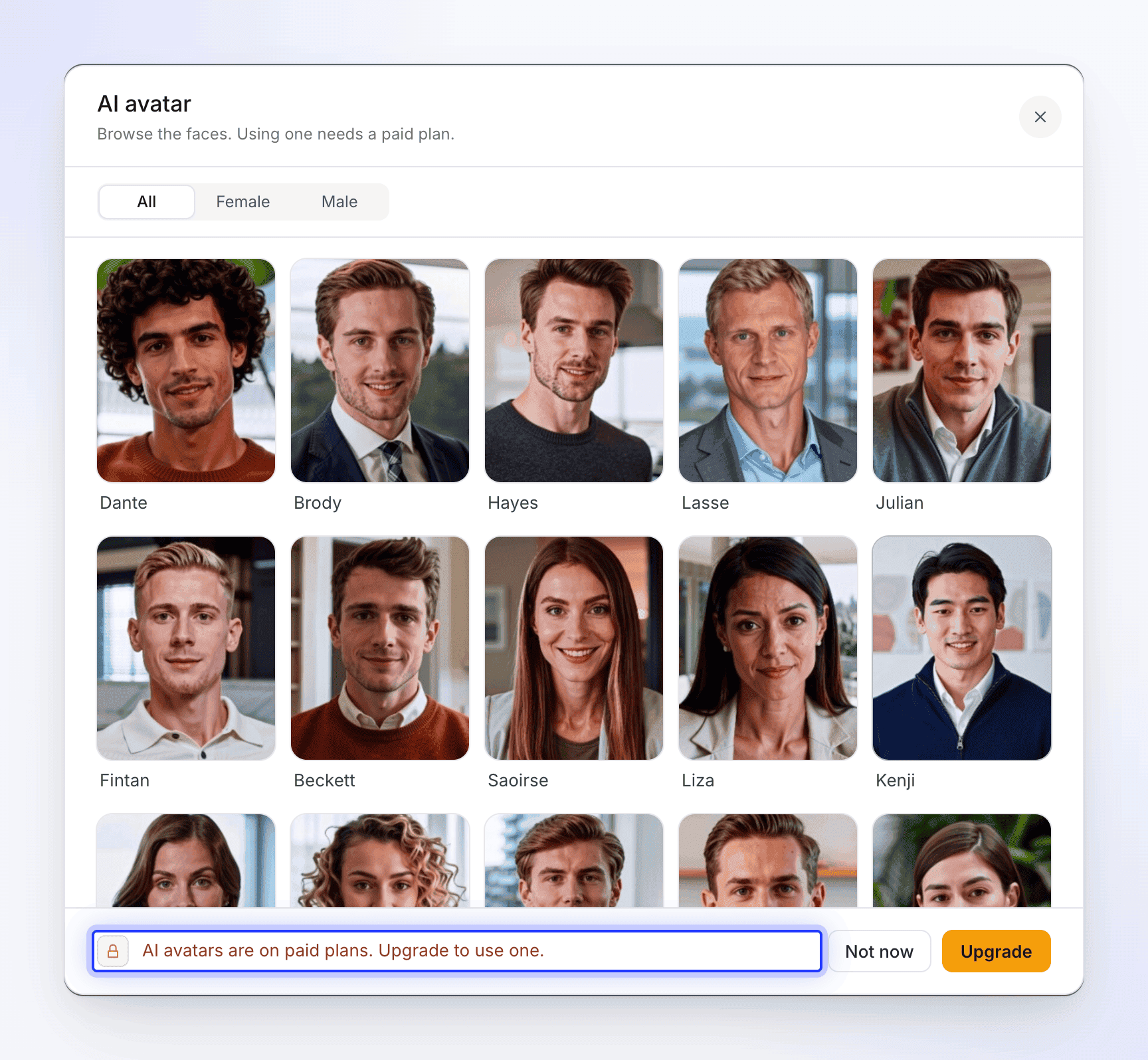
아바타 추가하기
AI 아바타 필 열기
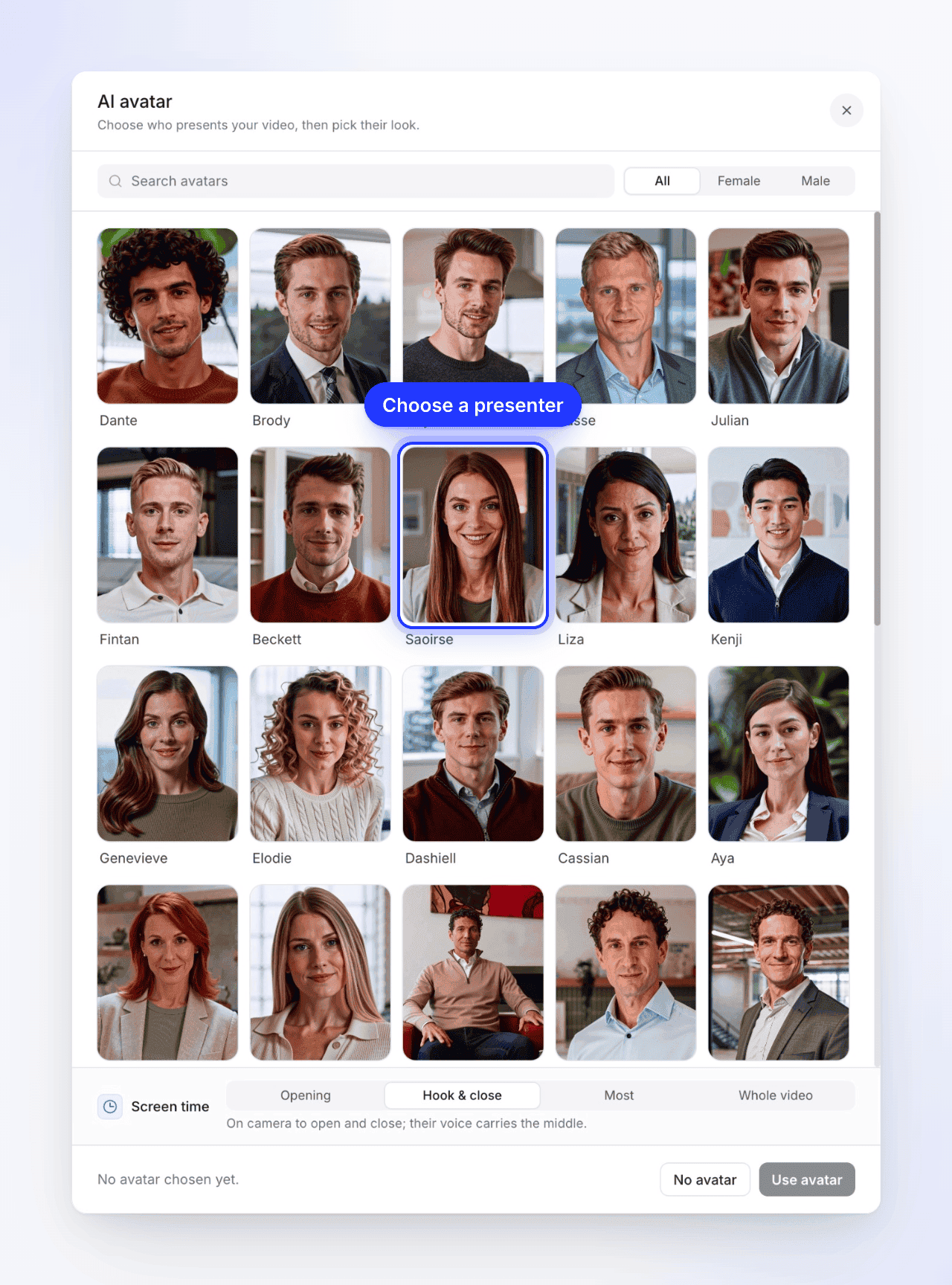
소셜 클립의 Compose 페이지에서 AI 아바타 필을 클릭하세요. AI 아바타 유형에서는 아바타 없음 또는 아바타 선택으로 표시됩니다. "영상을 발표할 인물을 선택한 다음 외형을 고르세요."라는 문구와 함께 AI 아바타 창이 열립니다.
발표자 선택
인물들을 둘러보거나 아바타 검색 및 성별 필터(전체, 여성, 남성)를 사용하세요. 얼굴을 클릭하면 해당 인물의 외형을 볼 수 있습니다.
외형 선택
"카메라에 비칠 {name}의 모습을 선택하세요." 각 외형은 같은 인물이 다른 의상이나 배경에 있는 모습입니다. 하나를 클릭하면 하단에 선택한 이름과 외형이 표시됩니다. 뒤로 가기 화살표(모든 아바타)를 사용하여 다른 인물을 선택할 수 있습니다.
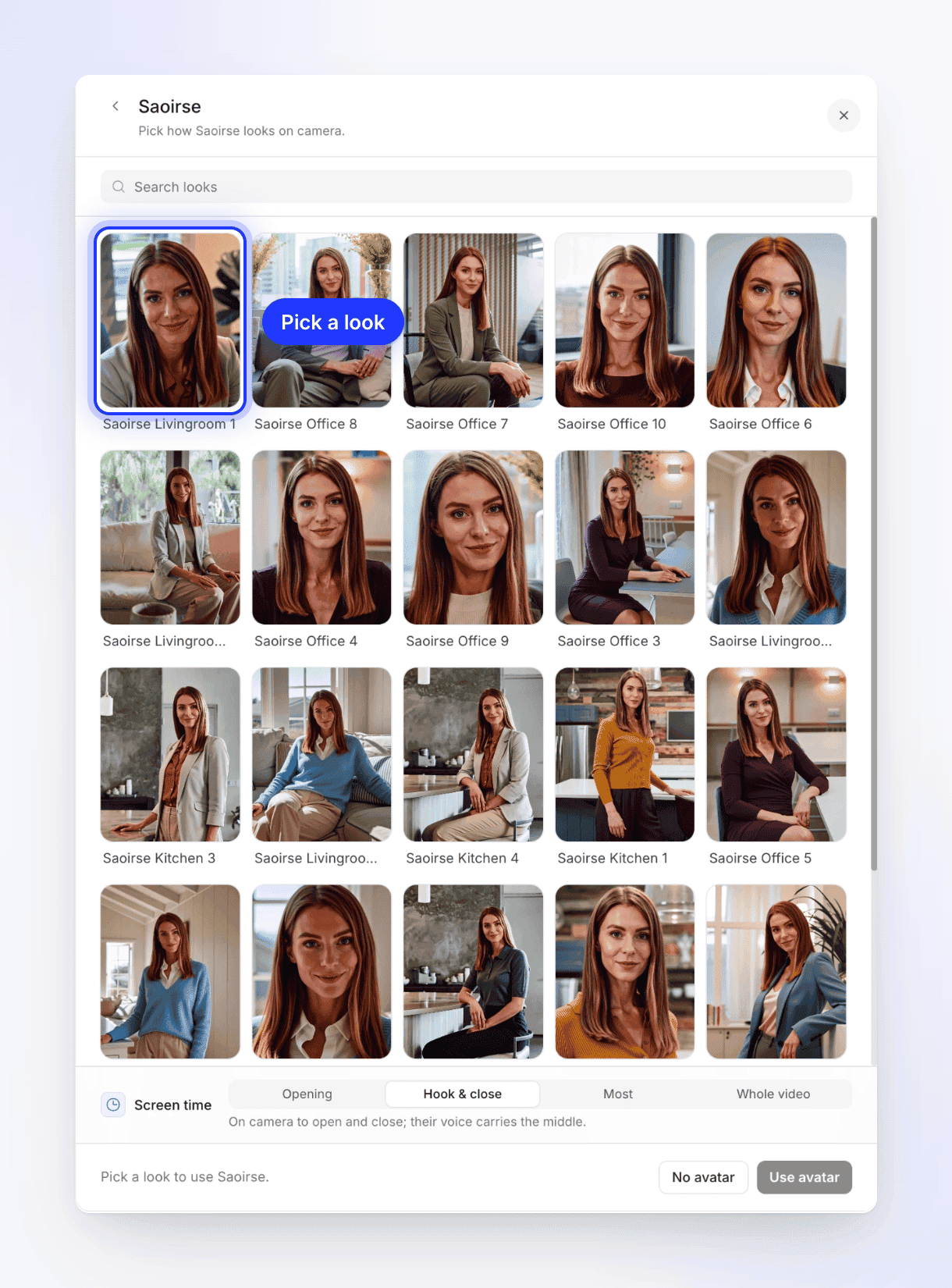
각 외형은 같은 발표자가 다른 의상이나 배경에 있는 모습입니다. 화면 노출 시간 설정
화면 노출 시간 아래에서 아바타가 카메라에 노출될 시간을 선택하세요. 아래 줄에 각 옵션의 기능이 설명되어 있습니다. 화면 노출 시간을 확인하세요.
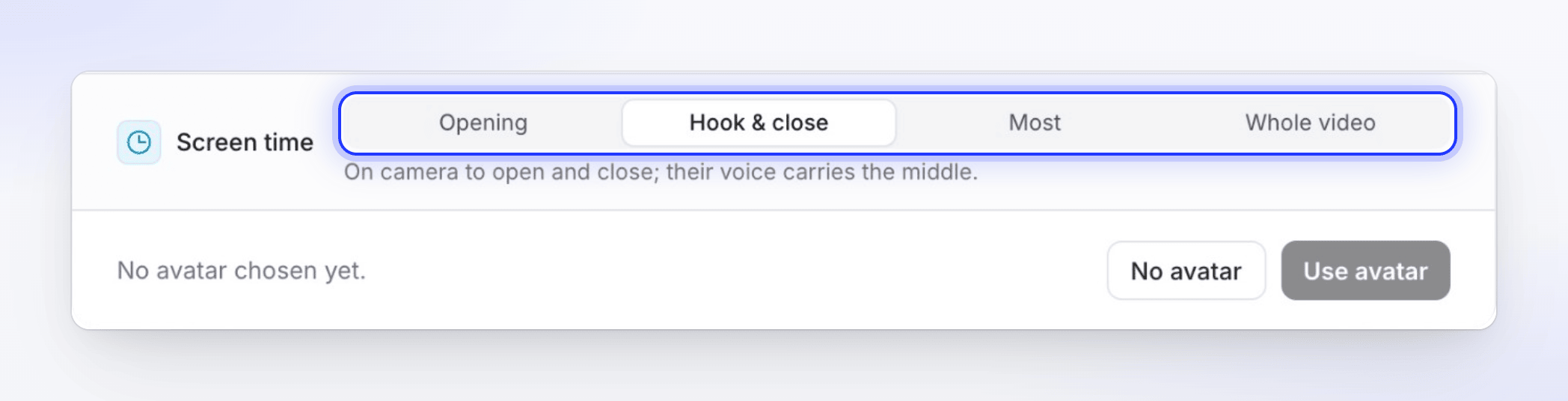
Hook & close는 기본 설정이며 중간에 제품 화면을 유지합니다. 아바타 사용
아바타 사용을 클릭하세요. 이제 필에 아바타의 이름과 얼굴이 표시되며, 음성 필이 해당 아바타의 음성으로 전환됩니다.
아바타를 제거하려면 필을 다시 열고 창 하단의 아바타 없음을 클릭하세요. 음성은 기본 음성으로 돌아갑니다. 모서리의 **✕**를 누르면 변경 사항 없이 창이 닫힙니다.
화면 노출 시간
| 옵션 | 시청자가 보는 화면 | 대략적인 카메라 노출 |
|---|---|---|
| 여는 중 | "시작할 때 카메라에 나오고, 이후에는 음성만 나옴." | 클립의 10–30% |
| Hook & close (기본값) | "시작과 끝에 카메라에 나오고, 중간에는 음성으로 진행." | 25–55% |
| 최다 | "대부분 카메라에 나오며, 제품 화면이 필요할 때만 전환." | 60–100% |
| 전체 영상 | "첫 단어부터 마지막까지 계속 카메라에 나옴." | 전체 |
여는 중을 제외한 모든 옵션에서 아바타는 전체 화면과 제품 위 모서리 화면 사이를 이동하므로 시청자가 둘 다 볼 수 있습니다. 아바타가 카메라에 나오지 않는 동안에는 음성 해설로 내용이 이어집니다.
아바타 음성
아바타가 활성화된 동안 음성 필에는 해당 아바타의 음성만 나열되며 클립 언어에 맞춰 필터링됩니다. 음성 없음 행은 표시되지 않습니다(아바타는 항상 말을 하기 때문입니다). 아바타를 선택하면 기본 음성이 설정되지만, 필에서 다른 음성을 선택할 수도 있습니다. 아바타를 제거하면 기본 음성 및 ElevenLabs 음성을 다시 사용할 수 있습니다. 음성 선택 및 미리 듣기를 확인하세요.
자막은 평소와 같이 작동하며, 말하는 내용을 표시합니다.
비용 안내
아바타 비용은 클립의 기본 작업 범위에 더해지며, 화면 노출 시간에 따라 결정됩니다. 아바타를 추가하는 즉시 생성 옆의 예상 비용이 올라가며, 화면 노출 시간이나 길이를 변경하면 비용도 바뀝니다.
| 가격 변동 요인 | 영향 |
|---|---|
| 화면 노출 시간 | 카메라 노출 시간이 길수록 비용이 증가합니다. 전체 영상은 같은 클립의 여는 중보다 약 3배 비쌉니다. |
| 길이 | 클립이 길수록 카메라 노출 시간이 늘어납니다. |
| 아바타 음성 | 음성 생성 비용이 아바타 비용에 포함됩니다. |
실제로 제작된 아바타 영상에 대해서만 요금이 청구됩니다. 아바타를 제작할 수 없는 경우에는 요금이 부과되지 않습니다. 직접 생성을 중단한 경우, 렌더링이 시작되지 않은 아바타는 취소되지만 이미 렌더링이 시작된 아바타는 요금이 청구됩니다. Clevera 측 문제로 생성이 실패하면 사용된 크레딧이 반환됩니다.
문제 해결
이러한 경우 클립은 생성 페이지에 노란색 알림과 함께 완료됩니다:
| 알림 | 발생한 문제 |
|---|---|
| "알림: 이번 영상에서는 아바타를 제외했습니다." | 워크스페이스 크레딧 부족 등 여러 이유로 아바타를 제작할 수 없었습니다. 대신 음성 해설과 제품 화면이 사용됩니다. |
| "알림: 아바타 음성이 작동하지 않아 아바타 없이 기본 음성으로 내레이션이 진행되었습니다." | 첫 줄부터 아바타 음성 생성에 실패하여 발표자 없이 기본 음성으로 전환되었습니다. |
아바타가 꼭 필요하다면 클립을 다시 생성하세요. 영상이 소리 없이, 음악 없이, 또는 아바타 없이 생성되었습니다를 확인하세요.
제한 사항
| 상황 | 결과 |
|---|---|
| AI 아바타 유형 선택 후 아바타 미선택 | 생성 시 필을 가리키며 "아바타를 선택하세요. 이 스타일은 아바타를 중심으로 구성됩니다."라고 표시됩니다. |
| 아바타 선택 후 외형 미선택 | "생성하기 전에 아바타를 선택하세요." |
| 아바타가 포함된 클립 번역 | 번역된 음성은 유지되지만 아바타의 얼굴은 제외됩니다. 새로운 언어는 음성 해설로 재생됩니다. 완성된 영상 번역하기를 확인하세요. |
| Clevera 측의 아바타 일시 중단 | 창에 이유와 함께 "AI 아바타를 일시적으로 사용할 수 없습니다"라고 표시됩니다. 나중에 다시 시도하세요. |
| 하우투 영상, 데모 및 기사 | 아바타 옵션이 없습니다. 아바타는 소셜 클립 전용입니다. |