

동영상의 언어 버전 이해하기
동영상의 각 언어는 고유한 버전입니다. 모든 언어가 공유하는 요소(녹화본, 동영상 자르기, 화면 비율), 각 언어별로 유지되는 요소, 번역 후 편집이 한 언어에만 적용되는 이유, 그리고 번역을 업데이트하는 방법을 알아보세요.
번역된 동영상은 자막이 포함된 하나의 동영상이 아닙니다. 각 언어는 고유한 음성, 단계, 확대/축소, 요소, 음악 및 기록을 갖춘 별도의 언어 버전입니다. 이 도움말에서는 각 버전이 무엇을 공유하고 무엇을 개별적으로 유지하는지, 그리고 여러 언어를 문제없이 편집하는 방법을 설명합니다.
시작하기 전에
- 언어 버전은 하우투(how-to) 동영상, 제품 데모 및 소셜 클립에 존재합니다. 폴란드어 동영상에는 언어 메뉴가 없습니다.
- 언어 버전을 만들려면 완성된 동영상 번역하기를 참조하세요.
개념 모델
                    Your recording (shared)
                   crop · aspect ratio (shared)
                 ┌────────────┼────────────┐
           English (Original)  German       Japanese
           steps & narration   steps & …    steps & …
           zooms, elements     zooms, …     zooms, …
           music, style        music, …     music, …
           history, chat       history, …   history, …
번역을 진행하면 Clevera는 해당 시점의 원본 언어 버전을 복사합니다(확대/축소 및 요소 포함). 그런 다음 단어를 번역하고, 새로운 음성을 녹음하며, 각 단계의 영상을 새로운 내레이션에 맞춥니다. 그 이후부터 두 버전은 별개로 관리됩니다. 편집 내용은 현재 열려 있는 언어에만 적용됩니다.
공유되는 요소와 공유되지 않는 요소
| 항목 | 모든 언어에서 공유 | 언어별로 별도 관리 |
|---|---|---|
| 녹화본 자체 | ● | |
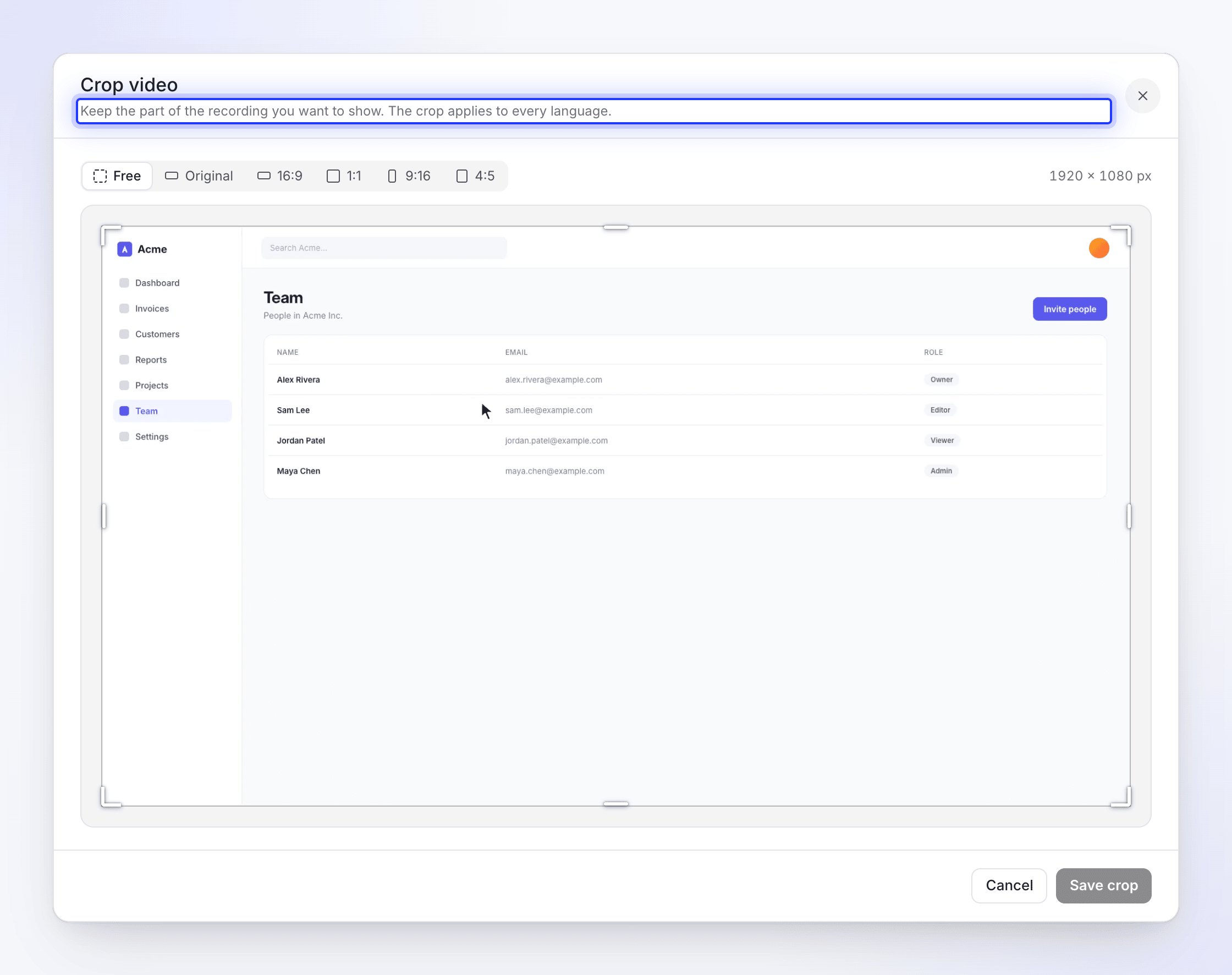
| 동영상 자르기 ("자르기는 모든 언어에 적용됩니다.") | ● | |
| 화면 비율 | ● | |
| 숨겨진 이벤트 (이전 녹화본, 이벤트 설정) | ● | |
| 제목 및 챕터 이름 | ● | |
| 내레이션, 음성 및 음성 | ● | |
| 단계와 동기화 및 속도 (클립, 속도, 정지 화면) | ● | |
| 장면: 인트로 및 타이틀 카드, 로고 공개, 목록, 텍스트 비트, 동영상 | ● | |
| 확대/축소 및 카메라 경로 | ● | |
| 요소: 텍스트 상자, 이미지, 블러, 도형, 사운드 | ● | |
| 음악, 트림, 페이드 및 딥 | ● | |
| 배경, 커서 설정, 녹화 오디오 | ● | |
| 자막 및 스타일 | ● | |
| 수정 기록 | ● | |
| 어시스턴트 채팅 | ● |
언어 전환
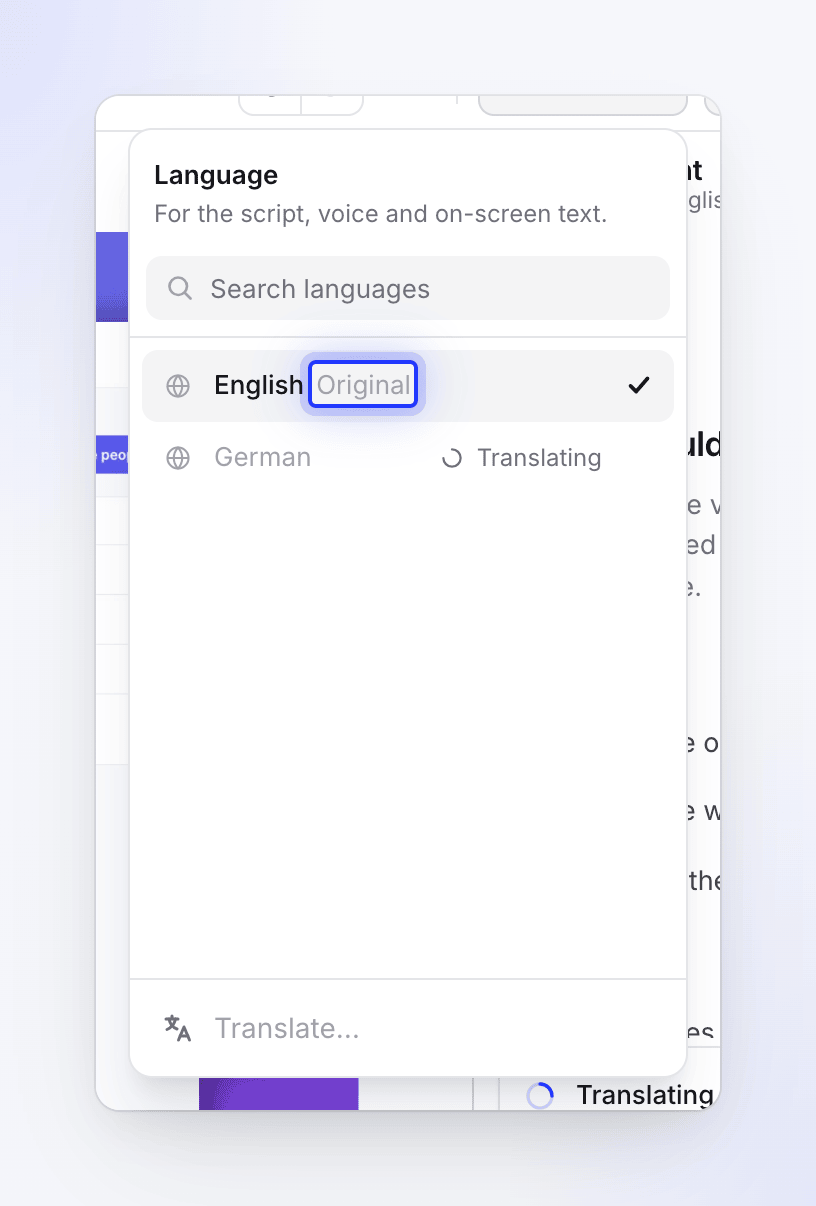
상단 바에 있는 언어 버튼(지구본 아이콘과 언어 이름)을 클릭하세요. 언어 메뉴("스크립트, 음성 및 화면 텍스트용.")에는 동영상에 포함된 언어 목록이 표시되며, 상단에는 언어 검색, 하단에는 **번역…**이 있습니다. 처음에 만들어진 언어는 원본으로 표시되며, 번역 중인 언어는 번역 중으로 표시됩니다. 언어를 클릭하여 여세요. 스크립트 탭부터 수정 기록까지 에디터의 모든 내용이 해당 버전으로 표시됩니다.
에디터는 전환하기 전에 변경 사항을 저장합니다. 저장하는 동안 메뉴는 "변경 사항을 저장 중입니다. 잠시 후 전환할 수 있습니다."라는 메시지와 함께 대기합니다.
번역 전후의 편집
번역은 생성되는 시점의 원본을 복사하기 때문에 순서가 중요합니다.
| 원본을 변경할 경우… | …번역 전 | …번역 후 |
|---|---|---|
| 내레이션 줄 수정 | 수정된 줄을 바탕으로 번역 생성 | 원본만 변경됨. 번역 업데이트 필요(아래 참조). |
| 확대/축소, 카메라 경로, 동기화 및 속도 | 번역본에 복사되어 내레이션에 맞춰짐 | 원본만 변경됨. 각 언어에서 편집 반복 필요. |
| 텍스트 상자, 이미지 또는 블러 추가 | 그대로 복사됨: 입력한 텍스트는 번역되지 않음 | 원본만 변경됨. 각 언어에서 추가 필요. |
| 음악, 배경, 커서, 자막 스타일 | 복사됨 | 원본만 변경됨. 각 언어에서 반복 필요. |
| 자르기 또는 화면 비율 | 공유됨 | 공유됨: 모든 언어가 동시에 변경됨 |
원본 변경 후 번역 업데이트하기
번역본은 원본이 변경되어도 자동으로 따라가지 않습니다. 하우투 동영상이나 제품 데모의 경우, 원본 언어에서 어시스턴트에게 예를 들어 "독일어 번역 업데이트해 줘"라고 요청하세요. 비용이 포함된 번역 카드가 표시되며, 번역을 클릭해야만 실행됩니다.
업데이트를 수행하면 원본을 바탕으로 언어가 다시 번역됩니다. 해당 언어에서만 별도로 수행한 편집 내용은 원본 버전으로 대체될 수 있으므로, 업데이트 후 해당 언어를 확인하세요.
언어를 처음부터 다시 작업하려면 재번역 버튼이 없으므로, 해당 번역을 삭제(아래 참조)한 후 **번역…**을 사용하여 동일한 언어로 다시 번역하세요. 확대/축소 및 요소가 원본에서 다시 복사됩니다.
소셜 클립의 경우 언어 메뉴에서 **번역…**을 사용하세요. 어시스턴트는 클립을 번역하지 않습니다.
다른 언어에서의 타이밍
같은 문장이라도 언어마다 말하는 시간이 다릅니다. 독일어는 영어보다 긴 경우가 많고, 일본어는 더 짧을 수 있습니다. 각 언어는 AI가 동영상을 만들 때 사용하는 동일한 규칙에 따라 영상을 자체 내레이션에 맞춥니다.
- 독일어에서는 단계가 더 길어질 수 있으며, 그 뒤의 단계들은 더 늦게 시작됩니다.
- 각 클릭 전에는 약 0.8초의 영상이 재생되며, 줄 뒤에 오는 클릭과 움직임은 더 빠르게 재생될 수 있고, 음성 아래에서 화면이 1초 이상 정지해 있지 않습니다.
- 확대/축소 및 요소는 해당 단계와 함께 이동하므로 녹화본의 동일한 순간에 유지됩니다.
단계를 수동으로 조정하려면 동기화 및 속도 사용하기를 참조하세요.
소셜 클립에서 장면은 이동하지 않습니다. 각 번역된 줄은 기존 위치에 맞춰집니다. 텍스트가 더 이상 예전처럼 맞지 않으면, 번역이 준비되었다는 알림에 확인해야 할 장면 수가 표시됩니다(예: "공유하기 전에 확인해야 할 장면이 하나 있습니다.").
언어별 자막, 음성 및 기록
- 자막: 각 언어는 고유한 자막과 자막 스타일을 가집니다. 새로 번역된 언어에는 아직 자막이 없거나 다시 생성해야 할 수 있습니다. 해당 언어를 열고 스타일 탭에서 자막 생성을 클릭하세요.
- 음성: 각 언어는 고유한 음성을 유지합니다. 한 언어에서 음성을 변경하면 해당 언어만 다시 녹음됩니다. 음성, 음악 및 사운드 변경하기를 참조하세요.
- 기록: 각 언어는 번역 시점의 원본 기록을 복사하여 시작하는 고유한 수정 기록을 가집니다. 독일어 버전을 복원해도 영어에는 영향을 주지 않습니다. 동영상의 이전 버전 복원하기를 참조하세요.
시청자 및 내보내기
공유 페이지를 통해 시청자는 동영상에 여러 언어가 포함된 경우 언어를 선택할 수 있습니다. 각 MP4 내보내기는 현재 열려 있는 하나의 언어로 만들어지며, 내보내기 목록에 해당 언어가 표시됩니다. 링크로 동영상 공유하기 및 동영상을 MP4로 내보내기를 참조하세요.
언어 삭제
해당 언어를 연 다음 ⋯ → {language} 번역 삭제를 클릭하세요. 해당 언어의 장면과 레이어가 제거되며, 이는 되돌릴 수 없습니다. 원본 언어는 이 방식으로 삭제할 수 없습니다.