

자동 줌 및 커서 효과 이해하기
Clevera는 클릭과 타이핑을 자동으로 확대하고 커서를 부드럽게 다시 그려줍니다. 데스크톱 앱의 클릭 및 커서 데이터가 어떻게 카메라를 제어하는지, 업로드 시 무엇이 변경되는지, 그리고 이후에 무엇을 조정할 수 있는지 확인해 보세요.
Clevera로 사용 방법, 제품 데모 또는 폴리싱된 동영상을 만들면, Clevera가 사용자를 대신해 카메라를 움직입니다. 클릭한 버튼이나 입력한 필드를 확대하고, 결과 화면을 잠시 보여준 뒤 다시 축소합니다. 또한 마우스 포인터를 다시 그려서 끊김 없이 부드럽게 움직이도록 합니다. 이 문서에서는 이러한 기능의 원리와 변경 가능한 설정에 대해 설명합니다.
줌의 원리
Clevera 데스크톱 앱은 단순한 픽셀 이상의 정보를 기록합니다. 녹화하는 동안 다음과 같은 정보도 함께 기록합니다:
- 포인터가 이동하는 위치,
- 각 클릭(왼쪽, 오른쪽, 더블 클릭), 드래그 및 스크롤,
- 타이핑 시점 및 키보드 단축키 입력 시점.
앱이 동영상 안에 포인터를 직접 그리는 것은 아닙니다. Clevera는 포인터의 경로를 데이터로 유지했다가 나중에 다시 그려 넣습니다. 덕분에 카메라가 포인터를 따라가고, 클릭 시 강조 효과가 나타나며, 어떤 줌 레벨에서도 포인터가 부드럽게 움직일 수 있습니다.
동영상을 만들 때 AI는 녹화본과 이 클릭 및 포인터 데이터를 함께 읽어 카메라 움직임을 계획합니다. 사용자가 별도로 설정할 필요는 없으며, 만들기 페이지에 줌 스위치는 없습니다.
줌 계획 방식
| 규칙 | 동영상에 미치는 영향 |
|---|---|
| 클릭, 드래그 및 타이핑 시 줌 시작 | 포인터가 머무는 곳이 아니라, 클릭한 컨트롤, 입력한 필드 또는 드래그한 영역을 카메라가 프레임에 담습니다. |
| 가까운 동작은 하나의 줌으로 공유 | 약 1.5초 이내에 화면의 같은 부분에서 일어나는 동작들은 함께 프레임에 담겨 카메라가 흔들리지 않게 합니다. |
| 카메라가 미리 도착 | 동작 발생 최대 1.5초 전부터 확대하여 시청자가 클릭하는 순간을 볼 수 있게 합니다. |
| 결과 화면 유지 | 변경된 내용을 약 1초간 보여준 뒤 축소합니다. |
| 타이핑은 짧게 프레임 | 필드에서 최대 3.5초 동안 타이핑하는 동안 카메라가 머물며, 긴 입력의 나머지 부분은 전체 화면으로 재생됩니다. |
| 스크롤 시 축소 | 스크롤은 줌을 종료합니다. 시청자가 전체 페이지를 따라가야 하기 때문입니다. |
| 대상에 맞는 깊이 | 줌 배율은 1.5배에서 1.8배입니다. 작은 버튼은 가장 가깝게, 큰 패널은 가장 넓게 확대합니다. |
| 너무 짧거나 가깝지 않은 줌 | 줌은 보통 최소 4초간 지속되며, 줌 사이에는 최소 1초의 간격이 있습니다. 빠르게 연속되는 클릭은 축소 후 다시 확대하는 대신 팬(pan)으로 연결됩니다. |
| 유지된 영상만 확대 | 줌은 AI가 녹화본을 편집한 후에 배치되므로, 삭제된 영상 구간에는 줌이 적용되지 않습니다. |
확대 상태에서 카메라는 포인터를 따라갑니다. 페이지가 변경되거나, 긴 스크롤을 하거나, 화면의 다른 영역으로 이동하거나, 인터페이스가 화면 전체를 채우면 카메라가 다시 축소됩니다.
동영상 유형별 차이점
| 동영상 | 줌 |
|---|---|
| 사용 방법 | 위와 같이 각 단계의 클릭 및 타이핑 시 적용됩니다. |
| 제품 데모 | 최대 12초의 짧은 강조 효과를 사용하며, 섹션의 대부분을 가리지 않아 시청자가 제품 전체를 볼 수 있습니다. |
| 정리 | 클릭별 계획 없이 포인터를 따라가는 더 단순한 줌을 사용합니다. |
| 공유용으로 스타일 지정됨 | 업로드된 동영상이 아닌 데스크톱 앱 녹화본에만 추가됩니다. 이 줌 패스는 '공유용으로 스타일 지정됨' 기능 중 크레딧을 사용하는 유일한 부분으로, 업로드된 영상으로 만든 스타일 지정 동영상은 크레딧이 0 소모됩니다. |
| 사진 및 PDF만 사용 시 | 줌 없음: 따라갈 클릭이 없기 때문입니다. |
| 소셜 클립 | 녹화본이 자체 카메라 움직임과 함께 클립 안에 배치됩니다. 클릭한 컨트롤을 확대하고 결과로 팬 이동합니다. 이 줌은 줌 탭에서 편집할 수 없으며, 더 가깝거나 넓은 샷을 원하면 어시스턴트에게 요청하세요. |
내레이션 라인을 다시 녹음하거나 동영상을 번역하면 해당 단계의 영상이 다시 맞춰지며, 사용자가 변경하지 않은 줌은 그에 따라 이동하여 동일한 클릭 지점을 유지합니다.
녹화 소스별 차이점
| 소스 | 포인터 | 줌 |
|---|---|---|
| 데스크톱 앱 (Mac 또는 Windows) | 다시 그려지고 부드러워짐; 커서 설정 사용 가능. | 실제 클릭, 포인터 경로 및 타이핑을 기반으로 계획됨. 최상의 결과. |
| AI로 녹화 | AI의 포인터 경로도 함께 기록됨. | AI의 동작을 기반으로 계획됨; 카메라가 AI의 포인터를 따라갈 수 있음. |
| 업로드된 동영상 | 동영상의 일부; 스타일 변경 불가. | AI가 동영상을 분석하여 클릭 지점을 찾으며, 포인터를 따라가는 대신 화면의 고정된 지점을 확대함. |
커서 효과
데스크톱 앱 녹화의 경우, 포인터는 Clevera에 의해 그려집니다:
- 부드러운 움직임. 작은 떨림은 부드럽게 처리되지만, 클릭 시 포인터는 정확히 클릭한 지점에 위치합니다.
- 클릭 강조. 포인터 끝에서 얇은 원이 커졌다가 사라지며, 시청자가 클릭을 명확히 볼 수 있습니다.
- 클릭 소리. 클릭할 때마다 짧은 소리가 재생됩니다.
- 유휴 상태 바운스. 움직임 사이 대기 중일 때 포인터가 부드럽게 떠 있습니다.
- 카드에서 숨김. 인트로 카드와 타이틀 카드 동안에는 포인터가 사라집니다.
에디터의 스타일 → 커서에서 다음 설정을 변경하세요:
| 설정 | 옵션 | 기본값 |
|---|---|---|
| 크기 | 50–300% | 100% |
| 클릭 소리 | 지우기, 부드럽게, 빈티지 (재생 버튼을 눌러 확인) | 지우기 |
| 볼륨 | 0–100; 0은 클릭 소리 끄기 | 100 |
| 유휴 상태 바운스 | 켜기 또는 끄기 | 켜기 |
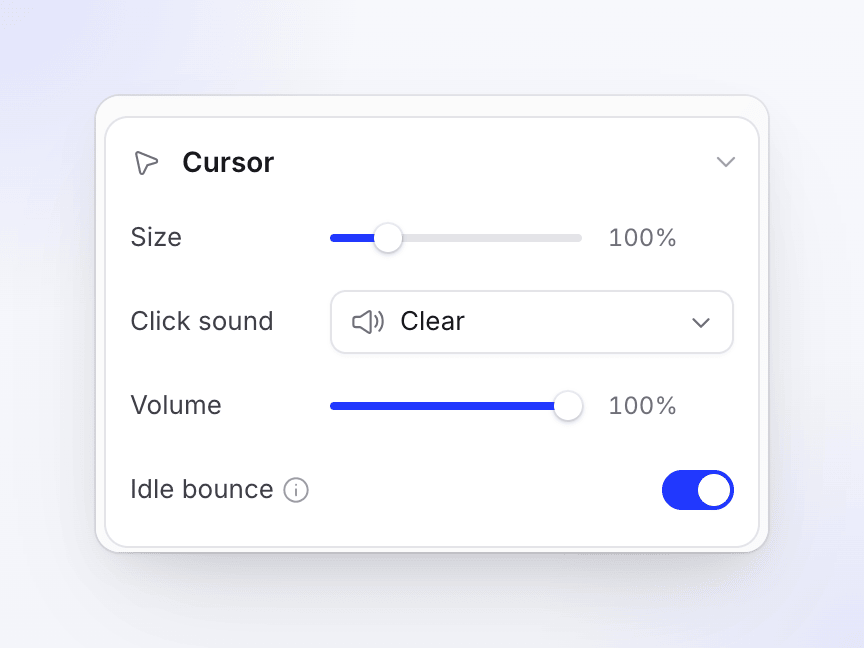
커서 섹션은 Clevera가 포인터를 그리는 녹화본에만 나타납니다. 업로드된 동영상의 경우 포인터가 영상의 일부이므로 스타일을 변경할 수 없습니다.
이후에 줌 변경하기
에디터에서 동영상을 열고 줌 탭을 선택하세요. 헤더에 "22 줌 · 3 끄기"와 같이 개수가 표시됩니다.
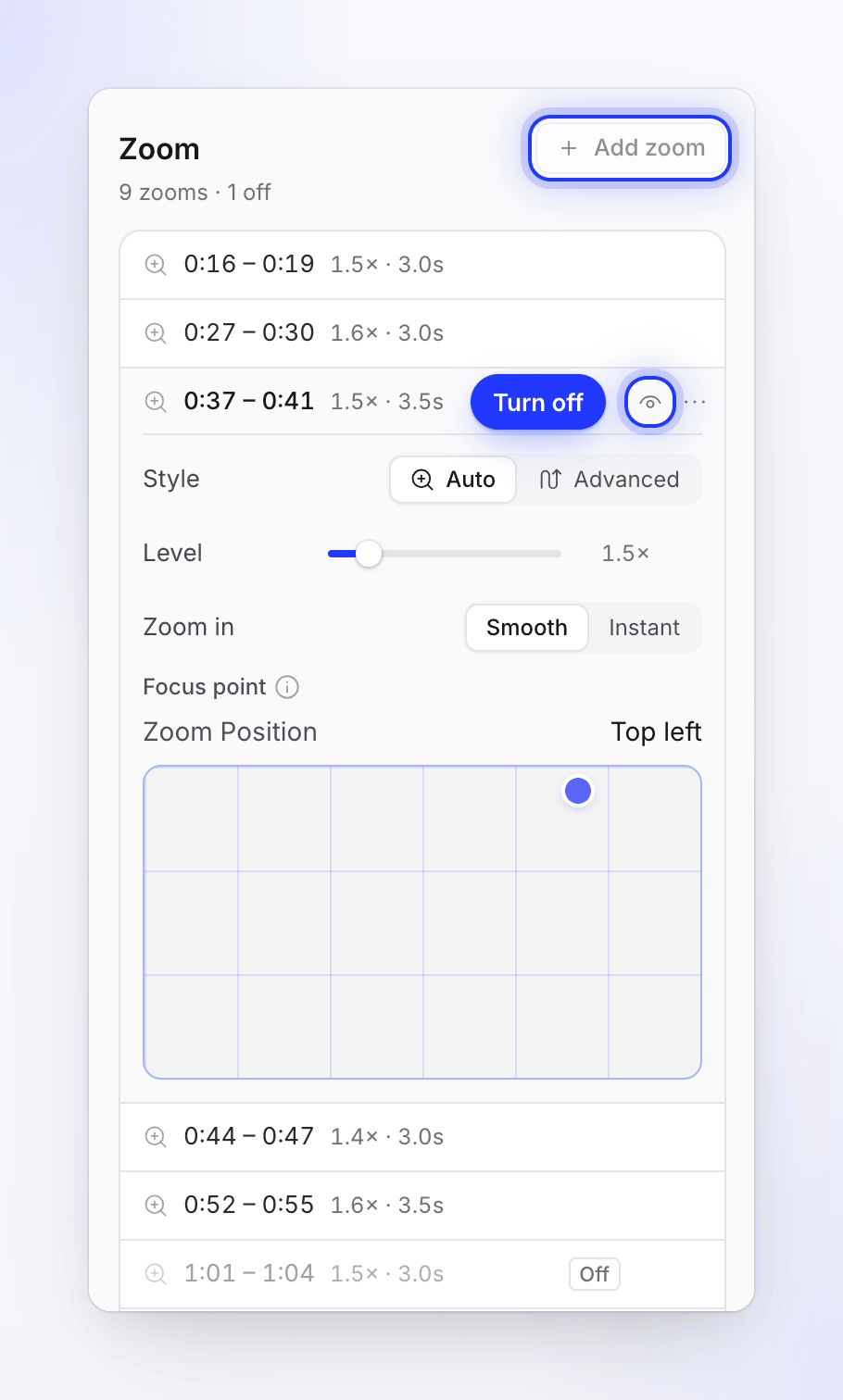
- 줌 끄기: 눈 아이콘(이 줌 끄기)을 클릭하면 목록에 끄기 배지가 표시된 채로 유지됩니다. 같은 방식으로 다시 켤 수 있습니다.
- 줌 삭제: 메뉴에서 줌 삭제를 선택하세요. 실행 취소로 되돌릴 수 있습니다.
- 줌 추가: 재생 헤드를 시청자가 더 자세히 봐야 할 곳으로 옮기고 줌 추가를 클릭하세요. 5초짜리 줌이 추가됩니다.
- 줌 조정: 스타일에서 자동(포인터 따라가기) 또는 고급(직접 줌 및 팬 경로 설정, 경로 편집… 사용)을 선택하고, 레벨을 1.1배에서 4배 사이로 설정하며(새 줌은 1.5배로 시작), 확대 방식을 부드럽게(서서히 확대) 또는 즉시(바로 확대) 중에서 선택하세요.
- 초점: 업로드 영상처럼 따라갈 포인터가 없는 경우, 화면의 어느 지점을 확대할지 선택하세요.
전체 에디터 가이드는 줌 및 카메라 움직임 조정하기를 참조하세요.