

어시스턴트에게 아티클 변경 요청하기
아티클 어시스턴트에게 아티클 다시 쓰기, 요약, 교정, 섹션·스크린샷·링크 추가, 아티클이나 녹화본에 관한 질문 답변, 번역을 요청하세요. 어시스턴트의 기능과 제한 사항, 대규모 변경 계획, 실행 취소, 비용에 대해 알아봅니다.
아티클 어시스턴트는 아티클 옆에서 대화할 수 있는 채팅창입니다. 변경할 내용을 말하거나("서론을 짧게 줄여줘", "문제 해결 표를 추가해줘") 질문을 하면 아티클을 직접 편집합니다. 이 아티클에서는 어시스턴트의 기능, 대규모 변경 시 계획을 먼저 확인하는 방법, 변경 사항을 실행 취소하거나 검토하는 방법, 제한 사항 및 비용에 대해 다룹니다.
시작하기 전에
- 아티클이 작성되어 있어야 합니다. 작성 전에는 패널에 "아직 아티클이 없습니다"라고 표시되며, 작성 중일 때는 "아티클을 작성 중입니다"라고 표시됩니다.
- 아티클에 대한 편집 권한이 필요합니다. 편집자, 콘텐츠 제작자, 관리자 및 소유자는 편집 가능한 아티클에서 어시스턴트를 사용할 수 있습니다.
- 소규모 요청은 일일 허용량까지 무료이며, 더 큰 요청은 워크스페이스의 크레딧을 사용합니다. 비용 안내를 확인하세요.
변경 요청하기
어시스턴트 열기
편집기 상단 바에서 어시스턴트(툴팁 "어시스턴트 표시")를 클릭하세요. 오른쪽에 패널이 열리며, 제목은 어시스턴트로 표시되고 그 아래에 아티클 언어(예: "아티클 · 영어(미국)")가 나타납니다.
요청 작성하기
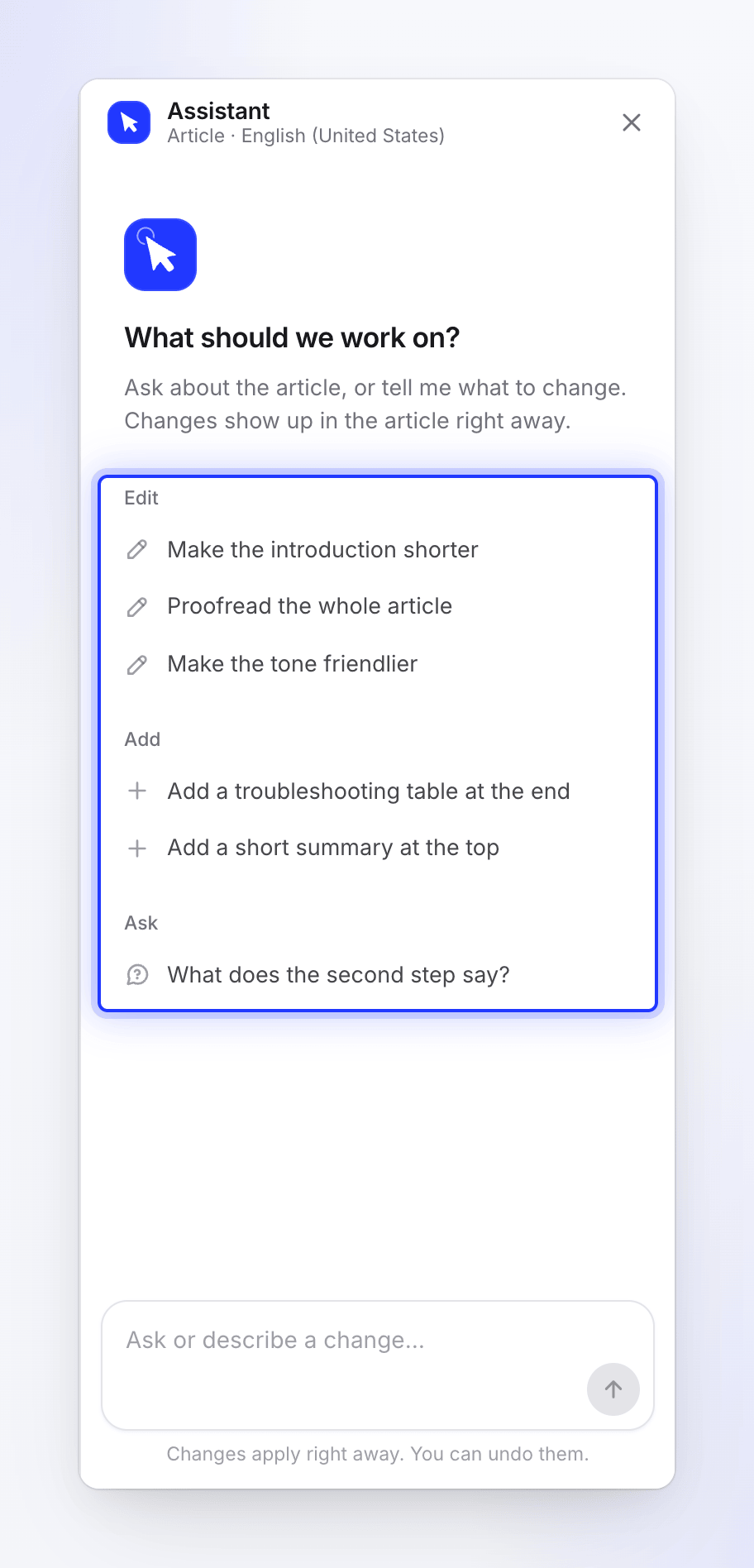
상자("질문하거나 변경 사항을 설명하세요…")에 입력하거나 시작 제안을 선택하세요. 처음에는 "무엇을 도와드릴까요?"와 함께 세 가지 그룹이 표시됩니다.
그룹 시작 제안 편집 "서론을 짧게 줄여줘", "아티클 전체를 교정해줘", "어조를 더 친근하게 바꿔줘" 추가 "끝에 문제 해결 표를 추가해줘", "상단에 짧은 요약을 추가해줘" 질문하기 "두 번째 단계가 무슨 내용이야?" 메시지는 최대 4,000자까지 입력할 수 있습니다. Enter 키를 눌러 전송하세요.
작업 과정 확인하기
패널에는 현재 상태가 표시됩니다: 생각 중, 아티클 읽는 중, 아티클 편집 중, 답변 작성 중. 30초가 지나면 "평소보다 시간이 더 걸리고 있습니다…"라는 메시지가 나타납니다. 중지하려면 중지를 클릭하세요. 아티클에는 아무런 변경 사항이 적용되지 않습니다.
결과 확인하기
아티클의 일부에 대한 변경 사항은 즉시 적용됩니다: "변경 사항이 즉시 적용되었습니다. 실행 취소할 수 있습니다." 변경된 부분은 아티클에 강조 표시되며, 답변에는 변경된 내용이 설명됩니다(예: "완료되었습니다. 변경된 부분이 아티클에 강조 표시되었습니다."). 답변 아래에는 최대 3개의 다음 요청 제안이 나타날 수 있으며, 클릭하면 전송하지 않고 상자에 입력됩니다.
더 큰 변경 사항은 먼저 계획으로 제시됩니다. 대규모 변경은 계획으로 제시됩니다를 참조하세요.
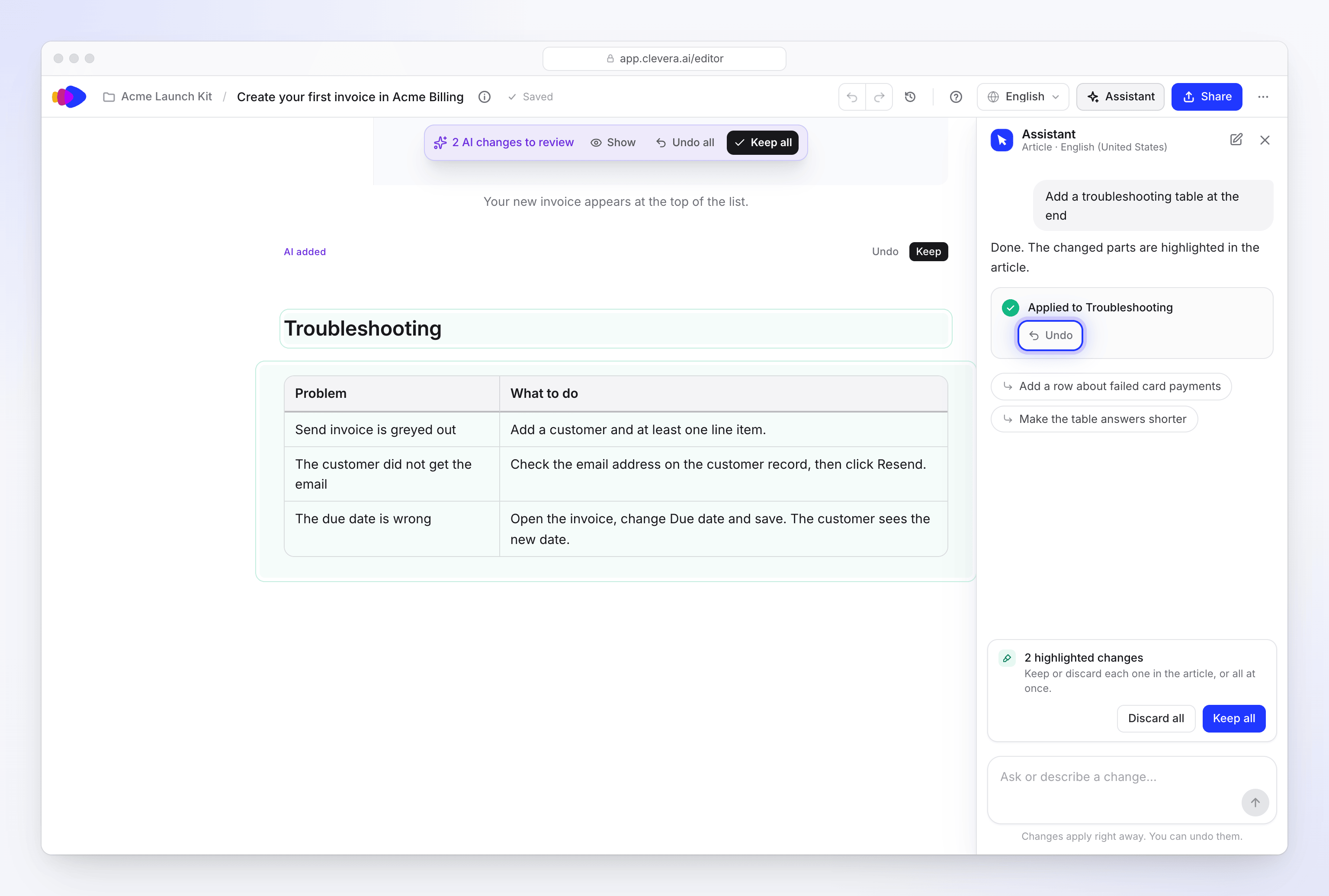
변경 사항은 즉시 적용되며, 다음 메시지를 보내기 전까지 실행 취소할 수 있습니다.
기능 및 제한 사항
| 가능 | 불가능 |
|---|---|
| 아티클의 모든 부분 변경: 다시 쓰기, 요약, 확장, 섹션·단계·표·콜아웃·코드 블록 추가 또는 삭제 | 게시 또는 내보내기. 공유를 사용하세요. |
| 아티클 전체 변경: 어조, 읽기 수준, 교정 | 동일한 녹화본으로 만든 비디오 변경 |
| 녹화본에서 캡처한 스크린샷 추가, 스크린샷 캡션 편집 및 스크린샷 이동 | 스크린샷에 직접 마커 그리기. 비디오에서 캡처를 사용하세요. |
| 아티클 이름 변경 및 검색 제목, 설명, 주소 변경. 실행 취소 가능. | 결제 또는 플랜 변경 |
| 워크스페이스 내 다른 아티클로 링크 연결 및 아티클에 비디오 플레이어 삽입 | 동일한 아티클에 대해 두 가지 요청을 동시에 처리 |
| 아티클 및 아티클을 만든 녹화본에 관한 질문 답변(녹화 중 말한 내용 포함) | |
| 비용 확인 후 아티클 번역 또는 변경 후 번역 업데이트 |
이 어시스턴트는 "Clevera의 어시스턴트"입니다. 어떤 기술이 사용되었는지는 공개하지 않습니다.
대규모 변경은 계획으로 제시됩니다
요청이 아티클의 많은 부분에 영향을 미치는 경우(12개 블록 이상, 또는 "더 좋게 만들어줘", "모든 단계를 줄여줘"와 같은 요청), 어시스턴트는 즉시 변경하지 않고 플랜 카드로 답변합니다:
- 적용할 각 변경 사항을 평이한 언어로 설명
- 비용(예: "약 4
9 크레딧", "잔액: 현재 120, 이후 111116") - "최대 20%까지 초과될 수 있으며, 그 후에는 중지하고 다시 확인합니다."
- 확인 및 취소
확인을 클릭하여 실행하거나 채팅창에 답변("네", "마지막 섹션은 건너뛰어줘")하세요: "다음 메시지로 답변이 전달됩니다." 답변하지 않은 계획은 24시간 후에 만료됩니다: "이 계획은 만료되었습니다. 다시 요청하여 새 계획을 받으세요."
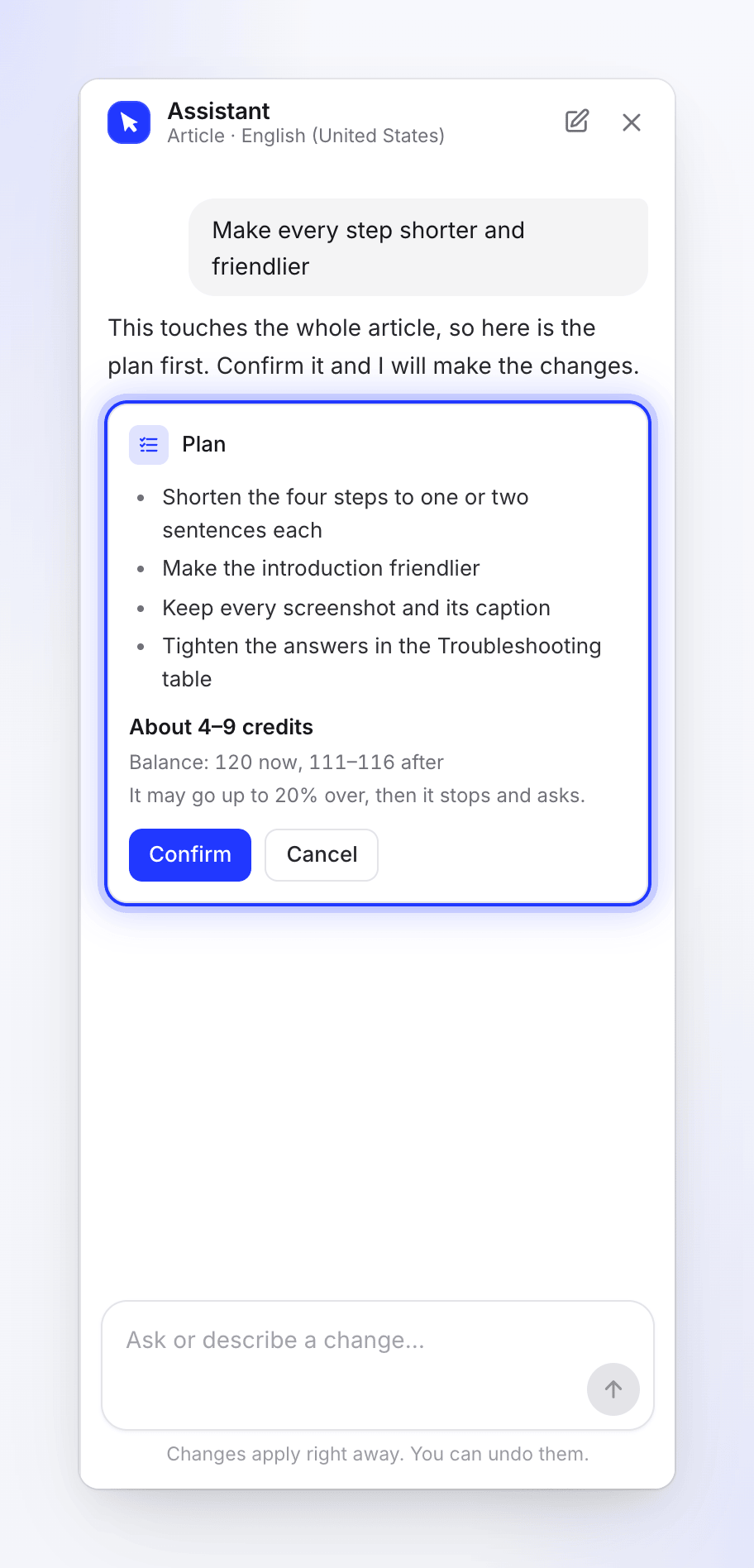
카드에 대한 자세한 내용은 어시스턴트 플랜 검토 및 확인을 참조하세요.
실행 취소 및 변경 사항 검토
| 원하는 작업 | 방법 |
|---|---|
| 마지막 변경 실행 취소 | 채팅에서 해당 변경 사항의 실행 취소를 클릭하세요. 다음 메시지를 보내기 전까지 작동합니다. "실행 취소되었습니다. 아티클이 변경 전 상태로 돌아갔습니다." |
| 다른 사람이 아티클을 편집한 후 실행 취소 | 채팅창에서 먼저 확인합니다. 그래도 실행 취소 또는 유지하기를 선택하세요. |
| 이전 변경 사항 실행 취소 | 채팅창에 "이 변경 사항은 더 이상 채팅에서 실행 취소할 수 없습니다. 이전 버전은 편집기의 수정 내역을 사용하세요."라고 표시됩니다. 수정 내역을 여세요. |
| 강조 표시된 변경 사항 검토 | 변경 사항이 검토 대기 중일 때 "3개의 강조 표시된 변경 사항"과 같이 표시되며 "아티클에서 각각 유지하거나 취소하거나, 한꺼번에 처리하세요."라고 안내합니다. 모두 유지, 모두 취소를 사용하거나 아티클의 각 블록을 유지 또는 취소하세요. |
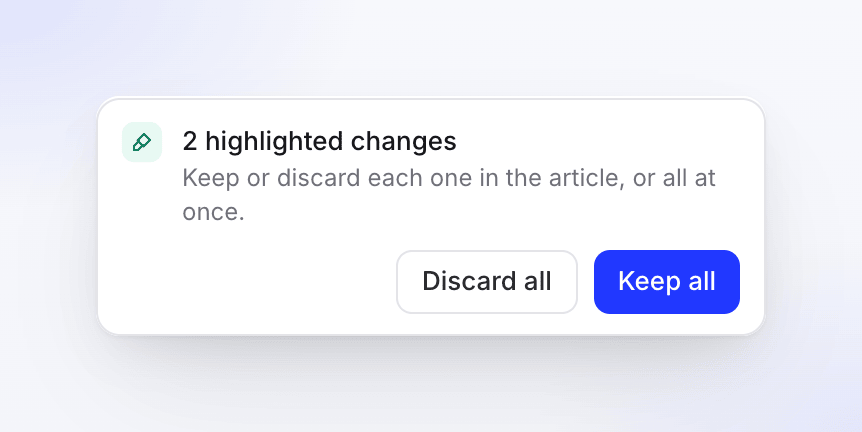
모든 어시스턴트 변경 사항은 수정 내역에 "어시스턴트가 아티클을 편집함" 또는 "어시스턴트가 “섹션 이름”을 편집함"으로 저장되므로 언제든지 되돌릴 수 있습니다.
어시스턴트로 번역하기
"이걸 독일어와 프랑스어로 번역해줘"라고 요청하세요. 어시스턴트가 언어 목록과 예상 크레딧이 포함된 번역 카드를 제시하며, 번역 및 나중에 버튼이 나타납니다.
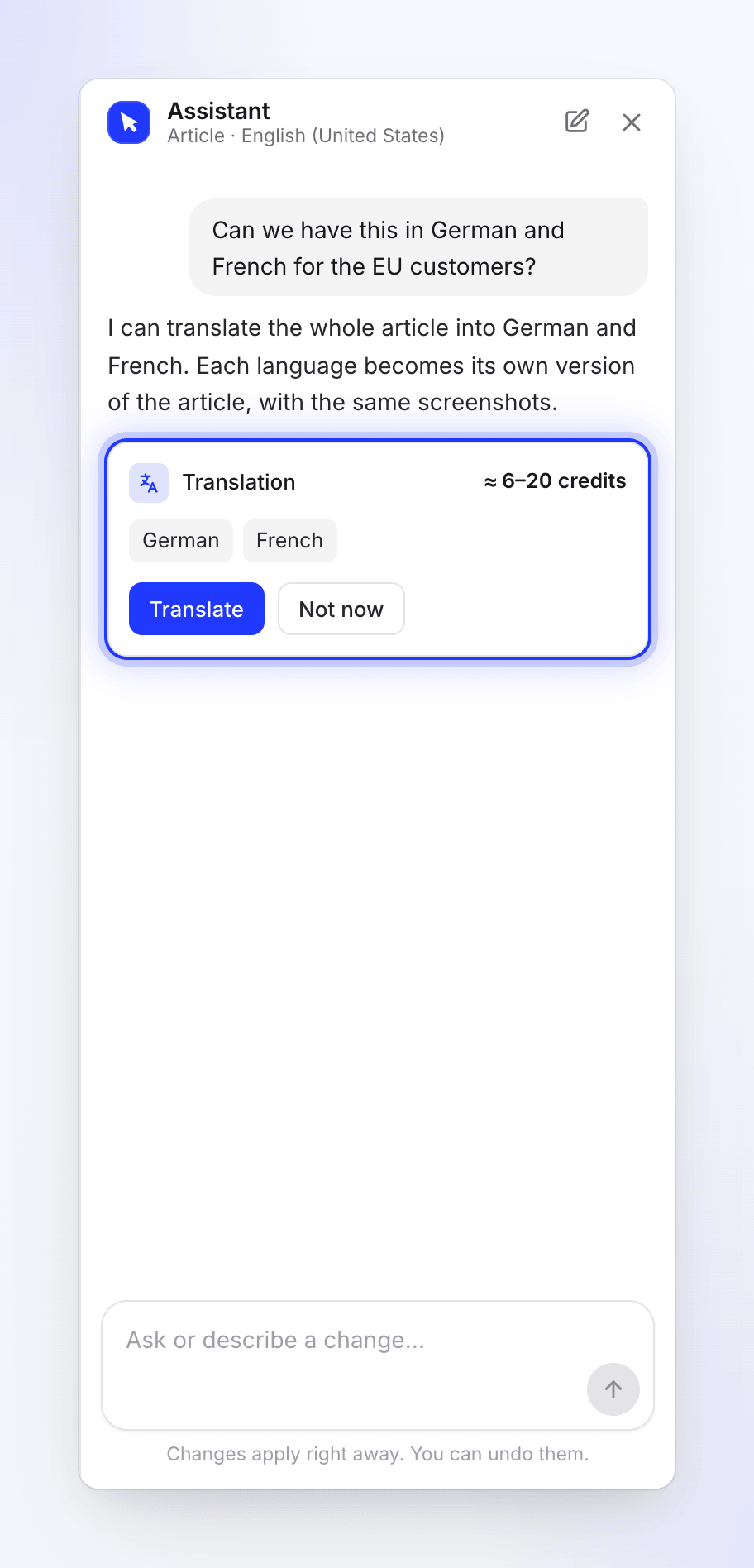
확인 후: "아티클을 독일어와 프랑스어로 번역 중입니다. 완료되면 언어 메뉴에 표시됩니다." 해당 언어로 번역이 이미 진행 중이면 "이 언어로의 번역이 이미 진행 중입니다."라고 표시됩니다. 상단 바의 언어 메뉴에서 **번역…**을 사용하여 번역할 수도 있습니다.
대화 및 언어
- 아티클의 각 언어는 별도의 대화를 가집니다. 상단 바에서 언어를 전환하면 채팅도 전환됩니다.
- 새 채팅은 대화 내용을 지웁니다: "새 채팅을 시작할까요?" / "어시스턴트가 이 대화 내용을 잊게 됩니다. 이미 적용된 변경 사항은 유지됩니다."
- 패널을 닫아도 실행 중인 요청은 중단되지 않습니다.
제한 사항
| 제한 | 표시되는 메시지 |
|---|---|
| 아티클당 한 번에 하나의 요청 | "어시스턴트가 마지막 요청을 처리 중입니다." |
| 워크스페이스 전체에서 본인의 열린 요청 | "어시스턴트가 이미 다른 요청을 처리 중입니다. 하나가 완료되면 다시 보내주세요." |
| 워크스페이스 전체의 열린 요청 | "워크스페이스의 어시스턴트가 이미 다른 요청을 처리 중입니다. 하나가 완료되면 다시 보내주세요." |
| 요청당 시간: 5분 | "요청이 시간 제한을 초과했습니다." |
| 공간이 부족한 요청 | "이 요청의 제한에 도달하기 전에 변경 사항의 일부를 적용했습니다. 나머지는 다시 요청할 수 있습니다." |
| 워크스페이스의 결제 문제 | "현재 워크스페이스에서 어시스턴트를 사용할 수 없습니다." |
비용 안내
답변, 간단한 편집, 계획의 첫 미리보기 실행과 같은 소규모 요청은 워크스페이스의 일일 허용량까지 무료입니다. 그 이후에는 채팅창에 "오늘의 무료 어시스턴트 편집을 모두 사용했습니다. 추가 편집 시 크레딧이 사용됩니다(건당 약 1개)."라는 짧은 메시지가 표시됩니다. 허용량은 다음 날 다시 초기화됩니다.
더 큰 변경 사항은 작업 실행 전 예상 비용이 포함된 플랜으로 제시됩니다. 요금은 사용량 페이지에 AI 어시스턴트 편집으로 표시됩니다. 번역은 확인 전 예상 비용이 표시되며 일반적으로 언어당 3~10 크레딧이 소요됩니다.
아티클 편집기 내부의 AI 메뉴는 별도로 운영됩니다. 각 요청은 크레딧을 사용하며 아티클 AI로 표시됩니다. 일일 허용량은 적용되지 않습니다. 아티클 편집기에서 AI 사용하기를 참조하세요.
문제 해결
| 상태 | 해결 방법 |
|---|---|
| "아직 작업할 내용이 없습니다" / "이 아티클에 콘텐츠가 있으면 어시스턴트가 열립니다." | 콘텐츠를 추가하거나 아티클을 다시 생성하세요. |
| "어시스턴트가 꺼져 있습니다" / "현재 이 아티클에서는 사용할 수 없습니다. 에디터의 다른 기능은 평소대로 작동합니다." | 지금은 직접 편집하세요. 계속 꺼져 있다면 고객 지원팀에 문의하세요. |
| "어시스턴트에 연결할 수 없습니다" / "연결 상태를 확인한 후 다시 시도하세요." | 연결 상태를 확인하고 다시 시도를 클릭하세요. |
| "어시스턴트가 해당 요청을 처리할 수 없습니다. 다시 시도하세요." | 메시지를 다시 보내세요. |
| "이 아티클에서 해당 내용을 찾을 수 없습니다." | 문장을 바꾸거나 언급하려는 섹션 이름을 명시하세요. |
| 다시 시도가 비활성화됨: "사용자의 역할은 기존 콘텐츠를 편집할 수 있지만 새로운 콘텐츠를 생성할 수는 없습니다." | 실패한 아티클 개선 작업을 다시 시도하려면 소유자, 관리자 또는 콘텐츠 제작자 권한이 필요합니다. |