

변경 로그
Clevera의 새로운 기능, 개선 사항 및 수정 사항입니다.
- 신규개선됨
YouTube, LinkedIn, X, Wistia, Google Drive, Dropbox 및 OneDrive에 동영상 게시
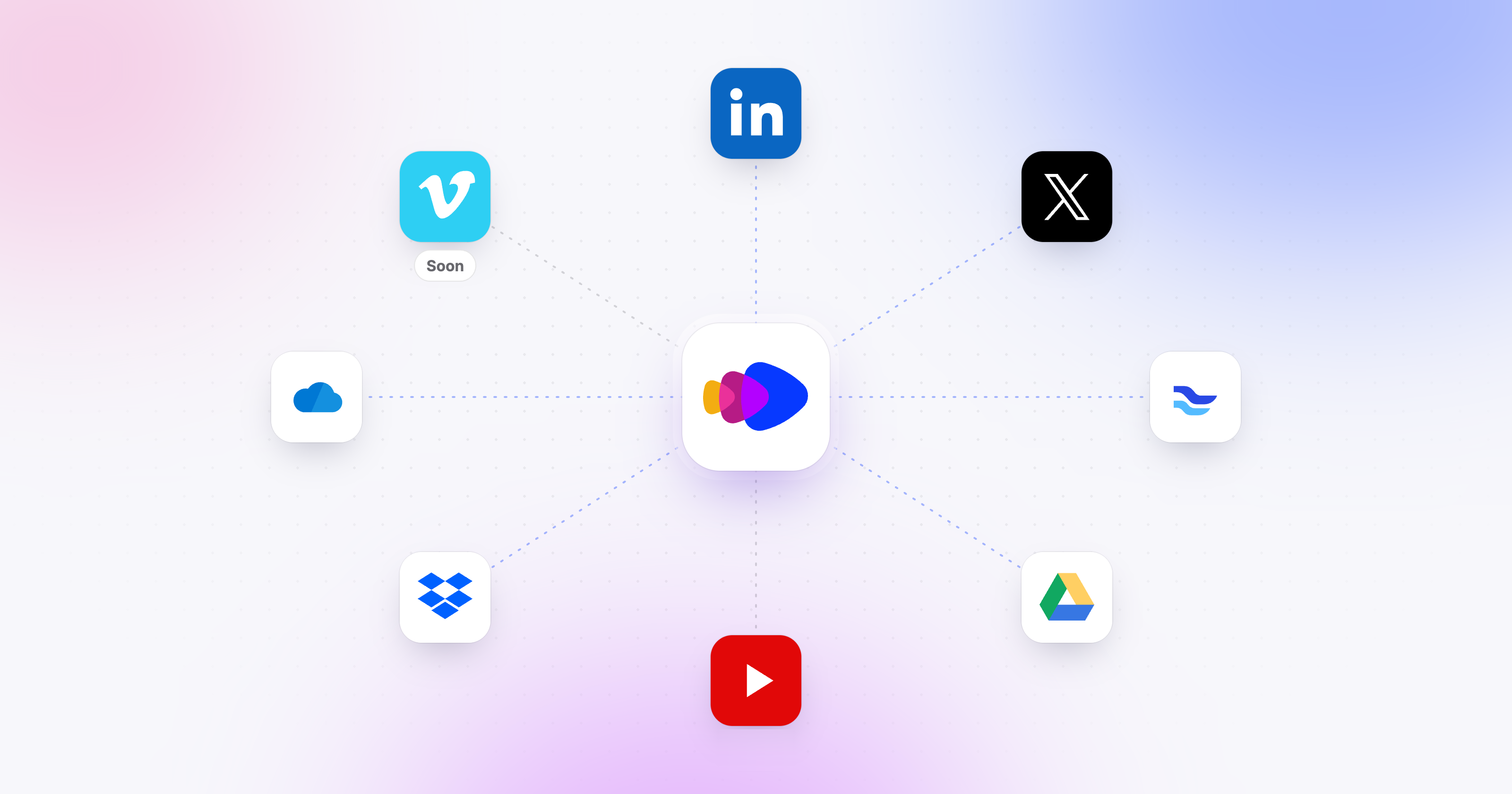
이제 Clevera에서 시청자가 있는 곳으로 비디오를 바로 보낼 수 있습니다. 계정을 한 번만 연결하면 공유 창에서 바로 게시할 수 있습니다. 계정을 선택하고, 각 플랫폼에 맞게 작성된 텍스트를 확인한 후 전송하세요.
새로운 기능
- 공유 창에서 플랫폼으로 바로 게시하세요. 새로운 게시 탭을 사용하면 하나의 동영상을 여러 계정에 한 번에 전송할 수 있습니다. Clevera는 각 계정에 필요한 게시물, 제목 또는 설명을 동영상 언어에 맞춰 작성하며, 게시될 모습을 미리 볼 수 있습니다. 전송하기 전에 모든 내용을 수정할 수 있습니다. YouTube, LinkedIn, X 등에 동영상 게시
- YouTube (11월 6일 추가): 동영상을 비공개 초안으로 채널에 업로드하세요. 제목, 설명, 태그, 카테고리가 자동으로 작성되며 동영상에서 추출된 챕터가 포함됩니다. YouTube 스튜디오에서 게시할 수 있습니다. YouTube에 게시
- LinkedIn: 개인 프로필이나 관리 중인 회사 페이지에 동영상을 게시하세요. LinkedIn에 게시
- X: X의 제한 사항에 맞춰 작성된 게시물과 함께 동영상을 올리세요. 각 X 게시물은 3 크레딧을 사용하며, 이는 X API를 통한 게시 시 발생하는 X 자체 수수료입니다. X에 게시
- Wistia: 제목 및 설명과 함께 Wistia 라이브러리의 프로젝트로 동영상을 업로드하세요. Wistia에 게시
- Google Drive, Dropbox 및 OneDrive: MP4 파일을 저장소에 저장하세요. 파일명은 동영상 이름으로 지정되며, 동일한 컬렉션의 동영상은 같은 하위 폴더에 저장됩니다. Google Drive · Dropbox · OneDrive
- 초안 및 다중 계정 동시 게시. 게시 내용을 초안으로 저장해 나중에 완료하거나, 한 번의 단계로 모든 초안의 언어를 변경하고, 클릭 한 번으로 최대 20개의 계정에 전송할 수 있습니다. 게시 탭에서 각 전송 상태를 확인하고 해당 플랫폼의 동영상 링크로 이동할 수 있습니다.
- 렌더링 완료 전 게시. 아직 렌더링되지 않은 동영상도 전송하세요. Clevera가 렌더링을 시작하고 완료되는 즉시 전송합니다.
개선 사항
- 새롭게 디자인된 통합 페이지. 비디오 플랫폼, 소셜 계정, 저장소 및 기사 도구가 한곳에 모였습니다. 각 항목의 기능과 연결된 계정을 명확하게 확인할 수 있습니다. 플랫폼당 여러 계정을 연결할 수 있습니다. 통합 페이지에서 도구 연결하기
준비 중
Vimeo는 개발이 완료되어 Vimeo의 최종 검토 단계에 있습니다. 통합 페이지에 준비 중으로 표시되어 있으며 곧 오픈될 예정입니다. Vimeo
게시 기능은 Pro 및 Custom 플랜에서 제공됩니다.
- 신규
Linux용 Clevera 출시
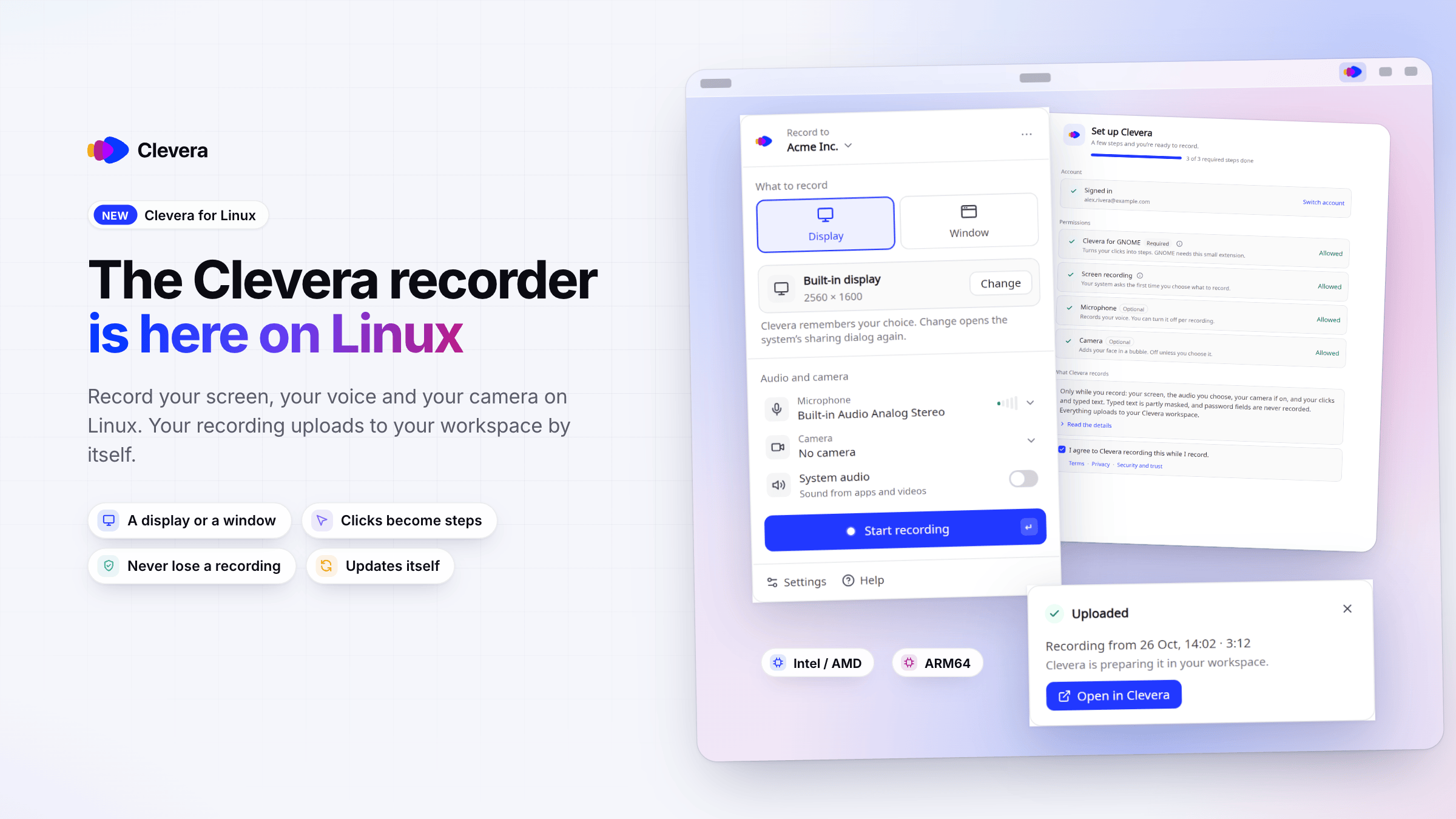
이제 Linux용 Clevera 데스크톱 앱을 사용할 수 있습니다. Linux 컴퓨터에서 화면, 클릭, 음성, 카메라를 녹화하세요. 녹화본은 자동으로 Clevera 워크스페이스에 업로드되어 바로 사용 설명서, 제품 데모 또는 기사로 만들 수 있습니다. 이 앱은 Intel/AMD (x86_64) 및 ARM64 컴퓨터에서 실행되며 자동으로 업데이트됩니다.
새로운 기능
Linux에서 녹화하기
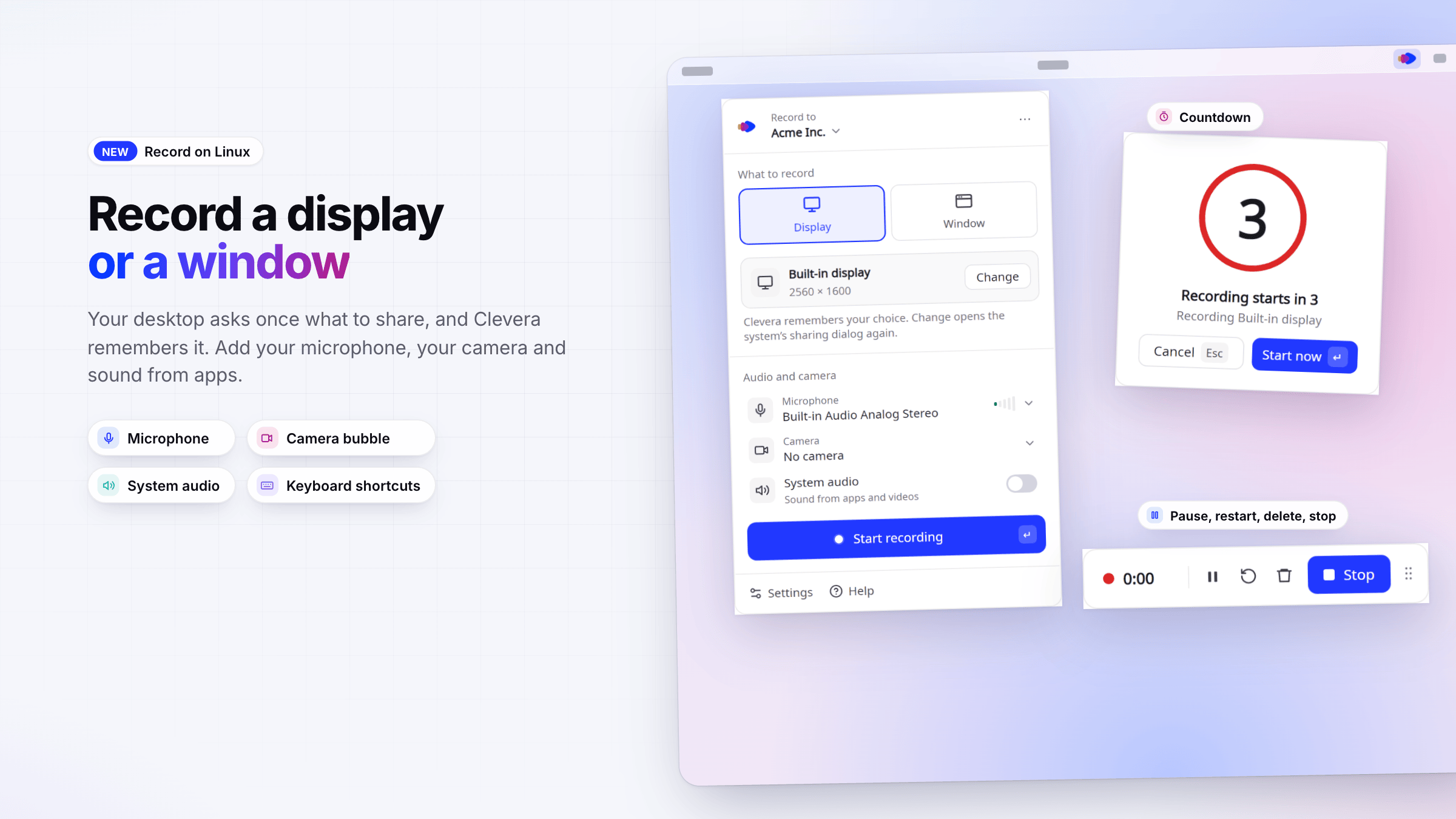
- 다운로드 및 실행. 컴퓨터 사양에 맞는 Intel/AMD 또는 ARM64용 AppImage를 다운로드한 후 실행 권한을 부여하고 더블 클릭하세요. Clevera가 앱 목록에 자동으로 추가됩니다. Linux에서 Clevera 설치 및 사용하기를 확인하세요.
- 디스플레이 또는 창 선택. 데스크톱의 공유 대화 상자에서 공유할 항목을 한 번만 선택하면 Clevera가 해당 설정을 기억합니다. 마이크, 카메라(버블 형태), 앱 및 영상의 소리를 추가할 수 있습니다.
- Mac 및 Windows와 동일한 레코더. 카운트다운, 일시 정지, 다시 시작, 삭제 및 중지 기능이 있는 녹화 바, 데스크톱 설정을 통한 키보드 단축키, 19개 언어를 지원합니다.
클릭이 단계가 되고, 녹화본은 안전하게 보관
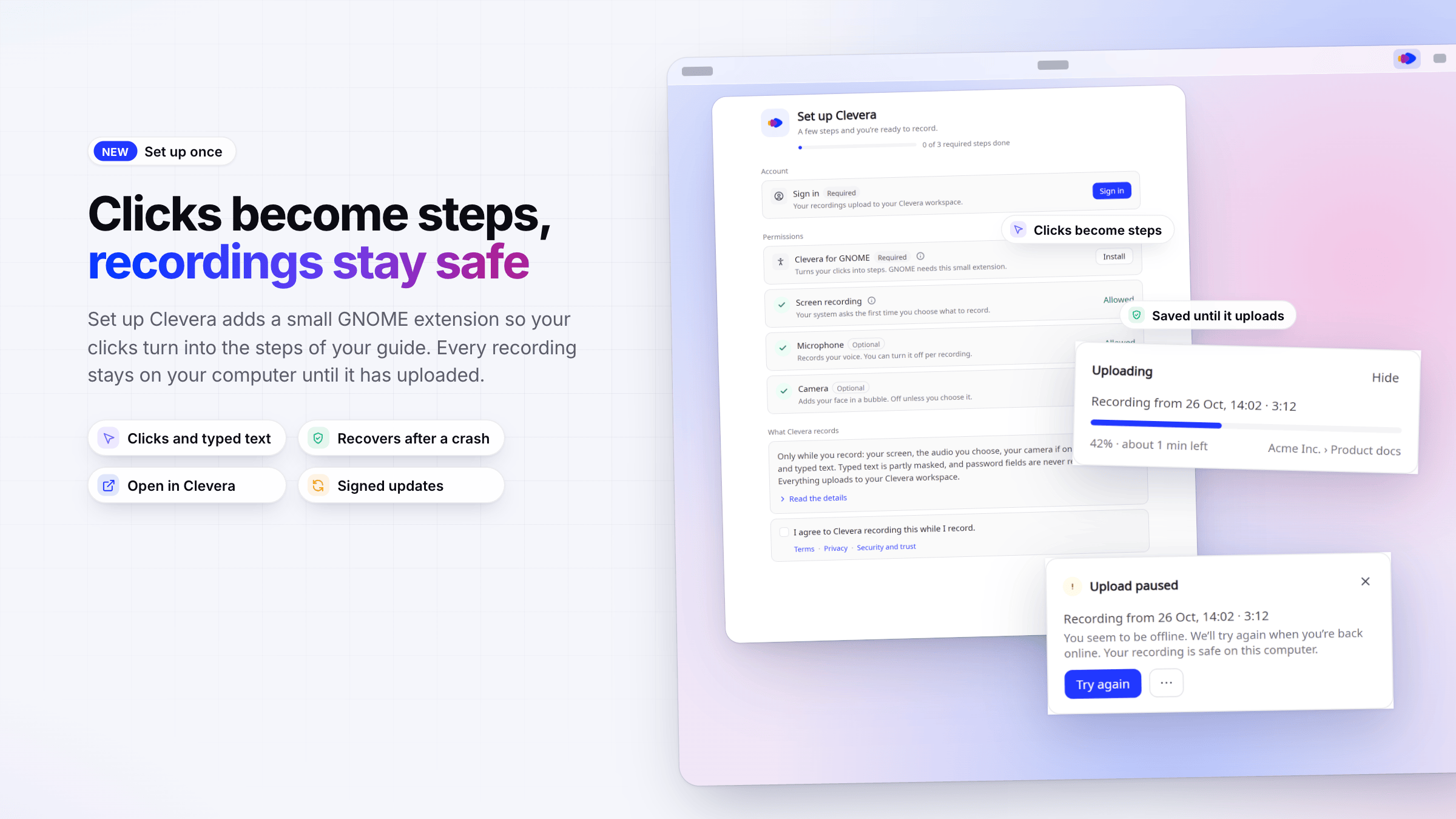
- Clevera 설정. 처음 실행 시 나타나는 창을 통해 로그인, 권한 설정 및 녹화 동의 절차를 진행할 수 있습니다. GNOME 환경에서는 작은 확장 프로그램이 설치되어 클릭 동작이 가이드의 단계로 변환되며, 녹화 바가 영상에 나타나지 않도록 합니다. 입력한 텍스트 기능을 켤 수도 있으며, 비밀번호 필드는 절대 녹화되지 않습니다.
- 녹화본 손실 방지. 모든 녹화본은 먼저 컴퓨터에 저장되며 업로드가 완료된 후에만 삭제됩니다. 연결이 끊기거나 Clevera가 종료되어도 다음에 Clevera를 시작할 때 자동으로 업로드됩니다. 업로드가 완료되면 Clevera에서 열기를 클릭하세요.
- 자동 업데이트. Clevera는 유휴 상태일 때 서명된 업데이트를 설치하며, 새 버전이 시작되지 않으면 이전 버전으로 복구됩니다.
Linux용 Clevera는 GNOME 기반의 Ubuntu에서 테스트되었습니다. 화면 일부 녹화 및 iPhone 또는 iPad 녹화 기능은 Mac 앱에서만 지원됩니다.
- 신규개선됨수정됨
Mac 및 Windows용 새로운 데스크톱 앱
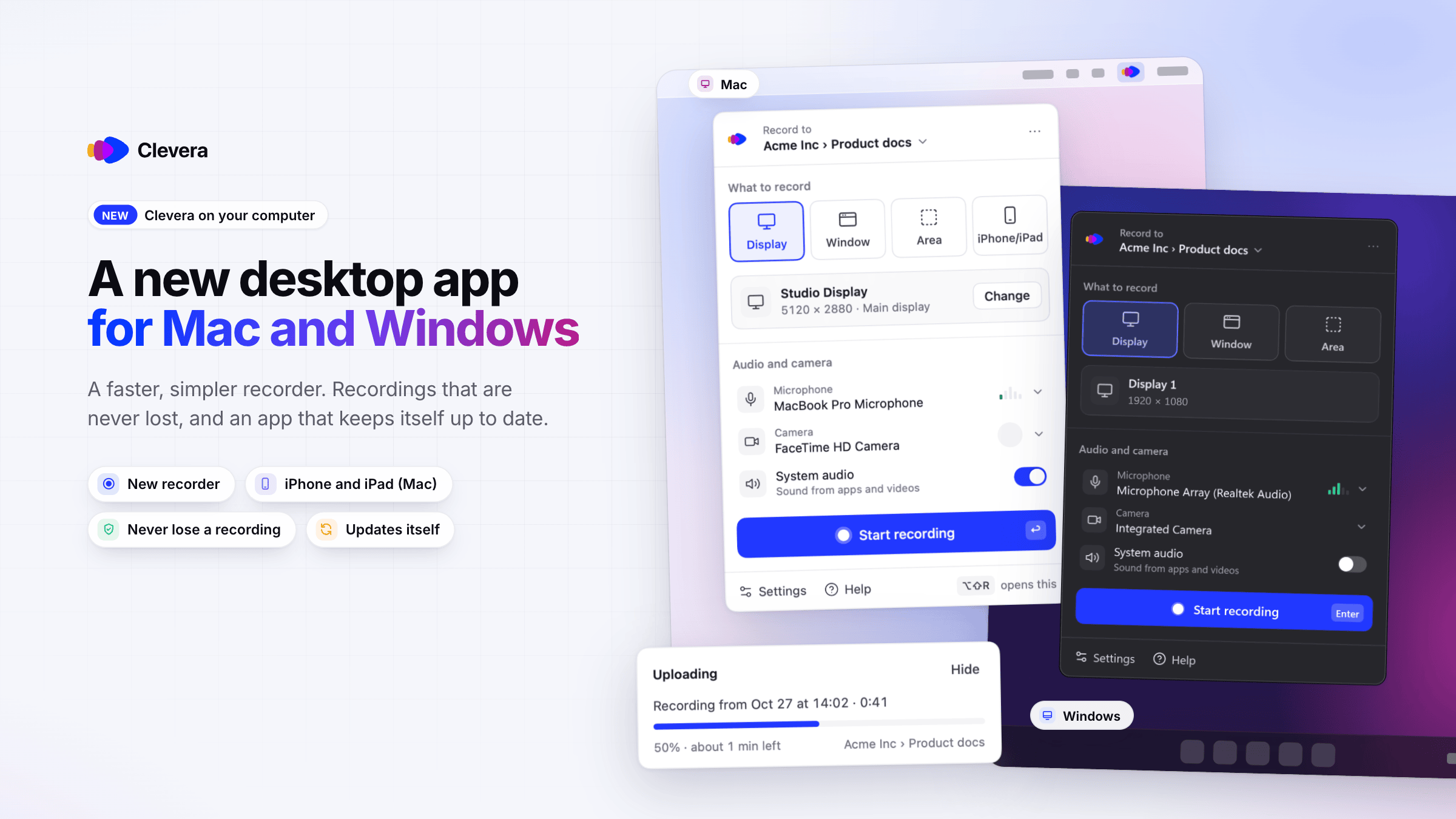
Clevera 데스크톱 앱이 Mac과 Windows 모두에서 새롭게 출시되었습니다. 더 빠르고 사용하기 쉬운 새로운 레코더, Mac에서의 iPhone 및 iPad 녹화, 업로드 실패 시에도 녹화본이 사라지지 않는 기능을 경험해 보세요. 두 앱 모두 자동으로 업데이트됩니다.
새로운 기능
새로운 레코더
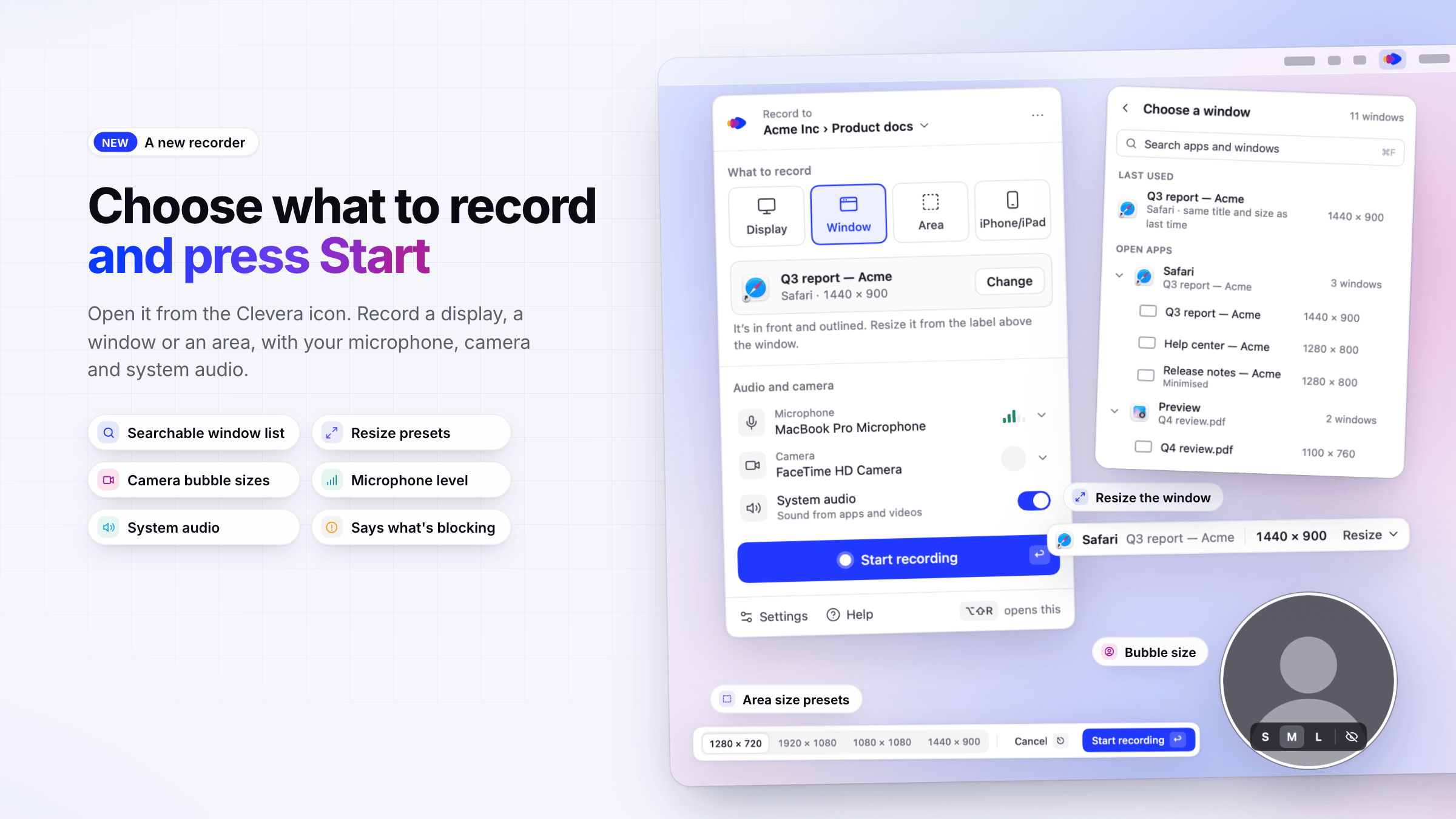
- Clevera 아이콘에서 실행하세요. 메뉴 막대나 알림 영역에서 Clevera 아이콘을 클릭하세요. **녹화 대상(Record to)**을 선택한 다음 표시(Display), 창(Window) 또는 **영역(Area)**을 선택하고, **오디오 및 카메라(Audio and camera)**에서 마이크, 카메라, 시스템 오디오를 설정한 뒤 **녹화 시작(Start recording)**을 클릭하세요. 녹화가 차단되는 경우, 레코더가 이유와 해결 방법을 알려줍니다. 화면 또는 디스플레이 녹화하기를 참조하세요.
- 창 또는 영역을 선택하세요. 검색 가능한 창 목록, 선택한 창 주위의 파란색 테두리, 크기 조절(Resize) 사전 설정(720p, 1080p, 16:10, 16:9 맞춤, 4:3 맞춤), 크기 사전 설정과 키보드 미세 조정 기능이 있는 영역 선택 도구가 제공됩니다. 창 또는 영역 녹화하기를 참조하세요.
- 카메라 버블. 작게, 중간, 크게 중 선택하거나 카메라 녹화는 유지하면서 버블을 숨길 수 있습니다. 시스템 오디오는 마이크와 중복되지 않을 때만 별도의 트랙으로 녹화되며, 중복되는 경우 레코더가 이를 알려줍니다. 마이크, 카메라 또는 시스템 오디오 추가하기를 참조하세요.
- Clevera 설정하기. 처음 실행 시 나타나는 짧은 창을 통해 로그인, 권한 설정, 녹화 동의 절차를 진행할 수 있으며, 이후 짧은 둘러보기가 이어집니다. 이 둘러보기는 **설정(Settings) → 고급(Advanced)**에서 다시 볼 수 있습니다. Clevera 데스크톱 앱 설치하기를 참조하세요.
iPhone 또는 iPad 녹화 (Mac)
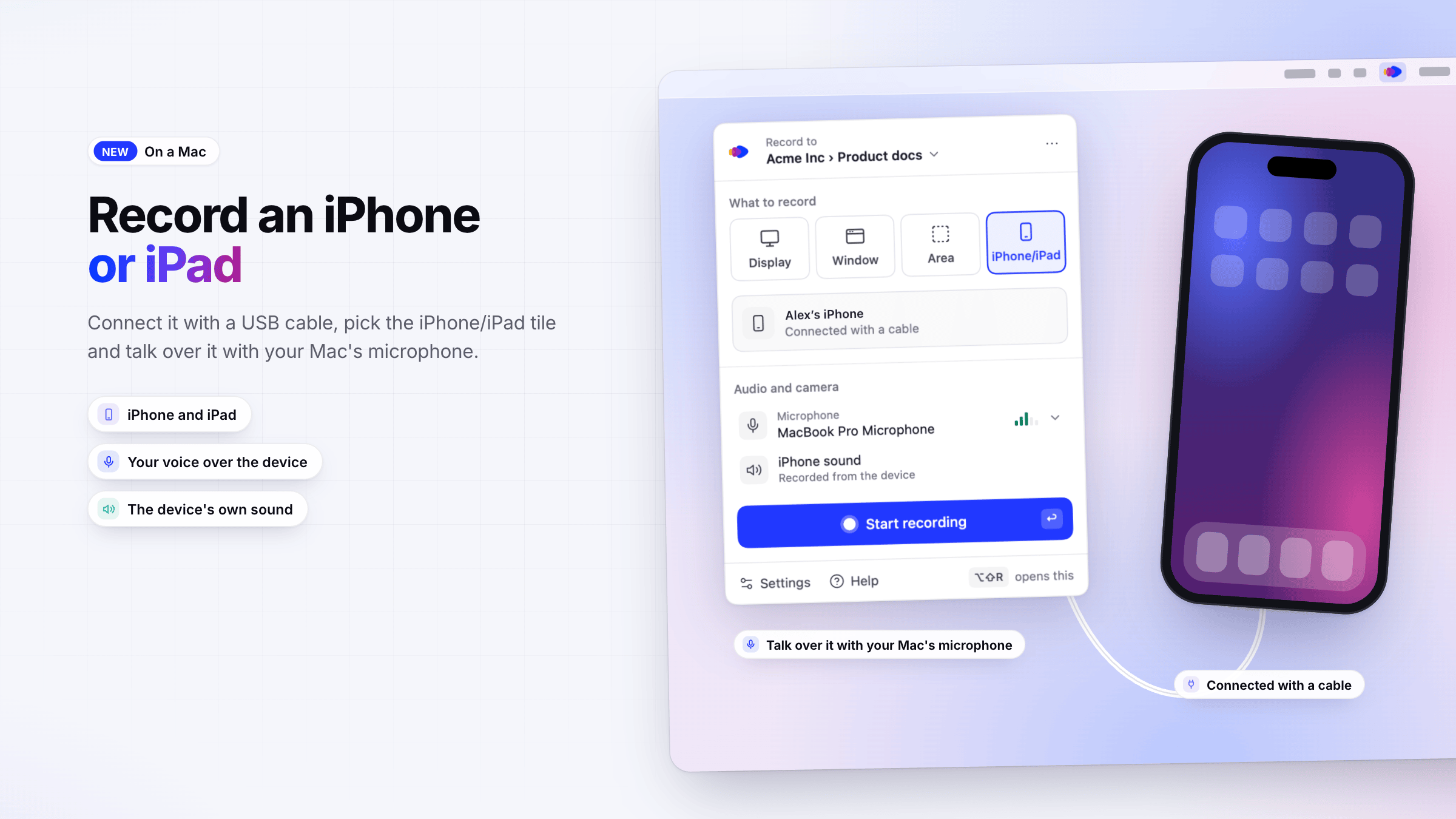
- iPhone 또는 iPad 화면을 녹화하세요. USB 케이블로 기기를 연결하고 iPhone/iPad 타일을 선택한 뒤, Mac의 마이크를 사용하여 음성을 함께 녹음하세요. iPhone 또는 iPad 녹화하기를 참조하세요.
안전하게 보호되는 녹화본
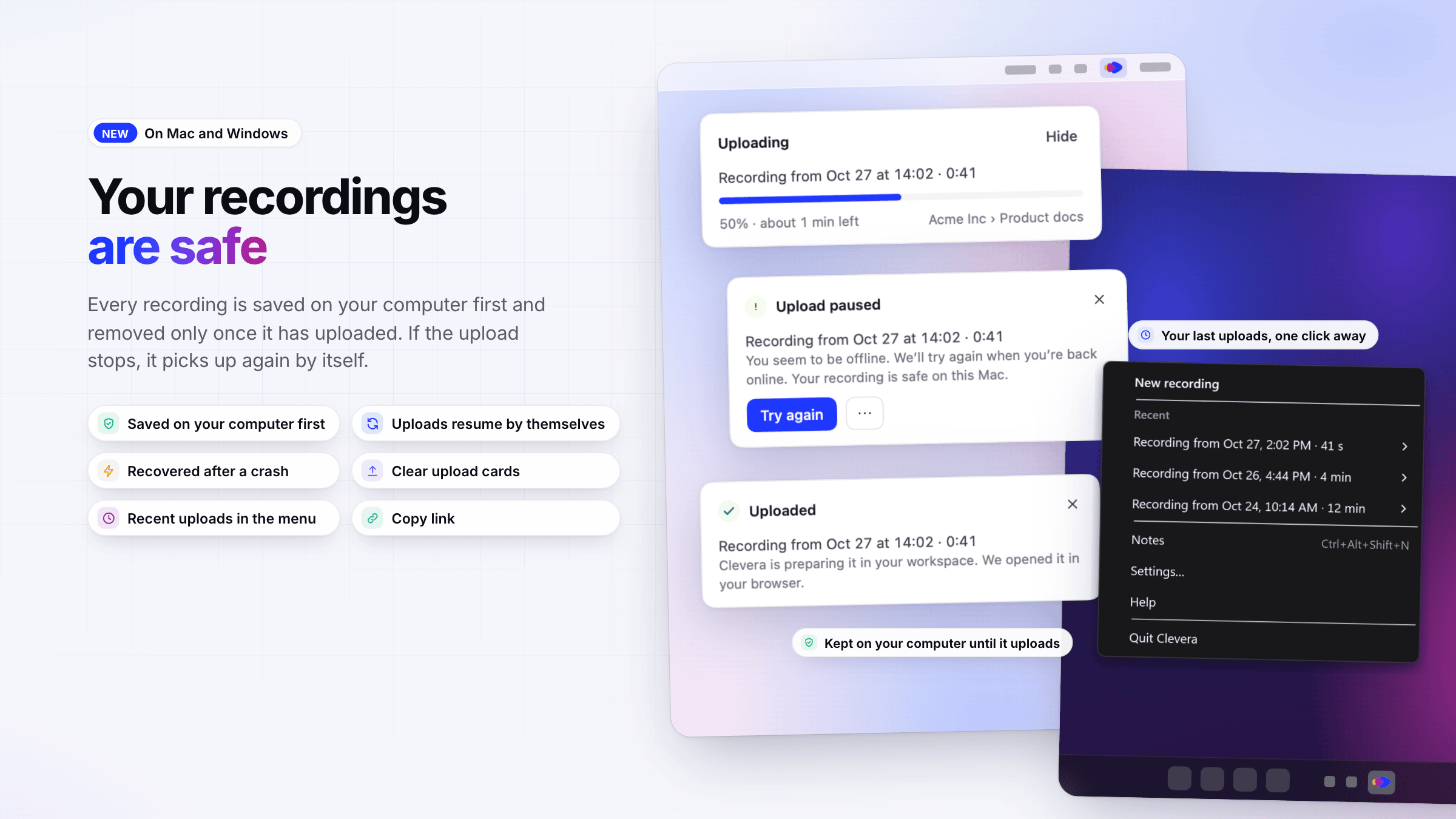
- 컴퓨터에 우선 저장. 모든 녹화본은 먼저 Mac이나 PC에 저장되며, 업로드가 완료된 후에만 삭제됩니다. 연결이 끊기거나 Clevera가 종료되어도 업로드는 자동으로 재개됩니다. 업로드가 완료되지 않은 녹화본 복구하기를 참조하세요.
- 업로드 카드. **중지(Stop)**를 클릭하면 화면 모서리에 카드가 나타나 진행 상황과 남은 시간을 보여주며, 업로드가 일시 중지되었거나 로그인이 필요하거나 다시 시도가 필요한 경우 명확하게 알려줍니다. 업로드 후 녹화본 찾기를 참조하세요.
- Clevera 메뉴. 메뉴 막대(Mac) 또는 알림 영역(Windows) 아이콘을 통해 Clevera의 상태를 확인하고, **최근 항목(Recent)**에서 마지막 5개의 업로드 항목을 확인하거나 Clevera에서 열기(Open in Clevera) 및 링크 복사(Copy link) 기능을 사용할 수 있습니다. 메뉴 막대 또는 알림 영역에서 Clevera 사용하기를 참조하세요.
개선 사항
- 녹화 막대 및 메모. 일시 중지, 다시 시작, 삭제, 중지 기능이 포함된 새로운 녹화 막대, 마이크 레벨 표시, 시간이나 디스크 공간 부족 시 경고, 시청자에게는 보이지 않는 메모 패널이 제공됩니다. 녹화 일시 중지, 다시 시작 또는 취소하기 및 시청자에게 보이지 않는 발표자 메모 사용하기를 참조하세요.
- 설정(Settings). 일반(General), 녹화 중(Recording), 단축키(Shortcuts), 계정(Account), 업데이트(Updates), 고급(Advanced) 탭이 포함된 설정 창에서 단축키 변경 및 기본 워크스페이스 설정이 가능합니다. 데스크톱 앱 설정 변경하기 및 키보드 단축키 사용하기를 참조하세요.
- 설정에서 문제 보고하기. **설정(Settings) → 고급(Advanced) → 문제 보고(Report a problem)**를 통해 설명과 함께 앱 로그를 지원 팀에 보낼 수 있으며, 참조 코드를 제공받을 수 있습니다. 데스크톱 앱에서 문제 보고하기를 참조하세요.
- 백그라운드 업데이트. Clevera는 녹화나 업로드 중이 아닌 유휴 상태일 때 자동으로 업데이트됩니다. 데스크톱 앱 업데이트하기를 참조하세요.
- 언어 설정. 두 앱 모두 컴퓨터의 언어 설정을 따르며, 19개 언어를 지원합니다.
- 더 안전한 타이핑 보호. 입력된 텍스트는 업로드 전 컴퓨터에서 부분적으로 마스킹 처리되며, 비밀번호 필드에 입력하는 내용은 절대 녹화되지 않습니다. 데스크톱 앱이 캡처하는 데이터 이해하기를 참조하세요.
수정 사항
- 업로드 실패 시 녹화본이 손실되지 않습니다. 업로드가 완료되거나 사용자가 삭제할 때까지 컴퓨터에 유지됩니다.
- 충돌, 전원 차단 또는 강제 종료로 인해 중단된 녹화본은 보관되며 다음에 Clevera를 열 때 업로드할 수 있습니다.
- 녹화본은 업로드 완료 전 계정을 전환하더라도 녹화를 시작한 계정으로만 업로드됩니다.
- 신규개선됨수정됨
Autopilot, Clevera 에이전트, 브랜드 및 비디오 템플릿
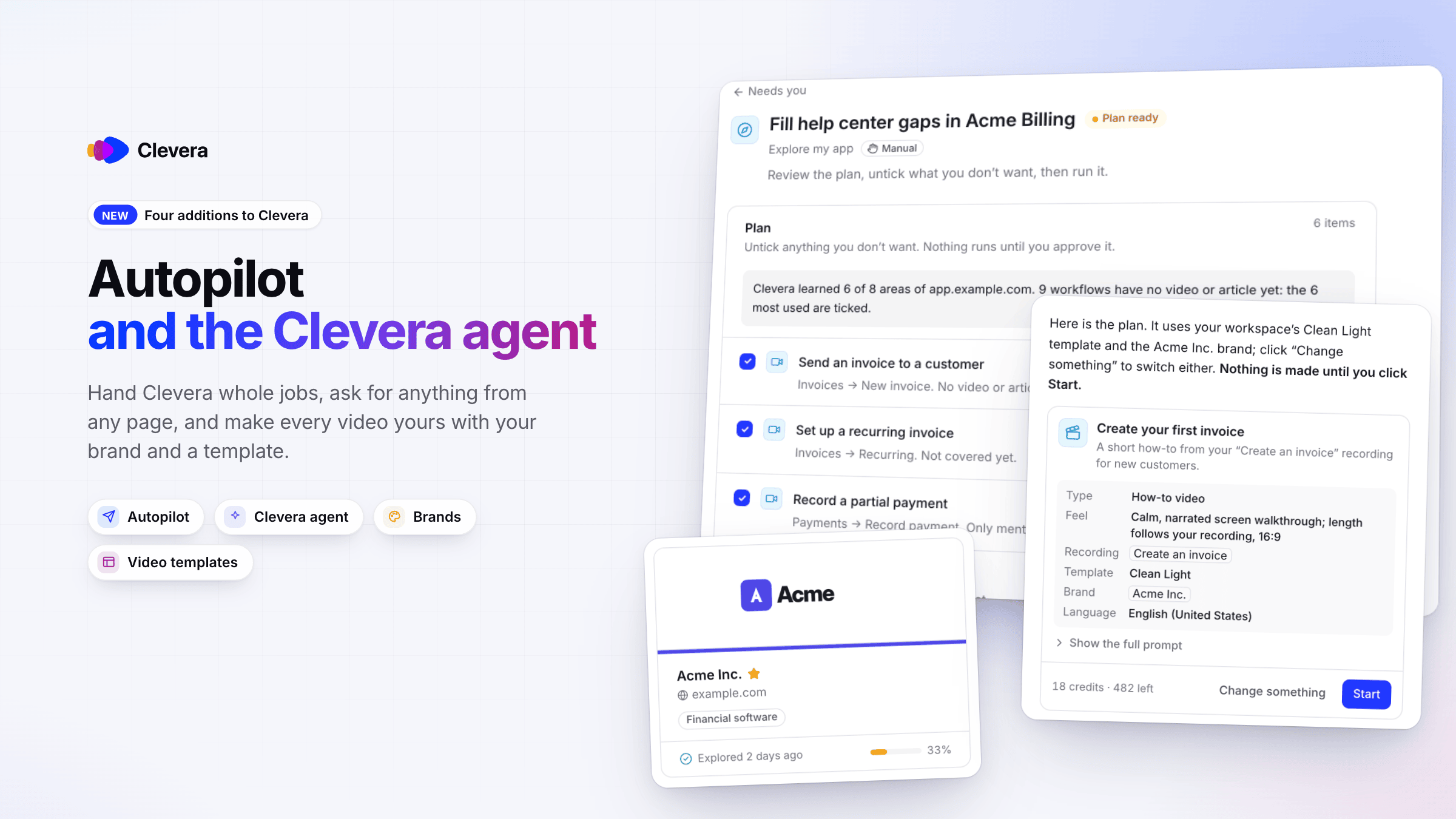
오늘 Clevera의 새로운 네 가지 기능이 출시되었습니다. Autopilot은 Pro 플랜 이상에서 전체 작업을 대신 수행합니다. Clevera 에이전트는 모든 페이지에서 질문에 답하고 결과물을 만들며, 모든 플랜에서 무료로 채팅할 수 있습니다. 브랜드는 로고, 색상, 글꼴을 한곳에 보관하며, 템플릿은 하우투 비디오와 데모에 애니메이션 장면을 추가합니다.
새로운 기능
Autopilot
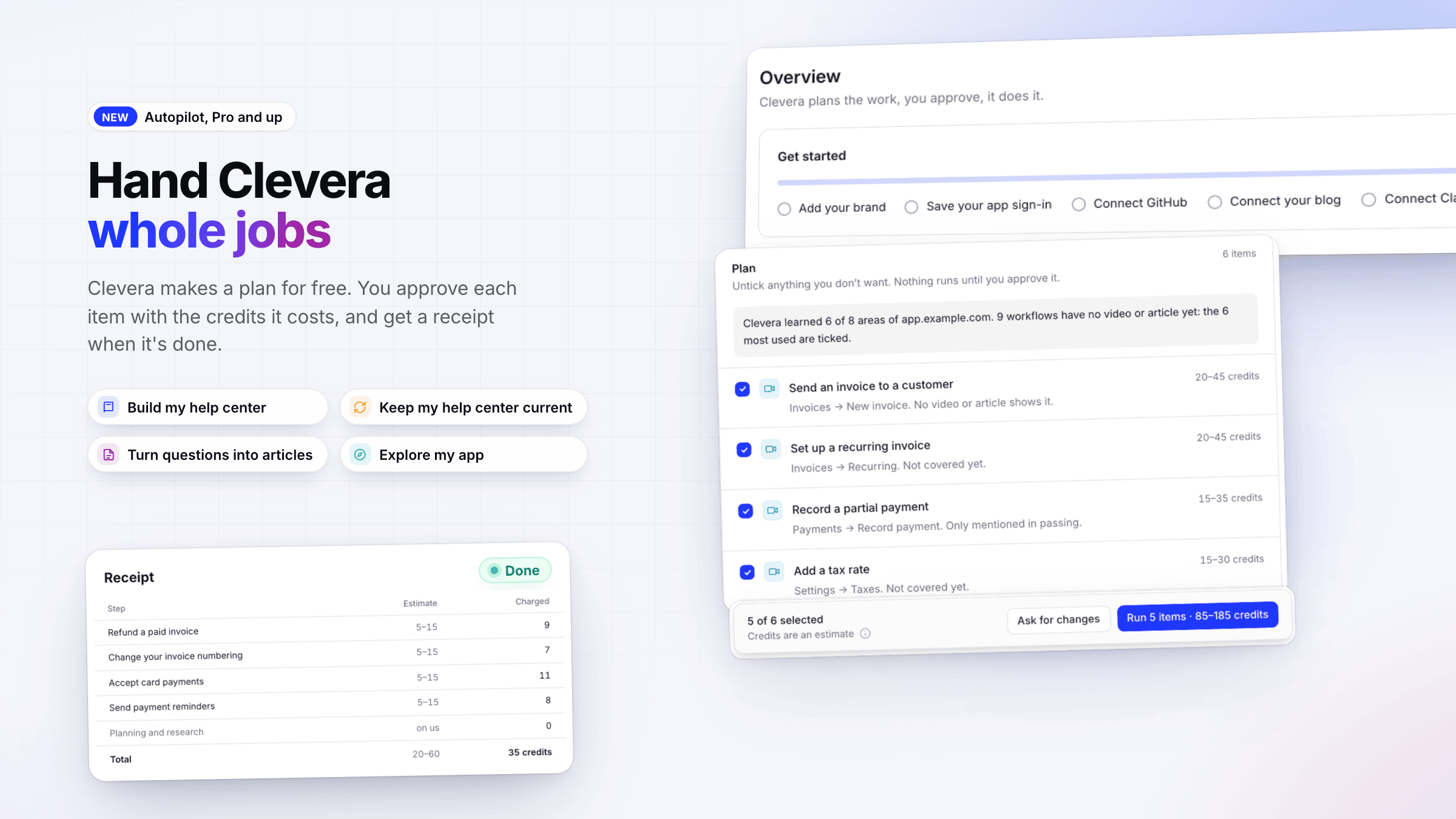
- Clevera에게 전체 작업을 맡기세요. 도움말 센터 구축, 도움말 센터 최신 상태 유지, 질문을 기사로 변환 또는 앱 탐색 중에서 선택하세요. Autopilot 이해하기 및 Autopilot 작업 시작하기를 참조하세요.
- 무료 플랜 확인 후 승인. Clevera가 무료로 플랜을 만들면, 각 항목에 필요한 크레딧을 확인하여 승인하세요. 작업이 완료되면 영수증을 받을 수 있습니다.
- 시작할 곳을 확인하세요. 개요에는 시작하기 체크리스트가 있으며, 제안에는 Clevera가 권장하는 실행 작업 목록이 표시됩니다.
Autopilot은 Pro, Business 및 Custom 플랜에서 제공되며 초대제로 운영됩니다. Autopilot 페이지에서 초대 받기를 통해 액세스를 요청하세요. Autopilot 액세스 권한 얻기를 참조하세요.
Clevera 에이전트
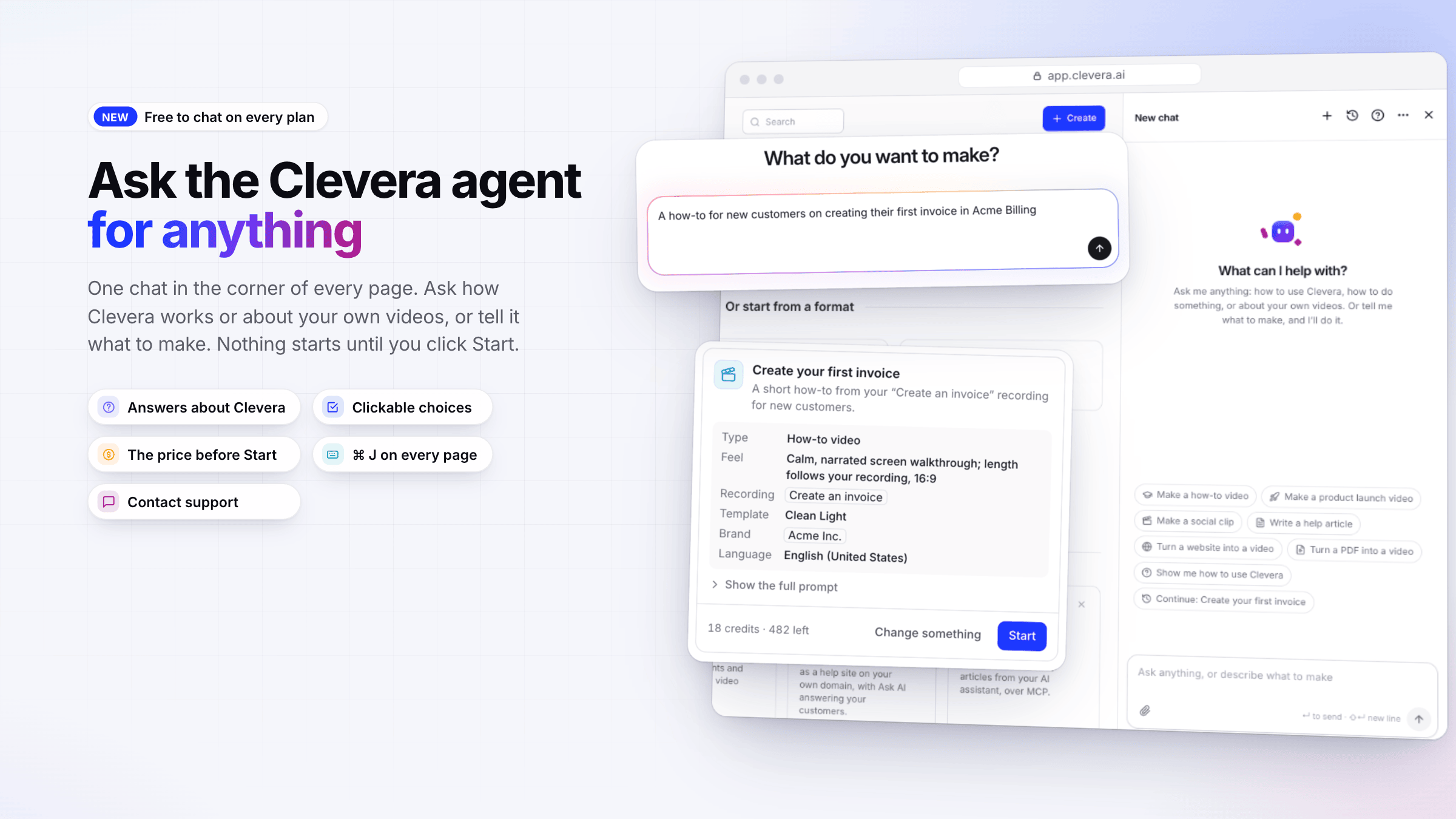
- 모든 것을 위한 하나의 채팅. 모든 페이지 모서리에 위치하며 ⌘ J / Ctrl J를 눌러 실행할 수 있습니다. Clevera의 작동 방식이나 자신의 비디오 및 기사에 대해 질문하거나, 만들고 싶은 내용을 알려주세요. Clevera 에이전트로 도움받고 결과물 만들기를 참조하세요.
- 시작 전 가격 확인. 에이전트는 클릭 가능한 카드로 필요한 정보를 묻고 가격이 표시된 카드를 보여줍니다. 시작을 클릭하기 전까지는 아무것도 생성되지 않으며 크레딧도 사용되지 않습니다.
- 지원 버블 및 편집기 어시스턴트 대체. 헤더의 고객 지원 문의를 통해 저희 팀에 연락할 수 있습니다.
에이전트와의 채팅은 모든 플랜에서 무료입니다.
브랜드
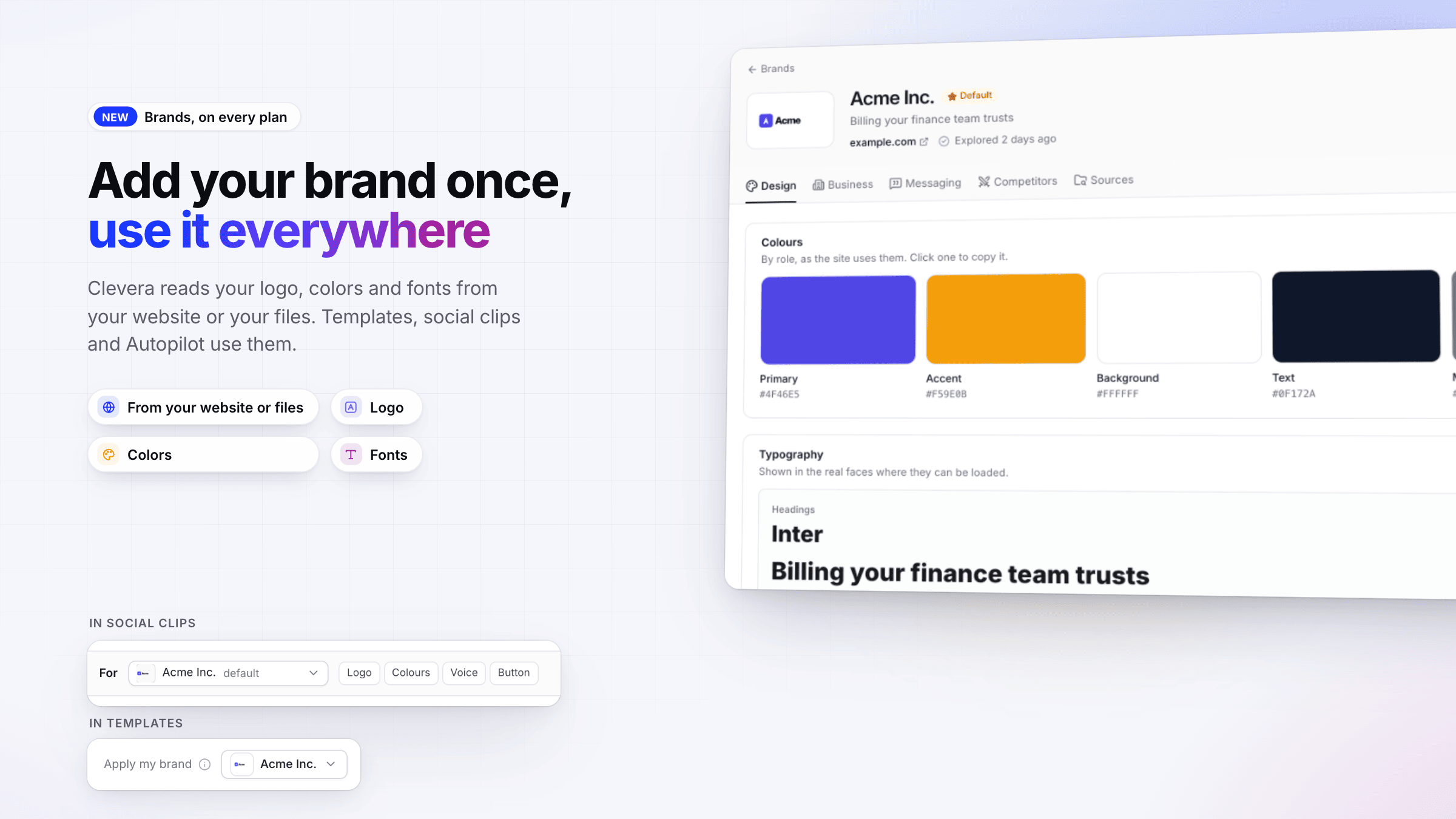
- 웹사이트나 파일에서 브랜드를 추가하세요. Clevera가 로고, 색상, 글꼴을 보관합니다. 웹사이트나 파일에서 브랜드 추가하기 및 브랜드 검토 및 편집하기를 참조하세요.
- 어디서나 사용하세요. 템플릿, 소셜 클립, Autopilot에서 브랜드를 사용할 수 있습니다. 비디오, 클립 및 Autopilot에서 브랜드 사용하기를 참조하세요.
무료 워크스페이스는 1개, Starter는 3개, Pro와 Business는 10개, Custom은 20개의 브랜드를 사용할 수 있습니다.
하우투 비디오 및 데모용 템플릿
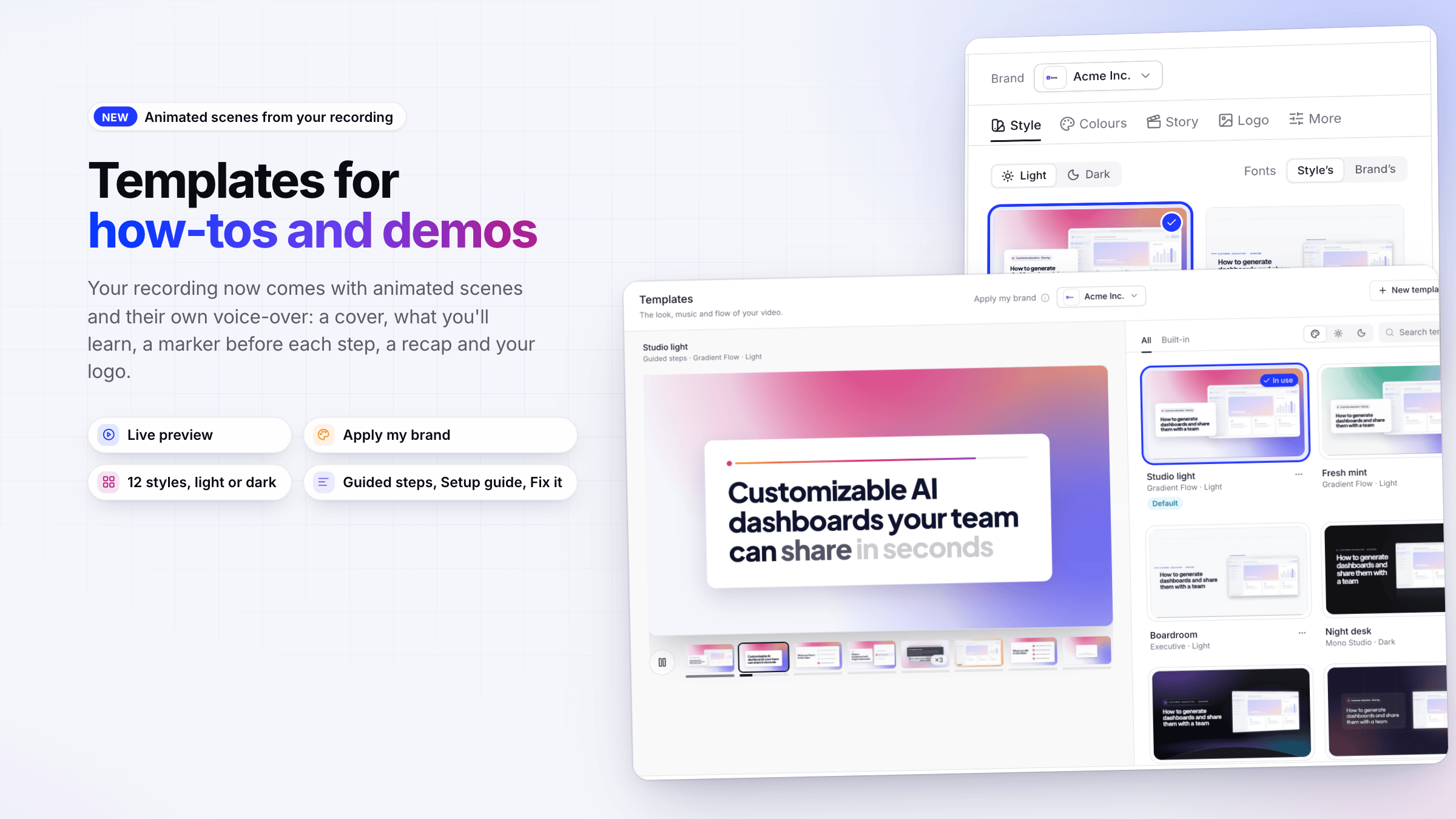
- 자체 보이스오버가 포함된 애니메이션 장면. 이제 녹화본에 표지, 학습 내용, 단계별 마커, 요약, 로고가 함께 제공됩니다. 하우투 및 데모 비디오용 템플릿 사용하기를 참조하세요.
- 새로운 템플릿 창에서 템플릿을 선택하세요. 실시간 미리보기와 내 브랜드 적용 기능을 제공합니다.
- 직접 만들어 보세요. 12가지 스타일, 밝은 모드 또는 어두운 모드, 색상, 로고를 선택하고 안내 단계, 설정 가이드 또는 문제 해결과 같은 스토리를 선택하세요. 하우투 또는 데모의 애니메이션 장면 편집하기를 참조하세요.
새로운 기능 추가
- 투자자 피치 데모. 발표 자료를 바탕으로 제작되는 새로운 제품 데모 유형입니다: 문제점, 회사 소개, 성과, 시장, 팀 및 요청 사항. 녹화본으로 제품 데모 만들기를 참조하세요.
- 자체 AI 앱에서 Autopilot, 브랜드, 템플릿 및 분석 사용. 연결된 AI 앱과 API 토큰을 이제 Autopilot 작업, 브랜드, 템플릿, 컬렉션 및 분석과 함께 사용할 수 있으며, 선택 가능한 새로운 권한 설정이 추가되었습니다. AI 앱에서 Autopilot, 템플릿, 브랜드 및 분석 사용하기를 참조하세요.
개선 사항
- 홈에서 한 줄로 시작하기. 홈 상자에 원하는 내용을 입력하면 에이전트가 해당 내용으로 열리며 작업을 시작합니다. Clevera로 더 많은 작업 수행에 브랜드 설정이 포함되었으며, 기능을 사용하면 카드가 숨겨집니다. Clevera 에이전트로 도움받고 작업하기를 참조하세요.
- 편집기에서 에이전트에게 질문하기. 영상, 클립, 기사 편집기의 AI에게 질문하기를 클릭하면 작업 옆에 에이전트가 열립니다. 작은 변경 사항은 이 변경 사항 실행 취소를 통해 즉시 적용되며, 큰 변경 사항은 먼저 계획을 보여줍니다. 에이전트에게 영상이나 클립 수정을 요청하기를 참조하세요.
- 새로운 분석 페이지. 개요, 콘텐츠, 도달 범위(영상, 기사 및 도움말 센터), Autopilot 및 크레딧 탭이 제공되며, 찾기(⌘ K) 및 CSV 내보내기 기능을 사용할 수 있습니다. 크레딧 사용량은 이제 분석 → 크레딧에서 확인할 수 있습니다. 워크스페이스 분석 읽기를 참조하세요.
- 더 명확해진 크레딧 기록. 'AI로 기록' 실행은 이제 하나의 항목으로 표시되며, 편집기의 AI 메뉴에는 각 작업 옆에 예상 크레딧이 표시됩니다.
- AI로 기록. 더 차분해진 설정 창, 제어권 가져오기가 포함된 더 명확한 실시간 페이지, 그리고 작업 중에도 모든 페이지의 알림을 통해 진행 상황을 확인할 수 있는 백그라운드에서 실행 기능이 추가되었습니다. AI로 기록을 사용하여 AI가 제품을 기록하게 하기를 참조하세요.
- 하우투 및 데모의 더 안정적인 줌. 줌 기능이 고정된 초 단위가 아닌 영상 흐름을 따라가며, 대화 상자, 메뉴 또는 새 페이지가 나타나면 줌 아웃됩니다. 자동 줌 및 커서 효과 이해하기를 참조하세요.
- 문서 사이트 스타일. 모양에서 클래식, 스튜디오, 에디토리얼 또는 포털을 선택하고 사이드바 너비를 설정할 수 있습니다. 문서 사이트 모양 사용자 지정하기를 참조하세요.
- 문서 사이트의 편집자. 이제 편집자도 페이지를 편집 및 게시하고 AI로 개선할 수 있습니다. 사이트 생성, 삭제, 번역 및 구성은 소유자와 관리자만 가능합니다. 브랜드와 Autopilot에서 편집자는 모든 내용을 볼 수 있습니다. 워크스페이스, 역할 및 크리에이터 시트 이해하기를 참조하세요.
- 변경되지 않은 영상은 중복 내보내기 되지 않음. 마지막 내보내기 이후 변경 사항이 없는 녹화본에서 영상을 내보내면 기존 파일을 그대로 제공합니다. 녹화본으로 만든 영상은 컴퓨터의 Chrome, Edge, Brave 또는 Opera에서 내보낼 수 있으며, 다른 브라우저에서는 전환을 요청합니다. 소셜 클립은 모든 브라우저에서 내보낼 수 있습니다. MP4로 영상 내보내기를 참조하세요.
수정 사항
- PayPal로 결제된 구독은 이제 결제 제공업체 페이지에서 플랜과 시트를 변경할 수 있습니다.
- 무료 플랜에서 유료 플랜으로 변경 시 즉시 적용됩니다.
- 'AI로 기록' 영상에서 포커스를 이동하거나 키를 눌러도 커서가 움직이지 않도록 수정되었습니다.
- 페이지에서 아무런 동작을 하지 않는 'AI로 기록' 워크스루는 한 번 더 시도한 후, 빈 영상을 전달하는 대신 명확한 이유와 함께 중단됩니다.
- Google 로그인 취소 시 오류 대신 로그인 페이지로 돌아가도록 수정되었습니다.
- 수정됨
비디오 실패 감소 및 편집 안정성 향상
수정 사항
- AI가 줌 계획을 완료하지 못할 때 비디오가 실패하던 문제를 해결했습니다. 이제 줌 계획이 완료되지 않아도 비디오가 정상적으로 생성됩니다.
- Sync & pacing에서 장면의 보이스오버를 변경한 직후 편집 내용이 사라지던 문제를 해결했습니다.
- 브라우저에서 재생할 수 없는 녹화 미리보기의 경우, 검은 화면 대신 더 가벼운 버전으로 전환되도록 개선했습니다.
- 매우 짧은 Windows 녹화로 인해 비디오가 실패하던 문제를 해결했습니다.
- 신규개선됨
문서 사이트 및 AI 에이전트 & API
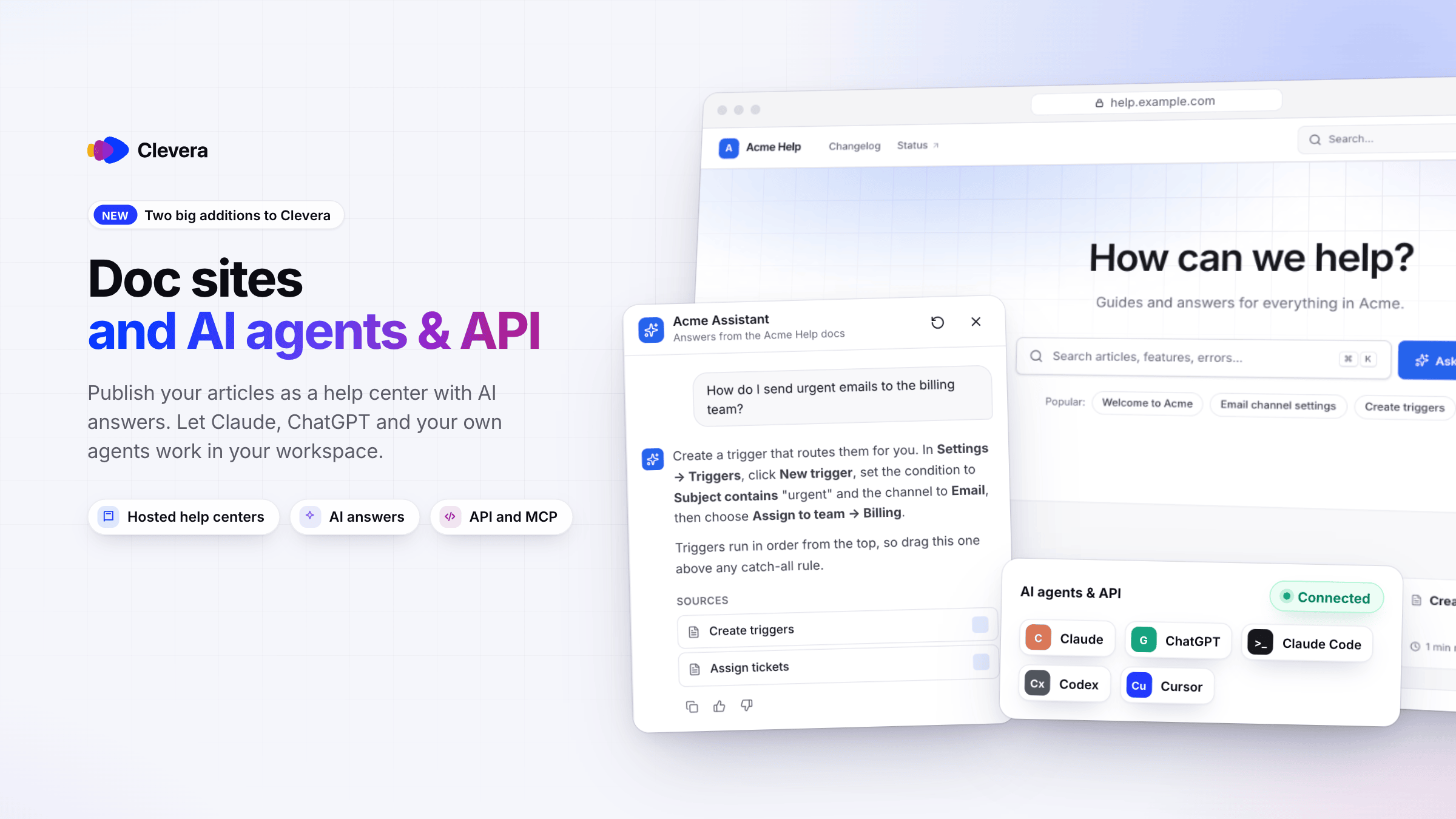
오늘 Clevera의 두 가지 새로운 기능이 출시되었습니다. 문서 사이트는 Clevera에서 이미 작성한 아티클을 모든 플랜에서 호스팅되는 도움말 센터로 전환합니다. AI 에이전트 & API를 사용하면 Pro 플랜 이상에서 Claude, ChatGPT, Claude Code, Codex, Cursor 및 사용자의 스크립트가 워크스페이스에서 작업할 수 있습니다.
새로운 기능
문서 사이트
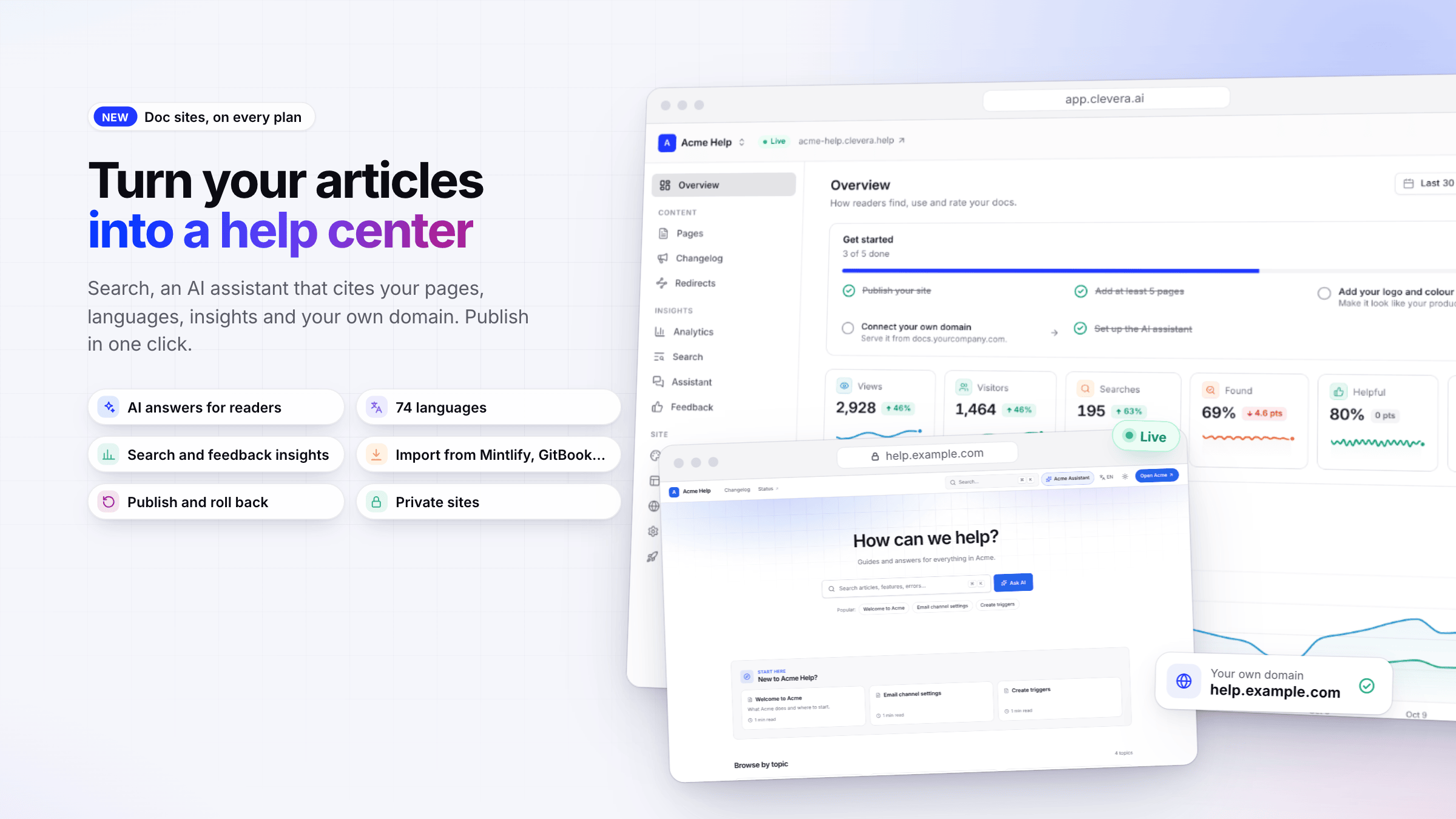
- 아티클을 도움말 센터로 게시하세요. 사이드바에서 문서 사이트를 열고, 사이트 이름을 지정하고, 아티클과 디자인을 선택한 후 게시하세요. 아티클은 콘텐츠에 유지되며, 아티클을 수정하면 다음 게시 시 페이지가 업데이트됩니다. 모든 사이트는 무료
your-site.clevera.help주소를 제공합니다. 문서 사이트 이해하기 및 문서 사이트 만들기를 참조하세요. - 독자를 위한 AI 어시스턴트. AI에게 질문하기는 게시된 페이지에서 질문에 답변하고 사용된 출처를 나열합니다. 어시스턴트 답변은 크레딧을 사용하지 않으며, 각 플랜에는 월별 제공량이 포함되어 있습니다. 문서 사이트 어시스턴트 설정하기를 참조하세요.
- 검색, 언어, 라이트 및 다크 모드. 독자는 ⌘ K /
Ctrl K으로 검색하고, 헤더에서 언어를 전환하며, 테마를 선택할 수 있습니다. 74개 언어 중에서 선택할 수 있으며, 제목과 메뉴 라벨은 자동으로 번역됩니다. 문서 사이트에 언어 추가하기를 참조하세요. - 다음에 작성할 내용을 보여주는 인사이트. 조회수, 독자가 검색했지만 찾지 못한 내용, 어시스턴트에게 질문한 내용, 각 페이지에 대한 평가를 확인하고 콘텐츠 공백 바로 옆에서 아티클 작성을 수행하세요. 문서 사이트 인사이트 읽기 및 독자 피드백 및 메시지 수집하기를 참조하세요.
- 나만의 도메인. Starter 플랜 이상에서는
help.example.com와 같은 주소로 사이트를 운영할 수 있습니다. 설정 과정에서 일반적인 DNS 공급자를 위한 DNS 레코드와 단계별 가이드를 보여주며, 레코드가 올바르지 않은 경우 정확히 무엇을 변경해야 하는지 알려줍니다. 커스텀 도메인 연결하기를 참조하세요. - 버전 게시 및 롤백. 변경 사항은 새 버전으로 게시할 때까지 수집되며, 모든 버전은 게시 중에 보관됩니다. 문서 사이트 게시하기를 참조하세요.
- 사이트 페이지, 탐색, 모양 및 변경 로그. 소개, 랜딩, FAQ 및 법적 페이지를 추가하고(AI가 사이트 내용을 바탕으로 초안을 작성할 수 있음), 헤더와 푸터를 설정하고, 브랜드에 맞게 조정하며, RSS 피드로 릴리스 노트를 게시하세요. 사이트 페이지 만들기, 문서 사이트 모양 사용자 지정하기 및 문서 사이트 변경 로그 게시하기를 참조하세요.
- 문서를 가져오세요. Mintlify, GitBook, Docusaurus, Zendesk, Intercom, Help Scout, ReadMe, Document360, Notion 및 기타 문서 사이트에서 이미지, 구조, 번역 및 이전 주소에 대한 리디렉션을 포함하여 가져올 수 있습니다. 모든 사이트를 HTML 또는 Markdown zip 파일로 내보낼 수 있습니다. 두 기능 모두 무료입니다. 문서 사이트 가져오기 및 내보내기를 참조하세요.
- 비공개 사이트. Pro 플랜 이상에서는 비밀번호나 워크스페이스 로그인을 통해 사이트를 보호할 수 있습니다. 문서 사이트 읽기 권한 제어하기를 참조하세요.
문서 사이트는 모든 플랜에서 제공됩니다. Free 및 Starter 플랜은 사이트 1개를, Pro 플랜은 좌석 수에 따라 더 많은 사이트를 제공하며, Starter 플랜 이상부터는 나만의 도메인을 사용할 수 있습니다. 문서 사이트 플랜 및 제한을 참조하세요.
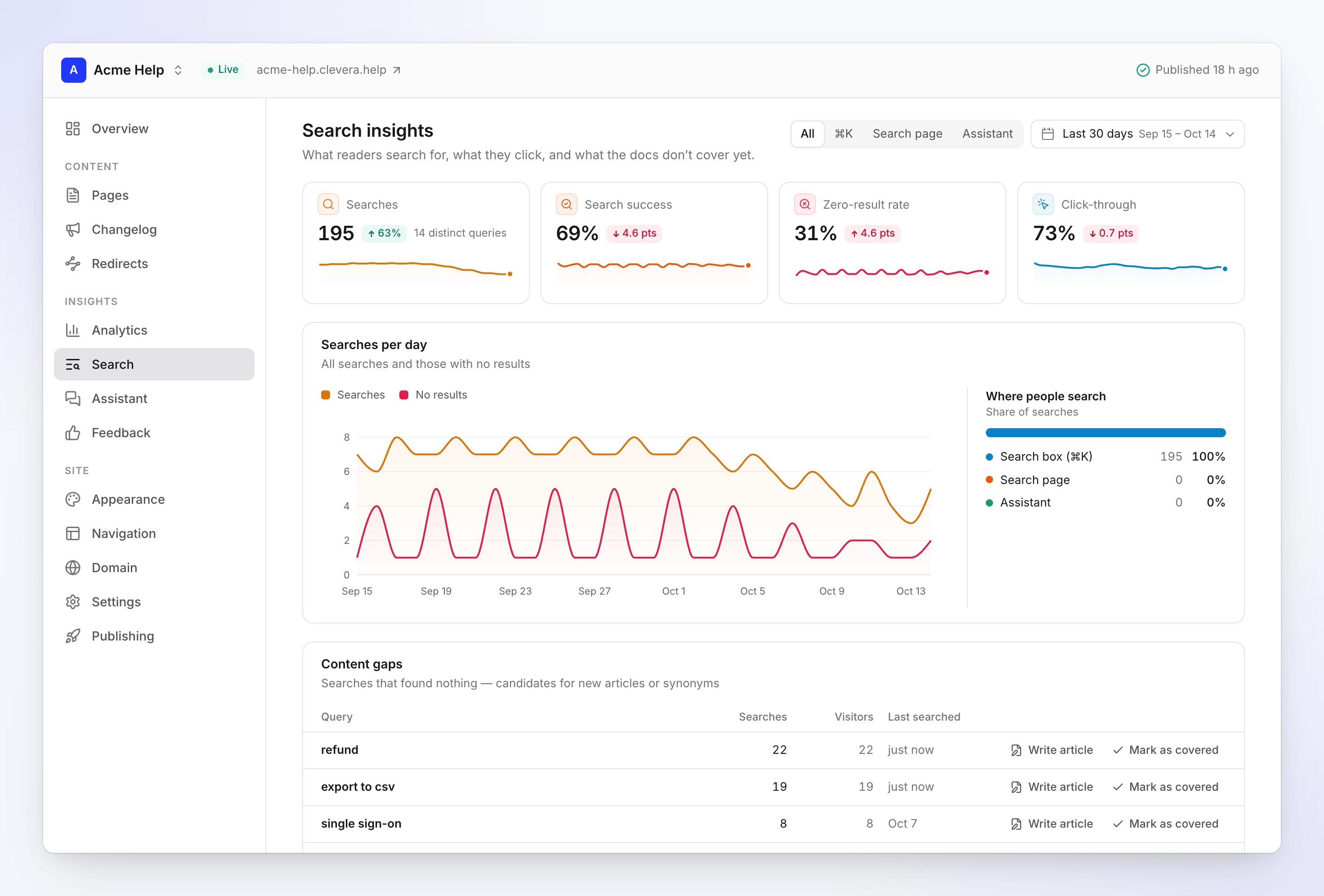
콘텐츠 공백은 검색 결과가 없는 항목을 나열하므로 다음에 작성할 아티클을 파악할 수 있습니다. AI 에이전트 & API
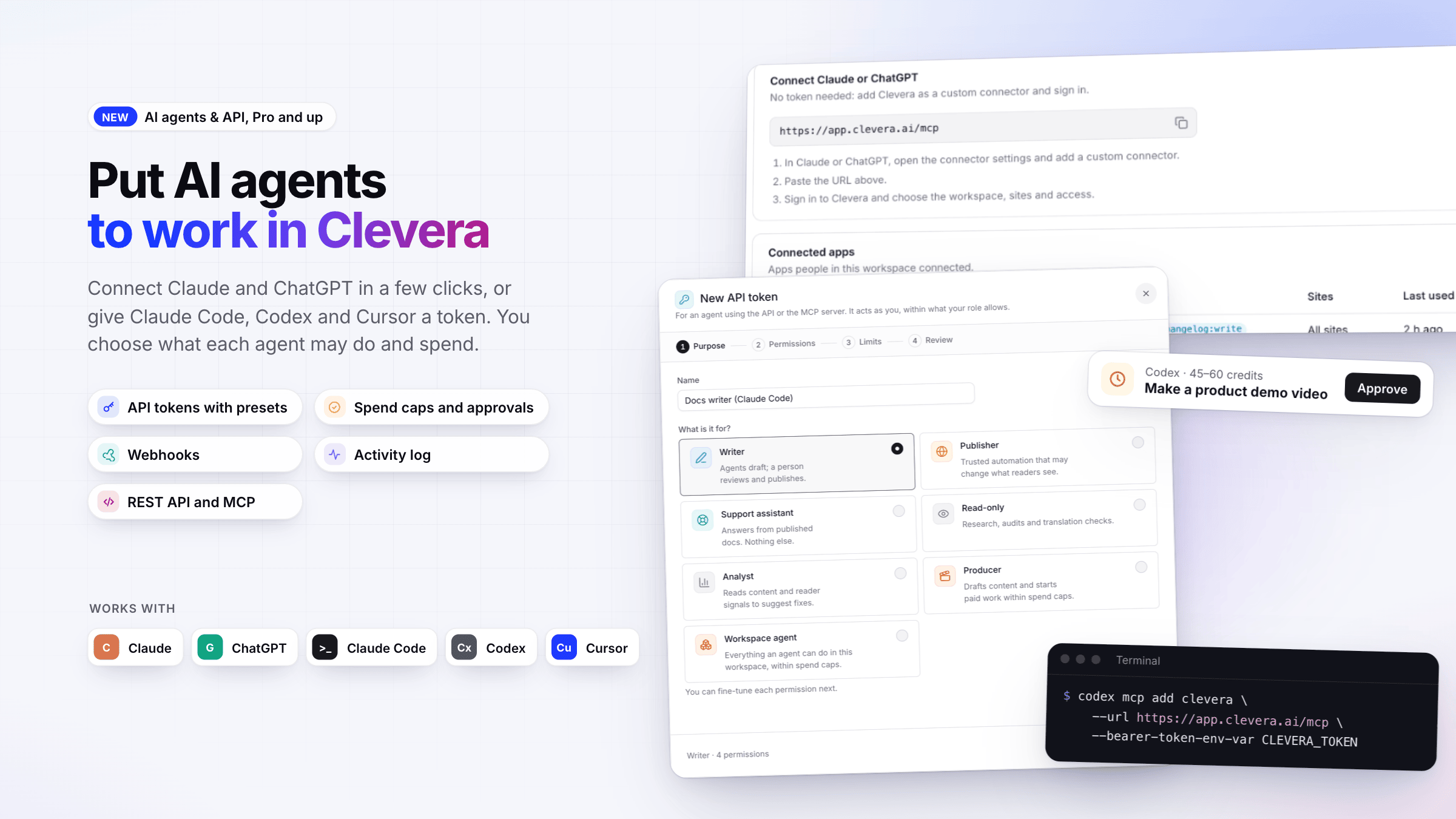
- AI 에이전트가 워크스페이스에서 작업하도록 하세요. 에이전트는 녹화본, 비디오, 아티클을 찾고, 녹화본에서 비디오, 소셜 클립, 아티클을 요청하고, MP4를 내보내고, 업로드에 이미지, 비디오, PDF를 추가하며, 문서 사이트 페이지를 초안 작성, 번역 및 게시할 수 있습니다. Clevera의 자체 AI가 앱에서 시작할 때와 동일하게 비디오나 아티클을 만듭니다. 워크스페이스 메뉴를 열고 AI 에이전트 & API를 선택하세요. AI 에이전트 및 API 이해하기를 참조하세요.
- 토큰 없이 Claude와 ChatGPT를 연결하세요. Clevera를 커스텀 커넥터로 추가하고, 로그인한 후 워크스페이스, 사이트 및 액세스 권한을 선택하세요. Claude, ChatGPT, Codex 또는 Cursor 연결하기를 참조하세요.
- Claude Code, Codex, Cursor 및 스크립트를 위한 API 토큰. 새 토큰은 용도, 권한, 제한 및 검토 단계를 안내하며, 작성자, 게시자, 고객 지원 어시스턴트, 프로듀서와 같은 사전 설정을 제공합니다. 토큰은 항상 만료되며 비밀 키는 한 번만 표시됩니다. API 토큰 만들기 및 AI 에이전트 권한 선택하기를 참조하세요.
- 에이전트 사용량을 직접 결정하세요. 작업, 일일, 월별 지출 한도를 설정하고 아래에서 자동 승인 라인을 지정하세요. 이 기준을 초과하는 모든 작업은 소유자나 관리자가 승인을 클릭할 때까지 에이전트 요청에서 대기합니다. 에이전트 지출 제어 및 요청 승인하기를 참조하세요.
- 웹훅, 활동 로그 및 REST API. 자체 시스템에서 서명된 알림을 받고, 활동에서 에이전트가 수행한 모든 작업을 확인하며, 스크립트에서 REST API를 호출하세요. 웹훅 설정하기, AI 에이전트 활동 로그 읽기 및 Clevera REST API 사용하기를 참조하세요.
AI 에이전트 & API는 Pro, Business 및 Custom 플랜에서 제공됩니다. 에이전트는 에이전트를 연결한 사람의 권한으로 작동하며, 해당 사용자의 역할이 허용하는 범위를 절대 초과할 수 없습니다.
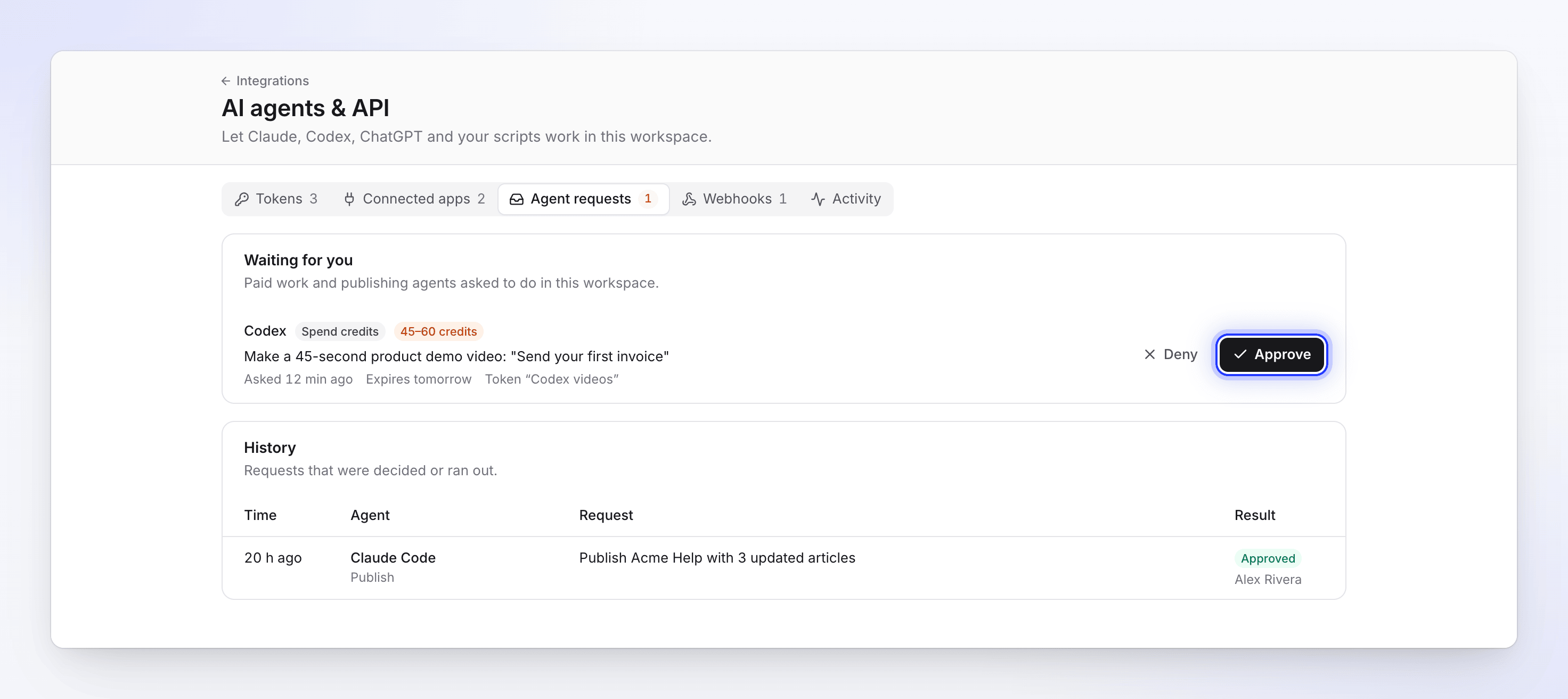
자동 승인 라인을 초과하는 유료 작업은 사람의 승인을 기다립니다. 개선 사항
- 플랜에서 문서 사이트와 에이전트를 나란히 비교하세요. 결제의 플랜 선택기 및 플랜 비교 기능에서 이제 각 플랜에 포함된 문서 사이트(사이트, 나만의 도메인, 비공개 사이트, 언어, 어시스턴트 답변, 인사이트 기록) 및 AI 에이전트 & API, 연결된 앱, 웹훅 정보를 확인할 수 있습니다. 플랜 선택하기를 참조하세요.
- 플랜 변경 시 무엇이 변경되는지 확인하세요. 더 낮은 플랜으로 이동하거나 취소하기 전에 Clevera는 API 액세스, 새로운 제한을 초과하는 사이트, 비공개 사이트, 커스텀 도메인 등 문서 사이트와 에이전트에서 손실될 수 있는 항목을 나열합니다. 아무것도 삭제되지 않습니다. 문서 사이트 플랜 및 제한을 참조하세요.
- 아티클을 도움말 센터로 게시하세요. 사이드바에서 문서 사이트를 열고, 사이트 이름을 지정하고, 아티클과 디자인을 선택한 후 게시하세요. 아티클은 콘텐츠에 유지되며, 아티클을 수정하면 다음 게시 시 페이지가 업데이트됩니다. 모든 사이트는 무료
- 신규개선됨수정됨
Clevera의 다국어 지원, 새로운 아티클 에디터, 더욱 강력해진 어시스턴트
이제 Clevera에서 모국어를 사용할 수 있습니다. 아티클에는 AI가 내장된 새로운 에디터가 적용되었고, 콘텐츠는 섹션별로 재구성되었습니다. 어시스턴트는 영상의 더 많은 부분을 변경할 수 있으며, 큰 변경 사항을 적용하기 전에 계획을 확인하는 단계가 추가되었습니다.
새로운 기능
- Clevera를 모국어로 사용하세요. 계정 설정 → 환경설정 → 언어에서 표시 언어를 선택할 수 있습니다. 메뉴, 버튼, 이메일 및 어시스턴트의 답변이 선택한 언어로 표시되며, 영상, 클립, 아티클은 기존 언어를 유지합니다. 로그인 및 회원가입 페이지에서도 언어를 선택할 수 있습니다. 표시 언어 변경하기를 참조하세요.
- 새로운 아티클 에디터. 모든 블록에서
/을 입력하고, 핸들을 사용하여 블록을 드래그하며, 표, 단계, 탭, 카드, 콜아웃을 구성할 수 있습니다. 헤더에서 현재 아티클에 접속 중인 다른 사용자를 확인할 수 있습니다. 아티클 및 스크린샷 편집하기를 참조하세요. - 아티클 에디터 내 AI 기능. ⌘J (Ctrl+J)를 누르거나 AI에게 질문하기를 클릭하여 문단 개선, 요약, 번역, 어조 변경, 녹화본 대조, 누락된 내용 보완, 스크린샷 추가 또는 이어 쓰기를 할 수 있습니다. 결과는 미리보기로 나타나며, 이를 교체하거나 아래에 삽입하거나 삭제할 수 있습니다. 이 기능은 크레딧을 사용하며 아티클 AI로 표시됩니다. 아티클 에디터에서 AI 사용하기를 참조하세요.
- 영상 어시스턴트의 기능 확장. 영상 트리밍, 재생 속도 조절, 줌/장면/카드 변경, 콜아웃 및 하이라이트 추가, 음악 및 자막 설정, 화면 비율/배경/음성 변경 등을 요청할 수 있습니다. 변경 사항의 표시를 누르면 해당 작업이 발생한 패널이 열리고 AI가 편집한 부분이 강조됩니다. 어시스턴트에게 영상 변경 요청하기를 참조하세요.
- 큰 변경 사항 적용 전 계획 확인. 어시스턴트에게 큰 변경을 요청하면, 먼저 각 변경 사항과 예상 크레딧 소모량, 작업 전후의 잔액이 포함된 계획 카드가 표시됩니다. 확인을 클릭하기 전까지는 아무런 변경도 적용되지 않습니다. 소셜 클립 재설계는 장면별로 계획되며 중간, 2x, 3x 노력 수준을 선택할 수 있습니다. 어시스턴트 계획 검토 및 확인하기를 참조하세요.
- 매일 제공되는 무료 소규모 어시스턴트 편집. 답변, 간단한 편집 및 계획 수립은 워크스페이스당 매일 일정량까지 무료로 제공됩니다. 이후에는 소규모 편집 시 크레딧이 차감됩니다. 매일 제공되는 무료 소규모 편집을 참조하세요.
- Free 플랜에서 소셜 클립 1개 제작. Free 워크스페이스에서도 이제 중간 노력 수준으로 소셜 클립을 1회 제작할 수 있습니다. 시스템 오류로 실패할 경우 크레딧이 반환됩니다. Free 플랜 포함 사항 확인하기를 참조하세요.
- 샘플 영상으로 클립 스타일 설정. Compose에서 샘플 영상 업로드를 하면 AI가 해당 영상의 스타일, 속도, 음악, 사운드를 따릅니다(콘텐츠 내용은 따르지 않음). 샘플 영상을 사용하여 클립 스타일 설정하기를 참조하세요.
- 콘텐츠 섹션. 콘텐츠가 왼쪽에 별도의 목록으로 구성되었습니다: 모든 콘텐츠, 진행 중, 공유됨, 동영상, 소셜 클립, 아티클, 녹화본, 컬렉션, 모든 컬렉션, 휴지통. 컬렉션 설정 및 액세스 권한은 콘텐츠 내에서 바로 열 수 있으며, 새 컬렉션에는 이모지, 아이콘 또는 사용자 지정 이미지를 사용할 수 있습니다. 콘텐츠 찾기, 필터링 및 정렬하기와 컬렉션 및 폴더로 동영상 정리하기를 참조하세요.
- 모든 실행 작업을 한곳에서 추적. 콘텐츠 → 진행 중에서 워크스페이스에서 제작 중인 모든 동영상, 클립, 리서치 작업을 확인할 수 있습니다. 질문 대기 상태, 실패한 작업 및 환불 내역, 다시 시도 또는 작업 취소 기능을 제공합니다. 진행 중인 작업 추적하기를 참조하세요.
- 공유 링크 초기화. 잘못된 대상에게 링크가 전달된 경우, 공유에서 링크 초기화를 선택하면 동영상에 새 주소가 부여됩니다. 기존 링크와 삽입된 영상은 즉시 작동이 중단되며 조회수는 유지됩니다. 링크 초기화하기를 참조하세요.
- 결제에서 연간 플랜으로 전환. 월간 Starter 또는 Pro 플랜 사용자가 연간 플랜으로 전환 시 비용이 절감되는 경우, 결제에서 절감액을 확인하고 한 번에 전환할 수 있습니다. 확인 전 청구 금액이 표시됩니다. 연간 플랜으로 전환하기를 참조하세요.
- 아티클을 Markdown 파일로 다운로드. 공유의 Markdown으로 복사 옆에서 이용할 수 있습니다. 아티클 내보내기 또는 게시하기를 참조하세요.
개선 사항
- 더 깔끔해진 사이드바. 기본적으로 아이콘만 표시됩니다(⌘B를 눌러 확장 가능, 설정이 기억됨). 하단에는 크레딧 미터와 알림이 있으며, 고정된 컬렉션은 콘텐츠 아래에 표시됩니다. Clevera 사용법 익히기를 참조하세요.
- 아티클 내 동영상 블록 지원. 아티클과 동영상을 별도로 연결하는 대신, 아티클 내 어디에나 Clevera 영상 블록을 추가할 수 있습니다. 기존에 연결되었던 아티클은 이제 동영상이 블록 형태로 시작되어 독자가 바로 확인할 수 있습니다. 아티클에 동영상 표시하기를 참조하세요.
- 아티클 다운로드 및 게시 기능 명확화. 각 다운로드 형식별로 용도와 변환 내용을 설명합니다. 게시 작업은 백그라운드에서 실행되며 진행 상황이 표시되고, 페이지를 벗어나도 완료 시 알림을 보냅니다. Notion, Confluence, Help Scout, GitLab, Bitbucket, ReadMe 페이지는 서식을 더 잘 유지하며, Google Docs는 항상 새 문서를 생성합니다. 아티클 내보내기 또는 게시하기를 참조하세요.
- 소셜 클립 에디터. 내레이션 카드에 모든 대사가 나열되어 각 대사를 재생, 수정 및 재녹음할 수 있습니다. 상단 바의 번역을 통해 클립을 번역하세요. 소셜 클립 편집하기를 참조하세요.
- 소셜 클립 사운드 개선. 클립에 어울리는 음악이 선택되어 음성 아래에 배치되며, 효과음 균형이 조정되고 모든 클립이 일정한 볼륨으로 재생됩니다. 클립의 음악 및 효과음 이해하기를 참조하세요.
- 소셜 클립 자막 기본값 설정. 자막은 기본적으로 꺼져 있으며, 필요할 때 켤 수 있습니다. 자막 디자인은 클립 스타일에 맞춰 조정됩니다. 스타일, 배경 및 자막 변경하기를 참조하세요.
- 더 깔끔해진 폴리시(Polish) 컷. 정리 기능은 자연스러운 일시 정지 지점에서 재녹화, 잘못된 시작, 불필요한 말을 제거합니다(단어 중간은 건드리지 않음). 공유용으로 스타일 지정됨은 불필요한 공백을 부드럽게 다듬고 제목을 유지합니다. 두 기능 모두 사용자 음성으로 자막을 추가하며, Compose에서 폴리시를 위한 자막 및 형식을 표시합니다. 폴리시로 녹화본 정리 또는 스타일 재지정하기를 참조하세요.
- 더 자연스러운 속도의 하우투 및 데모 영상. 영상이 음성을 따라가며 긴 멈춤 현상이 없고, 클릭 전 약간의 여유를 두며, 대사 재녹음 시 해당 장면이 자동으로 다시 맞춰집니다. 동기화 및 속도를 사용하여 영상과 내레이션 맞추기를 참조하세요.
- 더 자연스러운 보이스오버. 일시 정지, 숨소리, 웃음소리, 전달 방식에 대한 음성 태그가 모든 어조와 언어에서 작동하며, 영상 전체에서 일관된 음성이 유지됩니다. 내레이션에서 음성 태그 사용하기를 참조하세요.
- 좌석 변경 시 정확한 청구 금액 표시. 확인 전 좌석 업데이트를 통해 현재와 변경 후를 비교하고, 오늘 결제할 금액, 갱신 시점의 금액, 결제 카드를 확인할 수 있습니다. Pro 좌석 추가 또는 제거하기를 참조하세요.
- 작업 시작 전 링크 확인. 웹사이트 리서치, AI 녹화, 소셜 클립은 주소를 먼저 확인합니다. 페이지를 사용할 수 없는 경우 이유를 알려주어 열리지 않는 페이지에 크레딧이 낭비되지 않도록 합니다. YouTube 링크는 자료로 사용할 수 없습니다. Clevera가 링크를 열 수 없는 이유와 Clevera에서 사용할 수 없는 링크 및 자료를 참조하세요.
- 더 안전한 이메일 변경. 계정 이메일 변경 시 비밀번호(또는 Google 로그인 계정의 경우 코드)를 요구하며, 새 주소에서 확인을 완료해야 변경이 적용됩니다. 기존 주소로도 변경 사실이 통보됩니다. 계정 이메일 변경하기를 참조하세요.
- 역할 정의 명확화. 편집자는 기존 동영상, 클립, 아티클을 편집할 수 있습니다. 새 콘텐츠 생성 및 새 생성 작업 시작은 소유자, 관리자, 콘텐츠 제작자만 가능하며 버튼에 명시됩니다. 아티클 편집 권한이 있는 사람만 게시할 수 있습니다. 워크스페이스, 역할 및 제작자 좌석 이해하기를 참조하세요.
- 영구 삭제 작업 백그라운드 실행. 영구 삭제 및 휴지통 비우기 시 대기할 필요가 없습니다. 콘텐츠 섹션에서 작업 중 "N개 항목 삭제 중…" 메시지가 표시됩니다. 동영상 및 아티클 삭제 및 복원하기를 참조하세요.
- 삽입된 동영상 플레이어에서 영상 위에 표시되던 "Made with Clevera" 문구가 제거되었습니다.
수정 사항
- 브라우저에서 페이지를 번역할 때 Clevera가 작동을 멈추던 문제를 해결했습니다.
- 플레이어에서 탐색 바를 드래그할 때 일시 정지 오버레이가 표시되던 문제를 해결했습니다.
- 신규개선됨수정됨
나만의 비디오 클립에 내레이션 추가, 프레임 선택기 및 더 스마트해진 취소 절차
새로운 기능
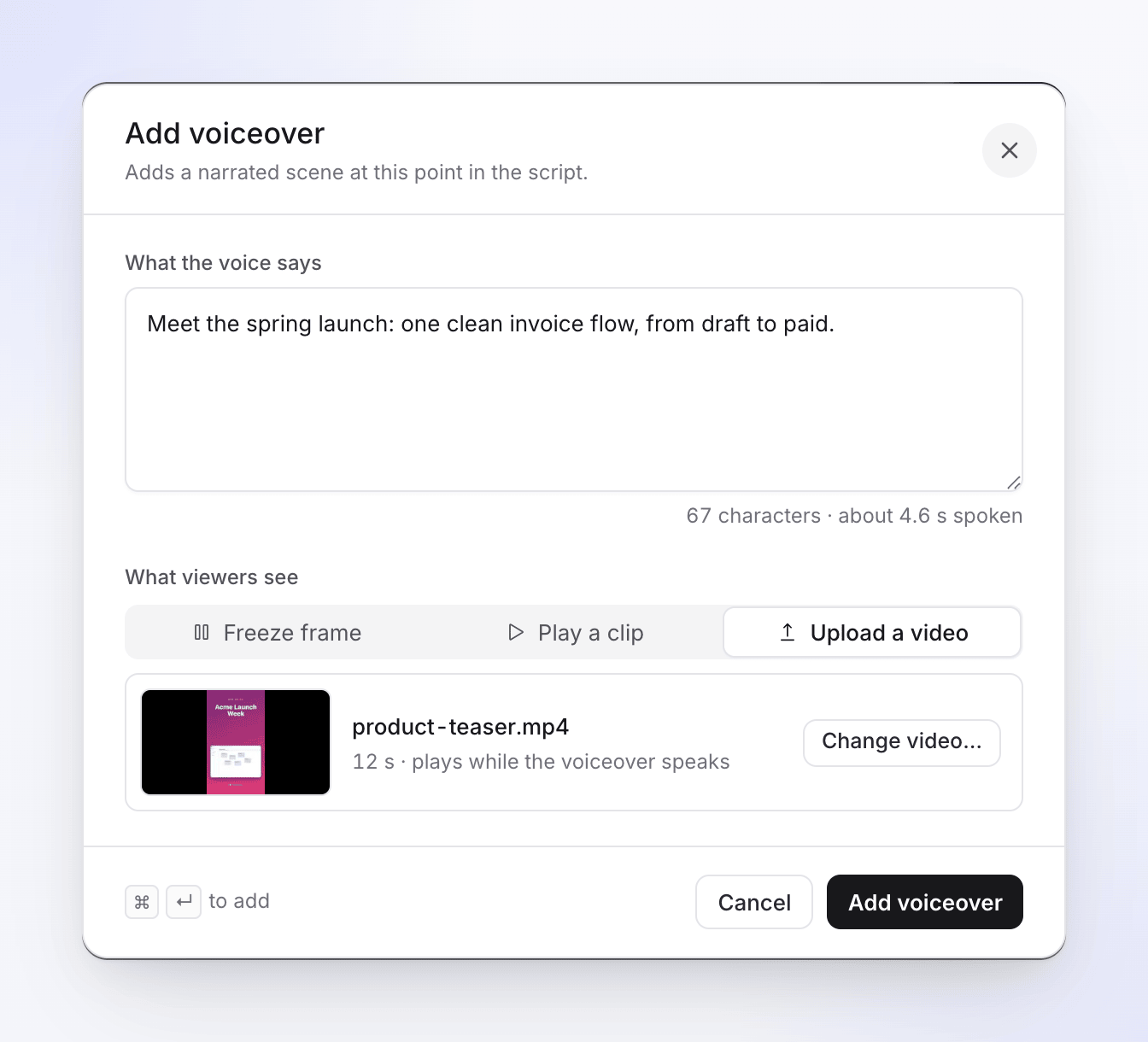
- 나만의 비디오 클립에 내레이션 추가. 이제 비디오 단계에 보이스오버 섹션이 추가되었습니다. 문구를 작성하고 저장을 클릭하면 Clevera가 대화 상자가 닫히기 전에 비디오의 음성으로 녹음합니다. 음성이 클립보다 길어지면 클립은 마지막 프레임을 유지하거나 루프가 켜져 있는 경우 계속 반복됩니다. 음성이 재생되는 동안 클립의 자체 사운드는 작아지며, 새로운 클립 사운드 음소거 스위치를 사용하여 완전히 소리를 끌 수 있습니다. 다른 보이스오버와 마찬가지로 크레딧이 사용됩니다. 장면 및 카드 편집을 참조하세요.
- 보이스오버 추가에서 비디오 업로드. 시청자가 보는 화면에 동영상 업로드라는 세 번째 선택지가 생겼습니다. **비디오 선택…**으로 MP4를 선택하거나 업로드한 후 보이스오버 추가를 클릭하면, Clevera가 내레이션이 포함된 비디오 단계를 한 번에 추가합니다. 스크립트 및 보이스오버 편집을 참조하세요.
- 정확한 정지 프레임 선택. 이제 정지 화면 보이스오버에서 **프레임 변경…**을 사용할 수 있습니다. 필름 스트립을 따라 드래그하거나, ← / → 키로 한 프레임씩, Shift와 화살표 키를 조합해 1초씩 이동하고, 홈 / 엔드 키로 점프한 다음 이 프레임 사용을 클릭하세요. 정지 프레임 선택을 참조하세요.
- 더 명확해진 취소 절차. 이제 취소를 시작하면 이유를 묻고, 답변에 적합한 제안(지원팀 문의, 갱신 시 스타터 요금제로 전환, 또는 월간 플랜 일시 중지)을 하나 보여주며, 무엇이 유지되고 무엇이 종료되는지에 대한 확인으로 마무리됩니다. 구독 취소, 일시 중지 또는 다시 시작을 참조하세요.
동영상 업로드는 정지 화면 및 클립 재생 옆에 위치합니다. 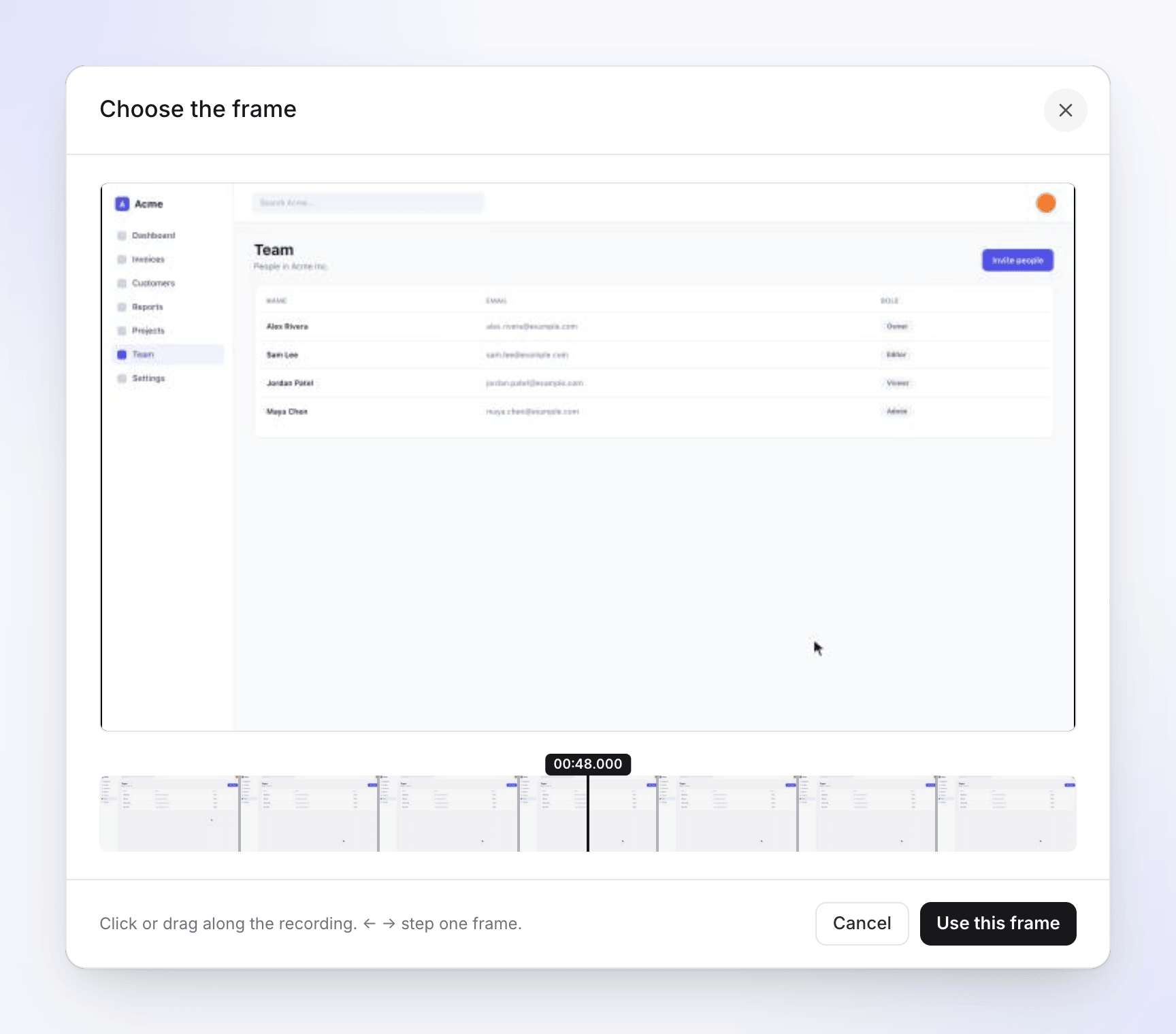
필름 스트립을 클릭하거나 드래그하여 프레임을 선택하세요. 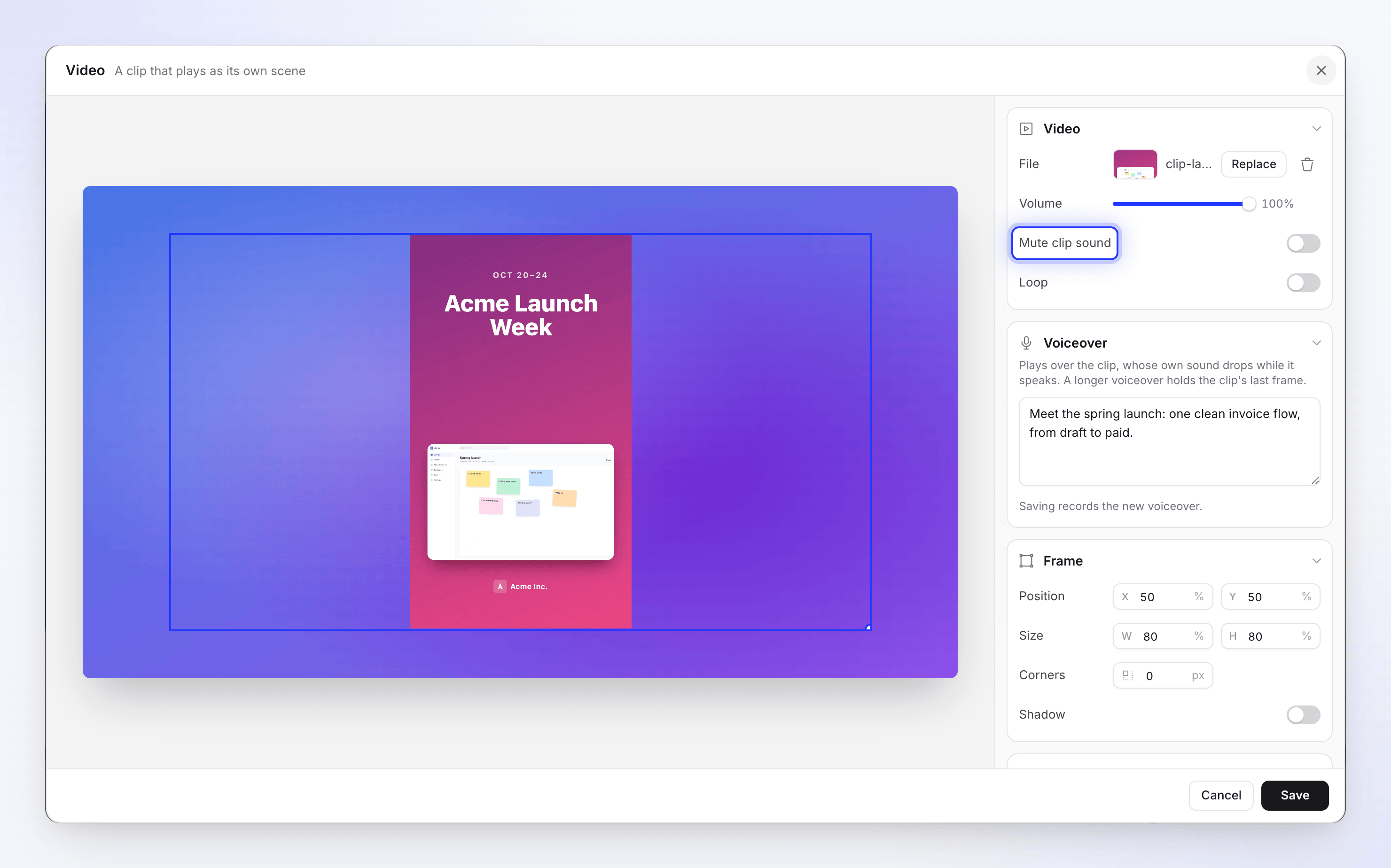
비디오 단계의 보이스오버 섹션과 새로운 클립 사운드 음소거 스위치. 개선 사항
- 일시 중지된 플랜은 청구 페이지에서 구독 다시 시작 버튼, 크레딧 및 청구서를 계속 유지합니다.
- 공유 창에서 렌더링이 최신 상태인지에 대한 알림이 이제 버튼 옆이 아닌 렌더링 세부 정보 아래에 표시됩니다.
수정 사항
- 타이틀 카드나 목록과 같은 장면 편집기에서 빠르게 타이핑할 때 글자가 누락되던 문제가 해결되었습니다.
- 비디오 단계의 보이스오버는 녹음이 성공했을 때만 저장됩니다. 녹음에 실패하면 오류가 표시되며 아무것도 변경되지 않습니다.
요소 탭에서 배치한 오버레이 비디오에는 여전히 보이스오버를 추가할 수 없습니다. 클립에 내레이션을 추가하려면 비디오 단계 또는 동영상 업로드를 사용하세요.