

데스크톱 앱 설정 변경하기
Mac 및 Windows에서 Clevera 데스크톱 앱의 모든 설정과 기본값(카운트다운, 시작음, 시스템 오디오, 카메라 미리보기 및 Mac 전용 앱 옵션)을 확인하세요. 또한 더 보기 메뉴, Windows 트레이 메뉴, 지원팀에 로그를 전송하는 방법도 다룹니다.
Clevera 데스크톱 앱에는 녹화 시작 방식, 녹화 포함 항목, 앱이 컴퓨터에 표시되는 방식을 결정하는 몇 가지 설정이 있습니다. 녹화 창 하단에서 설정을 클릭하여 열 수 있습니다. Mac에서는 Clevera 메뉴에서 설정을 선택할 수도 있습니다. 변경 사항은 즉시 저장되며, 완료를 클릭하여 창을 닫으면 됩니다.
녹화 설정
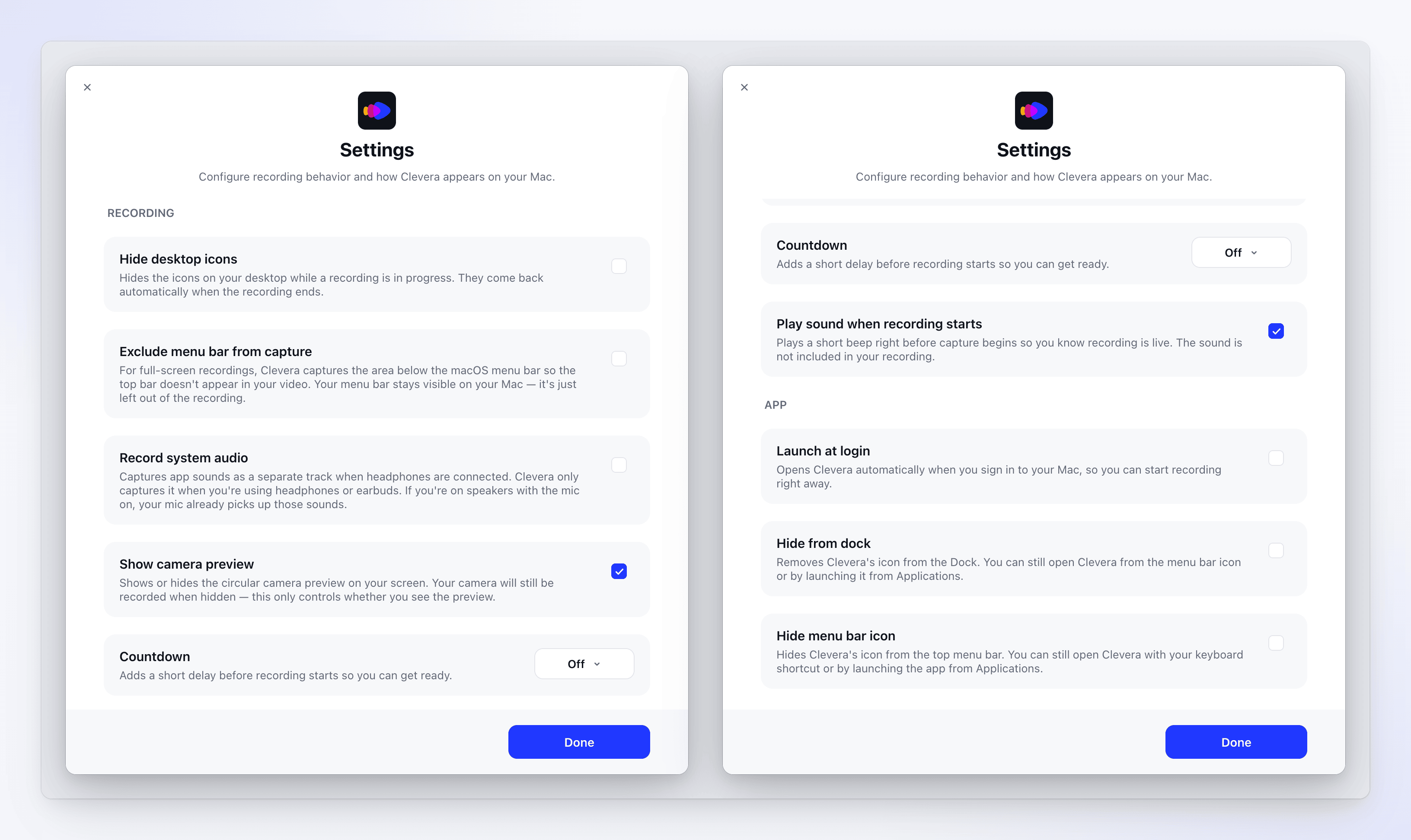
| 설정 | 기본값 | 기능 |
|---|---|---|
| 데스크톱 아이콘 숨기기 | 끄기 | 녹화에서 데스크톱 아이콘을 제외합니다. 본인의 화면에서는 계속 보입니다. 데스크톱 아이콘과 메뉴 막대를 녹화에서 제외하기를 참조하세요. |
| 메뉴 막대 캡처 제외 | 끄기 | 전체 화면 녹화 시 메뉴 막대를 영상에서 제외합니다. 메뉴 막대는 화면에서 계속 사용할 수 있습니다. macOS 14.2 이상이 필요합니다. |
| 시스템 오디오 녹화 | 끄기 | 헤드폰이나 이어폰을 사용하거나 마이크가 꺼져 있을 때, 앱에서 발생하는 소리를 별도의 트랙으로 녹화합니다. 마이크, 카메라 또는 시스템 오디오 추가하기를 참조하세요. macOS 13 이상이 필요합니다. |
| 카메라 미리보기 표시 | 켜기 | 화면에 원형 카메라 미리보기를 표시하거나 숨깁니다. 미리보기가 숨겨져 있어도 카메라는 계속 녹화됩니다. 카메라가 선택된 경우에만 나타납니다. |
| 카운트다운 | 끄기 | 녹화 시작 전 지연 시간을 추가하여 준비할 수 있게 합니다. 끄기, 3s, 5s, 7s 또는 10s 중에서 선택하세요. |
| 녹화 시작 시 소리 재생 | 켜기 | 캡처가 시작되기 직전에 짧은 비프음을 재생하여 녹화가 시작되었음을 알립니다. 비프음은 녹화물에 포함되지 않습니다. |
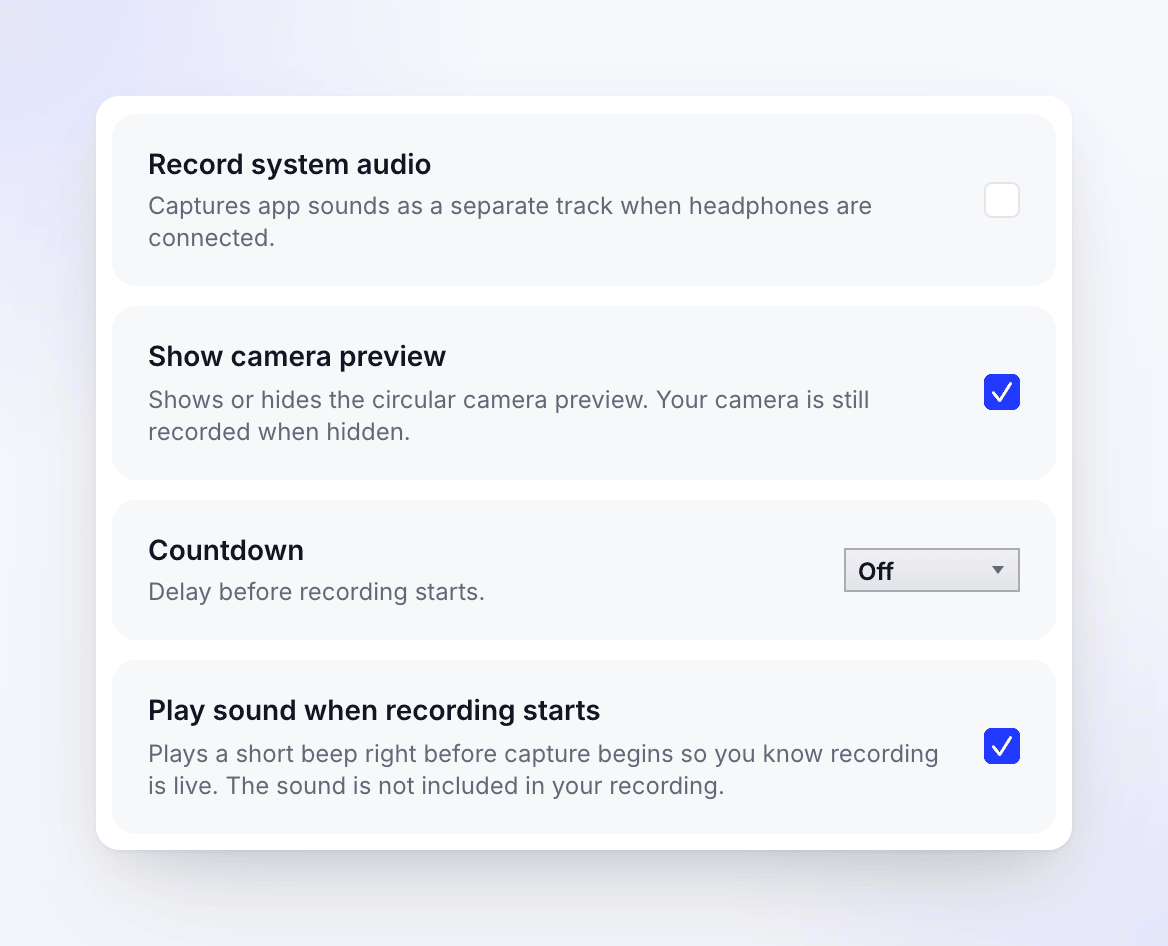
| 설정 | 기본값 | 기능 |
|---|---|---|
| 시스템 오디오 녹화 | 끄기 | 헤드폰을 사용하거나 마이크가 꺼져 있을 때, 앱에서 발생하는 소리를 별도의 트랙으로 녹화합니다. 마이크, 카메라 또는 시스템 오디오 추가하기를 참조하세요. |
| 카메라 미리보기 표시 | 켜기 | 화면에 원형 카메라 미리보기를 표시하거나 숨깁니다. 미리보기가 숨겨져 있어도 카메라는 계속 녹화됩니다. |
| 카운트다운 | 끄기 | 녹화 시작 전 지연 시간을 추가하여 준비할 수 있게 합니다. 끄기, 3s, 5s, 7s 또는 10s 중에서 선택하세요. |
| 녹화 시작 시 소리 재생 | 켜기 | 캡처가 시작되기 직전에 짧은 비프음을 재생하여 녹화가 시작되었음을 알립니다. 비프음은 녹화물에 포함되지 않습니다. |
트레이에서도 카운트다운을 설정할 수 있습니다. 알림 영역의 Clevera 아이콘을 마우스 오른쪽 버튼으로 클릭하고 → 카운트다운 타이머 → 카운트다운 없음, 3초, 5초 또는 7초를 선택하세요.
Windows에서 데스크톱과 작업 표시줄을 녹화에서 제외하려면 데스크톱 아이콘과 메뉴 막대를 녹화에서 제외하기를 참조하세요.
마이크와 카메라는 설정에 포함되어 있지 않으며, 녹화 창에서 선택할 수 있습니다.
앱 설정 (Mac)
| 설정 | 기본값 | 기능 |
|---|---|---|
| 로그인 시 실행 | 끄기 | Mac에 로그인할 때 Clevera를 자동으로 엽니다. |
| Dock에서 숨기기 | 끄기 | Dock에서 Clevera 아이콘을 제거합니다. 메뉴 막대 아이콘이나 응용 프로그램 폴더에서 계속 열 수 있습니다. |
| 메뉴 막대 아이콘 숨기기 | 끄기 | 메뉴 막대에서 Clevera 아이콘을 제거합니다. Dock이나 응용 프로그램 폴더에서 계속 열 수 있습니다. |
Windows에서 Clevera는 항상 알림 영역(시스템 트레이)에 아이콘을 표시하고 작업 표시줄에 버튼을 표시합니다. Windows에 로그인할 때 Clevera를 시작하려면 로그인 후 시작 메뉴에서 앱을 여세요.
설정 저장 위치
설정, 단축키 및 스피커 노트는 이 컴퓨터의 사용자 계정에 저장됩니다. 다른 컴퓨터로 Clevera 계정을 옮겨도 설정은 따라가지 않으며, 로그아웃해도 초기화되지 않습니다. Windows에서는 %LOCALAPPDATA%\Clevera에 저장됩니다.
더 보기 메뉴
녹화 창 하단의 더 보기를 클릭하면 다음 항목들을 확인할 수 있습니다:
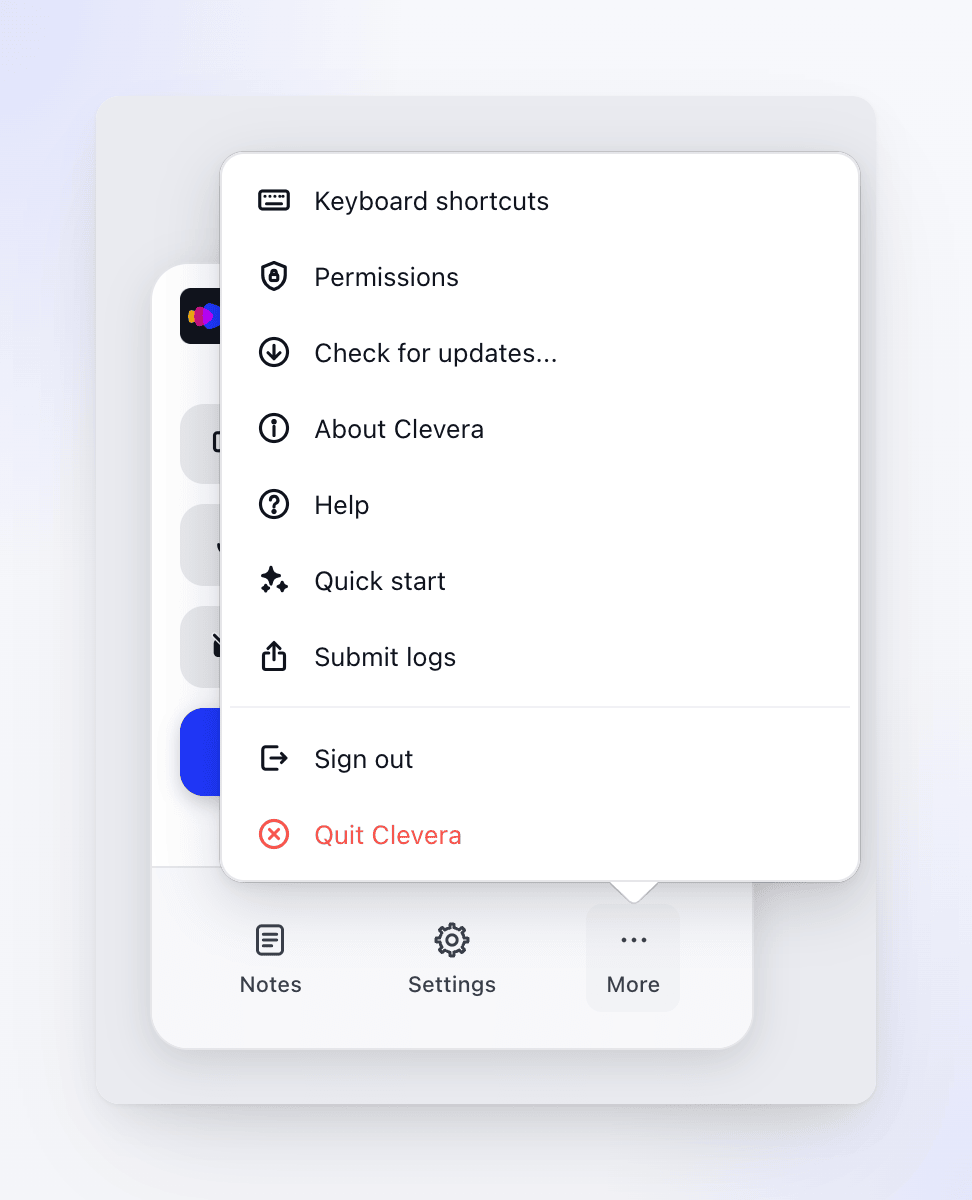

Windows의 더 보기 메뉴에는 권한, 키보드 단축키, 업데이트 확인..., Clevera 정보, 도움말, 빠른 시작, 로그 제출, 로그아웃, Clevera 종료 순서로 동일한 항목이 포함되어 있습니다.
| 항목 | 기능 |
|---|---|
| 키보드 단축키 | 녹화 단축키를 변경하거나 끕니다. 녹화 중 키보드 단축키 사용하기를 참조하세요. |
| 권한 | Clevera에 필요한 권한을 확인하고 활성화합니다. Clevera가 녹화하는 데 필요한 권한 부여하기를 참조하세요. |
| 업데이트 확인... | Clevera 업데이트를 엽니다. 데스크톱 앱 업데이트하기를 참조하세요. |
| Clevera 정보 | Mac에서는 앱 버전과 빌드 번호를 표시합니다. Windows에서는 브라우저에서 clevera.ai을 엽니다. |
| 도움말 | 브라우저에서 Clevera 도움말 센터를 엽니다. |
| 빠른 시작 | 4단계 소개를 다시 보여줍니다. |
| 로그 제출 | Clevera 팀에 진단 로그를 보냅니다(아래 참조). |
| 로그아웃 | 로그아웃합니다. Windows에서는 먼저 "로그아웃하시겠습니까?"를 확인해야 합니다. |
| Clevera 종료 | 앱을 종료합니다. |
Windows 트레이 메뉴
녹화 창을 열지 않고도 동일한 도구를 사용하려면 알림 영역의 Clevera 아이콘을 마우스 오른쪽 버튼으로 클릭하세요:

| 항목 | 기능 |
|---|---|
| 새 녹화 | 녹화 창을 엽니다. 아이콘을 클릭해도 동일하게 작동합니다. |
| 카운트다운 타이머 | 카운트다운을 설정합니다: 카운트다운 없음, 3초, 5초 또는 7초. |
| 권한 | 권한 창을 엽니다. |
| 업데이트 확인 | 새 버전이 있는지 확인합니다. |
| 로그 제출 | Clevera에 로그 제출을 엽니다. |
| 빠른 시작 가이드 | 4단계 소개를 다시 보여줍니다. |
| 도움말 | Clevera 도움말 센터를 엽니다. |
| 로그아웃 | 확인 후 로그아웃합니다. 로그아웃 상태일 때는 이 항목이 로그인으로 표시됩니다. |
| 종료 | Clevera를 종료합니다. |
녹화 중에는 트레이 메뉴에 녹화 일시 정지(또는 녹화 재개), 녹화 완료, 녹화 취소 항목이 추가됩니다. 녹화 일시 정지, 다시 시작 또는 취소하기를 참조하세요.
지원팀에 로그 보내기
문제가 발생하면 지원팀에서 로그를 요청할 수 있습니다. 로그는 화면, 오디오, 카메라 또는 녹화물 없이 앱의 동작을 기록한 일반 텍스트 파일입니다. 더 보기 → 로그 제출(Mac의 경우 메뉴 막대의 Clevera → 로그 제출, Windows의 경우 트레이 아이콘 → 로그 제출)을 열고 로그 보내기를 클릭하세요.
로그에 포함된 정확한 내용, 진단 ZIP 다운로드 옵션, 전송 실패 시 대처 방법 및 앱이 열리지 않을 때 로그 파일 위치를 확인하려면 데스크톱 앱 로그를 지원팀에 보내기를 참조하세요.