

다른 도구로 아티클 게시하기
공유 창에서 Notion, Confluence, Google Docs, ClickUp, GitBook, ReadMe, Help Scout 또는 Git 호스트로 Clevera 아티클을 게시하세요. 게시 위치를 선택하고, 편집 후 다시 게시하며, 이미지, 영상 및 서식이 어떻게 적용되는지 확인해 보세요.
완성된 Clevera 아티클을 팀이 이미 사용 중인 도구(위키, 문서 사이트, 고객 센터 또는 코드 저장소)에 게시하세요. 소유자나 관리자가 연동 페이지에서 각 도구를 한 번 연결하면, 아티클 편집 권한이 있는 누구나 편집기의 공유 버튼을 통해 게시할 수 있습니다.
시작하기 전에
- 플랜: 연동은 프로 및 사용자 지정 플랜에서 제공됩니다. 무료 및 스타터 플랜에서는 편집기의 게시 탭에 "도구로 게시 기능은 프로 플랜에 포함되어 있습니다"라는 메시지와 함께 업그레이드 버튼이 표시됩니다.
- 연결된 도구: 소유자나 관리자가 먼저 연결해야 합니다. 연동 페이지에서 도구 연결하기를 참조하세요.
- 게시 권한: 아티클 편집 권한이 있는 누구나 게시할 수 있습니다. 보기 권한만 있는 사용자는 "이 항목을 볼 수는 있지만 게시할 수는 없습니다. 편집 권한이 있는 사용자에게 요청하세요."라는 메시지를 보게 됩니다.
- 콘텐츠: 게시되는 내용은 아티클입니다. 아티클의 기반이 된 영상은 페이지에 추가되지 않습니다. 영상은 아티클 내에 영상 블록으로 배치했을 때만 다른 도구로 전달됩니다(이미지와 영상이 전달되는 방식 참조). 영상 자체를 YouTube, LinkedIn 또는 X로 보내려면 YouTube, LinkedIn, X 등에 영상 게시하기를 참조하세요.
게시 가능한 대상
| 도구 | Clevera가 생성하는 항목 | 선택 항목 | 연결 방법 |
|---|---|---|---|
| Notion | 페이지 | 워크스페이스 최상위, 페이지 또는 데이터베이스 | Notion으로 로그인 |
| Confluence | 스페이스 최상위 페이지 | 스페이스 | Confluence로 로그인 |
| Google Docs | 내 드라이브의 새 Google 문서 | 없음 (항상 내 드라이브) | Google Docs로 로그인 |
| ClickUp | 문서 | 워크스페이스 | ClickUp으로 로그인 |
| GitBook | 스페이스 최상위 페이지 | 스페이스 | 액세스 키 |
| ReadMe | 가이드 | 가이드 카테고리 | API 키 |
| Help Scout | Docs 아티클 | Docs 사이트, 이후 컬렉션 | Docs API 키 |
| GitHub, GitLab, Bitbucket | Markdown 파일 및 스크린샷 (단일 커밋) | 계정, 저장소 및 폴더 | 로그인 |
| WordPress | 게시되지 않음: 블록이나 위젯을 사용하여 게시물에 Clevera 영상 및 아티클 배치 | WordPress 플러그인에서 설정 | WordPress 플러그인 |
각 도구는 워크스페이스당 하나의 연결만 가능합니다(WordPress는 사이트당 하나). 다른 계정으로 다시 연결하면 기존 연결이 대체됩니다.
아티클 게시하기
게시 탭 열기
아티클(또는 아티클이 포함된 영상)을 열고 공유 → 게시를 클릭하세요. 아티클 게시 아래에 도구들이 두 그룹의 타일로 표시됩니다:
- 게시 준비 완료: 연결된 도구입니다. 타일에는 "연결됨 · Acme Inc."(연결된 계정) 또는 아티클이 게시된 경우 "2시간 전 게시됨"과 같이 표시됩니다.
- 게시를 위해 연결: 연결되지 않음 또는 재연결 필요로 표시된 도구입니다. 클릭하면 연동 페이지가 열립니다.
연동 관리를 클릭하면 새 탭에서 연동 페이지가 열립니다. 도구 목록 상단에 있는 Clevera 문서 사이트를 통해 Clevera가 호스팅하는 고객 센터에 아티클을 게시할 수 있습니다.
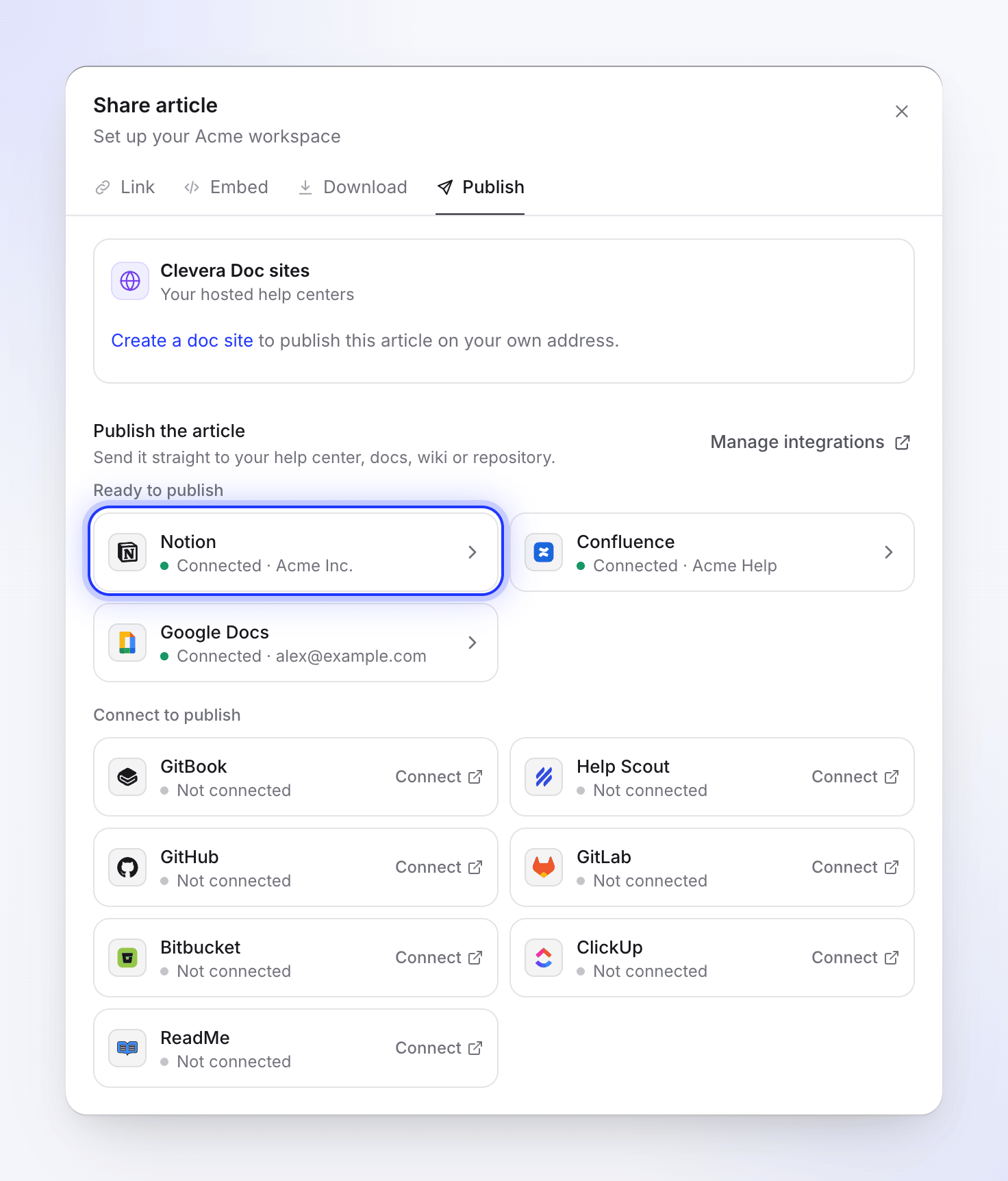
연결된 도구가 먼저 표시됩니다. 게시 위치 선택
연결된 도구를 클릭하세요. 게시 위치 아래에서 해당 도구 내의 위치(페이지, 스페이스, 저장소 및 폴더 등)를 선택하세요. Clevera는 각 도구에 대해 마지막으로 선택한 위치를 기억합니다. 게시될 제목에는 해당 도구에서 아티클이 갖게 될 제목이 표시됩니다.
제목 옆의 ⓘ 아이콘인 Notion에서 변환되는 항목(사용 중인 도구 이름)을 클릭하여 서식이 어떻게 적용되는지 확인하세요.
게시
Notion에 게시(사용 중인 도구 이름)를 클릭하세요. "Notion에서 기존 복사본 찾는 중", 시작 중, 파일 업로드 중 2/5(Notion과 Confluence는 스크린샷을 먼저 업로드함), 페이지 작성 중과 같이 진행 단계가 표시됩니다.
해당 도구에 이미 같은 제목의 아티클이 있는 경우, Clevera가 먼저 수행할 작업을 묻습니다(편집 후 다시 게시하기 참조).
열기
완료되면 아티클 제목, 위치 및 복사 가능한 링크와 함께 "Notion에 게시되었습니다."라는 메시지가 표시됩니다. Notion에서 열기를 클릭하여 확인하거나, 다른 곳에 게시를 클릭하여 목록으로 돌아가세요.
게시는 서버에서 진행되므로 작업 중에 공유 창을 닫아도 됩니다. 완료되면 "Notion에 게시되었습니다."라는 알림이 표시됩니다. 창이 열려 있는 동안 실패하면 다시 시도 버튼이 나타나며, 연결이 필요한 경우 다시 연결 버튼이 표시됩니다.
아티클은 편집기에서 열려 있는 언어로 게시됩니다. 번역본을 게시하려면 먼저 상단 바에서 언어를 전환하세요. 게시 시 크레딧은 차감되지 않습니다.
분당 최대 20회까지 게시할 수 있습니다. 그 이상 시도하면 "게시 시도가 너무 많습니다. 잠시 후 다시 시도해 주세요."라는 메시지가 표시됩니다.
편집 후 다시 게시하기
게시는 복사본을 만드는 작업이며 단방향으로 진행됩니다. Clevera에서 아티클을 수정해도 다른 도구의 복사본은 다시 게시하기 전까지 이전 상태로 유지됩니다. 다른 도구에서 사용자가 수정한 내용은 Clevera로 반영되지 않습니다.
선택한 위치에 이미 같은 제목의 아티클이 있는 경우, Clevera는 "이 아티클은 이미 Notion에 있습니다"라고 알리고 "기존 아티클에 대해 수행할 작업을 선택하세요."라고 묻습니다. 보기를 클릭하여 기존 아티클을 연 다음 다음 중 하나를 선택하세요:
| 옵션 | 결과 | 버튼 |
|---|---|---|
| 기존 아티클 업데이트 | 기존 아티클이 현재 버전으로 업데이트됩니다(아래 표 참조). | Notion에서 업데이트 |
| 새 아티클 생성 | "기존 아티클을 유지하고 새 제목으로 추가합니다." Clevera가 "Set up billing (2)"와 같은 새 제목을 제안합니다. | 새 아티클 생성 |
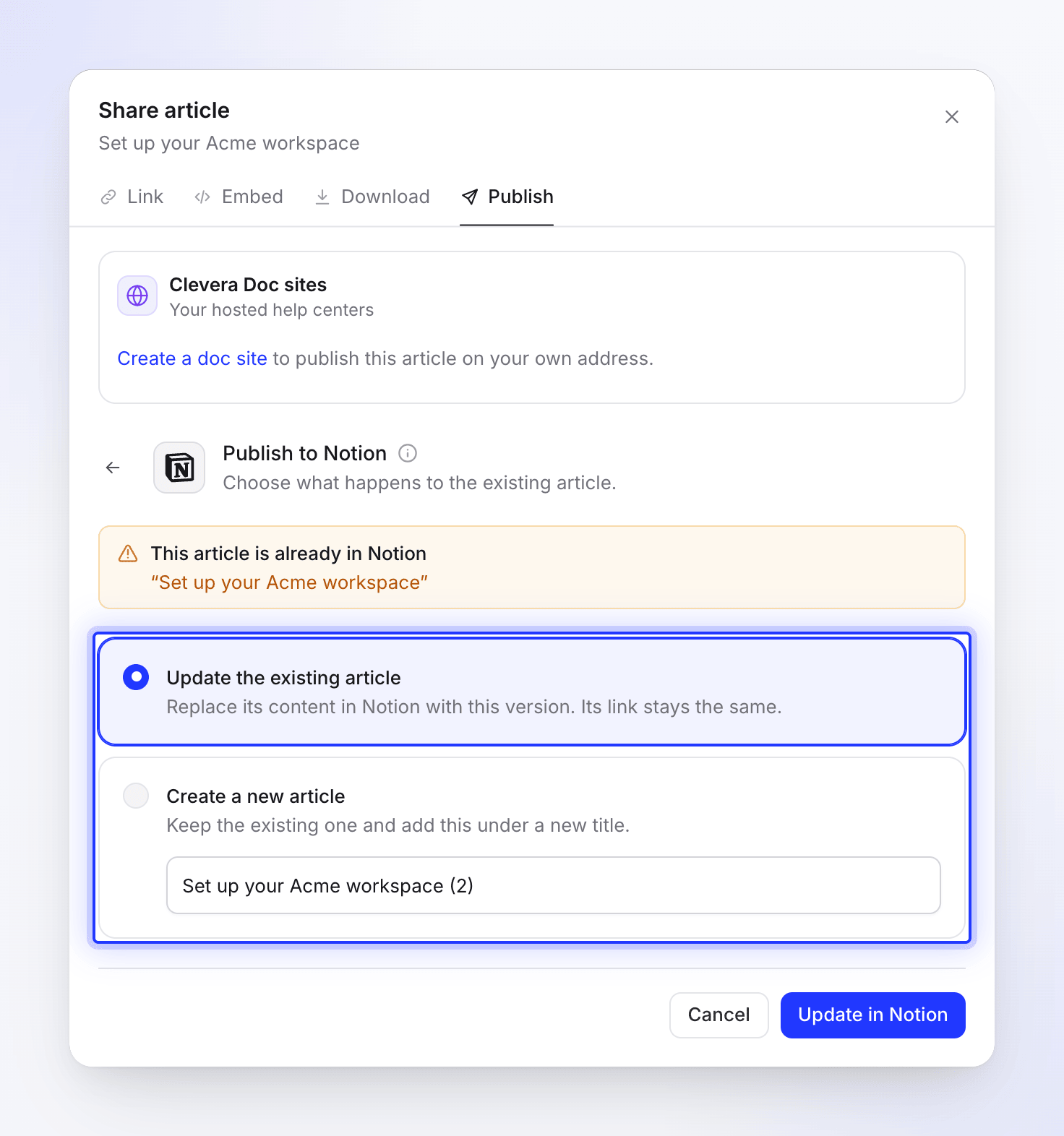
기존 아티클 업데이트의 작동 방식은 도구에 따라 다릅니다:
| 도구 | 업데이트 방식 |
|---|---|
| Confluence, GitBook, ReadMe, ClickUp, Help Scout | 동일한 페이지를 업데이트합니다. 주소는 유지됩니다. |
| GitHub, GitLab, Bitbucket | 새 커밋으로 동일한 파일을 덮어씁니다. |
| Notion | 같은 위치에 새 페이지를 생성한 후 이전 페이지를 Notion 휴지통으로 이동합니다. 주소가 변경되며 이전 페이지의 댓글은 이전 페이지에 남습니다. |
| Google Docs | 묻지 않음: 게시할 때마다 새 문서가 생성됩니다. |
다른 도구에서 사용자가 수정한 내용은 업데이트 시 덮어쓰기 됩니다.
이미지와 영상이 전달되는 방식
게시된 페이지는 아티클의 기반이 된 영상으로 시작하지 않습니다. 아티클 내에 배치한 영상 블록(Clevera 영상, 영상 파일 또는 YouTube와 같은 임베드)만 아티클 내의 위치에 맞춰 게시됩니다. 아티클에 영상 표시하기를 참조하세요.
Clevera 영상 블록은 해당 영상의 공유 링크가 켜져 있을 때만 게시됩니다. 링크가 꺼져 있으면 해당 블록은 게시된 페이지에서 제외됩니다.
| 도구 | 스크린샷 | 아티클 내 영상 |
|---|---|---|
| Notion | Notion으로 업로드 | 20MB 이하 영상 파일 업로드; YouTube는 영상 블록으로 재생; Clevera 영상은 링크 미리보기로 변환 |
| Confluence | 페이지 첨부 파일로 업로드 | YouTube 및 Clevera 영상은 페이지 내에서 재생; 영상 파일은 링크로 변환 |
| Google Docs | 문서로 복사 | ▶️가 포함된 링크 |
| Help Scout | Help Scout으로 업로드 | YouTube 및 Clevera 영상은 아티클 내에서 재생; 영상 파일은 링크로 변환 |
| GitHub, GitLab, Bitbucket | Markdown 파일 옆에 저장소로 커밋 | 영상으로 연결되는 썸네일 또는 포스터와 ▶ 링크 |
| GitBook | 스페이스로 업로드 | 임베드 블록 |
| ReadMe | ReadMe로 업로드 | 임베드 |
| ClickUp | 스크린샷당 🖼️ 링크 | ▶ 링크 |
서식 변경 사항
Clevera는 아티클을 각 도구의 고유 형식으로 변환합니다. 제목, 단락, 굵게, 기울임꼴, 링크, 목록, 인용 및 구분선은 어디서나 그대로 유지됩니다. 카드 아이콘은 전달되지 않으며, 다른 Clevera 페이지로의 링크는 텍스트는 유지되지만 Clevera 외부에서는 해당 주소가 존재하지 않으므로 링크 기능은 상실됩니다.
| 도구 | 변환 항목 |
|---|---|
| Notion | 탭, 콜아웃, 토글, 표, 코드, 수식 및 체크리스트는 기본적으로 게시되며, 단계는 번호 매기기 목록으로 변환됩니다. |
| Confluence | 콜아웃, 표, 코드, 체크리스트, 확장 및 이미지는 기본적으로 게시되며, 단계는 번호 매기기 목록으로, 탭은 제목이 있는 섹션으로 변환됩니다. |
| Google Docs | 제목, 목록, 표, 이미지 및 체크리스트는 기본적으로 게시되며, 콜아웃, 코드 및 인용문은 음영 처리된 단락으로, 단계는 번호 매기기 목록으로, 탭은 레이블이 지정된 섹션으로, 동영상은 링크로 변환됩니다. |
| Help Scout | 표, 코드 및 동영상은 기본적으로 게시되며, 콜아웃은 색상이 지정된 상자로, 탭은 제목이 있는 섹션으로 변환됩니다. |
| GitHub, GitLab | 콜아웃은 알림으로 변환되며, 표, 체크리스트, 수식 및 접기 가능한 섹션은 기본적으로 게시되고, 단계는 번호 매기기 목록으로, 탭은 레이블이 지정된 섹션으로 변환되며, 동영상은 링크로 변환됩니다. |
| Bitbucket | 표와 코드는 기본적으로 게시되며, 콜아웃은 인용문으로, 탭은 레이블이 지정된 섹션으로 변환되고, 동영상은 링크로 변환됩니다. |
| GitBook | 힌트, 탭, 단계, 코드 제목 및 임베드는 기본적으로 게시됩니다. |
| ReadMe | 콜아웃, 코드 제목 및 코드 탭은 기본적으로 게시되며, 탭은 레이블이 지정된 섹션으로 변환됩니다. |
| ClickUp | 제목, 목록, 표 및 코드가 게시되며, 콜아웃은 인용문으로, 체크리스트는 ☐/☑ 줄로, 동영상과 이미지는 링크로 변환됩니다. |
동일한 요약이 게시 탭의 …에서 변환되는 항목 아래에 나타납니다. 각 도구의 아티클에 세부 정보가 나열되어 있습니다.
연결이 작동하지 않을 때
도구의 로그인을 갱신할 수 없거나 누군가 도구 내에서 Clevera의 액세스 권한을 제거하면, 게시 과정에서 "Notion을 다시 연결하여 게시"(도구 이름 포함) 메시지와 다시 연결 버튼이 표시됩니다. 게시 탭에서 해당 도구 타일에는 재연결 필요라고 표시됩니다. 다시 연결을 클릭하거나, 소유자 또는 관리자에게 통합 페이지에서 다시 연결해 달라고 요청하세요. 도구 다시 연결을 참조하세요.
문제 해결
| 표시되는 메시지 | 해결 방법 |
|---|---|
| "도구에 게시하는 기능은 Pro 플랜에 포함되어 있습니다" | 워크스페이스를 업그레이드하세요. 플랜 선택을 참조하세요. |
| "이 항목을 볼 수는 있지만 게시할 수는 없습니다. 편집 권한이 있는 사람에게 요청하세요." | 이 아티클은 보기만 가능합니다. 편집 권한이 있는 사람에게 게시를 요청하거나 편집 권한을 부여받으세요. |
| "먼저 통합 페이지에서 Notion을 연결하세요." | 도구가 연결되지 않았습니다. 소유자나 관리자에게 연결을 요청하세요. |
| "Notion 위치를 불러올 수 없습니다" | 다시 시도를 클릭하세요. 계속 발생하면 도구를 다시 연결하세요. |
| "Notion에 게시할 수 없습니다" (도구의 이유 포함) | 다시 시도를 클릭하세요. 연결이 필요하다는 메시지가 나오면 다시 연결을 클릭하세요. |
| "먼저 아티클을 생성한 다음 여기서 게시하세요." | 아티클이 아직 준비되지 않았습니다. 완료될 때까지 기다리세요. |
| "아티클을 찾을 수 없습니다. 먼저 아티클을 생성하세요." | 이 언어에는 아티클이 없습니다. 언어를 변경하거나 아티클을 생성하세요. |