

LinkedIn에 동영상 게시
LinkedIn 프로필 또는 관리 중인 회사 페이지를 연결하고, AI가 작성한 텍스트와 함께 완성된 Clevera 동영상을 게시하세요. LinkedIn에는 임시 보관함 기능이 없으므로, LinkedIn이 동영상을 처리하는 즉시 게시물이 라이브 상태가 됩니다.
AI가 작성한 게시물 텍스트 및 제목과 함께 완성된 Clevera 동영상을 LinkedIn 프로필이나 관리 중인 회사 페이지에 게시하세요. LinkedIn에는 앱을 위한 임시 보관함이 없으므로, LinkedIn이 동영상을 처리하는 즉시 게시물이 라이브 상태가 됩니다.
모든 플랫폼에서 게시가 작동하는 방식에 대해서는 플랫폼에 동영상 게시를 참조하세요.
게시 위치
| 게시 위치 | 선택한 개인 프로필 또는 회사 페이지의 메인 피드에 새 게시물로 올라갑니다. |
| 임시 보관함 | LinkedIn에는 없습니다. 임시 보관함은 지금 게시를 클릭하기 전까지 Clevera에만 존재합니다. |
| 공개 범위 | 누구나, 또는 개인 프로필의 경우 연결만 가능합니다. |
| Clevera가 채우는 항목 | AI가 선택한 게시물 텍스트, 제목, 썸네일입니다. 공개 범위와 재게시 여부는 직접 선택합니다. |
| 비용 | 전송당 비용은 없습니다. |
| 전송 후 | LinkedIn이 동영상을 처리한 다음 Clevera가 게시물을 생성합니다. 상태는 "LinkedIn에 게시됨"과 함께 게시됨으로 표시됩니다. |
프로필 및 회사 페이지
두 가지 유형의 LinkedIn 계정을 연결할 수 있으며, 각 계정은 보내기 아래에 별도의 행으로 나타납니다:
| 개인 프로필 | 회사 페이지 | |
|---|---|---|
| 게시자 | 본인 | 해당 페이지 |
| Clevera 표시 | "LinkedIn · 개인 프로필" | "LinkedIn · 회사 페이지" |
| 공개 범위 | 누구나 또는 연결만 | 누구나 |
| 연결 가능 대상 | 모든 LinkedIn 회원 | 해당 페이지의 슈퍼 관리자 또는 콘텐츠 관리자 |
LinkedIn은 두 가지를 별도의 앱으로 취급하므로 각각 별도로 연결해야 합니다. 둘 다 연결하면 프로필과 페이지가 별도의 행으로 표시되며, 절대 병합되지 않습니다.
시작하기 전에
- 플랜. 게시 기능은 프로 플랜 이상에서 사용할 수 있습니다.
- Clevera 내 역할. 워크스페이스 소유자와 관리자만 계정을 연결하거나 연결 해제할 수 있습니다. 동영상을 편집할 수 있는 사용자라면 누구나 이미 연결된 계정에 게시할 수 있습니다.
- 페이지 내 역할. 회사 페이지를 연결하려면 LinkedIn에서 해당 페이지의 슈퍼 관리자 또는 콘텐츠 관리자 역할이 필요합니다. 분석가 및 스폰서 콘텐츠 게시자는 앱을 통해 게시할 수 없습니다. 페이지의 슈퍼 관리자에게 요청하여 페이지 관리 도구에서 역할을 변경하세요.
LinkedIn 연결
연동 열기
사이드바에서 연동을 엽니다. LinkedIn은 소셜 아래에 있습니다.
프로필 또는 페이지 선택
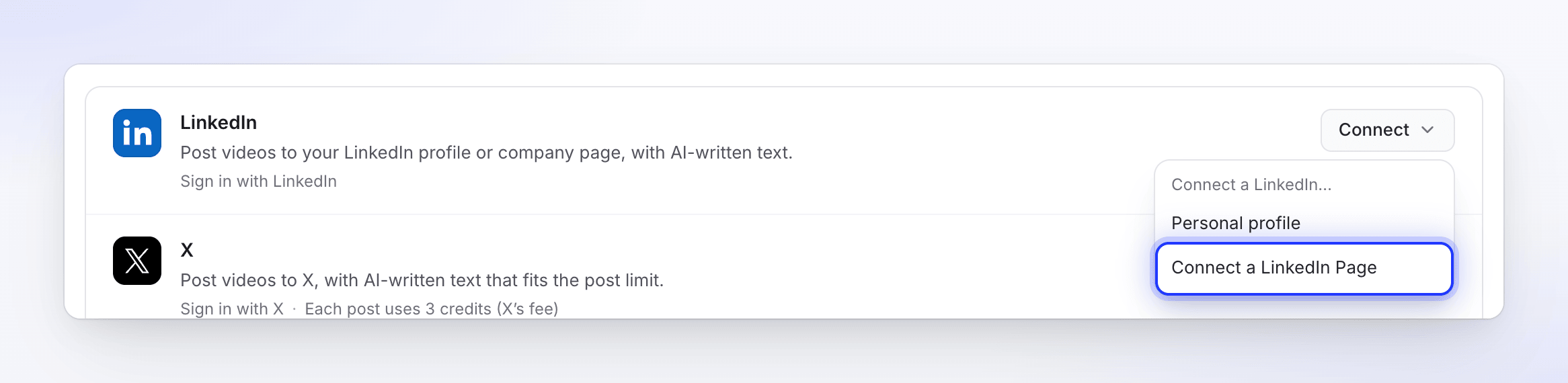
LinkedIn 카드에서 연결을 클릭하세요(이미 연결된 경우 추가를 클릭). 메뉴에서 **어떤 LinkedIn 계정을 사용하시겠습니까?**라고 물으면 개인 프로필 또는 회사 페이지를 선택하세요.
LinkedIn에서 액세스 허용
LinkedIn이 Clevera를 위한 권한 페이지를 엽니다. 요청 시 로그인하세요.
- 개인 프로필: LinkedIn은 Clevera가 귀하의 이름과 사진을 사용하고 귀하를 대신하여 게시물을 작성하도록 허용할지 묻습니다. Clevera는 귀하의 이름과 사진을 사용하여 계정을 표시하고, 게시 권한을 사용하여 동영상을 업로드하고 게시물을 생성합니다. 이메일 주소는 요청하지 않습니다.
- 회사 페이지: LinkedIn은 Clevera가 귀하의 기본 프로필을 읽고, 관리하는 페이지를 확인 및 관리하며, 해당 페이지를 대신하여 게시물을 작성하도록 허용할지 묻습니다. Clevera는 이를 사용하여 귀하가 슈퍼 관리자 또는 콘텐츠 관리자로 있는 페이지를 찾고 해당 페이지 이름으로 게시합니다.
허용을 클릭합니다.
카드 확인
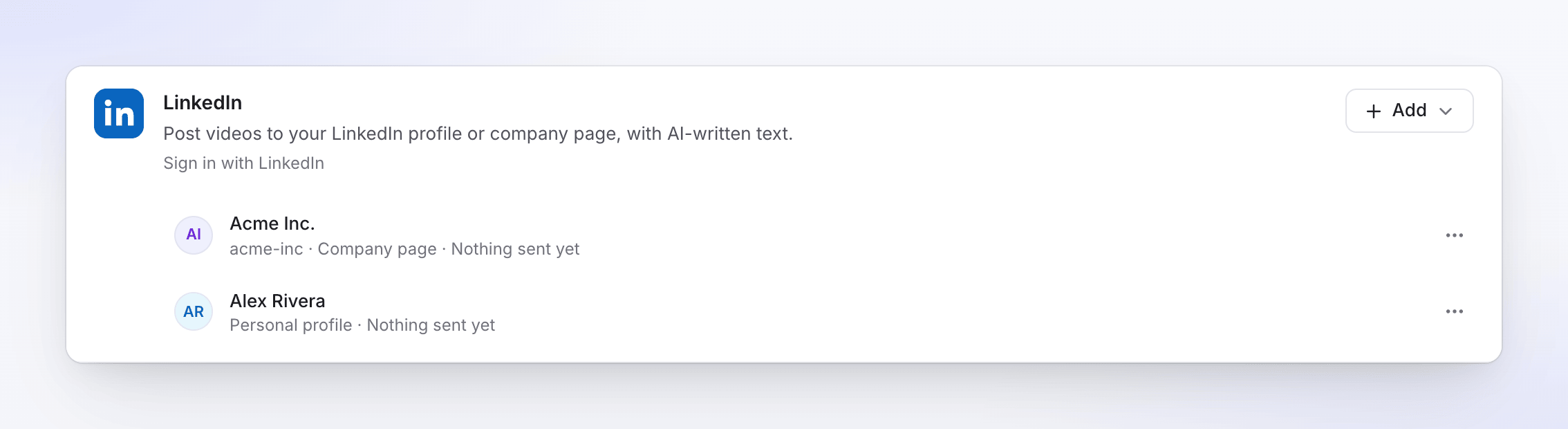
연동 페이지로 돌아옵니다. 프로필은 한 행을 추가합니다. 페이지 로그인은 귀하가 슈퍼 관리자 또는 콘텐츠 관리자로 있는 모든 페이지에 대해 각각 페이지 이름이 지정된 행을 하나씩 추가합니다.
LinkedIn 페이지에서 취소하면 Clevera는 "LinkedIn이 연결되지 않았습니다."라고 표시하며 아무것도 저장되지 않습니다. 자격이 있는 페이지 역할이 없으면 "귀하는 LinkedIn 페이지의 관리자나 콘텐츠 관리자가 아닙니다. 페이지의 슈퍼 관리자에게 해당 역할을 요청한 후 다시 연결하세요."라는 메시지가 표시됩니다.
LinkedIn에 동영상 게시
게시 탭 열기
동영상을 열고 공유, 게시를 차례로 클릭합니다. 게시...(또는 다시 게시)를 클릭합니다.
프로필 또는 페이지 선택
전송 대상 → 소셜에서 원하는 LinkedIn 행을 체크하세요. 각 페이지와 프로필은 "LinkedIn · 회사 페이지" 또는 "LinkedIn · 개인 프로필"로 표시된 별도의 행이므로 여러 곳에 동시에 게시할 수 있습니다.
게시물 확인
AI가 선택한 렌더링 언어로 게시물 텍스트와 제목을 작성합니다. 내용을 수정하세요. 입력하는 즉시 변경 사항이 저장됩니다. 데스크톱과 휴대전화 간에 미리보기를 전환하여 LinkedIn에서 "…더 보기"로 텍스트가 접히는 부분을 확인하세요.
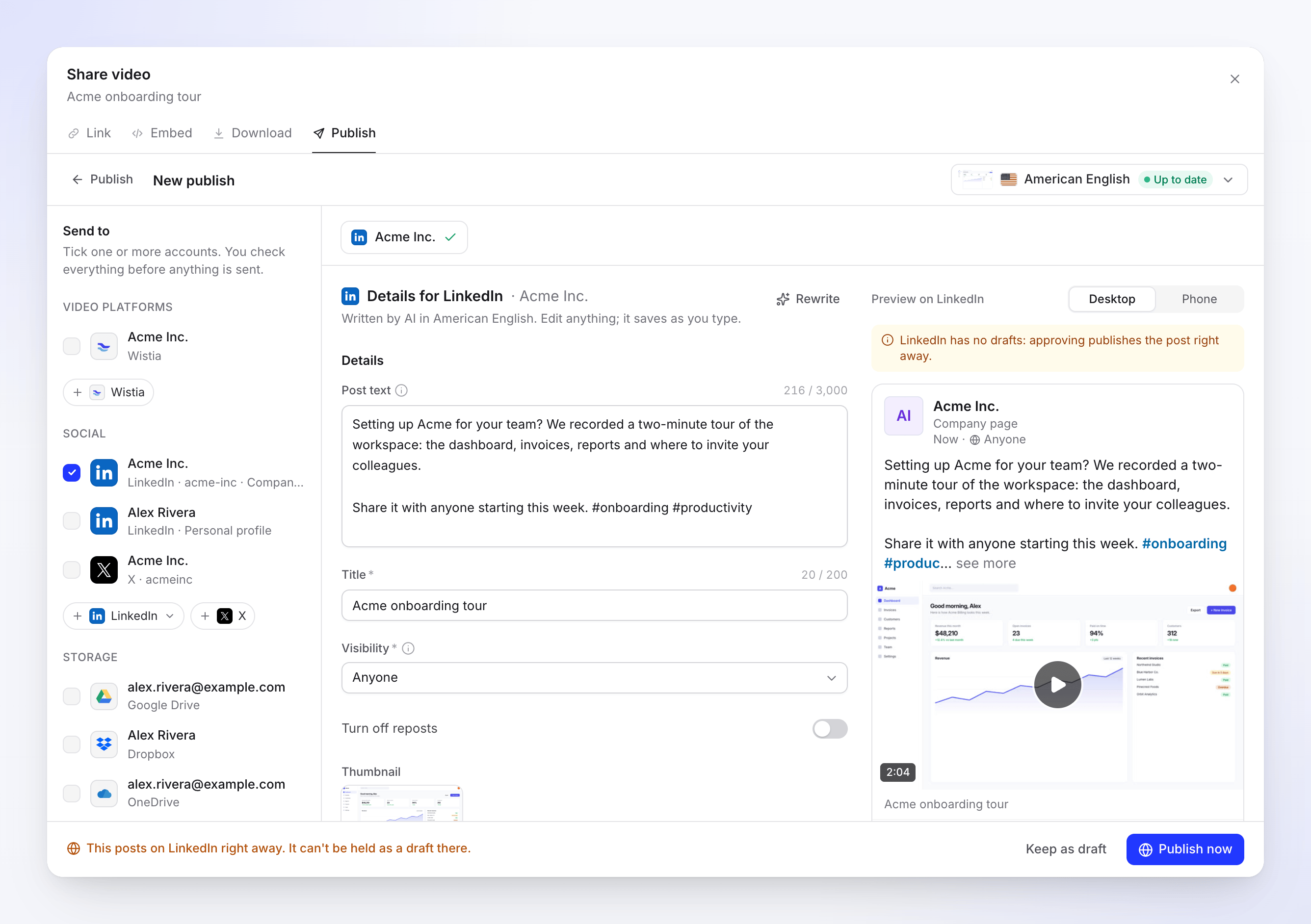
회사 페이지 임시 보관함입니다. 배너는 LinkedIn에 임시 보관함이 없음을 알려줍니다. 게시
지금 게시를 클릭합니다. "이 작업은 LinkedIn에 즉시 게시됩니다. LinkedIn에는 임시 보관함으로 저장할 수 없습니다."라는 메모가 표시됩니다. 나중에 완료하려면 임시 보관함으로 유지를 클릭하세요.
필드 및 제한 사항
| 필드 | 작성자 | 제한 또는 선택 항목 | 참고 |
|---|---|---|---|
| 게시물 텍스트 | AI | 최대 3,000자, 선택 사항 | 피드에서 동영상 위의 텍스트입니다. 해시태그는 인라인으로 포함됩니다. |
| 제목 | AI | 최대 200자, 필수 | 동영상 아래 작은 줄로 표시됩니다. |
| 공개 범위 | 사용자 | 누구나; 개인 프로필의 경우 연결만 | 기본값은 누구나입니다. |
| 재게시 끄기 | 사용자 | 켜기 또는 끄기 | 기본값은 끄기입니다. 다른 사람이 재게시하지 못하게 합니다. |
| 썸네일 | AI | 커버, 포스터 또는 동영상 프레임 | 사진 업로드에 실패하면 LinkedIn이 자체적으로 선택하며 게시물은 그대로 게시됩니다. |
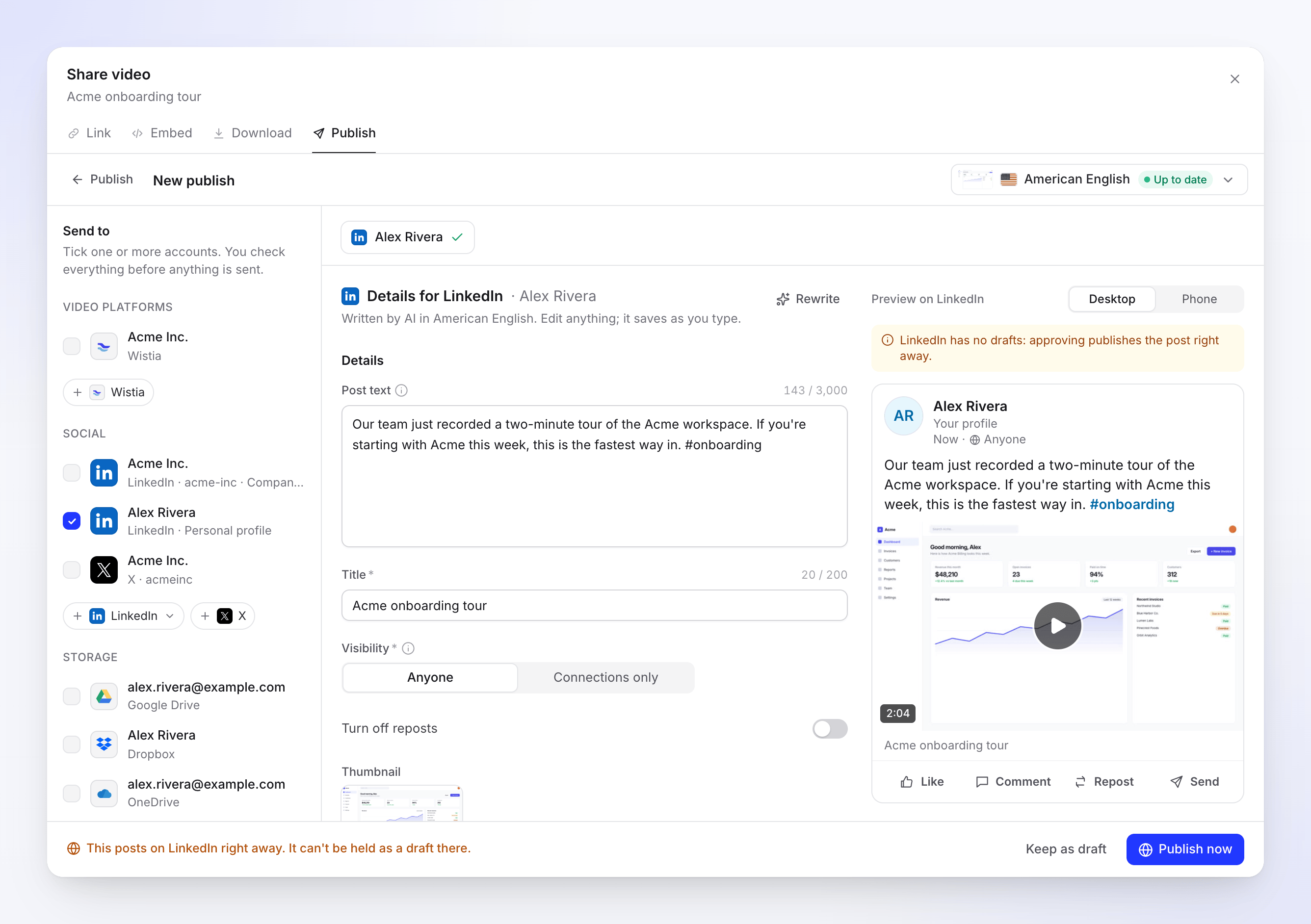
텍스트 관련 참고 사항:
- 해시태그는 게시물 텍스트 내 어디에서나 작동합니다. 별도의 해시태그 필드는 없습니다.
- 멘션은 지원되지 않습니다.
@name은 사람에 대한 링크가 아닌 일반 텍스트로 표시됩니다. - 링크는 허용되며 게시물에 일반 텍스트로 나타납니다.
- 캡션(자막)은 LinkedIn으로 전송되지 않습니다.
공개 범위 및 재게시 끄기 선택 항목은 계정에 대해 기억됩니다. 다시 쓰기는 AI에게 새 텍스트를 요청하며, 임시 보관함당 하루 최대 10회까지 가능합니다. LinkedIn에 대한 예약 기능은 없습니다.
동영상 요구 사항
| 제한 | |
|---|---|
| 형식 | MP4 |
| 파일 크기 | 75 KB ~ 500 MB |
| 길이 | 3초 ~ 30분 |
| 모양 | 1:2.4(세로) ~ 2.4:1(가로) 사이 |
표시되는 상태
| 상태 | 의미 |
|---|---|
| 렌더링 대기 중 | 렌더링이 완료되는 즉시 게시됩니다. 렌더링 후 전송 아래, 전송됨 위에 위치합니다. |
| 대기 중 / 업로드 중 N% | 동영상이 LinkedIn으로 전송 중입니다. 아직 게시되지 않았습니다. |
| LinkedIn에서 처리 중 | "LinkedIn에서 동영상을 처리 중입니다. 몇 분 정도 걸릴 수 있습니다." 지금 취소하면 아무것도 게시되지 않습니다. |
| 게시됨 | "LinkedIn에 게시되었습니다." LinkedIn에서 열기를 클릭하면 게시물을 엽니다. |
| 실패 | 게시되지 않았습니다. 메시지에 이유가 표시됩니다. |
LinkedIn 게시 후
게시물은 직접 만든 게시물과 동일하게 작동합니다. LinkedIn에서 텍스트를 수정하거나 삭제하거나 부스트할 수 있습니다. Clevera는 게시 후 게시물을 다시 확인하지 않으므로, LinkedIn에서 삭제한 게시물도 Clevera에서는 여전히 게시됨으로 표시됩니다.
60일마다 다시 연결
LinkedIn 연결은 60일 동안 유지됩니다. 만료 7일 전부터 계정 행에 "계속 전송하려면 N일 이내에 다시 연결하세요."라는 메시지가 표시됩니다. 다시 연결을 클릭하고 다시 승인하세요. 페이지의 경우 다시 연결하면 해당 로그인으로 연결된 모든 페이지가 한 번에 갱신됩니다. 연결이 만료되면 다시 연결할 때까지 "LinkedIn 계정을 다시 연결하여 전송하세요."라는 메시지와 함께 전송이 실패하며, 재시도를 클릭하면 다시 전송이 진행됩니다.
문제 해결
재시도는 플랫폼에서 다시 시도하는 것이 도움이 될 수 있다고 판단할 때만 표시됩니다.
| 메시지 | 조치 방법 |
|---|---|
| "귀하는 LinkedIn 페이지의 관리자 또는 콘텐츠 관리자가 아닙니다. 페이지의 슈퍼 관리자에게 해당 역할을 요청한 후 다시 연결하세요." | 페이지의 슈퍼 관리자 또는 콘텐츠 관리자 역할을 받은 후 다시 연결하세요. |
| "LinkedIn이 연결되지 않았습니다." | LinkedIn 페이지에서 취소했습니다. 연결을 다시 클릭하고 허용을 선택하세요. |
| "이 항목을 전송하려면 LinkedIn 계정을 다시 연결하세요." | 60일이 지났거나, LinkedIn에서 Clevera를 제거했거나, 페이지 권한을 잃었습니다. 다시 연결을 클릭한 후 재시도하세요. |
| "LinkedIn이 일부 세부 정보를 수락하지 않았습니다. 확인 후 다시 전송하세요." | 보통 제목이 비어 있거나 텍스트가 너무 깁니다. 수정 후 다시 전송하세요. |
| "LinkedIn이 동영상을 거부했습니다: 파일이 허용된 크기보다 큽니다." | 렌더링 파일이 500MB를 초과합니다. 더 낮은 해상도로 렌더링하세요. |
| "LinkedIn이 동영상을 거부했습니다: 길이가 플랫폼 허용 범위를 벗어났습니다." / "…허용된 길이보다 짧습니다." | 동영상 길이를 3초에서 30분 사이로 유지하세요. |
| "LinkedIn이 동영상을 거부했습니다: 모양(가로세로 비율)이 플랫폼 허용 범위를 벗어났습니다." | 1:2.4에서 2.4:1 사이의 형식을 사용하세요. |
| "LinkedIn이 동영상을 거부했습니다: 플랫폼 검사를 통과하지 못했습니다." | LinkedIn이 파일을 처리할 수 없습니다. 재시도를 클릭하세요. |
| "업로드가 중단되었습니다. 재시도하여 중단된 지점부터 계속하세요." | LinkedIn이 너무 오랫동안 바빴습니다. 재시도를 클릭하세요. |
| "LinkedIn으로 전송하는 중 문제가 발생했습니다. 다시 시도해 주세요. 참조: …" | 재시도를 클릭하세요. 계속 실패하면 참조 번호와 함께 고객 지원팀에 문의하세요. |
LinkedIn 연결 해제
- 연동을 열고 LinkedIn 카드에서 프로필이나 페이지를 찾은 다음 ⋯ → 연결 해제를 클릭하세요.
- 확인합니다. 진행 중인 전송은 중단되며, 초안은 Publish 탭에 그대로 남고 이미 LinkedIn에 게시된 게시물은 유지됩니다.
Clevera는 LinkedIn에서의 액세스 권한도 취소합니다. 한 페이지의 연결을 해제하더라도 동일한 로그인으로 연결된 다른 페이지가 있다면 해당 페이지에 대한 액세스 권한은 유지됩니다.
LinkedIn 측에서 확인하려면 LinkedIn의 Settings & Privacy → Data privacy → Permitted services를 열고 거기서 Clevera를 제거하세요.
FAQ
LinkedIn에 초안을 저장하고 나중에 게시할 수 있나요? 아니요. LinkedIn은 앱에서 게시물 게시만 허용하며 초안 저장은 지원하지 않습니다. Clevera에 초안을 보관했다가 준비가 되면 게시하세요.
왜 제 페이지가 표시되지 않나요? Clevera는 사용자가 Super admin 또는 Content admin인 페이지만 추가합니다. 페이지의 관리자 도구에서 역할을 확인한 후 페이지를 다시 연결하세요.
프로필과 페이지에 동시에 게시할 수 있나요? 네. 두 행을 모두 선택하고 Send to N을 클릭하세요. 각각 별도의 초안과 미리보기가 생성됩니다.
제목이 거의 보이지 않는데 왜 필수 항목인가요? LinkedIn은 영상 아래에 제목을 표시하며 영상 자체를 위해서도 사용합니다. AI가 자동으로 채워드립니다.
사람이나 회사를 태그할 수 있나요? 아직 지원하지 않습니다. 멘션은 일반 텍스트로 표시됩니다.