

플랜 또는 좌석 변경
플랜 업그레이드, 다운그레이드, 월간/연간 결제 전환, 또는 Pro 좌석 추가 및 제거를 할 수 있습니다. 업그레이드는 즉시 적용되며 일할 계산된 가격으로 추가 크레딧이 제공됩니다. 다운그레이드 및 좌석 축소는 다음 갱신일부터 적용됩니다.
결제에서 언제든지 플랜, 결제 주기 또는 Pro 좌석 수를 변경할 수 있습니다. 비용이 증가하는 변경 사항은 즉시 적용되며 일할 계산된 가격이 청구됩니다. 비용이 감소하는 변경 사항은 다음 갱신일부터 적용되므로, 그때까지는 이미 결제한 혜택을 그대로 유지할 수 있습니다.
시작하기 전에
- 워크스페이스 소유자만 플랜이나 좌석을 변경할 수 있습니다. 다른 사용자는 "팀 소유자만 플랜이나 결제 정보를 변경할 수 있습니다."라는 메시지를 보게 됩니다.
- 업그레이드 및 추가 좌석을 이용하려면 결제 상태가 정상이어야 합니다. 결제가 연체된 경우 "마지막 결제에 실패했습니다. 플랜을 업그레이드하거나 좌석을 추가하기 전에 결제 수단을 업데이트해 주세요."라는 메시지가 표시됩니다. 먼저 결제 정보 수정을 진행해 주세요. 결제가 연체된 상태에서도 다운그레이드 예약은 가능합니다.
- 맞춤형 플랜은 저희 팀을 통해 변경해야 합니다. 결제 페이지에 "귀하의 플랜은 저희 팀에서 관리합니다"라는 문구와 문의하기 버튼이 표시됩니다.
- Free 플랜 사용자는 구독을 진행해야 합니다. 플랜 선택하기를 참조하세요.
플랜 변경
플랜 변경 열기
결제에서 플랜 카드의 플랜 변경을 클릭하세요. "업그레이드는 즉시 적용되며 일할 계산된 가격이 청구됩니다. 다운그레이드는 갱신일부터 적용됩니다."라는 메시지와 함께 시트가 열립니다.
결제 주기, 플랜 및 좌석 선택
월간 또는 연간을 선택한 다음 Starter 선택 또는 Pro 선택을 클릭하세요. 선택한 플랜에 선택됨 표시와 체크 표시가 나타납니다. Pro 플랜의 경우 좌석 수를 선택하세요. 현재 사용 중인 플랜에는 현재 플랜 유지가 표시됩니다.
요약 확인
바닥글에는 선택한 항목, 가격 및 크레딧(예: "Pro, 3개 좌석 · 월간 US$160/월, 월 4,650 크레딧")과 오늘 적용되는 변경 사항이 정확히 표시됩니다.
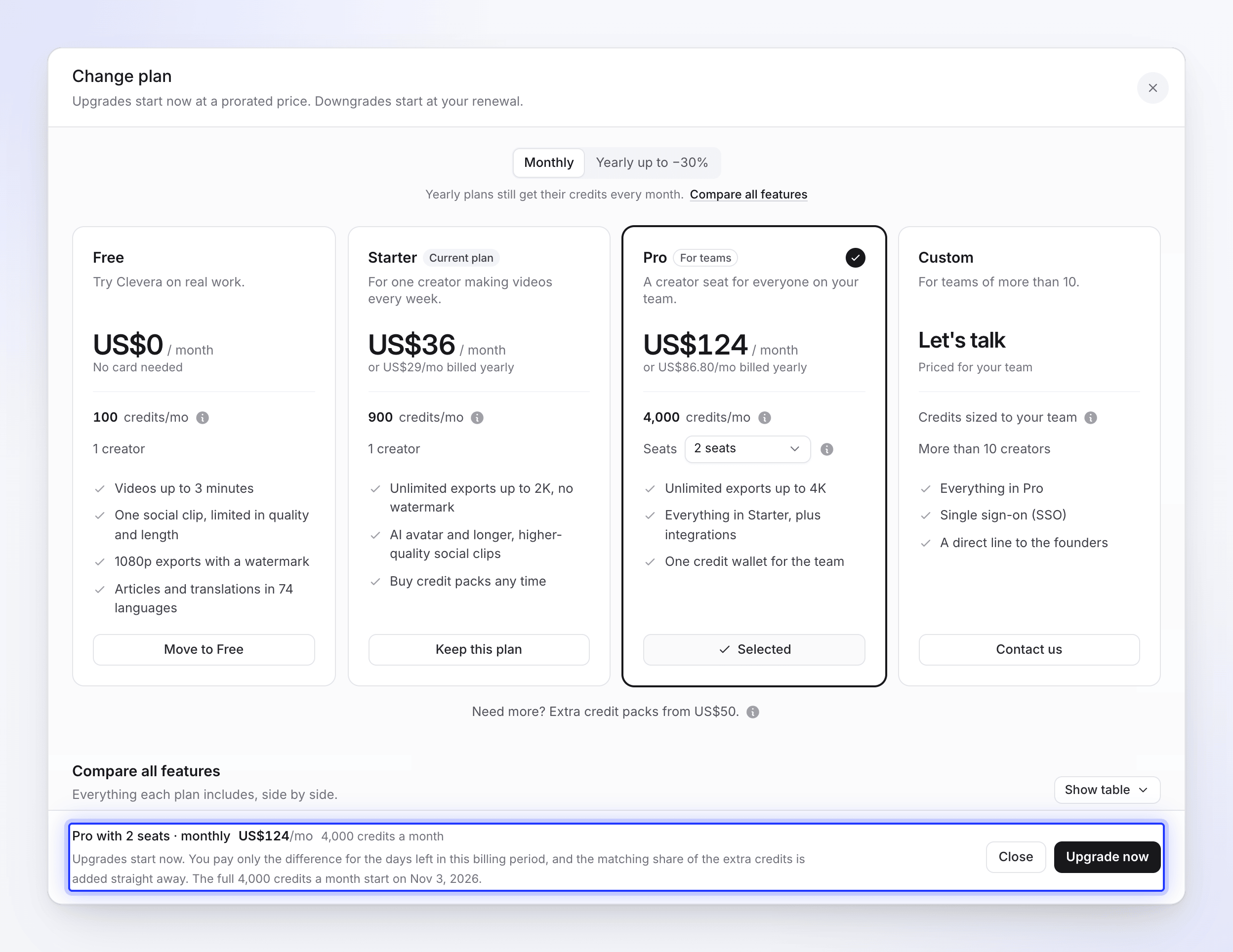
더 낮은 플랜으로 다운그레이드하는 경우, 바닥글에 문서 사이트와 AI 에이전트에서 손실되는 기능이 나열됩니다. 예: "AI 에이전트 및 API: API 토큰, 연결된 앱 및 웹훅이 작동을 멈춥니다.", "1개의 문서 사이트가 1개 제한을 초과하여 일시 중지되며 30일 후 오프라인 상태가 됩니다.", "비공개 문서 사이트가 게시 취소됩니다." 또는 "문서 사이트의 사용자 지정 도메인이 14일의 유예 기간 후 제거됩니다." 현재 워크스페이스에서 사용하는 항목만 나열되며, 삭제되는 항목은 없습니다. 문서 사이트 플랜 및 제한을 참조하세요.
확인
지금 업그레이드 또는 변경 예약을 클릭하세요. 받은 편지함으로 확인 메일이 발송됩니다(예: "현재 플랜은 Pro입니다 — 월 4,000 크레딧." 또는 "11월 3일에 Starter 플랜으로 변경됩니다.").
변경 시 적용 사항
| 변경 사항 | 적용 시점 | 오늘 결제 금액 | 크레딧 |
|---|---|---|---|
| 업그레이드 (Starter → Pro, 좌석 추가) | 지금 | 이번 결제 주기의 남은 일수에 대한 차액 | 추가 크레딧의 해당 분량이 즉시 추가됩니다. 전체 월간 크레딧은 갱신일부터 제공됩니다. |
| 다운그레이드 (Pro → Starter, 좌석 축소) | 갱신일 | 청구 또는 환불 없음 | 갱신일까지 현재 플랜과 크레딧이 유지됩니다. |
| 월간 → 연간 | 지금 (새 결제 주기 시작) | 새 플랜의 1년 치 요금에서 현재 주기의 미사용 부분에 대한 크레딧을 차감한 금액 | 전체 월간 크레딧이 지금부터 제공되며 매달 지급됩니다. |
| 연간 → 월간 | 갱신일 | 오늘 결제 없음 | 갱신일까지 연간 플랜이 유지됩니다. |
| Free로 이동 | 유료 기간 종료 시 | 결제 없음 | 구독 취소와 동일하게 작동합니다. 구독 취소 또는 재시작을 참조하세요. |
예시: 월 중간에 Starter에서 Pro로 변경
Starter($36, 900 크레딧)를 사용 중이고 30일 주기 중 15일이 남은 시점에 2개 좌석의 Pro($124, 4,000 크레딧)로 업그레이드하는 경우, 오늘 $88 차액의 절반인 약 $44를 결제하고 3,100 추가 크레딧의 절반인 약 1,550 크레딧이 즉시 추가됩니다. 다음 갱신일부터는 $124를 결제하고 매달 4,000 크레딧을 받게 됩니다.
지갑에는 일할 계산된 월간 정보가 다음과 같이 표시됩니다: "이번 기간의 허용량은 일할 계산되었습니다. 다음 충전일부터는 월 4,000 크레딧이 포함됩니다." 결제 내역은 청구서에 **플랜 변경(일할 계산)**으로 표시됩니다.
연간 결제로 전환
월간 Starter 또는 Pro 플랜의 소유자이고 연간 결제가 더 저렴한 경우, 결제 페이지의 플랜 아래에 카드가 표시됩니다: "연간 결제로 전환하고 연간 US$84 절약", "Starter는 US$432 대신 연간 US$348입니다. 크레딧은 매달 지급됩니다."
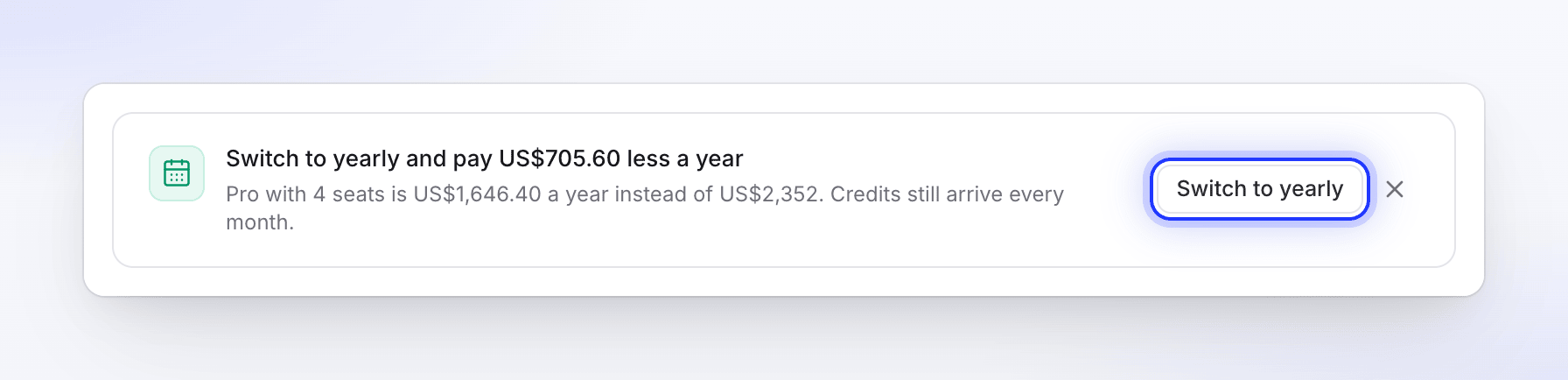
- 연간 결제로 전환을 클릭하세요.
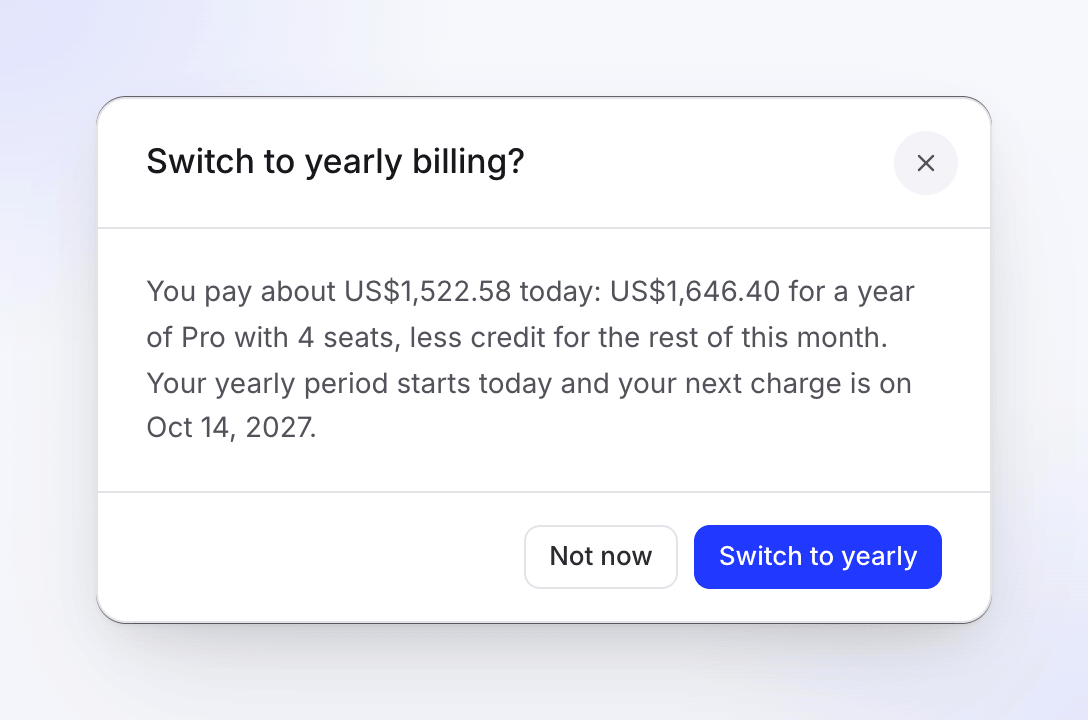
- 연간 결제로 전환하시겠습니까? 대화 상자에 청구 금액이 표시됩니다: "오늘 약 … 결제: … (Starter 1년 치, 이번 달 남은 기간에 대한 크레딧 차감). 연간 주기가 오늘 시작되며 다음 결제일은 … 입니다."
- 연간 결제로 전환을 클릭하여 확인하거나 나중에를 클릭하세요.
카드를 닫으려면 숨기기(×)를 클릭하세요.
변경 예약
다운그레이드를 예약하면 플랜 카드에 다음과 같이 표시됩니다: "2026년 11월 3일 갱신일에 Starter로 변경 예정", "청구 또는 환불된 금액은 없습니다. 갱신일까지 Pro 플랜과 크레딧이 유지되며, 갱신 시 새로운 가격으로 청구됩니다."
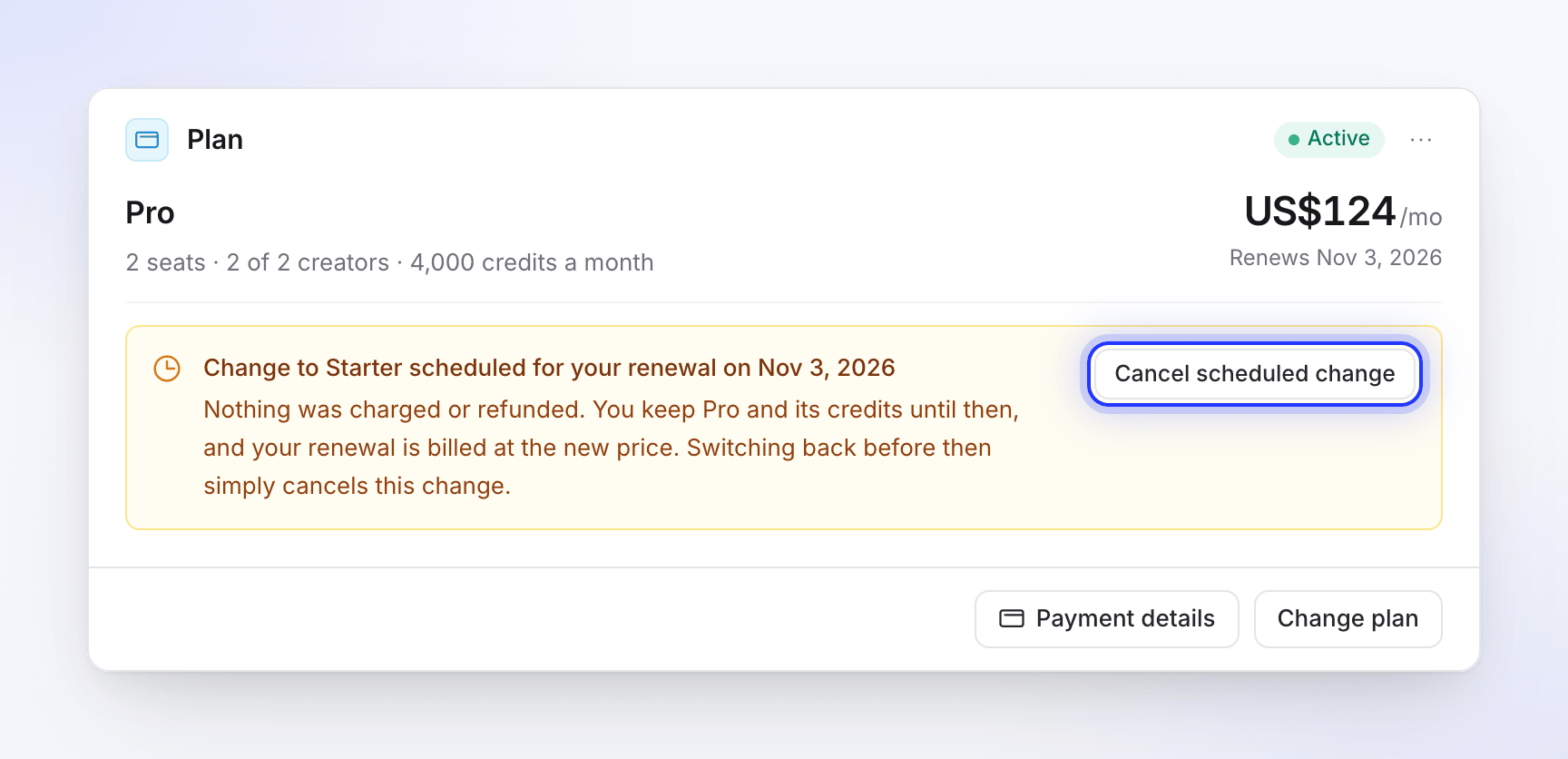
- 취소하려면 변경 예약 취소를 클릭하고 변경 취소를 확인하세요. 추가 비용은 발생하지 않습니다.
- 변경하려면 플랜 변경을 다시 여세요. 시트가 예약된 변경 사항부터 시작됩니다. 현재 플랜을 선택하면 비용 없이 취소할 수 있습니다.
Pro 좌석 추가 또는 제거
Pro 플랜의 크리에이터 시트 카드에는 "4명의 크리에이터 중 3명 사용 중. 에디터와 뷰어는 무료이며 무제한입니다."라고 표시됩니다. "좌석 추가는 즉시 적용되며 일할 계산됩니다. 좌석 축소는 갱신일부터 적용됩니다."
새 좌석 수 선택
지금부터의 좌석에서 2~10개의 좌석을 선택하세요. 카드에 변경 사항이 표시됩니다:
- 좌석 추가: "이번 기간의 남은 일수에 대해 오늘 결제됩니다. 확인 전 정확한 금액을 확인할 수 있습니다."
- 좌석 축소: "2026년 11월 3일부터 3개 좌석 및 월 4,650 크레딧(US$160/월)으로 변경됩니다." 및 "오늘 청구 또는 환불되는 금액은 없으며, 그때까지 현재 좌석과 크레딧이 유지됩니다."
좌석 업데이트 클릭
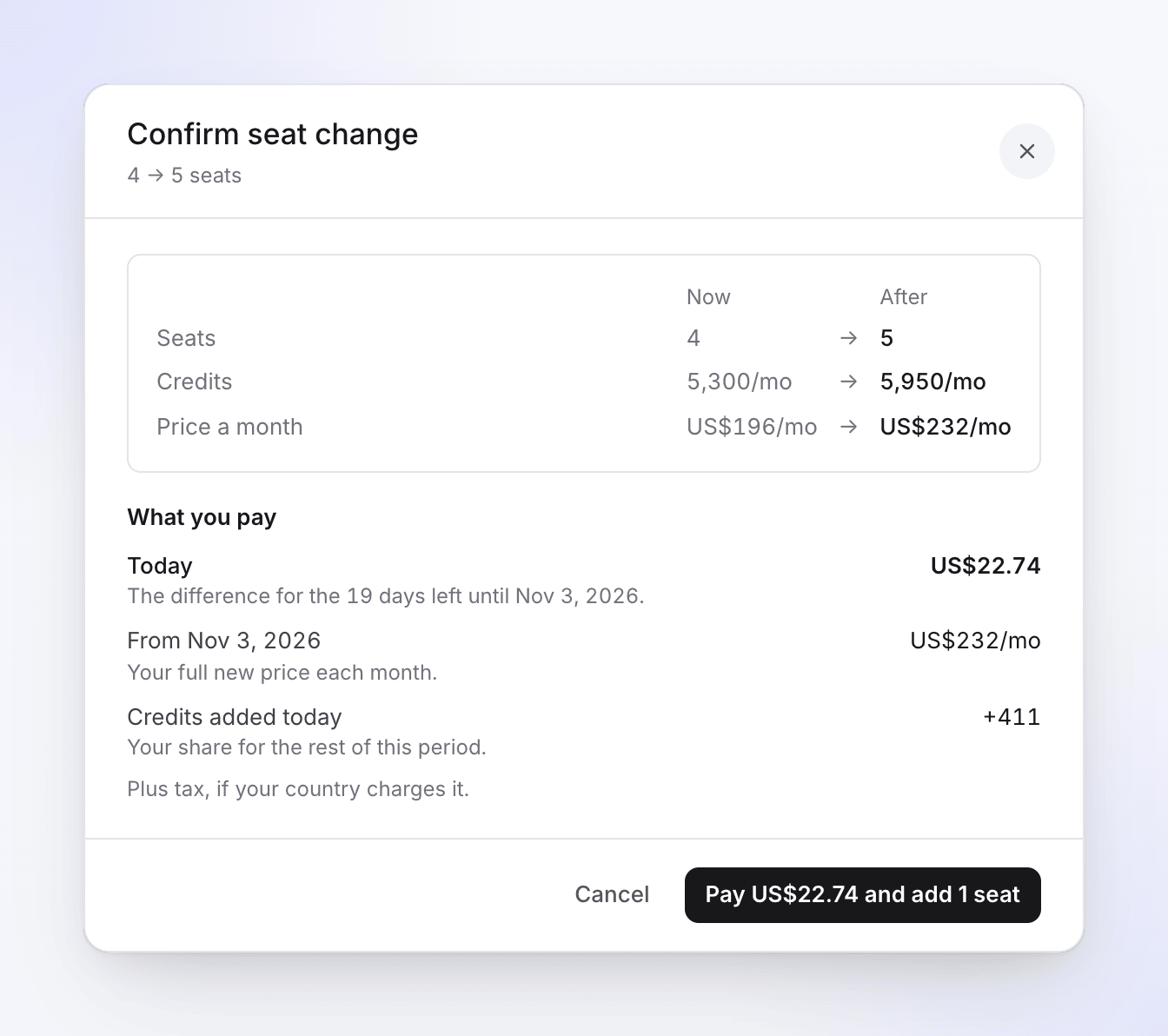
좌석 변경 확인 대화 상자에서 지금과 후의 좌석 수, 가격, 월간 크레딧을 비교할 수 있습니다.
결제 금액 확인
결제 금액 아래 항목:
- 오늘: 좌석 추가 시 "이번 결제 주기의 남은 일수에 대한 차액." 좌석 축소 시 "오늘 청구 또는 환불되는 금액 없음."
- 11월 3일부터 (또는 다음 갱신일부터): "매월(또는 매년) 새로운 전체 가격."
- 오늘 추가된 크레딧 (좌석 추가 시): "이번 기간의 남은 일수에 대한 귀하의 몫."
- "Visa 4242로 결제됨." 결제되는 카드 이름이 표시됩니다.
확인
좌석 업데이트를 클릭하세요. 좌석 추가는 즉시, 좌석 축소는 갱신일부터 적용됩니다. "좌석이 업데이트되었습니다."라는 메시지가 표시됩니다.
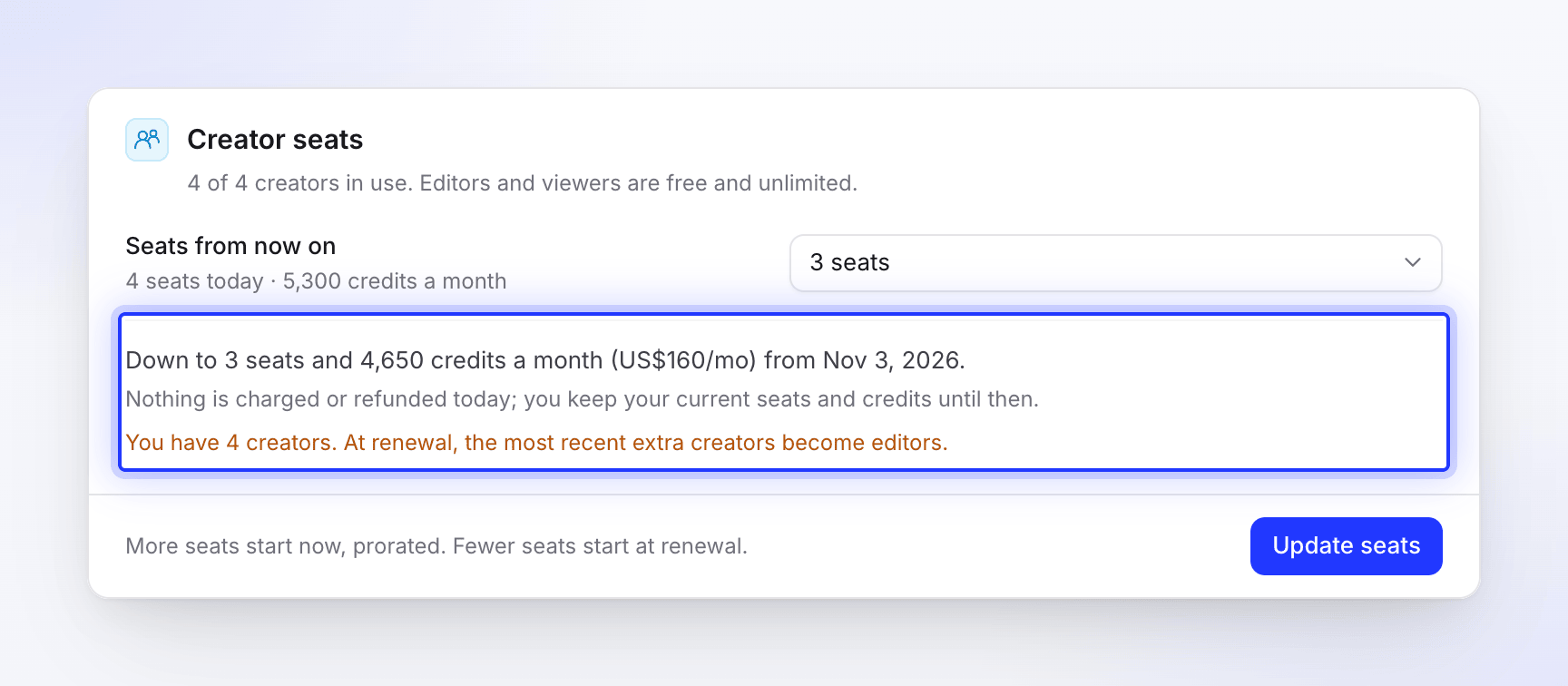
예약된 축소 사항은 카드에 표시됩니다: "11월 3일에 3개 좌석으로 감소합니다. 그때까지 4개 좌석과 크레딧이 유지됩니다. 유지하려면 아래에서 4개를 선택하세요." 4개 좌석 유지를 클릭하여 취소하세요: "예약된 축소 사항이 취소됩니다. 추가 비용은 발생하지 않습니다."
이전 Pro 가격 정책을 사용하는 경우 대화 상자에 "이 변경으로 이전 Pro 가격 정책에서 좌석 기반 가격 정책으로 전환됩니다."라는 문구가 표시됩니다.
초대 중 좌석 추가
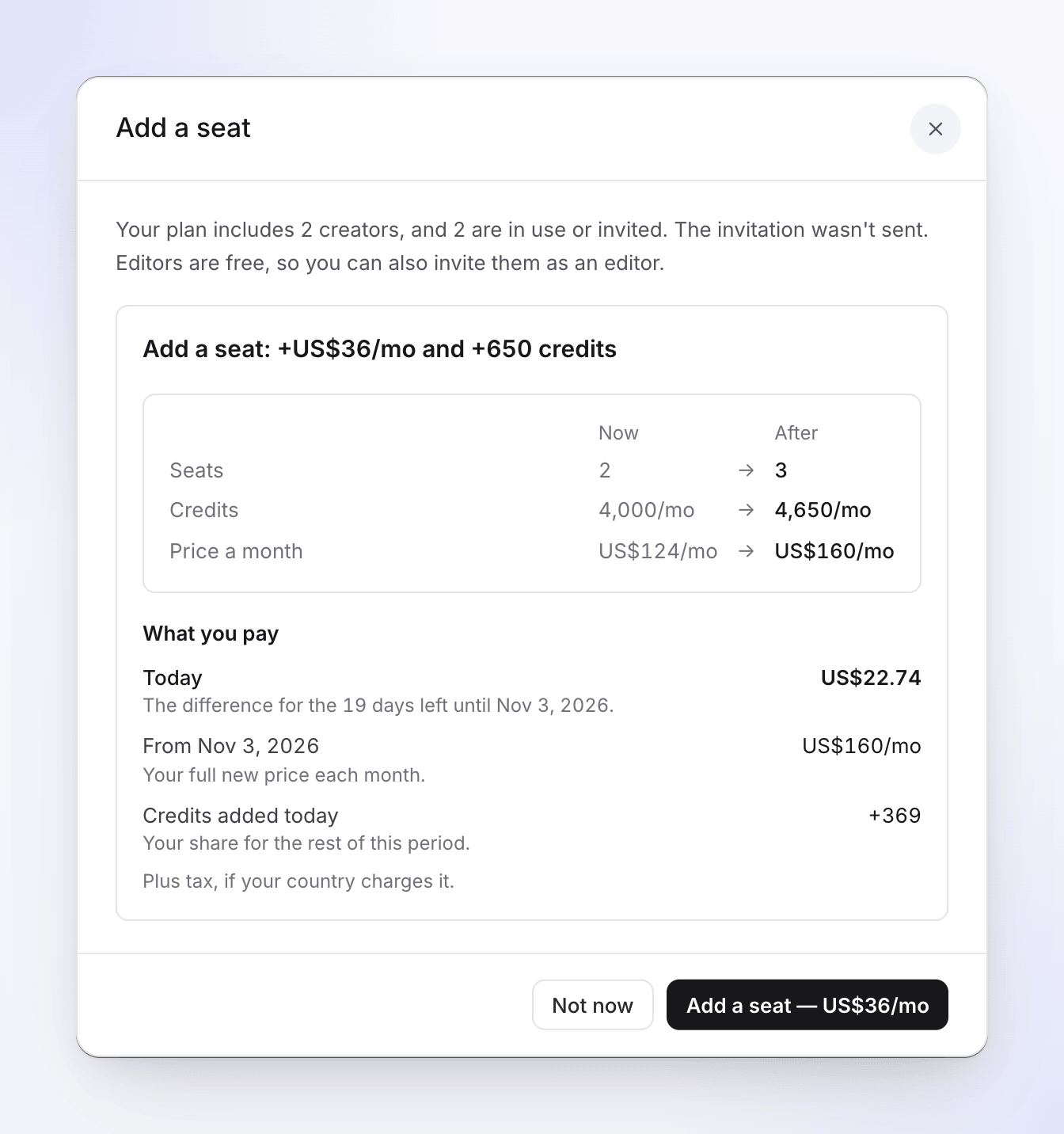
모든 좌석이 사용 중인 상태에서 크리에이터를 초대하면 Clevera는 초대를 보내지 않고 "플랜이 가득 찼습니다"라는 메시지와 함께 좌석 추가(월 US$36, 월 +650 크레딧) 버튼을 표시합니다. 확인 전 오늘 결제 금액, 갱신일부터의 금액, 결제 카드가 요약되어 표시됩니다. 좌석을 추가한 후 다시 크리에이터로 초대하세요. 에디터는 무료이므로 에디터로 초대할 수도 있습니다. Starter 플랜에서는 Pro로 업그레이드(Pro 살펴보기)를 제안하며, 이는 2명의 크리에이터와 월 4,000 크레딧부터 시작합니다. 10명이 넘는 크리에이터가 필요한 경우 맞춤형 플랜이 필요합니다. 문의하기를 클릭하세요.
워크스페이스, 역할 및 크리에이터 시트 이해하기를 참조하세요.
문제 해결
| 메시지 | 조치 방법 |
|---|---|
| "결제 기한이 지났습니다. 결제 수단을 업데이트할 때까지 업그레이드 및 추가 시트 사용이 제한됩니다." | 결제에서 결제 수단을 업데이트한 후 다시 시도하세요. 그동안에도 요금제 하향 조정은 예약할 수 있습니다. |
| "마지막 결제에 실패했습니다. 시트를 추가하기 전에 결제 정보를 업데이트하세요." | 크리에이터 시트 카드에서 동일하게 진행하세요. |
| "보안 결제 페이지에서 3D Secure와 같은 은행 인증을 완료해야 할 수 있습니다." | 은행에서 결제 확인을 요청하는 것입니다. 결제 페이지의 안내를 따르세요. |
| "이 변경 사항은 이미 11월 3일 갱신 시점으로 예약되었습니다." | 별도의 조치가 필요 없습니다. 갱신 시점에 변경 사항이 적용됩니다. |
| "가격을 불러올 수 없습니다. 다시 시도해 주세요." | 대화 상자에서 다시 시도를 클릭하세요. |
| "시트를 업데이트할 수 없습니다. 다시 시도해 주세요." | 결제된 금액은 없습니다. 다시 시도하세요. 계속 실패하면 고객 지원팀에 문의하세요. |
| 요금제를 변경할 수 없음 | 변경이 완료되지 않았으며 결제된 금액은 없습니다. 다시 시도하세요. 계속 실패하면 앱 내 채팅을 통해 고객 지원팀에 문의하세요. |