

AI가 사진이나 PDF를 사용하는 방법 지정하기
사용 방법 및 제품 데모 영상에서 각 사진이나 PDF를 화면에 표시할지, 아니면 사실 확인용으로만 읽을지 설정할 수 있습니다. AI의 제안을 확인하고, PDF 페이지를 선택하고, 메모를 추가하고, "간단한 질문 몇 가지" 시트를 작성하는 방법을 알아보세요.
사용 방법 또는 제품 데모 영상에 사진이나 PDF를 추가하면, 각 파일을 화면에 표시하거나 사실 확인용으로만 읽도록 설정할 수 있습니다. AI가 모든 파일을 검토하여 역할을 제안하며, 생성하기 전에 이를 확인하거나 변경할 수 있습니다.
시작하기 전에
- 이는 사용 방법 및 제품 데모 영상에 적용됩니다. 다듬기(Polish) 및 기사(Article) 기능은 사진이나 PDF를 지원하지 않습니다.
- 소셜 클립에는 파일별 설정이 없습니다. AI 디렉터가 어떤 사진을 어디에 표시할지 결정하며, 모든 PDF에서 사실 정보를 읽어옵니다. 특정 사진이 중요하다면 브리프에 명시하세요(예: "마지막 장면에 대시보드 스크린샷 사용"). 소셜 클립을 위한 브리프 작성하기를 참조하세요.
표시 또는 사실만
| 역할 | 동작 방식 | 용도 |
|---|---|---|
| 표시 | 사진이나 선택한 PDF 페이지가 영상에 나타나며, 내레이션이 진행되는 동안 화면에 유지됩니다. | 스크린샷, 다이어그램, 제품 사진, 시청자에게 보여주고 싶은 슬라이드. |
| 사실만 | AI가 내용을 읽고 내레이션에 활용합니다. 화면에는 나타나지 않습니다. | 사양, 가격표, 릴리스 노트, 긴 문서, 전체 화면으로 보기에 적합하지 않은 모든 자료. |
기본적으로 사진은 표시로, PDF는 사실만으로 설정됩니다. 로고는 전체 화면으로 표시되지 않고 읽기만 합니다. 드롭다운 위에 마우스를 올리면 다음 알림이 표시됩니다: "표시는 비디오에 포함한다는 의미입니다. 사실만은 사실 확인을 위해 내용을 읽기만 하고 화면에는 표시하지 않는다는 의미입니다."
각 파일의 역할 설정하기
파일 추가하기
무엇으로 제작할까요?(What should we make it from?) 아래에서 **이미지 또는 PDF 업로드(Upload images or PDF)**를 클릭하여 사진이나 PDF를 추가하세요. 자료 추가하기를 참조하세요.
AI가 각 파일을 어떻게 파악했는지 확인하기
각 사진과 PDF는 내 소스 아래에 카드 형태로 나타나며, 메모와 표시 / 사실만 드롭다운이 포함되어 있습니다. 파일이 분석되는 동안 카드에는 "읽는 중…"이라고 표시됩니다. 분석이 완료되면 "가격 페이지로 보입니다. 비디오에 표시할까요?"와 같이 AI가 판단한 내용이 제안된 역할과 함께 표시됩니다.
AI가 확실하지 않은 경우, 카드에는 **답변 필요(Needs your answer)**가 표시되며 사용자가 선택할 때까지 드롭다운에 **선택(Choose)**이라고 나타납니다. 파일의 성격을 전혀 파악하지 못한 경우에는 "파일의 내용을 파악할 수 없습니다."라고 표시됩니다.
표시 또는 사실만 선택하기
카드에서 드롭다운을 열고 표시(Show) 또는 **사실만(Facts only)**을 선택하세요. 제안된 항목을 선택하는 것도 답변으로 간주됩니다.
필요시 메모 추가하기
AI가 파일의 내용을 추측하면 메모는 메모 추가 뒤로 접힙니다. 그 전에는 "이것은 무엇인가요? 어떻게 사용해야 하나요?"라는 입력 필드가 열려 있습니다. 내레이션에 파일이 무엇인지, 어떻게 사용해야 하는지 최대 600자까지 입력하세요. 예: "3분기 가격 책정, 연간 할인 언급" 또는 "이전 디자인, 새 디자인 전에 표시".
표시할 PDF 페이지 선택하기
여러 페이지로 구성된 PDF를 표시로 설정하면 카드에 표시할 페이지라는 페이지 번호 행이 나타납니다. 화면에 나타낼 페이지를 클릭하세요.
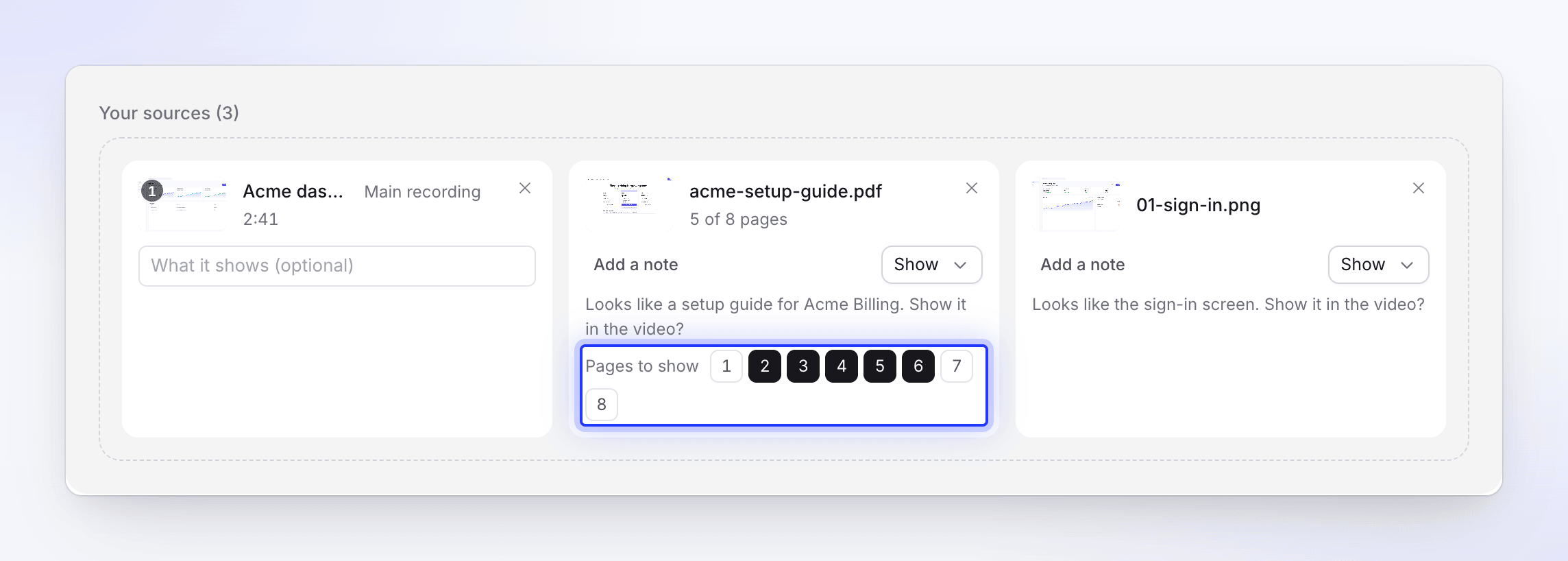
화면에 나타낼 페이지를 선택하세요.
포함 가능한 사진 개수
방법 안내나 데모 비디오에는 총 20개의 사진 및 PDF 페이지까지 포함할 수 있습니다. Compose는 작업하는 동안 개수를 계산하며 생성을 누르기 전에 다음과 같이 알려줍니다:
| PDF 카드에 표시되는 내용 | 의미 |
|---|---|
| "12페이지 중 6페이지 표시: 1페이지와 브리핑에 가장 적합한 페이지가 표시됩니다. 직접 선택하려면 페이지 선택을 해제하세요." | 페이지를 선택하지 않았고 모두 포함할 수 없는 경우, AI가 1페이지와 브리핑에 가장 잘 맞는 페이지를 표시합니다. 직접 결정하려면 페이지를 선택하세요. |
| "45페이지 중 처음 30페이지까지만 사용할 수 있습니다." | PDF가 Clevera가 읽을 수 있는 30페이지보다 깁니다. |
선택한 사진과 페이지의 합계가 20개를 초과하면 생성 버튼이 PDF를 가리키며 "비디오에는 최대 20개의 사진 및 PDF 페이지를 표시할 수 있습니다. 일부 페이지의 선택을 해제하거나 파일을 사실만으로 설정하세요."라고 안내합니다.
간단한 질문 몇 가지
답변이 필요한 파일이 있는 상태에서 생성을 누르면 간단한 질문 몇 가지 시트가 먼저 열립니다: "이 파일들을 어떻게 사용할지 확실하지 않습니다. 각각 하나씩 선택하거나 AI가 결정하도록 하세요."
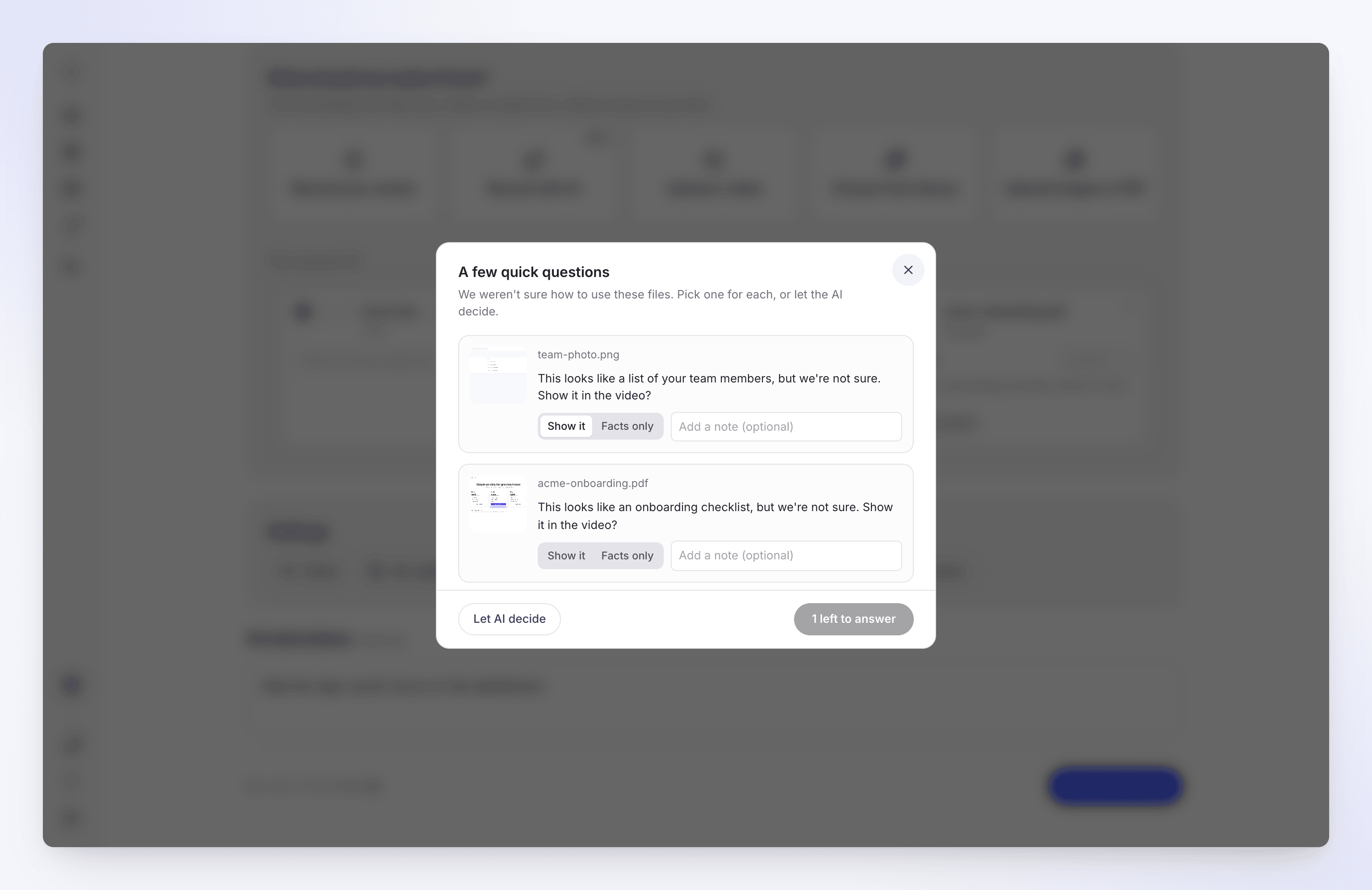
- 각 파일의 썸네일과 질문이 표시됩니다. 예: "가격 페이지로 보이지만 확실하지 않습니다. 영상에 표시할까요?" 또는 "이 파일을 읽을 수 없습니다. 영상에 표시할까요, 아니면 사실 확인용으로만 사용할까요?"
- 보여주기 또는 사실만으로 답변하고, 필요하면 메모를 추가하세요("메모 추가(선택 사항)").
- 모든 파일에 답변할 때까지 버튼에 "2개 답변 필요"라고 표시되며, 완료되면 생성 버튼이 활성화됩니다.
- AI가 결정하도록 하기를 선택하면 모든 제안을 수락하고 진행합니다.
이 시트가 열려 있는 동안에는 아직 아무 작업도 시작되지 않으므로 크레딧이 차감되지 않습니다.
생성 중에 AI가 질문하는 경우
드물게 영상 생성이 시작된 후에도 파일이 해결되지 않은 경우가 있습니다. 이 경우 생성 페이지에 썸네일과 함께 "이 파일을 영상에 표시할까요?"(또는 "이 중 무엇을 영상에 표시할까요?")라는 질문이 나타나며, "이 파일을 어떻게 사용할지 확실하지 않습니다. 제외된 파일은 사실 확인용으로만 읽힙니다."라고 설명합니다.
표시할 파일을 선택하고 계속을 클릭하세요. 10분 이내에 답변하지 않으면 Compose에서 설정한 상태 그대로 유지되며 영상이 계속 생성됩니다. 생성 중 AI의 질문에 답변하기를 참조하세요.
팁
- 스크린샷 자르기: 중요한 부분만 남기세요. 사진은 전체가 표시되므로 전체 데스크톱 스크린샷은 16:9 영상에서 작게 보입니다.
- 긴 PDF 분할하기: PDF당 30페이지, 2만 자까지만 읽을 수 있습니다. 200페이지 분량의 매뉴얼 대신 관련 섹션만 업로드하세요.
- 메모로 순서 지정하기: 사진이 특정 시점에 나와야 한다면 메모에 명시하세요("내보내기 단계 이후").