

Clevera가 녹화에 필요한 권한 부여하기
Clevera가 녹화에 필요한 권한을 켭니다. Mac에서는 화면 녹화, 손쉬운 사용, 입력 모니터링을, Windows에서는 화면 녹화 및 마우스 & 키보드 캡처를 켜고, 마이크와 카메라를 사용하는 경우 해당 권한도 함께 켭니다. 적용되지 않는 권한 문제를 해결하세요.
Clevera가 화면과 클릭을 녹화하려면 몇 가지 권한이 필요하며, 마이크와 카메라에 대한 선택적 권한도 두 가지 있습니다. Mac에서는 세 가지 macOS 권한을 켜야 합니다. Windows에서는 일반적으로 화면 및 입력에 대해 별도로 부여할 권한이 없으며, 마이크와 카메라를 사용하는 경우에만 허용하면 됩니다. 이 문서에서는 각 권한이 무엇인지, Clevera에 왜 필요한지, 그리고 어떻게 켜는지 설명합니다.
각 권한의 용도
| 권한 | 필수 여부 | Clevera에 필요한 이유 |
|---|---|---|
| 화면 녹화 | 필수 | 화면에 표시되는 내용을 캡처하기 위함입니다. 캡처는 녹화가 진행되는 동안에만 발생합니다. |
| 손쉬운 사용 | 필수 | 마우스 클릭과 키보드 컨텍스트를 읽어 AI가 확대, 클릭 강조 표시, 정확한 자막을 추가할 수 있도록 합니다. |
| 입력 모니터링 | 필수 | 입력을 보호하는 앱 내부에서도 키 입력을 안정적으로 캡처하기 위함입니다. 이 권한이 없으면 입력한 텍스트가 누락될 수 있습니다. |
| 마이크 | 선택 | 음성을 녹음하여 AI가 비디오를 설명하고 자막을 생성할 수 있는 컨텍스트를 제공하기 위함입니다. |
| 카메라 | 선택 | 웹캠을 별도의 비디오 트랙으로 녹화하기 위함입니다. |
Mac에서는 세 가지 필수 권한 없이는 녹화할 수 없습니다.
| 권한 | 필수 여부 | Clevera에 필요한 이유 |
|---|---|---|
| 화면 녹화 | 필수 | 화면에 표시되는 내용을 캡처하기 위함입니다. Windows 11 및 최신 Windows 10 빌드(20348 이상)에서는 Windows가 허용 여부를 물어볼 수 있습니다. 이전 Windows 10 버전에서는 별도로 부여할 권한이 없습니다. |
| 마우스 & 키보드 캡처 | 필수 | 마우스 움직임, 클릭, 드래그 및 키를 읽어 AI가 확대, 클릭 강조 표시, 정확한 자막을 추가할 수 있도록 합니다. Windows는 일반 사용자 계정에 대해 이를 자동으로 허용하며, 관리자 권한은 필요하지 않습니다. |
| 마이크 | 선택 | 음성을 녹음하여 AI가 비디오를 설명하고 자막을 생성할 수 있는 컨텍스트를 제공하기 위함입니다. |
| 카메라 | 선택 | 웹캠을 별도의 비디오 트랙으로 녹화하기 위함입니다. |
보안 소프트웨어, 원격 데스크톱 세션 또는 회사 그룹 정책이 마우스 & 키보드 캡처를 차단할 수 있습니다. 해당 항목이 Enabled로 바뀌지 않으면 먼저 이러한 설정을 확인하세요.
마이크나 카메라 없이도 녹화할 수 있습니다. Clevera가 캡처한 데이터를 어떻게 처리하는지 알아보려면 데스크톱 앱이 캡처하는 항목 이해하기를 참조하세요.
권한 켜기
로그인 후 필수 권한이 누락될 때마다 Clevera는 Welcome to Clevera — Enable permissions to get started 창을 엽니다. 각 행에는 Enable 버튼이 있습니다. 권한이 켜지면 버튼이 녹색 Enabled 칩으로 바뀝니다. 행 옆의 ⓘ 아이콘에 마우스를 올리면 Clevera에 왜 이 권한이 필요한지 확인할 수 있습니다.

마이크 및 카메라 켜기 (선택 사항)
마이크 및 카메라를 사용할 계획이라면 옆의 Enable을 클릭하세요. 처음 실행 시 macOS가 자체 프롬프트를 표시하면 허용(또는 확인)을 클릭하세요. 이전에 액세스를 거부한 경우, Clevera가 대신 시스템 설정 → 개인정보 보호 및 보안 → 마이크(또는 카메라)를 엽니다. 거기서 Clevera를 켜세요.
손쉬운 사용 켜기
손쉬운 사용 옆의 Enable을 클릭하세요. macOS가 시스템 설정을 열도록 요청합니다. 개인정보 보호 및 보안 → 손쉬운 사용에서 Clevera를 켜세요. Mac 비밀번호를 입력하거나 Touch ID를 사용해야 할 수도 있습니다.
입력 모니터링 켜기
입력 모니터링 옆의 Enable을 클릭하세요. Clevera가 개인정보 보호 및 보안 → 입력 모니터링을 엽니다. Clevera를 켜세요. 목록에 Clevera가 없으면 **+**를 클릭하고, 응용 프로그램에서 Clevera를 선택한 다음 열기를 클릭하세요.
화면 녹화 켜기
화면 녹화 옆의 Enable을 클릭하세요. Clevera가 macOS에 액세스 권한을 요청하고 개인정보 보호 및 보안 → 화면 녹화(최신 macOS에서는 화면 및 시스템 오디오 녹화라고 함)를 엽니다. Clevera를 켜세요.
요청 시 Clevera 다시 시작하기
macOS에서 변경 사항을 적용하려면 Clevera를 종료하고 다시 열어야 한다는 메시지가 표시될 수 있습니다. 종료 및 다시 열기를 선택하거나, 직접 Clevera를 종료한 후 다시 여세요. 창이 1초마다 다시 확인하므로 macOS가 권한을 보고하는 즉시 행이 Enabled로 바뀝니다.
계속 클릭하기
세 가지 필수 권한이 모두 켜지면 계속 버튼을 사용할 수 있게 됩니다. 녹화 창이 열립니다.
로그인 후 필수 권한이 누락될 때마다 Clevera는 Welcome to Clevera — Enable the required permissions to get started 창을 엽니다. 각 행에는 Enable 버튼이 있으며, 권한이 켜지면 녹색 Enabled 칩으로 바뀝니다. 행 옆의 ⓘ 아이콘에 마우스를 올리면 Clevera에 왜 이 권한이 필요한지 확인할 수 있습니다. 창에는 "각 권한을 부여하면 이 화면이 자동으로 업데이트됩니다."라는 메시지가 표시됩니다.

화면 녹화 및 마우스 & 키보드 캡처 확인
대부분의 PC에서는 두 행 모두 이미 Enabled로 표시됩니다. 화면 녹화에 Enable이 표시되면 클릭하고 Windows에서 요청할 때 Clevera를 허용하세요. 이전에 거부한 적이 있다면 Clevera가 Windows 화면 캡처 개인정보 보호 설정을 열어 허용할 수 있도록 안내합니다.
마이크 및 카메라 켜기 (선택 사항)
마이크 또는 카메라 옆의 Enable을 클릭하세요. Clevera가 설정 → 개인정보 보호 및 보안 → 마이크(또는 카메라)를 엽니다. 마이크 액세스(또는 카메라 액세스)와 데스크톱 앱이 마이크(또는 카메라)에 액세스하도록 허용을 켭니다. Windows 10에서는 이 페이지가 설정 → 개인정보 아래에 있습니다.
계속 클릭하기
두 가지 필수 행이 모두 켜지면 계속 버튼을 사용할 수 있게 됩니다. 녹화 창이 열립니다.
나중에 권한 확인 또는 변경하기
- 녹화 창의 더 보기 → 권한 또는 Clevera 메뉴 → 권한에서 언제든지 권한 창을 열 수 있습니다.
@tab Windows
- 녹화 창의 더 보기 → 권한에서 언제든지 권한 창을 열거나, 알림 영역(시스템 트레이)의 Clevera 아이콘을 마우스 오른쪽 버튼으로 클릭하여 권한을 선택하세요.
- 녹화 창이 열릴 때마다 Clevera는 필수 권한을 다시 확인합니다. 하나라도 누락되면 녹화 창 대신 권한 창이 표시됩니다.
- 마이크 또는 카메라 권한이 꺼져 있으면 녹화 창의 해당 행에 권한 필요라고 표시됩니다. 행을 클릭하여 권한 창을 여세요.
문제 해결
권한이 켜져 있는데도 Clevera가 녹화할 수 없는 경우
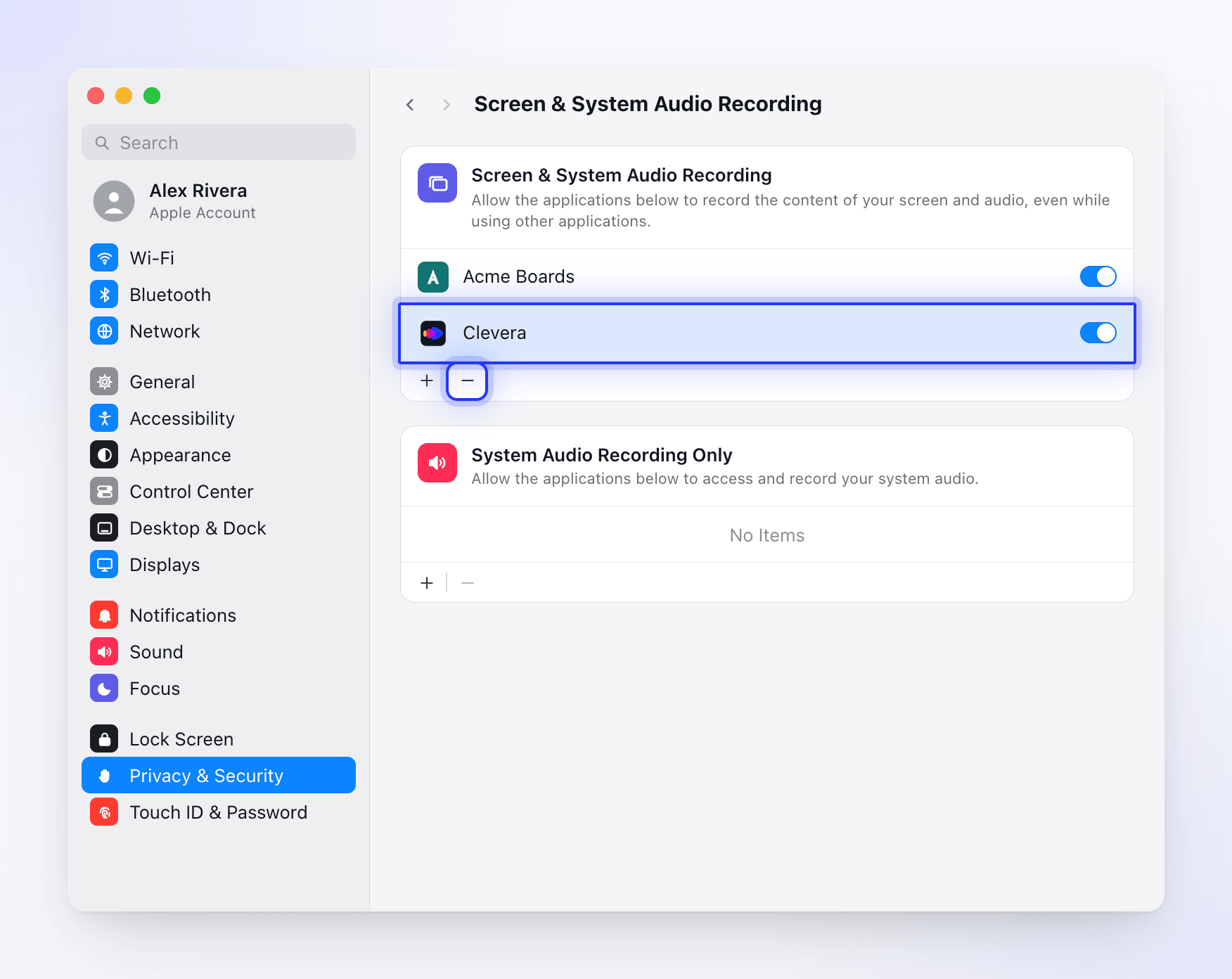
이는 Mac에서 가장 흔한 문제로, 보통 업데이트 후나 앱을 이동한 후에 발생합니다. macOS가 더 이상 앱과 일치하지 않는 Clevera의 이전 항목을 유지하고 있기 때문입니다.
- Clevera를 종료합니다.
- 시스템 설정 → 개인정보 보호 및 보안 → 화면 녹화를 엽니다.
- Clevera를 선택하고 **−**를 클릭하여 제거합니다.
- **+**를 클릭하고 응용 프로그램에서 Clevera를 선택한 다음 켭니다.
- 녹화가 여전히 실패하면 손쉬운 사용 및 입력 모니터링에 대해서도 동일하게 수행합니다.
- Clevera를 다시 엽니다.
- Clevera를 종료하고(트레이 아이콘 마우스 오른쪽 버튼 클릭 → 종료) 다시 엽니다.
- 마우스 & 키보드 캡처가 여전히 활성화되지 않으면 보안 소프트웨어, 원격 데스크톱 세션 또는 회사 정책이 앱의 입력 읽기를 차단하고 있는지 확인하세요. 관리형 PC를 사용하는 경우 IT 팀에 문의하세요.
- 권한 메시지와 함께 녹화가 실패하면 더 보기 → 권한을 열고 창에서 요청하는 항목을 허용하세요.
일부 창에서 클릭이 캡처되지 않는 경우 (Windows)
관리자 권한으로 실행되는 앱을 녹화하는 경우, Windows는 일반 앱이 해당 앱 내부의 클릭과 키를 읽지 못하게 합니다. Clevera는 녹화를 계속하며 입력 이벤트 캡처 제한됨을 표시합니다. 메시지에는 설정 > 권한에서 Clevera를 관리자 권한으로 다시 시작하라고 언급되어 있지만, 그런 옵션은 없습니다. 해당 클릭을 캡처하려면 Clevera를 종료한 다음, 시작 메뉴에서 Clevera를 마우스 오른쪽 버튼으로 클릭하고 관리자 권한으로 실행을 선택하거나, 다른 앱을 관리자 권한 없이 실행하세요.
오류 메시지
Mac에서는 녹화 오류 알림에 표시됩니다. 세부 정보 복사를 클릭하여 지원팀에 세부 정보를 보내세요. Windows에서는 오류 상자 끝에 "오류 세부 정보를 클립보드에 복사하시겠습니까?"라는 메시지가 표시됩니다. 예를 클릭하여 복사하세요.
| 메시지 | 해결 방법 |
|---|---|
| "Screen capture permission is required for recording" | Clevera의 화면 녹화 권한을 켜고 다시 시도하세요. |
| "Accessibility permission is required for recording" (macOS) | Clevera의 손쉬운 사용 권한을 켜고 다시 시도하세요. |
| "Required permissions are not granted" | 더 보기 → 권한을 열고 필요한 권한을 활성화하세요. |
| Permission Required (Windows) | 메시지에 필요한 권한이 표시됩니다. 더 보기 → 권한을 열고 허용하세요. |
| "Unable to verify screen recording permission" (macOS) | 화면 녹화에서 Clevera를 제거한 후 다시 추가하고 앱을 재실행하세요. 위의 단계를 참조하세요. |
| "Screen content is unavailable" (macOS) | 일반적으로 화면 녹화 권한을 다시 부여해야 합니다. 화면 녹화에서 Clevera를 제거한 후 다시 추가하고 앱을 재시작하세요. |
다른 문제가 발생하면 Clevera가 화면을 녹화할 수 없음을 참조하세요.