

고객 지원 문의
앱 내에서 원하는 언어로 Clevera 지원팀과 채팅하세요. 스크린샷을 첨부하고, 답변이 오면 이메일 알림을 받을 수 있습니다. 문의 시 포함해야 할 내용과 지원팀이 확인할 수 있는 계정 정보에 대해 알아보세요.
Clevera 고객 지원은 앱 내 채팅으로 제공됩니다. 어떤 언어로든 문의를 남기고 스크린샷을 첨부하세요. 채팅창을 닫은 후 답변이 오면 이메일로 알림을 보내드립니다. 이 문서에서는 채팅창을 찾는 방법, 운영 시간, 문의 시 지원팀이 확인할 수 있는 정보, 그리고 신속한 도움을 받기 위해 포함해야 할 내용에 대해 설명합니다.
지원 운영 시간
지원팀은 이스탄불(튀르키예)과 런던(영국)에서 월요일부터 금요일, 현지 시간 기준 09:00~18:00에 근무합니다. 언제든 메시지를 보내주셔도 좋습니다. 저녁 시간, 주말, 공휴일에 보낸 메시지는 저희에게 전달되며, 업무 복귀 후 답변해 드립니다.
AI 어시스턴트가 언제든 즉시 답변할 수 있으며, 필요한 경우 지원팀이 대화를 이어받습니다. 답변 주체를 확인해 보세요.
고객 지원 채팅 열기
페이지 오른쪽 하단에 있는 원형 채팅 버튼을 클릭하세요(마우스를 올리면 "Chat with us"라는 문구가 나타납니다). 사이드바 상단의 워크스페이스 이름을 클릭하고 도움말 → 고객 지원 문의를 선택할 수도 있습니다.
비디오 및 아티클 편집기에서는 상단 바의 언어 선택기 왼쪽에 있는 물음표 버튼(도움말 및 지원)을 클릭하세요. 채팅창이 아래로 나타나며, 버튼에 점이 표시되어 있다면 읽지 않은 답변이 있다는 뜻입니다. 창이 좁은 경우, 이 버튼은 ⋯ 메뉴 안의 도움말 및 지원으로 이동합니다.
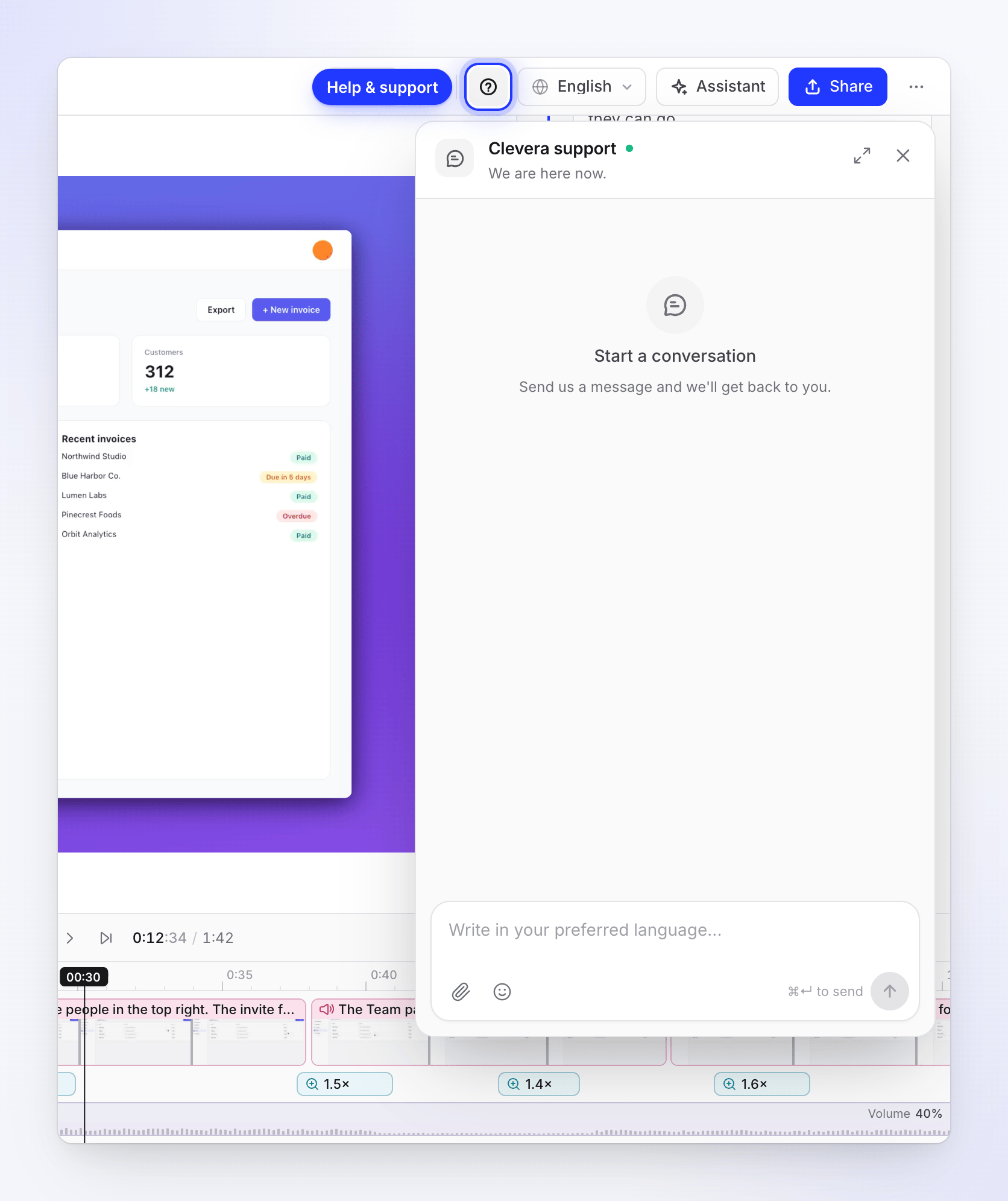
일부 페이지에서는 메시지가 미리 작성된 상태로 채팅이 열립니다. 예를 들어 커스텀 플랜에 대한 문의하기나 새로운 통합 요청 등이 이에 해당합니다. 내용을 읽고 필요에 따라 수정한 뒤 전송하세요.
채팅창에는 Clevera 고객 지원과 함께 상태 표시줄이 나타납니다:
| 상태 | 의미 |
|---|---|
| "We are here now." (녹색 점) | 최근 30분 이내에 지원팀 담당자가 답변했습니다. |
| "We usually reply quickly." (녹색 점) | 운영 시간 내에 있습니다. |
| "We are away right now. Send your message and we will follow up here as soon as we can." (주황색 점) | 운영 시간 외입니다. 메시지는 정상적으로 전달되며, 확인 후 답변해 드립니다. |
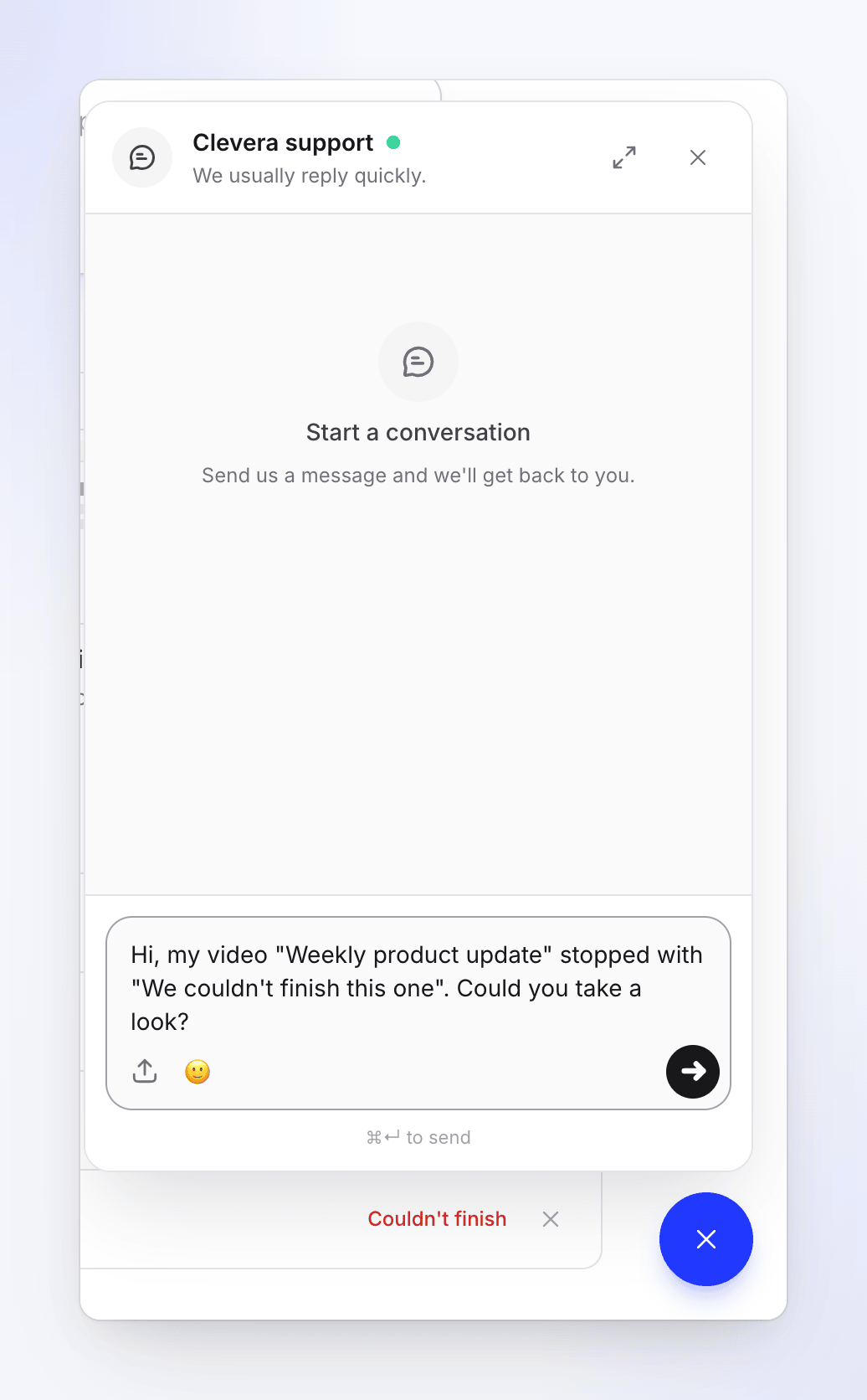
운영 시간 외에 메시지를 보내면, 대화당 한 번씩 자동으로 안내 문구가 표시됩니다.
채팅 버튼이 숨겨진 경우
일부 페이지에서는 필요한 제어 버튼을 가리지 않도록 채팅 버튼이 표시되지 않습니다:
- 비디오 생성 중인 페이지(참고: 비디오 생성 과정 확인하기),
- AI 레코드 세션 또는 웹사이트 리서치 라이브 페이지, 그리고 AI 레코드 채팅 말풍선이 표시되는 모든 페이지.
이러한 페이지에서는 홈이나 비디오 목록으로 돌아가서 채팅을 여세요. 비디오 및 아티클 편집기에서도 원형 버튼이 표시되지 않으므로 상단 바의 도움말 및 지원을 사용하세요.
메시지 작성하기
원하는 언어로 입력
입력창에는 "Write in your preferred language..."라고 표시됩니다. 가장 편한 언어로 작성하세요. 답변은 작성하신 언어(또는 메시지로 언어를 파악하기 어려운 경우 Clevera 표시 언어)로 번역되어 전달되며, 보내신 메시지는 입력하신 그대로 유지됩니다.
스크린샷 첨부
첨부 버튼을 클릭하고 파일 첨부를 선택하세요. 메시지당 최대 5개의 이미지를 첨부할 수 있으며, 각 파일은 10MB까지 가능합니다(JPEG, PNG, WebP, GIF 형식). 다른 파일 형식은 지원되지 않습니다.
전송
화살표를 클릭하거나, Mac에서는 ⌘ Enter, Windows에서는 Ctrl Enter를 누르세요. Enter 키만 누르면 줄 바꿈이 됩니다.
지원팀 담당자가 입력 중일 때는 "Clevera is typing"이라는 문구가 표시됩니다. 새로운 답변이 오면 짧은 알림음이 울리며, 채팅창이 닫혀 있을 경우 버튼에 빨간 점이 표시됩니다. 채팅창 상단의 확장 아이콘을 클릭하면 더 크게 볼 수 있습니다.
문의 시 포함할 내용
구체적으로 작성할수록 추가 질문을 줄일 수 있습니다:
- 비디오 링크 또는 "Onboarding walkthrough"와 같은 정확한 제목. 비디오가 열려 있을 때 브라우저 주소창에서 주소를 복사하세요.
- 수행한 작업과 기대했던 결과.
- 실제로 발생한 결과와 화면에 나타난 정확한 메시지(한 글자도 빠짐없이) 또는 스크린샷.
- 발생 시점과 매번 발생하는지 여부.
- 데스크톱 앱의 경우: Mac 또는 Windows 사용 여부와 앱 버전. 더 보기 → 로그 제출을 통해 앱 로그도 함께 보내주세요. 데스크톱 앱 로그를 지원팀에 보내는 방법을 참고하세요.
답변 주체
AI 어시스턴트가 먼저 메시지를 읽습니다. 스스로 해결할 수 있는 질문이라면 이 도움말 센터의 관련 문서를 포함하여 즉시 답변합니다. 해결할 수 없는 경우 지원팀으로 대화를 넘기며, 지원팀이 동일한 채팅창에서 답변해 드립니다. 지원팀이 답변을 시작하면 이후 대화는 담당자가 이어가며, 담당자가 일정 시간 자리를 비운 후에야 다시 어시스턴트가 답변합니다.
문의 시 지원팀이 확인하는 정보
반복적인 설명을 줄이기 위해, 대화창에는 계정의 다음 정보가 지원팀에게 표시됩니다:
- 이름 및 이메일 주소,
- 현재 워크스페이스, 멤버 및 크리에이터 시트 정보,
- 플랜, 상태 및 크레딧 잔액,
- 최근 비디오 5개의 제목 및 상태(예: 실패 여부),
- 마지막으로 사용한 데스크톱 앱 버전,
- 이전 고객 지원 대화 내역.
저희는 사용자의 화면, 비밀번호 또는 결제 카드 정보는 볼 수 없습니다.
답변 및 대화 관리
- 채팅은 워크스페이스당 하나의 대화창을 유지합니다. 다시 돌아오면 이전 메시지를 확인할 수 있습니다.
- 답변 후 10분 이내에 확인하지 않으시면 "New reply from Clevera support"라는 이메일을 보내드립니다. 이메일에는 답변의 일부와 대화를 열 수 있는 링크가 포함되어 있습니다.
- 대화가 종료되면 다음 메시지는 새로운 대화로 시작됩니다. 7일 동안 새로운 메시지가 없는 대화는 이메일 알림 없이 자동으로 종료됩니다.
- 지원팀이 먼저 메시지를 보낸 경우, 해당 메시지와 함께 채팅창이 자동으로 열립니다. 채팅창을 닫으면 이후의 메시지는 빨간 점으로만 표시됩니다.
문제 해결
| 표시되는 메시지 | 해결 방법 |
|---|---|
| "Your message was not sent." | 연결 상태를 확인하고 다시 전송하세요. |
| "photo.heic: unsupported file type" | 이미지를 JPEG 또는 PNG로 저장한 후 다시 첨부하세요. |
| "photo.png: too large (max 10 MB)" | 스크린샷을 자르거나 압축하세요. |
| "You can attach up to 5 files per message." | 나머지 파일은 다음 메시지에 보내주세요. |
| "Support chat could not be loaded." | 페이지를 새로고침하고 다시 시도하세요. |