

Makalelerinizi yeni ekran görüntüleriyle yenileyin
Makaleleri yenile özelliği, uygulamanızı yeniden kaydeder ve mevcut yardım makalelerinize yeni ekran görüntüleri ile güncel metinleri yerinde ekler: aynı başlıklar, adresler ve bağlantılar korunur. Planlar ücretsizdir; her makale, herhangi bir işlem başlamadan önce kendi kredi maliyetini gösterir.
Makaleleri yenile, yardım merkezinizde hâlihazırda bulunan makaleleri uygulamanızın bugünkü hâliyle güncel tutan bir Otomatik Pilot tarifidir. Clevera uygulamanızı yeniden kaydeder, her makaleye yeni ekran görüntüleri yerleştirir ve artık eşleşmeyen isimleri yerinde düzeltir: aynı başlık, aynı adres, aynı başlıklar ve bağlantılar. Bunu, bir yardım merkezini başka bir araçtan içe aktardıktan hemen sonra veya makaleler yazıldığından bu yana uygulamanızın ekranları değiştiğinde kullanın.
Yenilemeli mi yoksa mevcut haliyle mi kalmalı?
| İstediğiniz | Kullanın |
|---|---|
| Şu an sahip olduğunuz makalelerde yeni ekran görüntüleri ve güncel metinler (örneğin bir içe aktarma işleminden hemen sonra) | Makaleleri yenile (bu makale) |
| Birçok makalenin metninde aynı değişiklik (yeni bir isim, terim, ton), yeni ekran görüntüsü gerekmiyor | Birçok makaleyi aynı anda düzenle |
| Her sürüm yayınladığınızda düzeltmeler: Clevera bir sürüm notunu veya değişiklik günlüğünü okur ve nelerin etkilendiğini bulur | Sürüm yayınladığımızda yardım merkezimi güncel tut |
| Uygulamanızdan yepyeni bir yardım merkezi | Uygulamamdan bir yardım merkezi oluştur |
Sürüm yayınladığımızda yardım merkezimi güncel tut, bir değişikliğe tepki verir. Makaleleri yenile ise, bir şey yayınlanmış olsun ya da olmasın, seçtiğiniz her makaleyi inceler.
Başlamadan önce
- Planınızda (Pro ve Custom) Otomatik Pilot ve yardım merkezinde içerik oluşturup sayfa ekleyebilen bir rol: sahipler, Yöneticiler ve İçerik Oluşturucular. Bkz. Otomatik Pilot'a erişim sağlayın.
- Makaleler içeren bir yardım merkezi. Bir görev, bir yardım merkezini kapsar.
- Uygulamanızın adresi ve bir giriş. Yeni ekran görüntüleri uygulamanızın kaydından gelir, bu nedenle adres gereklidir. Kayıtlı bir uygulama girişi seçin veya uygulamanızın buna ihtiyaç duymadığını belirtin. Bkz. Bir uygulama girişi kaydedin.
Önce Uygulamamı keşfet'i çalıştırmanıza gerek yoktur. Clevera, her makalenin adımlarını uygulamanız hakkında bildikleriyle eşleştirir ve gerektiğinde uygulamanızı kendi kendine öğrenir. Bkz. Plan uygulamanızı nasıl öğrenir.
Başlama yolları
| Nereden | Ne yaparsınız |
|---|---|
| Otomatik Pilot | Makaleleri yenile tarif kartına tıklayın veya Autopilot ne yapsın? kısmına ne istediğinizi yazın, örneğin "İçe aktarılan makalelerimi bugünkü uygulamayla eşleşecek şekilde güncelle". |
| Bir yardım merkezinin Sayfalar kısmı | Makaleleri işaretleyin, ardından seçim çubuğunda Görevle yenile seçeneğine tıklayın. |
| İçerik | Makaleleri seçin, ardından alttaki çubukta Görevle yenile seçeneğine tıklayın. Seçimdeki videolar hariç tutulur. |
| Clevera temsilcisi (Yapay Zekaya Sor) | Kendi cümlelerinizle isteyin, örneğin "Yardım makalelerimi yeni ekran görüntüleriyle yenile". |
Sayfalar veya İçerik kısmından, kurulum kartı seçimleriniz önceden doldurulmuş olarak açılır. Makalelerin tümü aynı yardım merkezinde olmalıdır.

Makalelerinizi yenileyin
Makaleleri seçin
Kurulum kartını yukarıdaki yollardan biriyle açın ve Detayları doldur seçeneğine tıklayın. Makaleler kısmında, Yardım merkezi ve Hangi makaleler seçimini yapın: seçtikleriniz, Bazı bölümler (her biri makale sayısını gösterir) veya tüm yardım merkezi.
Başka nelerin değişeceğini ve nelerin aynı kalacağını belirtin
Neler değişsin kısmında, üzerine eklemek istediğiniz başka bir değişiklik varsa ekleyin, örneğin yeni bir ürün adı. Dokunulmasını istemediğiniz bölümleri veya makaleleri olduğu gibi bırakın. Bkz. Kurulum formu.
Uygulamanızı ekleyin
Uygulamanız kısmında, Uygulama adresi bilgisini girin ve yapay zekanın nasıl giriş yapacağını seçin. Devam et seçeneğine tıklayın.
Tahmini kontrol edin ve görevi oluşturun
Kart, görevin kaç Makale kapsadığını ve bir Tahmin gösterir, örneğin "Yaklaşık 34 kredi, en fazla 90". Görev oluştur seçeneğine tıklayın. Planlama hemen başlar ve ücretsizdir.
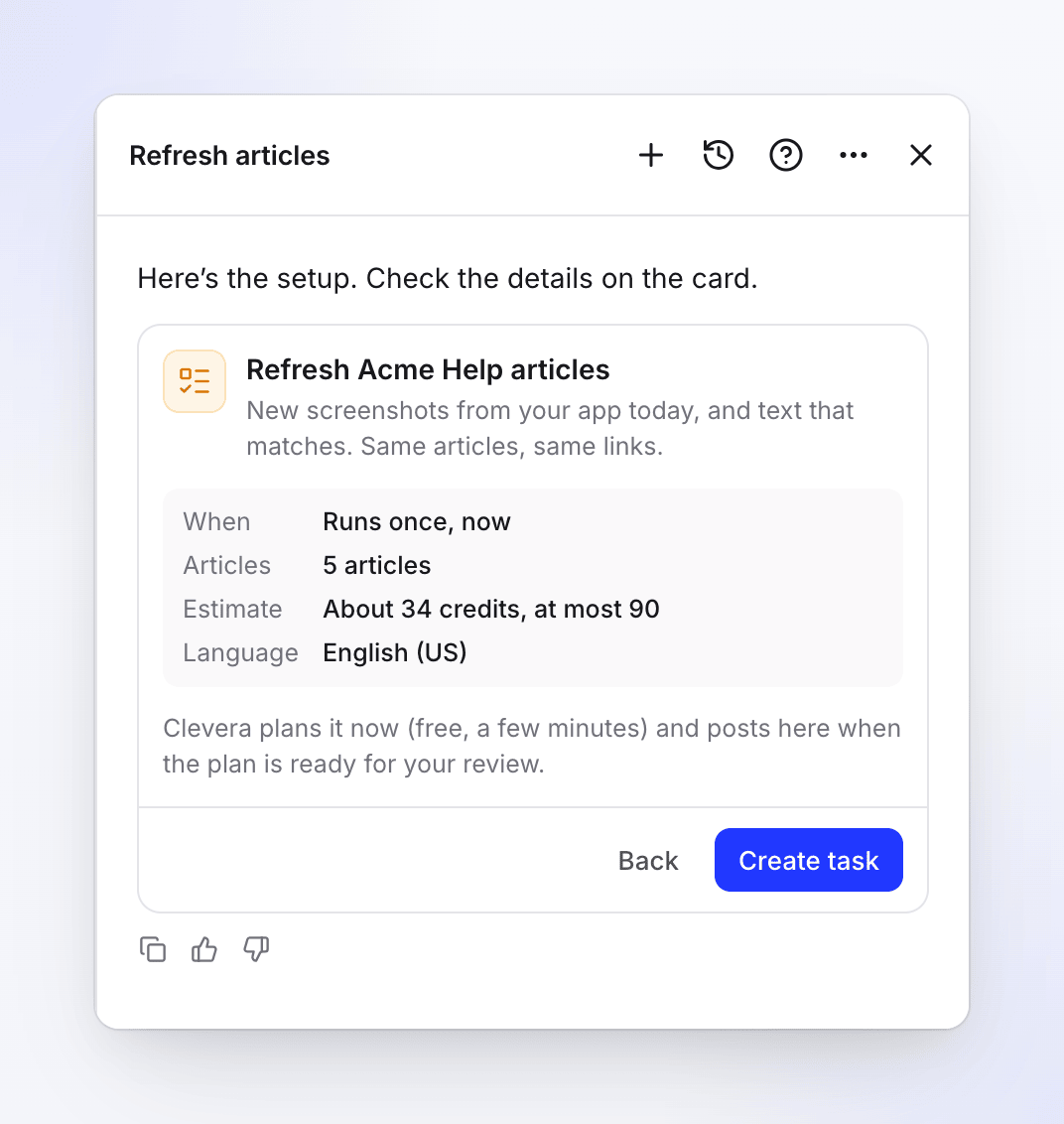
Tahmin, dokunmadıklarınızdan sonra kalan makaleleri sayar. Planı bekleyin
Clevera'nın önce uygulamanızı öğrenmesi gerekiyorsa, planlama daha uzun sürer: yaklaşık 2 saate kadar ve sayfadan ayrılabilirsiniz. Ardından her makaleyi bütünüyle okur, resimlerini sıralar, adımlarını bir kayıt planına dönüştürür ve her makalenin neye ihtiyacı olduğuna karar verir. Plan hazır olduğunda bir bildirim alırsınız.
Planı gözden geçirin
Plan, her biri kredileriyle birlikte değişiklik başına bir satır listeler. İstemediklerinizi işaretlemeyin veya Değişiklik isteyin düğmesine tıklayın.
Çalıştırın
Çalıştır seçeneğine tıklayın. Clevera her akışı bir kez kaydeder, yeni ekran görüntülerini değiştirir ve metinleri günceller. Ardından birkaç sayfayı kontrol edin ve yardım merkezinizi yayınlayın.
Kurulum formu
| Adım | Alan | Ne işe yarar |
|---|---|---|
| Makaleler | Yardım merkezi | Yenilenecek yardım merkezi. "Bir görev bir yardım merkezini yeniler." |
| Hangi makaleler | Seçtiğiniz 12 makale (Sayfalar veya İçerik'ten geldiğinizde), Bazı bölümler (bölümleri işaretleyin; her biri makale sayısını gösterir) veya Tüm yardım merkezi (182 makale). "Büyük yardım merkezleri, arka arkaya 40 makaleye kadar olan turlar halinde yapılır." | |
| Nelerin değiştirileceği | Değiştirilecek başka bir şey var mı (isteğe bağlı) | 2.000 karaktere kadar, örneğin "Hesap yerine Çalışma Alanı olarak adlandırın". Yenilemenin düzenlediği makalelere uygulanır; hiçbir satır almayan bir makale bunun için düzenlenmez. |
| Bu bölümlere dokunma (isteğe bağlı) | Sadece tüm yardım merkezi ile: atlanacak bölümleri işaretleyin. | |
| Başlığı şunları içeren makalelere dokunma (isteğe bağlı) | Satır başına bir ifade, örneğin "Sürüm notları". Başlığı bunlardan birini içeren herhangi bir makale atlanır. | |
| Uygulamanız | Uygulama adresi | Gerekli. "Yeni ekran görüntüleri uygulamanızın kaydından gelir. Silen, gönderen, yayınlayan, ödeme yapan veya davet eden adımlar son tıklamadan önce durur." |
| Giriş | Kayıtlı bir uygulama girişi veya Ürünümün girişe ihtiyacı yok. |
Devam et sonrasındaki inceleme ekranı; formda Yardım merkezi, Makaleler, Ayrıca değiştir, olduğu gibi bıraktıklarınız, Uygulamanız, Yayınlanıyor ve Kredi bilgilerini, kartta ise Ne zaman, Makaleler, Tahmin ve Dil bilgilerini gösterir.
Plan uygulamanızı nasıl öğrenir
Bir makalenin hangi adımlarının kaydedilebileceğini ve hangi isimlerin değiştiğini bilmek için Clevera'nın uygulamanızı tanıması gerekir: sayfaları, düğmeleri ve bugün nasıl adlandırıldıkları.
| Clevera uygulamanız hakkında ne biliyor | Planlama ne yapar |
|---|---|
| Henüz hiçbir şey | Önce uygulamanıza göz atar: "Clevera henüz app.example.com'u öğrenmedi, bu yüzden önce etrafına göz atar. Sadece bakar: uygulamanızda hiçbir şey değiştirilmez. Bu yaklaşık 2 saat sürebilir ve bu sayfadan ayrılabilirsiniz." |
| 7 günden daha uzun süre önce bir şey öğrenildi | Tekrar etrafına göz atar, böylece plan uygulamanızın bugünkü hâliyle eşleşir |
| Son 7 gün içinde, bu tarifle veya Uygulamamı keşfet ile bir şey öğrenildi | Bunu kullanır ve doğrudan makalelerinize geçer |
Etrafa göz atmak planlamanın bir parçasıdır ve ücretsizdir. Sadece sayfaları ve menüleri açar; uygulamanızda hiçbir şeyi kaydetmez.
Clevera bir uygulamanın her yerine her zaman ulaşamaz: planınızın içermediği bir özellik veya bağlı bir hesap gerektiren bir sayfa. Böyle bir bölüm hakkındaki bir makale kaydedilmez. Bkz. Planın gösterdikleri içindeki "Clevera'nın henüz öğrenmediği uygulama bölümleri".
Plan neleri gösterir

| Satır | Ne anlama gelir | İşaretli |
|---|---|---|
| Yeni ekran görüntüleri için kaydet: makale başlığı | Clevera, uygulamanızın bir akışını Yapay Zeka ile Kaydet ile kaydeder: "Bu makalenin uygulamanızda gerçekleşen adımlarını, yeni ekran görüntüleri için filme alır." Video veya yeni makale oluşturulmaz: kayıt sadece bir ekran görüntüsü kaynağıdır. Aynı örnek değerlerle aynı adımları öğreten makaleler bir kaydı paylaşır ("2 makale için bir kayıt: …"). Taslağı göster adımları listeler. | Evet |
| Makale başlığı, Yeni ekran görüntüleri (3): neden | Makalenin ekran görüntüleri o kayıttan alınan karelerle değiştirilir ve kelimeleri düzeltilir. Kaydından sonra çalışır. Resimlerinin sadece bazıları uygulamanızı gösterdiğinde, satır şunu belirtir: "Diğer bir ekran görüntüsü olduğu gibi kalır: başka bir siteyi, girişi veya Clevera'nın henüz öğrenmediği uygulamanızın bir bölümünü gösterir." | Evet |
| Makale başlığı, Sadece metin: ekran görüntüsü değiştirilmesi gerekmiyor. | Makaledeki bir isim uygulamanızda değişmiş ve makalenin yeniden çekilecek bir ekran görüntüsü yok. Hiçbir şey kaydedilmez. | Evet |
| Makale başlığı, Sadece metin: ekran görüntüleri Clevera'nın henüz öğrenmediği uygulamanızın bölümlerini gösteriyor, bu yüzden oldukları gibi kalıyorlar. | Bir isim düzeltilmiş ancak resimleri Clevera'nın ulaşamadığı bir bölümü gösteriyor. İsim düzeltilir; resimler kalır. | Evet |
| Kaldır: makale başlığı | Makalenin konusu artık uygulamanızda yok. Sayfası yardım merkezinden çıkarılır ve adresi kalan en yakın makaleye veya bölümüne yönlendirir. Makale kütüphanenizde kalır. | Hayır: "İşaretli değil: önce kontrol edin." |
Bir ismi değiştiren satır, eski ismi ve yenisini gösterir, örneğin "Müşteriler" ve "Hesaplar". Sadece Clevera'nın uygulamanızda değiştiğini gördüğü isimler değiştirilir.
Bir kayıt satırının taslağı, makalenizin kendi örnekleriyle yapay zekanın ne yapacağını gösterir: makale 5000 bütçeli "Bahar kampanyası" adlı bir proje oluşturuyorsa, kayıt bunları yazar, böylece yeni ekran görüntüleri etrafındaki kelimelerle eşleşir. Makalenin eski bir isimle çağırdığı bir düğme, yanında eski isimle birlikte bugünkü ismiyle listelenir, örneğin "Hesap ekle" (eskiden "Müşteri ekle"). Diğer web sitelerindeki adımlar ve giriş yapma işlemleri dışarıda bırakılır.
Bazı makaleler satır almaz:
- Hiçbir şeye ihtiyacı olmayan bir makale. Özet bunu sayar: "Bir makalenin hiçbir şeye ihtiyacı yok: değiştirilecek uygulamanızın ekran görüntüsü yok ve kelimelerinde Clevera'nın uygulamanız hakkında öğrendiklerinden farklı hiçbir şey yok."
- Clevera'nın öğrenmediği uygulamanızın bir bölümü hakkında, içinde değişen isim olmayan bir makale. "Bir makale, Clevera'nın henüz öğrenmediği uygulamanızın bölümlerini gösteriyor, bu yüzden olduğu gibi kalıyor." Bunu da yenilemek için, uygulamanızın o bölümünde Uygulamamı keşfet çalıştırın, ardından tekrar planlamak için bu görevde Değişiklik isteyin düğmesine tıklayın.
Bazı satırlar işaretsiz başlar:
- Uygulamanızda bir şeyi silen, gönderen, yayınlayan, ödeme yapan, davet eden veya bağlayan bir adım. "İşaretli değil: makale bir şeyi silen, gönderen, yayınlayan, ödeme yapan, davet eden veya bağlayan bir adım gösteriyor. Kayıt o tıklamadan önce durur." İşaretlerseniz, makale o adıma kadar ekran görüntüleri alır ve yapay zeka o denetimi asla basmaz.
- Başka bir görevin zaten değiştirdiği bir makale. "Bir makale zaten başka bir görev tarafından değiştiriliyor, bu yüzden işaretli değil."
Planın üst kısmındaki özet bunu özetler, örneğin "29 makale 27 kayıttan yeni ekran görüntüleri alıyor. 5 makalenin hiçbir şeye ihtiyacı yok: değiştirilecek uygulamanızın ekran görüntüsü yok ve kelimelerinde Clevera'nın uygulamanız hakkında öğrendiklerinden farklı hiçbir şey yok."
Neler değişir ve neler kalır
| Değişiklikler | Kalanlar |
|---|---|
| Uygulamanızın ekran görüntüleri: her biri aynı yerde, yeni kaydın aynı adımı gösteren anıyla değiştirilir | Başlık, adres, her başlığın kelimeleri, tarihler ve bağlantılar |
| Açıklamalı ekran görüntüleri (kutu, ok veya işaretçi ile): bunlar da değiştirilir, bir sonraki adımın tıkladığı denetim üzerinde bir daire ile | Diyagramlar, logolar, fotoğraflar, GIF'ler ve diğer web sitelerinin resimleri |
| Yeni ekran görüntüsü için artık doğru olmayan bir altyazı veya alt metin | Kelimesi kelimesine hala uyan bir altyazı ve değiştirilmeyen her resmin altyazısı |
| Uygulamanızın artık farklı gösterdiği isimler (yeniden adlandırılmış bir düğme, sayfa veya menü) | Makalenin yapısı ve sırası: hiçbir şey sıfırdan yeniden yazılmaz ve hiçbir adım, bölüm veya resim eklenmez veya çıkarılmaz |
| Kaydın farklı bir değer yazması veya seçmesi gerektiğinde bir örnek değer | Kaydın göstermediği her şey |
Clevera her yeni ekran görüntüsünü kayda bakarak seçer. Kaydın hiçbir anı bir adımı göstermediğinde, o adım eski resmini korur ve çalışma bunu belirtir: "“Ekibinizi davet edin”: bir ekran görüntüsü eski resmini koruyor (kayıt onunla eşleşen hiçbir şey göstermiyor)."
Kelimeler kaydı takip eder. Bir cümle sadece kaydın veya Clevera'nın değiştiğini gördüğü bir ismin uygulamanızı farklı gösterdiği yerlerde düzeltilir. Kaydın yapmadığı bir adım, yazıldığı gibi kalır.
Her makale değişikliği yeni bir sürüm olarak kaydedilir. Tamamlanmış bir satırda Geri al işlemi, makaleyi kelimeleri ve resimleriyle birlikte eski haline getirir. Kaldırılan bir sayfa, yardım merkezinin Sayfalar bölümünden geri eklenebilir.
Bir kayıt her adımı yapamadığında
Hesabınızda bir makalede gösterilen bir şey eksik olabilir: daha üst bir plan, bağlı bir hesap veya onay bekleyen bir zaman çizelgesi gibi veriler. Kayıt işlemi yapabildiği adımları gerçekleştirir ve makale, kontrol edebilmeniz için diğerlerinden ayrı tutulur.
| Ne oldu | Ne görüyorsunuz | Makale ne alıyor |
|---|---|---|
| Kayıt bazı adımlarını filme aldı | Kayıt satırında: "Kayıt hazır: 6 adımdan 5'i filme alındı" | Filme alınan adımlar için yeni ekran görüntüleri; geri kalanı resimlerini korur |
| Bir adım uygulamanızda gerçekleştirilemedi | Makale satırında, adım ve nedeni, örneğin: Kayıt bir adımı gerçekleştiremedi ("Yeni kural"a tıklayın): İş Akışlarına erişim engellendi çünkü Business planı gerektiriyor. Makalenin bu kısmı kontrol etmeniz için olduğu gibi bırakıldı. | O kısım yazıldığı gibi kalır. Okuyun ve hala geçerli olup olmadığına karar verin. |
| Uygulamanız, makalenin ekranlarının olması gereken yerde bir yükseltme sayfası gösteriyor | "Uygulamanız bu makalenin ekranlarının olması gereken yerde bir yükseltme sayfası gösteriyor: planınızda mevcut olmayabilir. Kontrol edin: resimleri oldukları gibi bırakıldı." | Resimleri kalır |
| Kayıt başarısız oldu | Kayıt satırında, adım ve nedeni: "2. adım uygulamada gerçekleştirilemedi: …". Makale satırında: "Kaydı tamamlanamadı, bu yüzden bu makale tam olarak olduğu gibi bırakıldı. Kaydı yeniden deneyin, ardından bu satırı." | Hiçbir şey değişmez ve makale satırı ücretlendirilmez |
| Kaydın işaretini kaldırdınız ancak makale satırını çalıştırdınız | "“Ekibinizi davet edin”: yeni kayıt yok, bu yüzden resimleri olduğu gibi kalır ve sadece kelimeleri güncellenir." | Sadece değiştirilen isimler |
| Kelimelerin düzenlenmesi bir adımı, başlığı, resmi veya adlandırılmış düğmeyi kaldırırdı | "Yeni ekran görüntüleri eklendi, ancak kelimelerin düzenlenmesi adımları, başlıkları, resimleri veya adlandırılmış düğmeleri kaldırırdı, bu yüzden kelimeler tam olarak oldukları gibi bırakıldı." | Yeni ekran görüntüleri; kelimeler kalır |
Bazı başarısız satırlarla biten bir çalıştırma, kaç adımın tamamlandığını ve kaçının tamamlanmadığını belirtir.
Yayınlama ve diller
- Hiçbir şey sayfa sayfa canlıya alınmaz. Otomatik yayınlamanın açık olduğu canlı bir yardım merkezinde, çalışan ilk satır otomatik yayınlamayı duraklatır: "Makaleleriniz yenilenirken Acme Yardım üzerinde otomatik yayınlama duraklatıldı. Onları kontrol ettikten sonra siteyi yayınlayın; Yayınlama bölümünden otomatik yayınlamayı tekrar açın." Birkaç sayfayı kontrol edin, ardından yayınlayın. Otomatik yayınlama olmadan da hiçbir şey kendi kendine yayınlanmaz.
- Yalnızca yardım merkezinin birincil dili güncellenir. Diğer diller, siz onları tekrar çevirene kadar eski sürümü korur. Bkz. Bir doküman sitesine diller ekleme.
Büyük yardım merkezleri
Bir görev, yardım merkezinin kendi sırasına göre 40 makaleye kadar planlama yapar. Daha fazlasıyla, plan "Sonraki kısımda 152 makale daha var, bu çalıştırıldığında planlanacak." der. Bu kısmı çalıştırdığınızda, Clevera örneğin Acme Yardım makalelerini yenile (2. kısım) olarak adlandırılan bir sonrakini başlatır ve incelemeniz için planlar. Her parçanın kendi planı ve kendi kredileri vardır. Uygulamanız bir kez öğrenilir: sonraki parçalar onu yeniden kullanır.
Kayıtlar arka arkaya çalışır, bu nedenle 40 makalelik bir parçanın çalışması yaklaşık 2 saat sürebilir.
Maliyet
| Parça | Krediler |
|---|---|
| Planlama (uygulamanızı öğrenme, okuma, resimleri sıralama, eşleştirme) | Ücretsiz |
| Her kayıt satırı | Satırda bir aralık olarak gösterilir; kısa bir akış genellikle alt sınırdan daha azını kullanır |
| Her makale satırı | Satırda gösterilir, 1–5; kelimeleri zaten doğru olan bir makale ücretsizdir |
| Kaldırma satırları | Ücretsiz |
Görevi oluşturmadan önce kart, kapsamdaki makaleler için, dokunmadıklarınızı çıkardıktan sonra Tahmin değerini gösterir: "Yaklaşık X kredi, en fazla Y". "Yaklaşık" ifadesi her iki makale için bir kayıt varsayar; "en fazla" ifadesi ise her makalenin kendi kaydına sahip olduğu durumu ifade eder. Her satırın gerçekten kullandığı miktar için ücretlendirilirsiniz. Bkz. Bir Autopilot görev makbuzunu okuma.
Sorun giderme
| Ne görüyorsunuz | Ne anlama geliyor | Ne yapmalı |
|---|---|---|
| "Bu görevin uygulama adresi yok, bu yüzden Clevera makalelerinizi uygulamanızla eşleştiremiyor. Değişiklik isteyin ve ekleyin." | Görev, uygulamanızın adresi olmadan başlatıldı | Değişiklik isteyin'e tıklayın ve adresi ekleyin |
| "Bu makaleler birden fazla yardım merkezinde. Bir görev bir yardım merkezini kapsar: birinin makalelerini seçin veya yardım merkezi başına bir görev başlatın." | Seçiminiz iki yardım merkezini kapsıyor | Bir yardım merkezinin makalelerini seçin veya her biri için bir görev başlatın |
| "Bu makalelerin bazıları bir yardım merkezinde değil. Bu görev bir yardım merkezinin makaleleri üzerinde çalışır." | Seçilen bir makale hiçbir yardım merkezinde değil | Önce yardım merkezine ekleyin veya dışarıda bırakın |
| "Burada yenileyebileceğiniz makale yok. Yalnız bıraktıklarınızı kontrol edin veya başka makaleler seçin." | Yalnız bıraktıklarınız her şeyi kapsıyor veya bu makaleleri düzenleyemezsiniz | Daha az bölüm veya başlığı yalnız bırakın ya da başka makaleler seçin |
| "Bu yardım merkezinden en az bir bölüm seçin." | Hiçbiri işaretlenmemiş Bazı bölümler | Bir bölümü işaretleyin |
| "Uygulamanızın adresini ekleyin." / "Yapay zekanın açabileceği herkese açık bir https:// adresi kullanın." | Uygulama adresi eksik veya açılamıyor | Tam genel adresi girin, örneğin https://app.example.com |
| "Bir oturum açma seçin veya ürününüzün bir oturum açma gerektirmediğini belirtin." | Oturum açma yanıtlanmadı | Bir oturum açma seçin veya Ürünüm oturum açma gerektirmiyor'u seçin |
| "Kaydı tamamlanamadı, bu yüzden bu makale tam olarak olduğu gibi bırakıldı. Kaydı yeniden deneyin, ardından bu satırı." | Bu makalenin beklediği kayıt başarısız oldu | Kayıt satırındaki nedeni okuyun, yeniden deneyin, ardından makale satırını yeniden deneyin |
| "Planlamadan beri değişti: plan yapıldıktan sonra birisi bu makaleyi düzenledi, bu yüzden olduğu gibi bırakıldı. Tekrar planlamak için değişiklik isteyin." | Birisi planlamadan sonra makaleyi düzenledi | Tekrar planlamak için Değişiklik isteyin'e tıklayın |
| "Bir makale kontrol edilemedi. Tekrar kontrol etmek için değişiklik isteyin." | Planlama bir makaleyi okuyamadı | Değişiklik isteyin'e tıklayın |
| "Sonraki kısım henüz planlanamadı. Geri kalanı için Makaleleri yenile'yi tekrar başlatın." | Büyük bir yardım merkezinin sonraki kısmı başlamadı | Kalan makaleler için tarifi tekrar başlatın |
| "Burada yenilenecek bir şey yoktu." | Yapacak bir şey yok | Düzeltilecek bir şey yok |