

Otomatik yakınlaştırmaları ve imleç efektlerini anlama
Clevera, tıklamalarınıza ve yazma işlemlerinize otomatik olarak yakınlaştırır ve imlecinizi pürüzsüz bir şekilde yeniden çizer. Masaüstü uygulamasının tıklama ve imleç verilerinin kamerayı nasıl yönlendirdiğini, yüklemeler için nelerin değiştiğini ve sonrasında neleri ayarlayabileceğinizi burada bulabilirsiniz.
Clevera bir Nasıl yapılır, Ürün demosu veya Polish videosu hazırladığında, kamerayı sizin yerinize hareket ettirir: tıkladığınız düğmeye veya yazı yazdığınız alana yakınlaştırır, sonuç üzerinde durur ve ardından geri çekilir. Ayrıca fare işaretçinizi yeniden çizerek titremek yerine süzülmesini sağlar. Bu makale, bunların nereden geldiğini ve neleri değiştirebileceğinizi açıklar.
Yakınlaştırmaların kaynağı
Clevera masaüstü uygulaması piksellerden fazlasını kaydeder. Kayıt sırasında şunları da not eder:
- işaretçinizin nereye hareket ettiği,
- her tıklama (sol, sağ ve çift tıklama), sürükleme ve kaydırma,
- ne zaman yazı yazdığınız ve klavye kısayollarına ne zaman bastığınız.
İşaretçiyi videonun içine çizmez. Clevera, işaretçinin yolunu veri olarak saklar ve daha sonra tekrar çizer. Kameranın işaretçiyi takip etmesini, tıklamaların vurgulanmasını ve işaretçinin herhangi bir yakınlaştırma seviyesinde pürüzsüzce hareket etmesini sağlayan şey budur.
Bir video oluşturduğunuzda, yapay zeka kaydı bu tıklama ve işaretçi verileriyle birlikte okur ve kamerayı buna göre planlar. Hiçbir şeyi ayarlamanıza gerek yoktur: Oluştur sayfasında yakınlaştırma anahtarı bulunmaz.
Yakınlaştırma nasıl planlanır
| Kural | Videonuz için ne anlama gelir |
|---|---|
| Tıklamalar, sürüklemeler ve yazma işlemleri yakınlaştırmayı başlatır | Kamera, işaretçinin durduğu yeri değil, tıkladığınız kontrolü, yazı yazdığınız alanı veya sürüklediğiniz bölgeyi çerçeveler. |
| Yakın eylemler tek bir yakınlaştırmayı paylaşır | Ekranın aynı bölümünde, birbirine yaklaşık 1,5 saniye mesafedeki eylemler birlikte çerçevelenir, böylece kamera zıplamaz. |
| Kamera erken gelir | Eylemden 1,5 saniye öncesine kadar yakınlaştırır, böylece izleyici tıklamanın gerçekleştiğini görür. |
| Sonuç üzerinde durur | Geri çekilmeden önce değişen şey üzerinde yaklaşık 1 saniye bekler. |
| Yazma işlemleri kısa süreli çerçevelenir | Kamera, 3,5 saniyeye kadar yazma işlemi boyunca bir alan üzerinde kalır; uzun bir girdinin geri kalanı geniş açıyla oynatılır. |
| Kaydırma geri çeker | Kaydırma işlemi yakınlaştırmayı sonlandırır, çünkü izleyicinin takip edebilmesi için tüm sayfaya ihtiyacı vardır. |
| Derinlik hedefe uyar | Yakınlaştırmalar 1,5× ile 1,8× arasındadır: küçük düğmeler en yakın yakınlaştırmayı, büyük paneller en geniş yakınlaştırmayı alır. |
| Yakınlaştırmalar çok kısa veya çok yakın değildir | Bir yakınlaştırma genellikle en az 4 saniye sürer ve yakınlaştırmalar arasında en az 1 saniye boşluk olur. Birbirine yakın hızlı tıklamalar, uzaklaşıp tekrar yakınlaşmak yerine bir kaydırma (pan) ile birleştirilir. |
| Sadece tutulan görüntüler yakınlaştırılır | Yakınlaştırmalar, yapay zeka kaydınızı kestikten sonra yerleştirilir, bu nedenle kaldırılan görüntüler üzerinde yakınlaştırma olmaz. |
Yakınlaştırılmış durumdayken kamera işaretçinizi takip eder. Sayfa değiştiğinde, uzun bir kaydırma yaptığınızda, ekranın farklı bir alanına geçtiğinizde veya arayüz tüm ekranı kapladığında geri çekilir.
Video türüne göre nasıl farklılık gösterir
| Video | Yakınlaştırmalar |
|---|---|
| Nasıl yapılır | Yukarıdaki gibi, her adımın tıklamaları ve yazma işlemleri üzerinde. |
| Ürün demosu | En fazla 12 saniyelik kısa vurgular, bir bölümün çoğunu asla kaplamaz, böylece izleyiciler ürünün tamamını da görür. |
| Temizleme | Tıklama bazlı planlama olmadan, işaretçinizi takip eden daha basit yakınlaştırmalar. |
| Paylaşım için stillendirildi | Yalnızca masaüstü uygulaması kayıtlarına eklenir, yüklenen videolara eklenmez. Bu yakınlaştırma geçişi, Paylaşım için stillendirildi özelliğinin kredi kullanan tek parçasıdır, bu nedenle bir yüklemeden oluşturulan stillendirilmiş video 0 kredi harcar. |
| Sadece resimler ve PDF'ler | Yok: takip edilecek tıklama yoktur. |
| Sosyal medya klipleri | Kaydınız, kendi kamera hareketleriyle klibin içine yerleştirilir: tıklanan kontrole odaklanır, ardından sonuca kaydırır. Bunlar Yakınlaştırma sekmesinde düzenlenemez; daha yakın veya daha geniş çekimler için asistana danışın. |
Bir anlatım satırı yeniden kaydedildiğinde veya video çevrildiğinde, o adımın altındaki görüntüler tekrar ayarlanır ve değiştirmediğiniz yakınlaştırmalar onunla birlikte hareket eder, böylece aynı tıklama üzerinde kalırlar.
Kayıt kaynağına göre nasıl farklılık gösterir
| Kaynak | İmleç | Yakınlaştırmalar |
|---|---|---|
| Masaüstü uygulaması (Mac veya Windows) | Yeniden çizilir ve pürüzsüzleştirilir; imleç ayarları mevcuttur. | Gerçek tıklamalarınızdan, işaretçi yolunuzdan ve yazma işlemlerinizden planlanır. En iyi sonuç. |
| Yapay zeka ile kaydet | Yapay zekanın işaretçi yolu da kaydedilir. | Yapay zekanın eylemlerinden planlanır; kamera işaretçisini takip edebilir. |
| Yüklenen video | Videonun bir parçasıdır; yeniden stillendirilemez. | Yapay zeka, neye tıklandığını bulmak için videoyu izler ve işaretçiyi takip etmek yerine ekrandaki sabit bir noktaya yakınlaştırır. |
İmleç efektleri
Masaüstü uygulaması kayıtları için işaretçi Clevera tarafından çizilir:
- Pürüzsüz hareket. Küçük sarsıntılar pürüzsüzleştirilir, ancak her tıklamada işaretçi tam olarak tıkladığınız yere iner.
- Tıklama vurgusu. İşaretçi ucundan büyüyen ve solan ince bir halka, böylece izleyiciler her tıklamayı görür.
- Tıklama sesi. Her tıklamada kısa bir ses çalar.
- Boşta zıplama. İşaretçi, hareketler arasında beklerken hafifçe yüzer.
- Kartlarda gizli. İşaretçi, giriş kartı ve başlık kartları sırasında kaybolur.
Bunları düzenleyicide Stil → İmleç altında değiştirin:
| Ayar | Seçenekler | Varsayılan |
|---|---|---|
| Boyut | %50–300 | %100 |
| Tıklama sesi | Temizle, Pürüzsüz, Klasik (her birini duymak için oynat tuşuna basın) | Temizle |
| Ses düzeyi | 0–100; 0 tıklama sesini kapatır | 100 |
| Boşta zıplama | Açık veya kapalı | Açık |
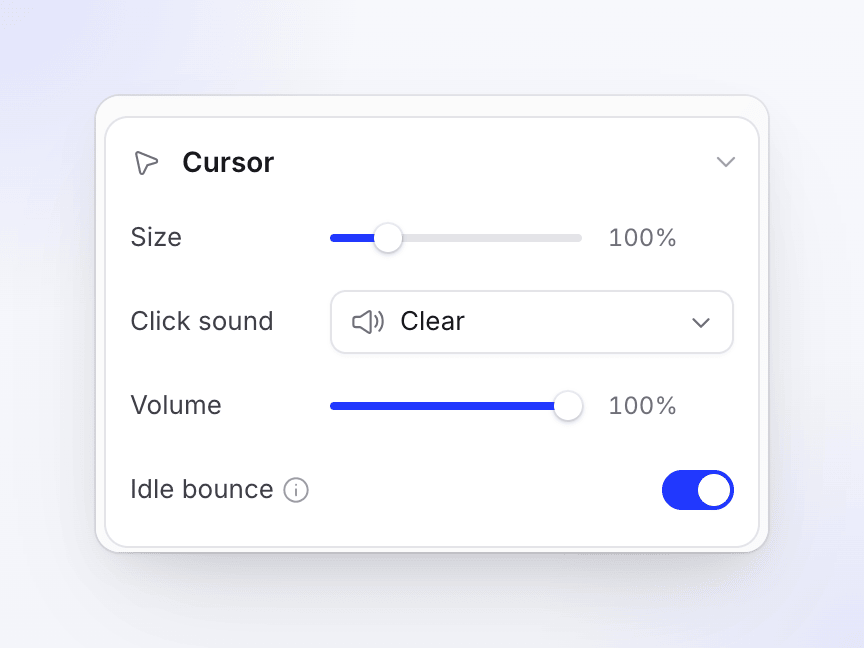
İmleç bölümü yalnızca Clevera'nın işaretçiyi çizdiği kayıtlar için görünür. Yüklenen videolarda işaretçi resmin bir parçasıdır, bu yüzden yeniden stillendirilecek bir şey yoktur.
Yakınlaştırmaları sonradan değiştirme
Videoyu düzenleyicide açın ve Yakınlaştırma sekmesini seçin. Başlık, örneğin "22 yakınlaştırma · 3 kapalı" şeklinde sayıyı gösterir.
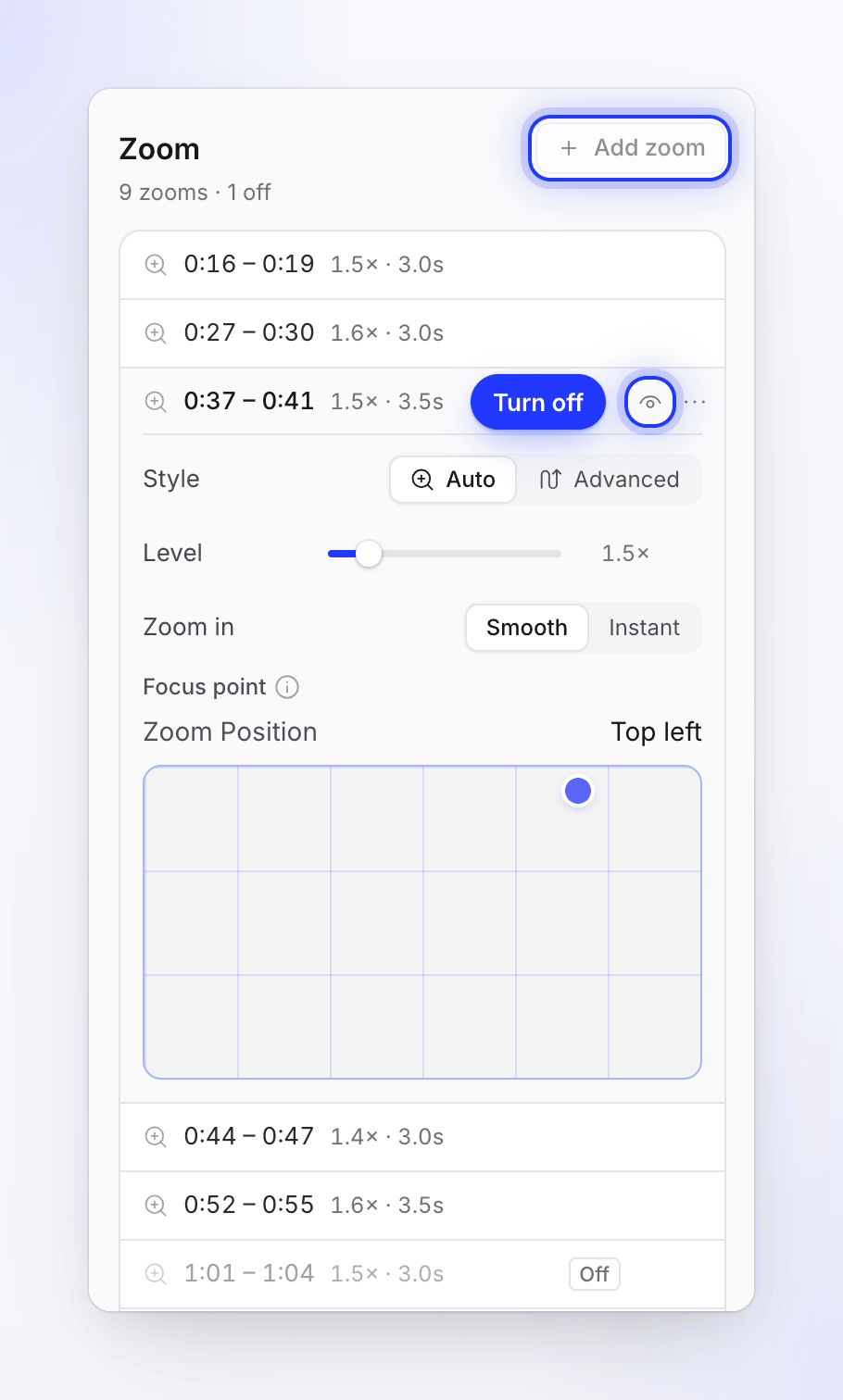
- Bir yakınlaştırmayı kapatın: göz simgesiyle (Bu yakınlaştırmayı kapat); listede Kapalı rozetiyle kalır. Aynı şekilde tekrar açın.
- Bir yakınlaştırmayı silin: menüsünden Yakınlaştırmayı sil ile. Geri al işlemi onu geri getirir.
- Yakınlaştırma ekleyin: oynatma kafasını izleyicinin daha yakından bakması gereken yere getirin ve Yakınlaştırma ekle'ye tıklayın. 5 saniyelik bir yakınlaştırma ekler.
- Bir yakınlaştırmayı ayarlayın: Stil Otomatik (işaretçiyi takip eder) veya Gelişmiş (kendi yakınlaştırma ve kaydırma yolunuz, Yolu düzenle… aracılığıyla) seçin, Seviye'yi 1,1× ile 4× arasında ayarlayın (yeni yakınlaştırmalar 1,5× ile başlar) ve Yakınlaştır'ı seçin: Pürüzsüz (yavaşça girer) veya Anında (doğrudan keser).
- Odak noktası: takip edilecek işaretçisi olmayan videolar (yüklemeler gibi) için kameranın ekranda nereye yakınlaşacağını seçin.
Düzenleyici kılavuzunun tamamı için Yakınlaştırmaları ve kamera hareketlerini ayarlama bölümüne bakın.