

Bir çalışma alanını silme
Bir Clevera çalışma alanını sahibi olarak kalıcı şekilde silin: nelerin önce kaydedilmesi gerektiği, adımlar, her üye için nelerin silineceği (videolar, dosyalar, abonelik, krediler) ve görebileceğiniz iletiler.
Sahibi, bir çalışma alanını kalıcı olarak silebilir. İçindeki her şey tüm üyeler için silinir, aboneliği iptal edilir; hesabınız ve diğer çalışma alanlarınız olduğu gibi kalır. Bu işlem geri alınamaz.
Başlamadan önce
- Çalışma alanını yalnızca sahibi silebilir. Yöneticiler, Tehlike bölgesi içinde "Bu ekibi yalnızca sahibi Alex Rivera aktarabilir veya silebilir." (sahibinizin adıyla) ifadesini görür.
- İhtiyacınız olanları kaydedin. Saklamak istediğiniz videoları ve makaleleri dışa aktarın. Hiçbir şey kurtarılamaz.
- Parolanızı hazır bulundurun. Google veya tek oturum açma (SSO) ile giriş yapıyorsanız, bunun yerine çalışma alanının adını yazarsınız.
- Bunun yerine devretmek mi istiyorsunuz? Ekip çalışmaya devam edecekse, silmek yerine sahipliği aktarın.
Çalışma alanını silme
Tehlike bölgesi'ni açın
Kenar çubuğunun üst kısmındaki menüyü açın, Ekip ayarları'nı, ardından Tehlike bölgesi'ni seçin. Ekibi sil altında: "Acme Inc. şirketini, videolarını, kayıtlarını ve dosyalarını kalıcı olarak silin ve aboneliğini iptal edin. Bu işlem geri alınamaz."
Başlatın
Ekibi sil… seçeneğine tıklayın. Acme Inc. silinsin mi? iletişim kutusu şunu belirtir: "Bu ekipteki her şey tüm üyeler için silinir ve aktif abonelikler iptal edilir. Silinen veriler kurtarılamaz."
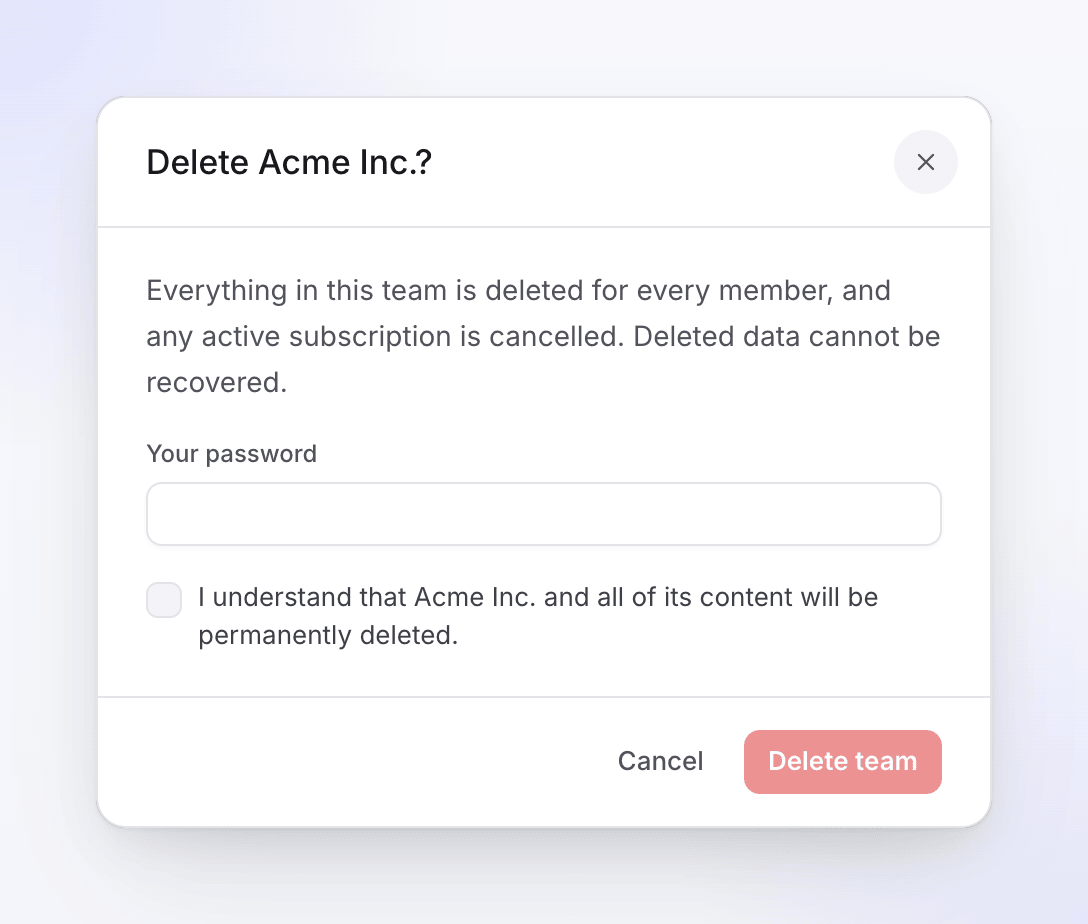
Çalışma alanındaki her şey tüm üyeler için silinir. Onaylayın
Parolanızı yazın. Google veya SSO ile giriş yapıyorsanız, alan Onaylamak için Acme Inc. yazın (çalışma alanınızın adıyla) şeklinde görünür: adı tam olarak gösterildiği gibi yazın. Ardından "Acme Inc. ve tüm içeriğinin kalıcı olarak silineceğini anlıyorum." kutusunu işaretleyin.
Silin
Ekibi sil düğmesine tıklayın. Diğer çalışma alanlarınızdan birindeki ana sayfanıza yönlendirilirsiniz ve "Ekip başarıyla silindi. Başka bir ekibe geçiş yaptınız." iletisini görürsünüz. Eğer bu tek çalışma alanınızsa, "Ekip başarıyla silindi. Lütfen yeni bir ekip oluşturun." iletisini görürsünüz.
Neler silinir
| Ne olur | |
|---|---|
| Videolar, kayıtlar, makaleler, yüklemeler ve dışa aktarılanlar | Tüm üyeler için silinir |
| Üyeler | Çalışma alanından çıkarılır; hesapları ve diğer çalışma alanları kalır |
| Abonelik | İptal edilir |
| Satın alınan kredi paketleri dahil krediler | Çalışma alanı ile birlikte gider |
| AI ile Kaydet için kaydedilen girişler | Silinir |
| Tek oturum açma (SSO) yapılandırması | Silinir |
Sorun giderme
| Gördüğünüz ileti | Ne yapmalı |
|---|---|
| "Girilen parola hatalı." | Parolanızı tekrar yazın. |
| "Ekibi silmek için lütfen parolanızı onaylayın." | Parolanızı yazın. |
| "Onaylamak için ekip adını tam olarak gösterildiği gibi yazın." | Çalışma alanının adını aynı büyük/küçük harf, boşluk ve noktalama işaretleriyle yazın. |
| "Kişisel ekibinizi silemezsiniz." | Bazı eski hesaplarda tek başına silinemeyen kişisel bir çalışma alanı bulunur. Bu, hesabınızı sildiğinizde silinir. |
| Ekibi sil satırı yok | Sahibi değilsiniz. Sahibinden isteyin veya sahipliği size aktarmasını talep edin. |