

Doküman sitesi sayfalarını tek tek veya toplu olarak çevir
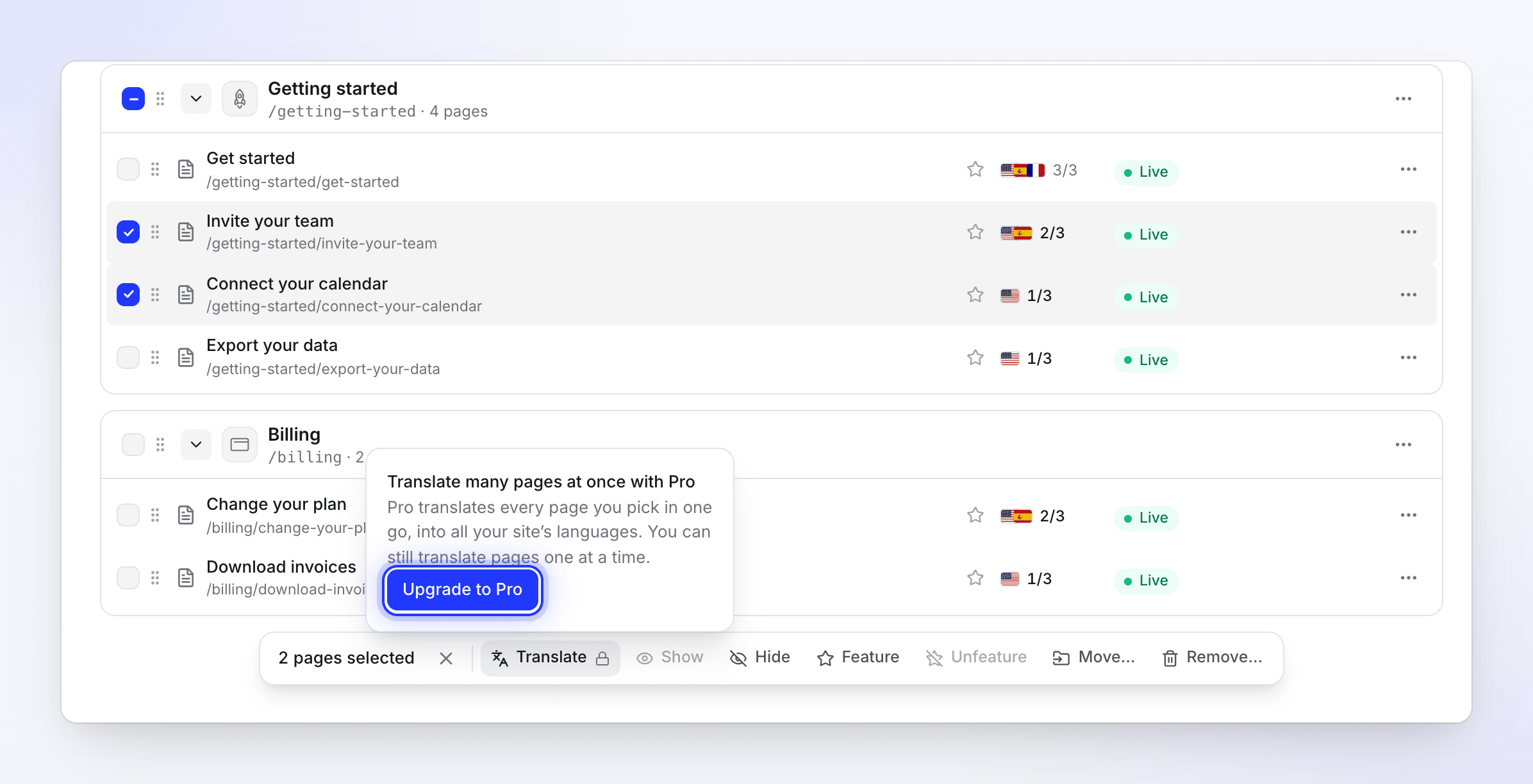
Doküman sitesi sayfalarını, Sayfalar ekranından sitenizin dillerine çevirin: herhangi bir planda tek bir sayfayı veya Pro ve üzeri planlarda birçok sayfayı aynı anda çevirebilirsiniz.
Doküman sitesi sayfalarını Sayfalar ekranından çevirin: birden fazla dili olan herhangi bir planda tek seferde bir sayfayı veya Pro ve üzeri planlarda birçok sayfayı aynı anda çevirebilirsiniz. Bunu, bir dil eklediğinizde ve mevcut sayfalarınızın o dilde olmasını istediğinizde kullanın.
Başlamadan önce
- Sitenin en az iki dile sahip olması gerekir. Tek bir dil olduğunda, Çevir seçeneği "Önce bir dil ekle" uyarısını ve Ayarlar bağlantısını gösterir. Bkz. Doküman sitesine dil ekleme.
- Çeviri yapmak kredi harcar, bu yüzden kredi harcayabilecek bir role sahip olmanız gerekir. Her sayfa ve dil, tek bir Çevir işleminin maliyetine eşittir.
- Video sayfaları buradan değil, video düzenleyiciden çevrilir.
| Free, Starter | Pro ve üzeri | |
|---|---|---|
| Tek seferde bir sayfa | Evet | Evet |
| Aynı anda iki veya daha fazla sayfa | Kilitli | Evet, çalışma başına 100 sayfaya kadar |
Tek bir sayfayı çevir
Sayfayı seç
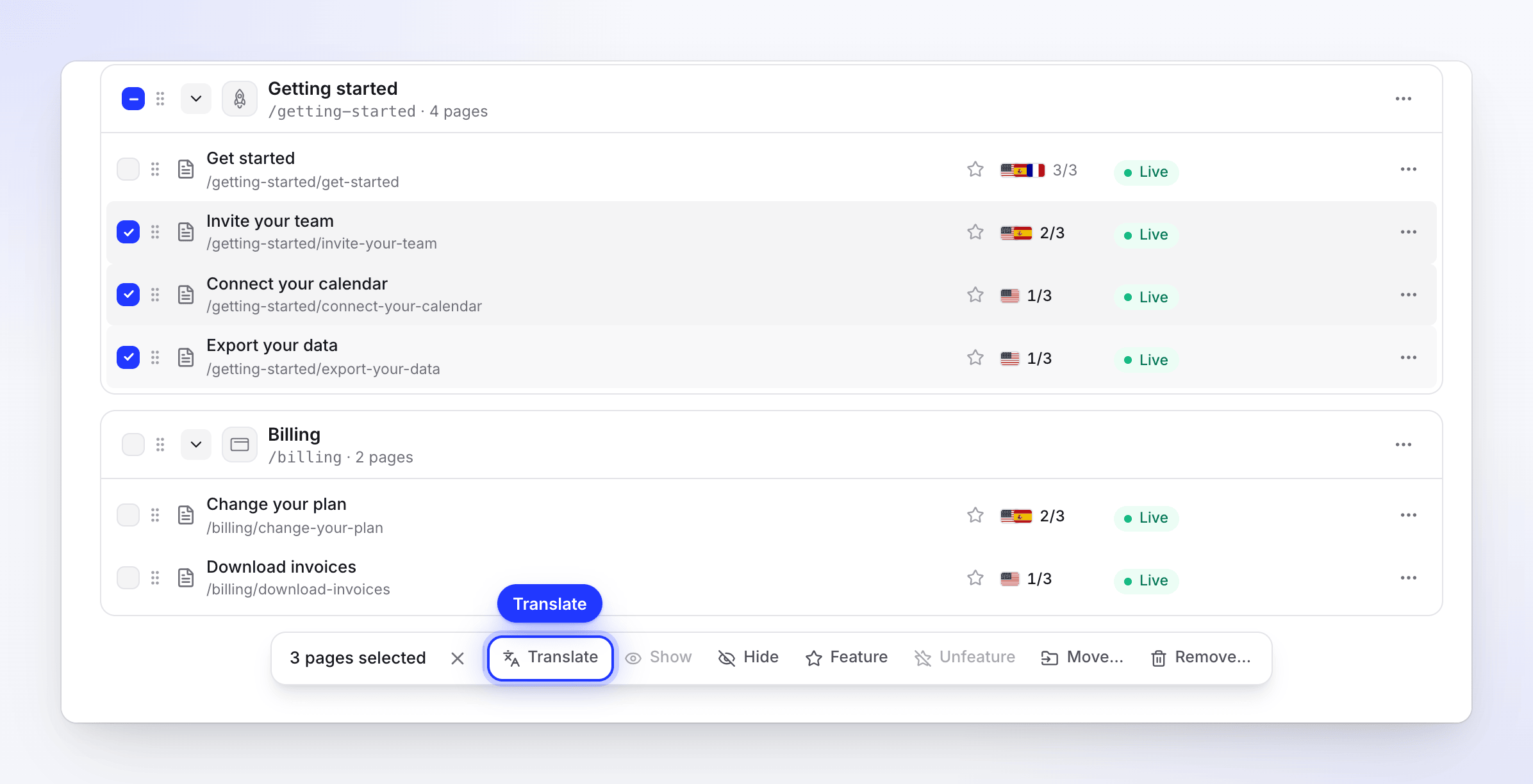
Doküman sitenizde Sayfalar'ı açın ve sayfanın yanındaki onay kutusunu işaretleyin. Toplu işlem çubuğu görünecektir.
Çevir'e tıkla
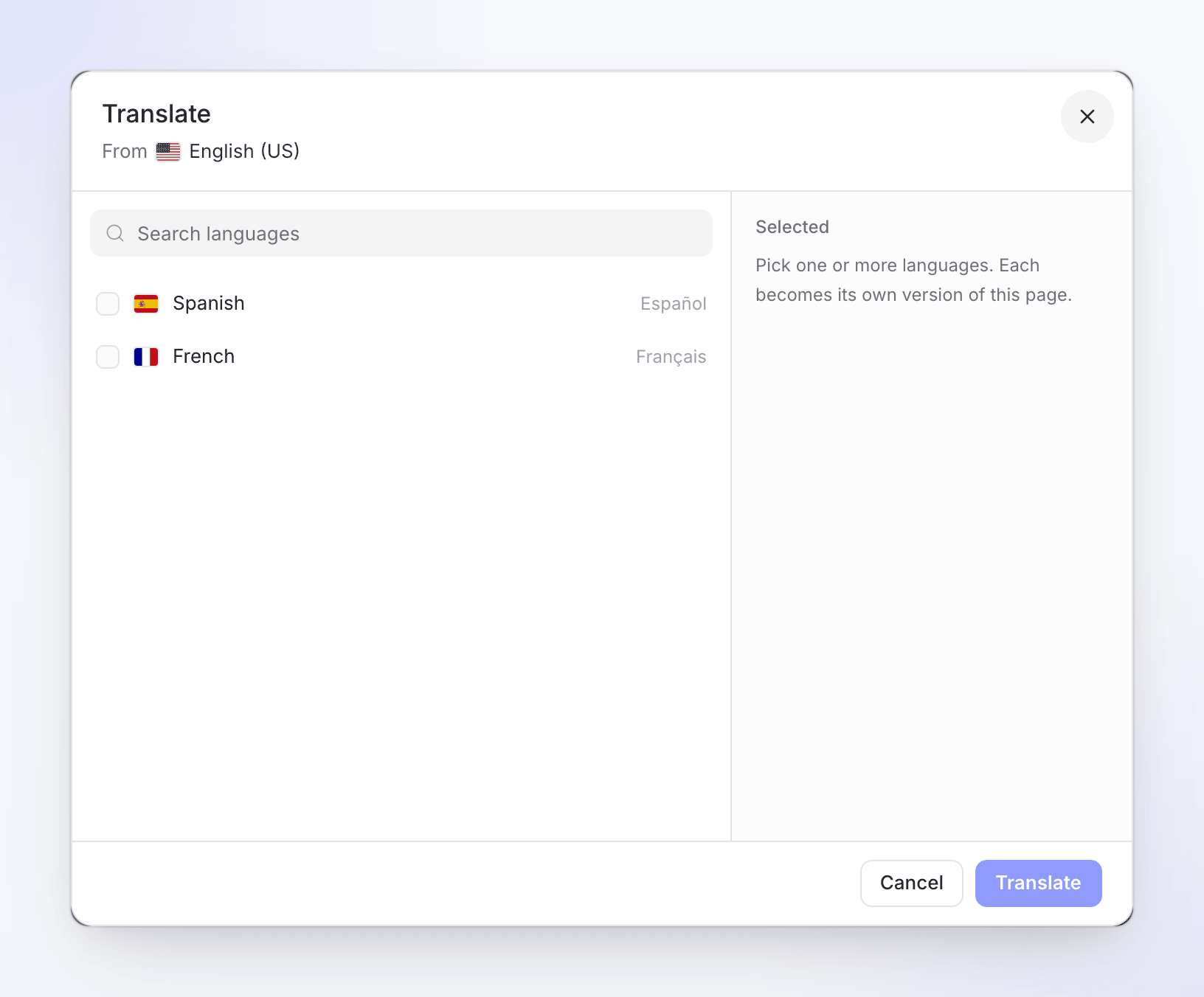
Çevir; göster, gizle ve Özellik seçeneklerinin yanında yer alır. Sayfanın kendi düzenleyicisinin kullandığı iletişim kutusunu açar: bir makale için makale Çevir iletişim kutusu, özel bir site sayfası için Tümünü çevir kutusu.
Dilleri seç
İletişim kutusu sitenizin dillerini listeler. İstediklerinizi seçin ve başlayın. Sayfa zaten sitenin tüm dillerine sahipse, "Bu sayfa zaten sitenizin tüm dillerinde mevcut." uyarısını görürsünüz.
Birçok sayfayı aynı anda çevir
İki veya daha fazla sayfa seç
Sayfalar'da sayfaları işaretleyin, ardından toplu işlem çubuğundaki Çevir düğmesine tıklayın.
Kartı kontrol et
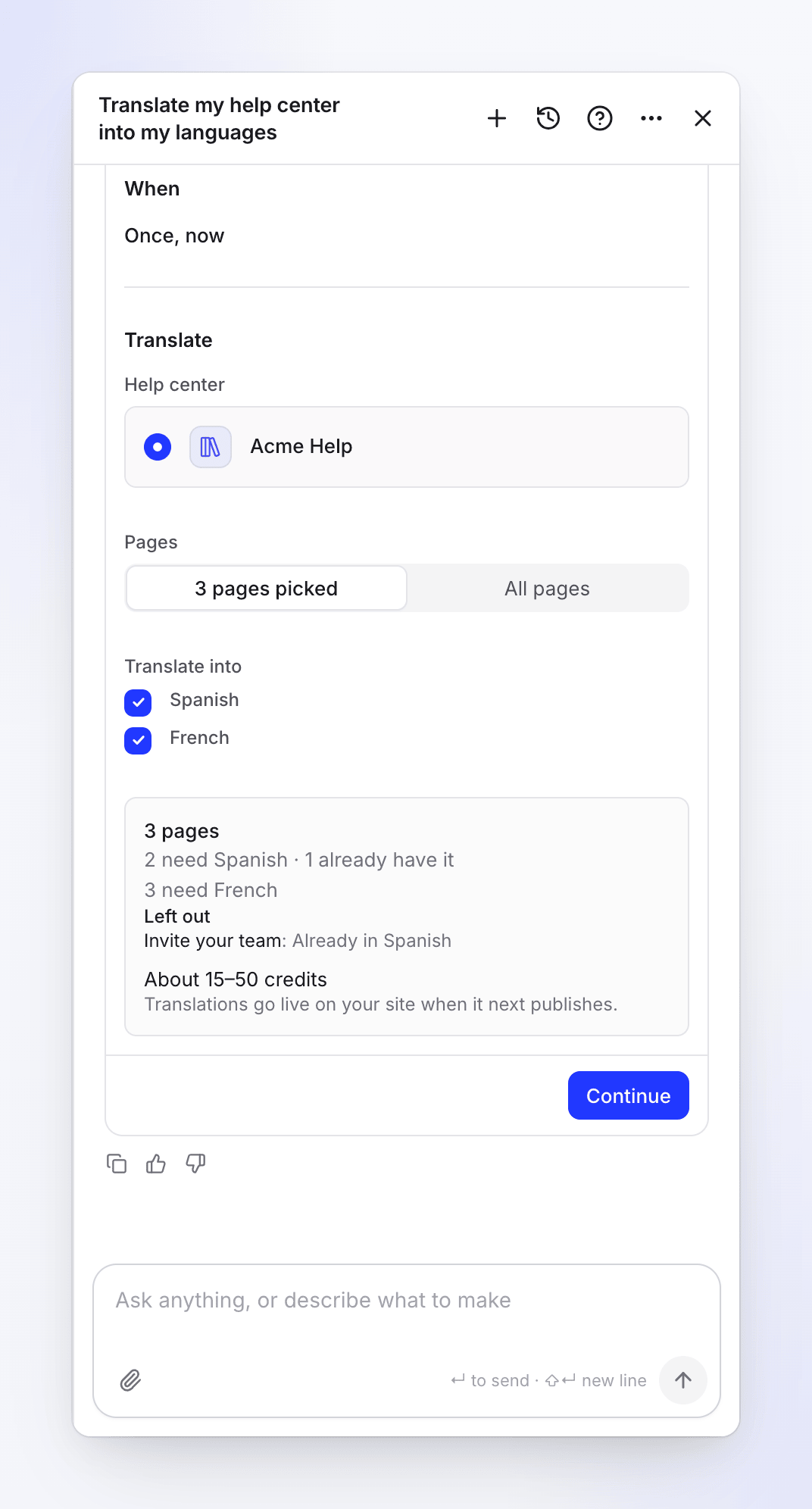
Asistan, Yardım merkezimi dillerime çevir kartını açar. Kart; site, seçtiğiniz sayfalar ve ana dil dışındaki tüm site dilleriyle önceden doldurulmuştur. Önizleme, dil başına kaç sayfanın çeviriye ihtiyaç duyduğunu ve kaçının zaten çevrildiğini (bunlar atlanır) gösterir. Ayrıca, bir neden ile birlikte Dışarıda bırakıldı olarak işaretlenen sayfaları ve kredi tahminini gösterir.
Devam et, incele ve oluştur
Devam et düğmesine tıklayın, İncele altındaki özeti kontrol edin ve ardından görevi oluşturun. Onaylanacak bir plan yoktur: görev hemen başlar ve Otopilot'ta görünür. İşlem devam ederken, her sayfa sayfa ağacında Çevriliyor işareti alır.
Zaten bir dile sahip olan sayfalar atlanır, bu yüzden işlemi güvenle tekrar çalıştırabilirsiniz.
100'den fazla sayfa
Bir çalışma 100 sayfaya kadar çeviri yapar. Sadece hala bir dile ihtiyaç duyan sayfalar sayılır, bu nedenle zaten çevrilmiş sayfalar sınırı tüketmez.
- Seçilen sayfalar: 100 sayfaya kadar seçin. Daha fazlasında, "Bir görev 100 sayfaya kadar çeviri yapar. Daha az seçin." uyarısını görürsünüz.
- Tüm sayfalar veya Bir bölüm: kart, örneğin "bu çalışmada 250 sayfadan 100'ü" şeklinde gösterir. Geri kalanlar Dışarıda bırakıldı altında "Bu çalışmanın 100 sayfalık sınırının üzerinde: geri kalanı için tekrar çalıştırın" şeklinde listelenir. Görev bittiğinde tekrar başlatın: yapılanlar atlanır, böylece bir sonraki çalışma geri kalanını alır.
Başlamanın diğer yolları
- Asistana sorun, örneğin "yardım merkezimi Arapçaya çevir".
- Otopilot'tan Yardım merkezimi dillerime çevir işlemini başlatın ve Sayfalar, Bir bölüm veya Tüm sayfalar seçeneğini belirleyin.
- API veya bağlı bir AI uygulaması aracılığıyla. Bu şekilde başlatılan bir görev hemen çalışmaz: çalıştırılana kadar planında bekler ve çalışma, o uygulamanın kredi izinleri ve sınırlarına göre kontrol edilir.
Çeviriler ne zaman yayına girer
Çeviriler, tekli çeviriler gibi yayına girer. Kart, "Çeviriler bir sonraki yayınlamada sitenizde yayına girer" der veya otomatik yayınlama kapalıysa, Yayınla düğmesine tıkladığınızda yayına gireceğini belirtir. Otomatik yayınlama açıksa, bittikten sonra birkaç dakika bekleyin. Mevcut sayfalar için bir onay adımı yoktur. Bkz. Doküman sitesi yayınlama.
Bir dilde eksik olan bölüm ve grup başlıkları da çevrilir.
Sorun giderme
| Gördüğünüz | Ne yapmalı |
|---|---|
| "Önce bir dil ekle" | Ayarlar'dan bir dil ekleyin, ardından çevirin. |
| "Bir video sayfasını video düzenleyiciden çevirin." | Videoyu açın ve orada çevirin. |
| "Bir bağlantı çevrilemiyor." | Bağlantıların çevrilecek metni yoktur. |
| "Çevrilecek bir şey yok" ve Devam et gri renkte | Seçilen her sayfa zaten seçilen her dile sahip. Başka sayfalar veya başka bir dil seçin. |
| "Bu çalışmanın 100 sayfalık sınırının üzerinde: geri kalanı için tekrar çalıştırın" | Görevin bitmesini bekleyin, ardından kalan sayfalar için tekrar başlatın. |