

Videonuz oluşturulurken onu takip edin
Oluştur'a bastıktan sonra, videonun yapım aşamasını gösteren bir sayfa açılır: beş aşama, yapay zekadan kısa notlar, dikkat etmeniz gereken uyarılar, sosyal medya kliplerinin canlı önizlemesi ve sizden bir şey istendiğinde gelen bildirimler. Video bittiğinde onu açabilir, indirebilir veya temsilci ile geliştirmeye devam edebilirsiniz.
Oluştur düğmesine bastığınızda, Clevera videonuzun yapım aşamasını gösteren bir sayfa açar. Bu işlem birkaç dakika sürer ve izlemek zorunda değilsiniz: sekmeyi istediğiniz zaman kapatabilirsiniz, video arka planda oluşturulmaya devam eder.
Sayfada neler gösteriliyor
En üstte videonun adı (yapay zeka, bir başlık yazdığında çalışma başlığınızı kendi başlığıyla değiştirir) ve sürecin durumunu belirten bir satır bulunur:
| Satır | Anlamı |
|---|---|
| "Videonuzu hazırlıyoruz — bu sekmeyi kapatabilirsiniz." | İşlem devam ediyor. |
| "Sizden hızlı bir yanıt bekliyoruz." | Yapay zekanın size bir sorusu var. Bkz. Oluşturma sırasında yapay zekanın sorularını yanıtlayın. |
| "Videonuz hazır." | Tamamlandı. Videonuzu açın düğmesine tıklayın. |
| "Bunu tamamlayamadık" | Başarısız oldu. Bkz. Oluşturma işlemini durdurun, tekrar deneyin veya temizleyin. |
| "Durdurduk. İstediğiniz zaman tekrar başlatın." | İşlemi siz durdurdunuz. |
Makaleler için sayfa "video" yerine "makale" ifadesini kullanır. En üstteki Ana sayfaya dön düğmesi, işlemi etkilemeden sizi Ana sayfaya götürür.
Beş aşama
Her video aynı beş aşamadan sırasıyla geçer. Makalelerin de kendi beş aşaması vardır.
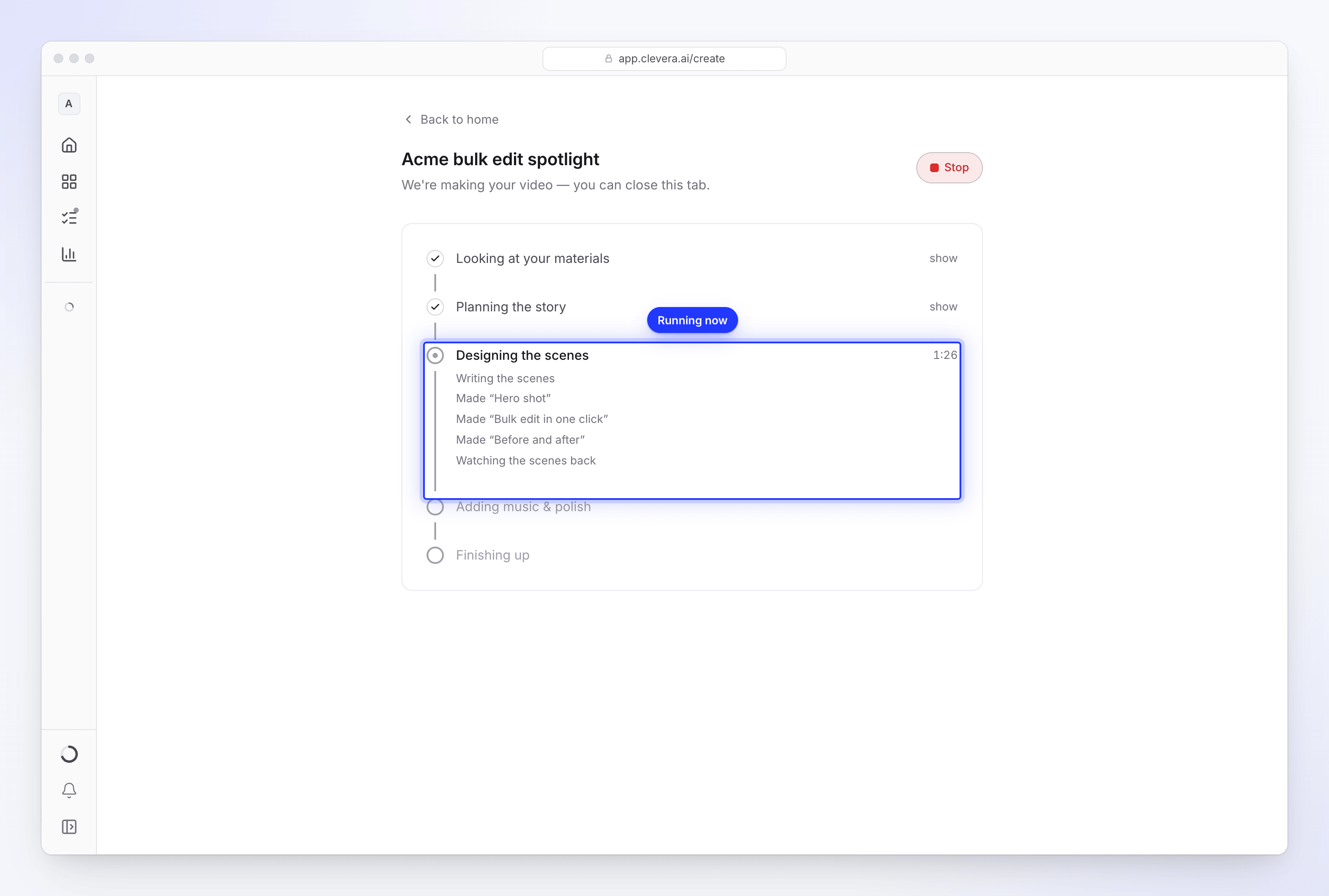
| Videolar | Makaleler | |
|---|---|---|
| 1 | Materyallerinize bakılıyor | Materyallerinize bakılıyor |
| 2 | Hikaye planlanıyor | Makale yazılıyor |
| 3 | Sahneler tasarlanıyor | Makale düzenleniyor |
| 4 | Müzik ekleniyor ve cilalanıyor | Ekran görüntüleri ekleniyor |
| 5 | Tamamlanıyor | Tamamlanıyor |
- Çalışmakta olan aşama, ne kadar süredir devam ettiğini gösteren bir saat ile belirtilir. Geri sayım yoktur çünkü her video farklı miktarda çalışma gerektirir.
- Tamamlanan aşamalar bir onay işaretiyle katlanır. İçlerinde ne söylendiğini okumak için göster düğmesine, tekrar katlamak için gizle düğmesine tıklayın.
- Videonuz için gerekli olmayan bir aşamanın üzeri çizilir.
- 90 saniye boyunca hiçbir yeni gelişme olmazsa, çalışan aşamaya "Hala çalışılıyor — bu kısım birkaç dakika sürebilir." notu eklenir. Bu, uzun kayıtlar ve Ekstra çaba gerektiren klipler için normaldir.
Yapay zekadan notlar
Çalışan aşamanın altında yapay zeka, "Materyalleriniz okunuyor", "Seslendirme yazılıyor", "'Hero shot' oluşturuldu" veya "Sahneler izleniyor" gibi yaptığı iş hakkında kısa notlar yazar. Bir kayıttan oluşturulan videoda "Videonuz izleniyor", "Anlatım yazılıyor" ve "Ses kaydı yapılıyor" gibi satırlar görürsünüz. Sorulara verdiğiniz yanıtlar daha koyu bir metinle görünür.
Uyarılar
Bazı notlar, Dikkat ile başlayan kehribar rengi bir kutu içinde görünür. Video yine de tamamlanır ancak bir şeyler planlandığı gibi gitmemiştir ve paylaşmadan önce kontrol etmek isteyebilirsiniz:
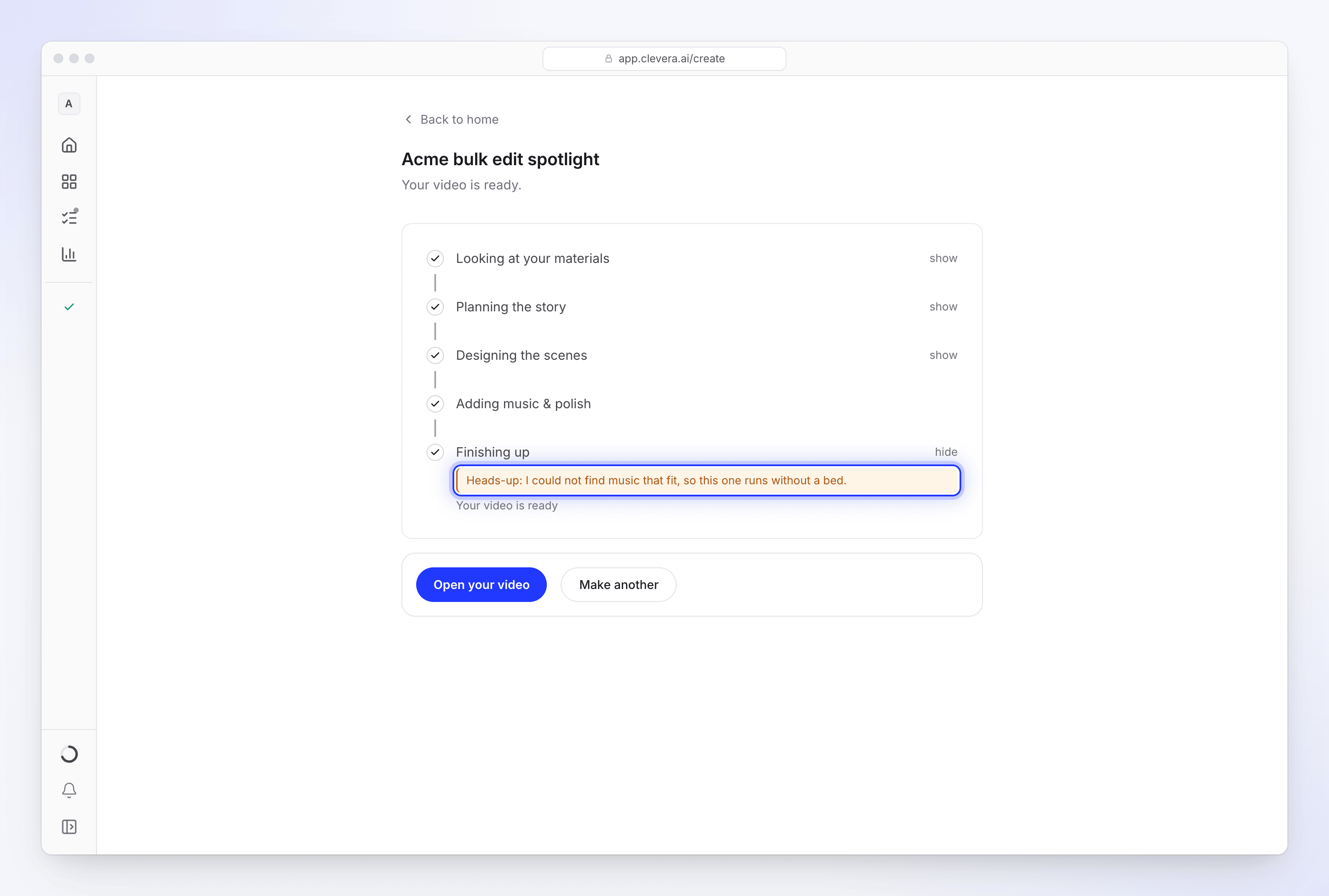
| Dikkat edilmesi gerekenler | Ne kontrol edilmeli |
|---|---|
| "…ses hiç çıkmadı, bu yüzden bu sessiz." | Düzenleyicide sesi değiştirin. |
| "…avatara bu videoda yer vermedim." | Avatar eklenemedi; örneğin çalışma alanında yeterli kredi kalmadığı için. |
| "…avatarın sesi çalışmadı, bu yüzden bu video avatar olmadan yerleşik bir sesle anlatılıyor." | Seslendirmeyi kontrol edin. |
| "…o sayfada pek bir şey yoktu, bu yüzden video yazdıklarınıza dayanıyor." | Videodaki bilgileri kontrol edin. |
| "…kaydınızı yakından izleyemedim, bu yüzden video onu tek bir uzun çekim olarak kullanıyor." | Düzenleyicideki yakınlaştırmaları ve kesmeleri kontrol edin. |
| "…eklediğiniz videoyu izleyemedim, bu yüzden bu video, içindeki görüntüleri veya konuşmaları görmeden/duymadan hazırlandı." | Görüntülerin nasıl kullanıldığını kontrol edin. |
| "…uygun bir müzik bulamadım, bu yüzden bu video arka plan müziği olmadan hazırlandı." | Düzenleyicide müzik ekleyin. |
| "…example.com adresini okuyamadım, bu yüzden yazdıklarınızdan yola çıktım." veya "…o site etrafa bakmama izin vermedi, bu yüzden yazdıklarınızdan yola çıktım." | Bilgileri kontrol edin veya siteyi tekrar araştırın. |
Bkz. Videon sessiz, müziksiz veya avatarsız çıktı.
Neler dahil edilmedi
Nasıl yapılır videoları, ürün demoları ve bir kayıttan oluşturulan diğer videolar için sayfa, verdiğiniz ancak videoda kullanılmayan her şeyi Verdiklerinizin hepsi bu videoda değil başlığı altında listeler. Eklediğiniz hiçbir şey, belirtilmeden çıkarılmaz. Tipik ifadeler şunlardır:
- "pricing-sheet.pdf: 4. sayfa başka bir sayfayı tekrarlıyor, bu yüzden çıkarıldı."
- "team-photo.jpg bu videoya uymuyor, bu yüzden çıkarıldı."
- "Gösterilecek bir şeyi olmayan" bir sayfa veya resim ya da yatırımcı sunumu olmayan bir videoda "yatırımcılar için hazırlanmış" bir içerik.
Bir video sınırlı sayıda resim ve PDF sayfası gösterebilir, bu yüzden Compose, oluşturma işleminden önce sığmayacak kadar çok içerik eklediğinizde sizi uyarır. Ekranda görünmeyen bir sayfa, anlatı için isimleri ve sayıları sağlamaya devam edebilir.
Canlı önizleme (sosyal klipler)
Sosyal klipler için, yapay zeka yönetmeni her sahneyi bitirdikçe aşamaların üzerindeki bir önizleme kartı dolar: "Sahneler, kontrollerini geçtikçe burada görünür. Video hazır olmadan önce hala değişebilirler." Bu kart, "Sahneler hazır: 9'da 3" şeklinde görünür ve sonuna kadar "Yönetmen kurguyu inceliyor" başlığını taşır, bittiğinde ise "Tamamlanmış kurgu" olur.
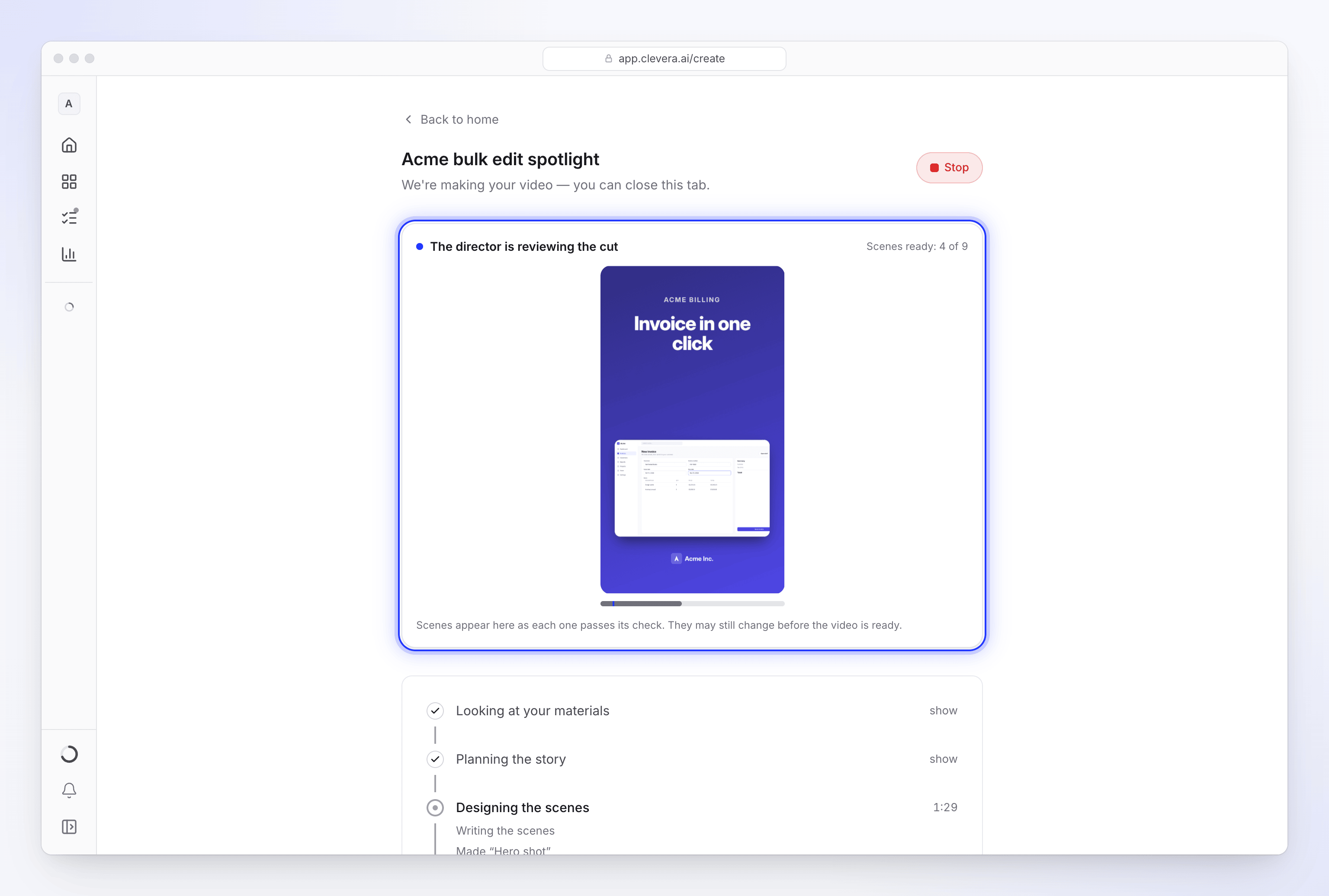
Bir kayıttan oluşturulan videoların ve makalelerin canlı önizlemesi yoktur.
Sayfadan ayrılın ve geri dönün
Sayfayı açık tutmanıza gerek yok. Her şey bizim tarafımızda gerçekleşir.
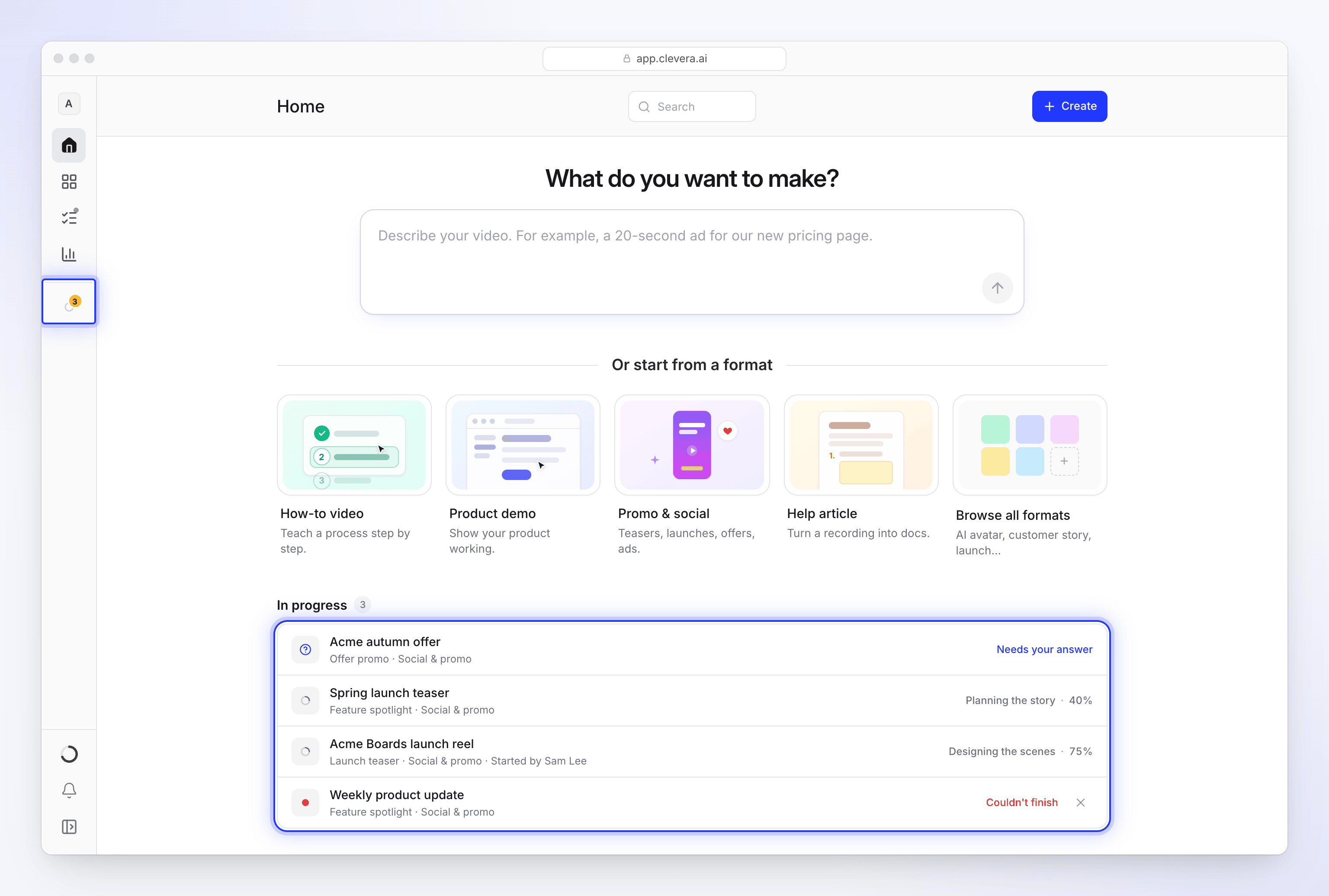
- Kenar çubuğu genişletildiğinde, Devam ediyor bölümü oluşturmakta olduğunuz videoları isme göre listeler. Sayfasını yeniden açmak için birine tıklayın. Dar kenar çubuğunda ise tek bir animasyonlu simge olarak görünür.
- İçerik → Devam ediyor bölümü, sizin ve ekip arkadaşlarınızın takip edebileceği tüm işlemleri; Kimlerin işlemleri (Herkesin veya Benimkiler), durum, sizi bekleyen sorular (Yanıtla), ve İşlemi iptal et, Tekrar deneyin, Kapat veya Herkes için sil seçenekleriyle listeler. Bkz. Devam eden işlemleri takip edin.
- Ana sayfadaki Devam ediyor bölümü, çalışma alanınızdaki her çalışan videoyu aşaması ve yüzdesiyle listeler, örneğin "Hikaye planlanıyor · %40". Ekip arkadaşlarının videolarında "Alex Rivera tarafından başlatıldı" yazar.
- Ana sayfa listesindeki diğer durumlar: Sırada, Cevabınızı bekliyor, Tamamlanamadı ve Hazır. "… tarihinden beri yanıt vermiyor" ifadesi, işlemin 30 dakikadır ilerlemediği anlamına gelir.
Clevera dikkatinizi nasıl çeker
Bir soru açıldığında veya video hazır olduğunda:
| Sinyal | Ne zaman |
|---|---|
| Kısa bir zil sesi | Bir soru açıldığında bir kez, hazır olduğunda bir kez |
| Sekme simgesinde bir nokta | Yanıt beklediğinde kehribar, hazır olduğunda yeşil |
| Sekme başlığı değişir | Sekme arka planda iken "● Yanıtınızı bekliyor — Clevera" veya "✓ Videonuz hazır" |
| Tarayıcı bildirimi | Yalnızca tarayıcınızda Clevera için bildirimlere izin verdiyseniz |
| Gelen kutusu bildirimi | Her zaman: ":title hazır", ":title oluşturulamadı" veya ":title yanıtınızı bekliyor" |
| E-posta | Hazır veya başarısız bildirimi 10 dakika sonra hala okunmadıysa |
Telefonlarda, sayfa açıkken ekran uyanık kalır. Bu sayfadaki zil sesini sessize alma ayarı yoktur. Bildirim ayarlarınızdan hangi bildirimleri alacağınızı seçebilirsiniz (Video hazır, Video oluşturulamadı); Size sorular ise en azından sessizce her zaman gösterilir.
Ne kadar sürer
Çoğu video birkaç dakika sürer. Ekstra çaba gerektiren sosyal klipler, uzun süreli videolar ve uzun kayıtlar daha uzun sürer. 2 saat boyunca hiçbir ilerleme kaydedilmeyen bir işlem durdurulur ve başarısız olarak işaretlenir.
Bittiğinde
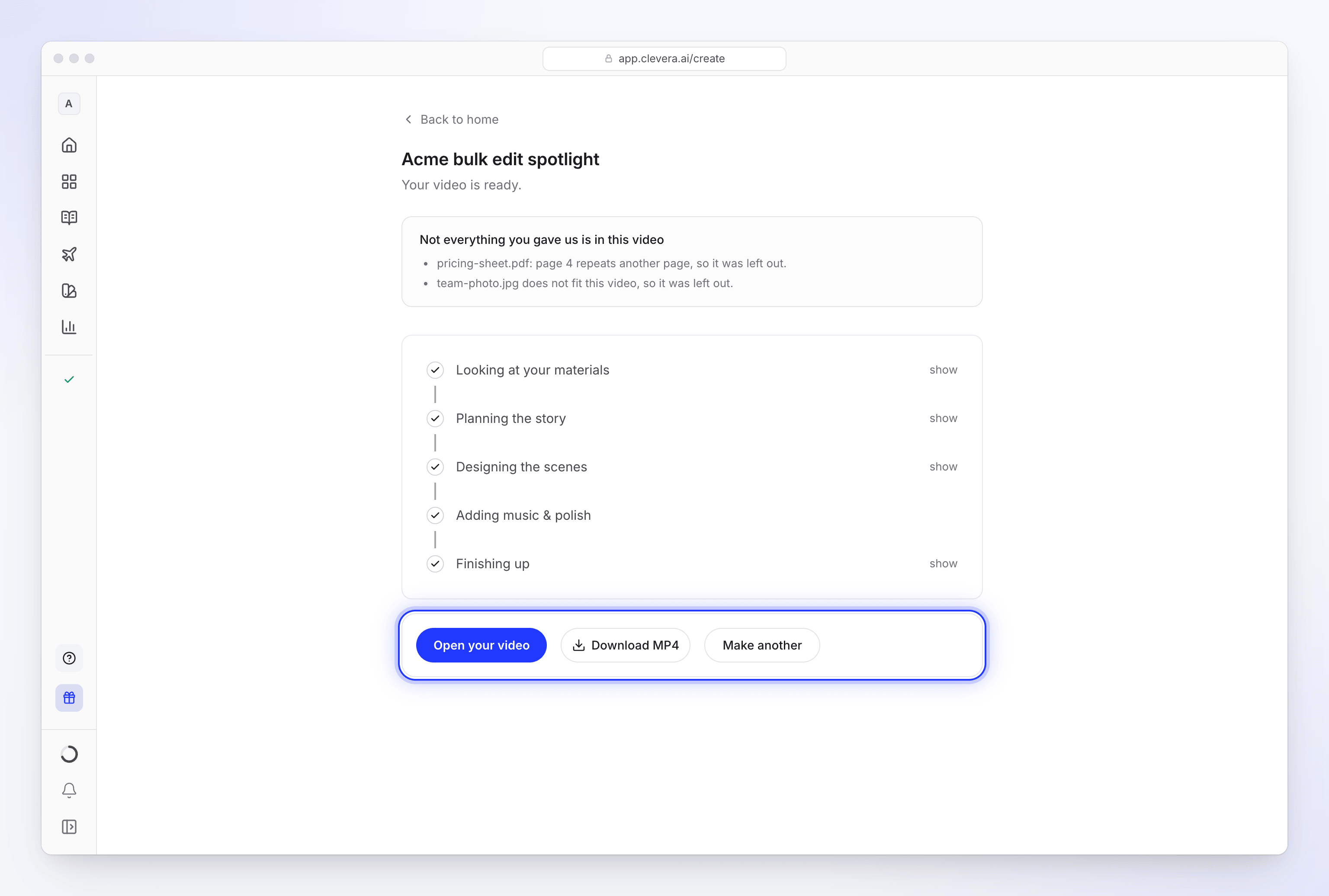
| Düğme | Ne işe yarar |
|---|---|
| Videonuzu açın (veya Makalenizi açın) | Düzenleyicide açar. Clevera temsilcisinin sohbeti yanında açılır ve "Değiştirmek istediğiniz bir şey var mı?" diye sorar, böylece kendi kelimelerinizle değişiklik isteyebilirsiniz. Videoyu temsilciyle bir sohbetten başlattıysanız, aynı konuşma devam eder. |
| MP4 indir | Düzenleyicinin indirme seçeneğini açar, böylece bitmiş videoyu dosya olarak kaydedebilirsiniz. Sadece videolar için. |
| Bir tane daha oluştur | Yeni bir video başlatır. Az önce yaptığınız video kütüphanenizde kalır. |
Hazır bildiriminde kontrol edilmesi gereken şeyler listeleniyorsa, önce onlara bakın. Neler sorabileceğinizi görmek için Clevera temsilcisini kullanma bölümüne bakın.