

Bir videoyu MP4 olarak dışa aktar
Ücretli bir planda herhangi bir videoyu veya sosyal medya klibini 1080p, 2K veya 4K çözünürlükte MP4 (H.264, 60 fps) olarak indirin. Dışa aktarma işlemleri asla kredi kullanmaz. Ücretsiz planda bunun yerine bağlantı ile paylaşın veya yerleştirin. Plan bazlı çözünürlükleri, render geçmişini, 90 günlük dosya saklama süresini ve tüm hata mesajlarını kapsar.
Herhangi bir videoyu veya sosyal medya klibini, web sitesi, YouTube, LinkedIn, sunum dosyası veya LMS gibi istediğiniz her yere yükleyebileceğiniz bir MP4 dosyası olarak dışa aktarın. MP4 indirme işlemleri ücretli planlarda (Starter, Pro ve Custom) mevcuttur ve dışa aktarma işlemleri asla kredi kullanmaz. Ücretsiz planda, videoyu bunun yerine bağlantı ile paylaşın veya yerleştirin.
Bir videoyu paylaşmak için dışa aktarmanıza gerek yoktur. Paylaşım bağlantısı veya yerleştirme kodu, her zaman doğrudan Clevera üzerinden en son sürümü oynatır. Dosyanın kendisine ihtiyaç duyduğunuzda dışa aktarın. Bkz. Bağlantı ile video paylaşma.
Başlamadan önce
- Ücretli bir plana ihtiyacınız var. Ücretsiz planda, İndir sekmesinde bunun yerine bir yükseltme bildirimi görünür. Bkz. Ücretsiz planda.
- Videoyu düzenleme iznine sahip olmanız gerekir. Paylaş düğmesi "Düzenleme izniniz yok" uyarısıyla gri görünüyorsa, koleksiyona erişim için bir sahibinden veya yöneticiden izin isteyin.
- Videonun belirli bir uzunlukta olması gerekir. Boş bir zaman çizelgesi "Bu videonun henüz bir uzunluğu yok. Zaman çizelgesine bir şeyler ekleyin ve ardından render alın." uyarısını gösterir.
Bir videoyu dışa aktar
Paylaş'ı aç
Düzenleyicide, sağ üst köşedeki Paylaş düğmesine tıklayın ve ardından İndir sekmesini açın.
Bu videoyu daha önce dışa aktardıysanız, sekme En son render seçeneğiyle açılır, böylece tekrar render almadan indirebilirsiniz. Yeni bir dosya oluşturmak için Yeni bir sürüm oluştur (veya video o zamandan beri değiştiyse Tekrar oluştur) düğmesine tıklayın.
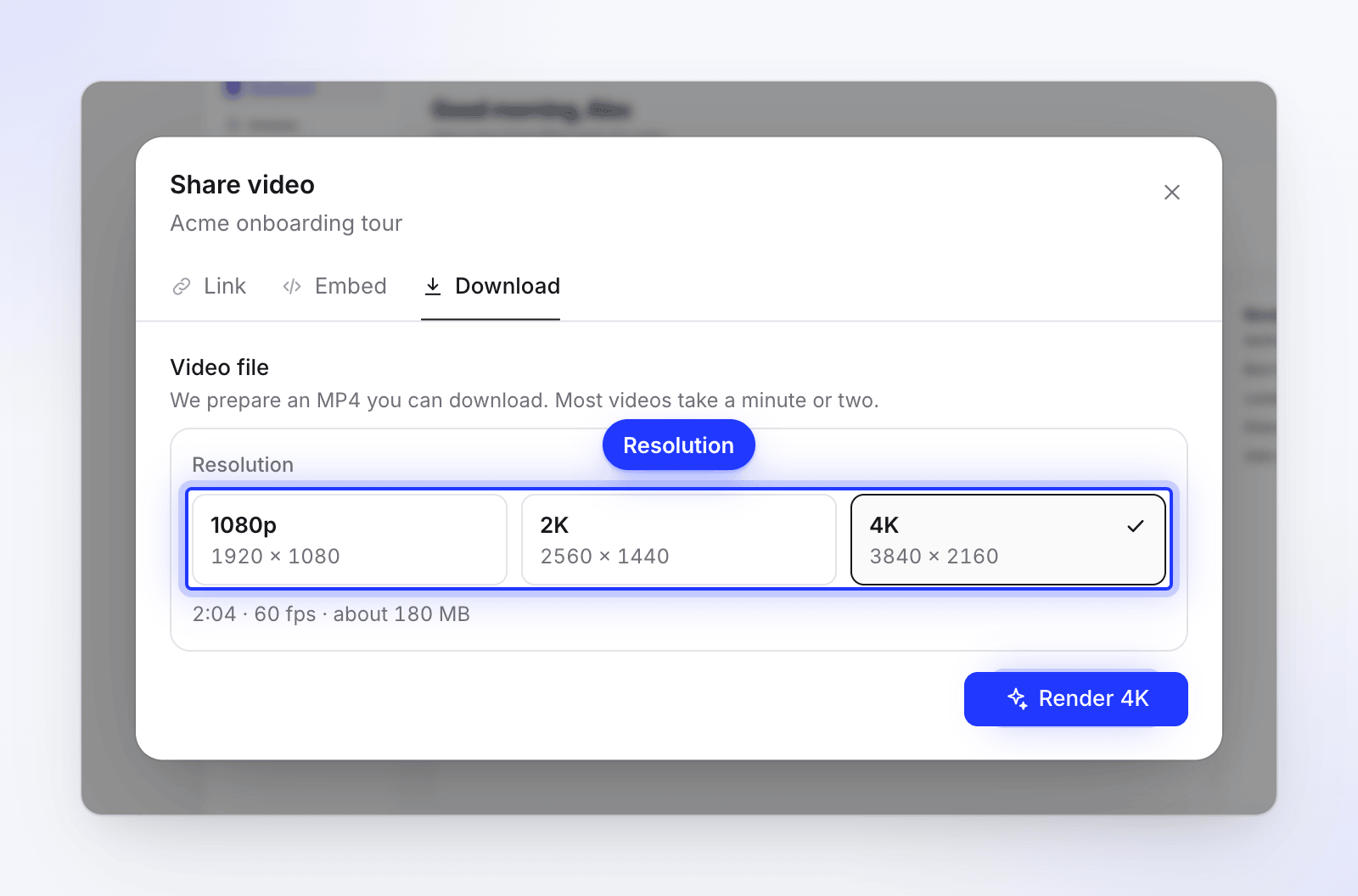
Her seçenek, oluşturduğu dosyanın tam boyutunu gösterir. Bir çözünürlük seç
Çözünürlük altında 1080p, 2K veya 4K seçeneklerinden birini belirleyin. Her seçenek,
1920 × 1080gibi oluşturacağı dosyanın tam boyutunu gösterir.Seçeneklerin altındaki satır; uzunluğu, kare hızını ve tahmini dosya boyutunu gösterir, örneğin "1:47 · 60 fps · yaklaşık 42 MB". Nihai dosya genellikle daha küçüktür.
Render'a tıkla
Seçiminizi belirten düğmeye tıklayın: 1080p Render al, 2K Render al veya 4K Render al. Panel üç aşamayı gösterir: Hazırlanıyor, Oluşturuluyor ve Kaydediliyor; ayrıca yüzde ve kalan süreyi de görüntüler.
Çoğu video bir veya iki dakika sürer. Render işleminin nerede çalışacağı, yani bilgisayarınızda mı yoksa sunucularımızda mı olacağı sizin için otomatik belirlenir. Bkz. Cihaz üzerinde ve bulut render işlemleri.
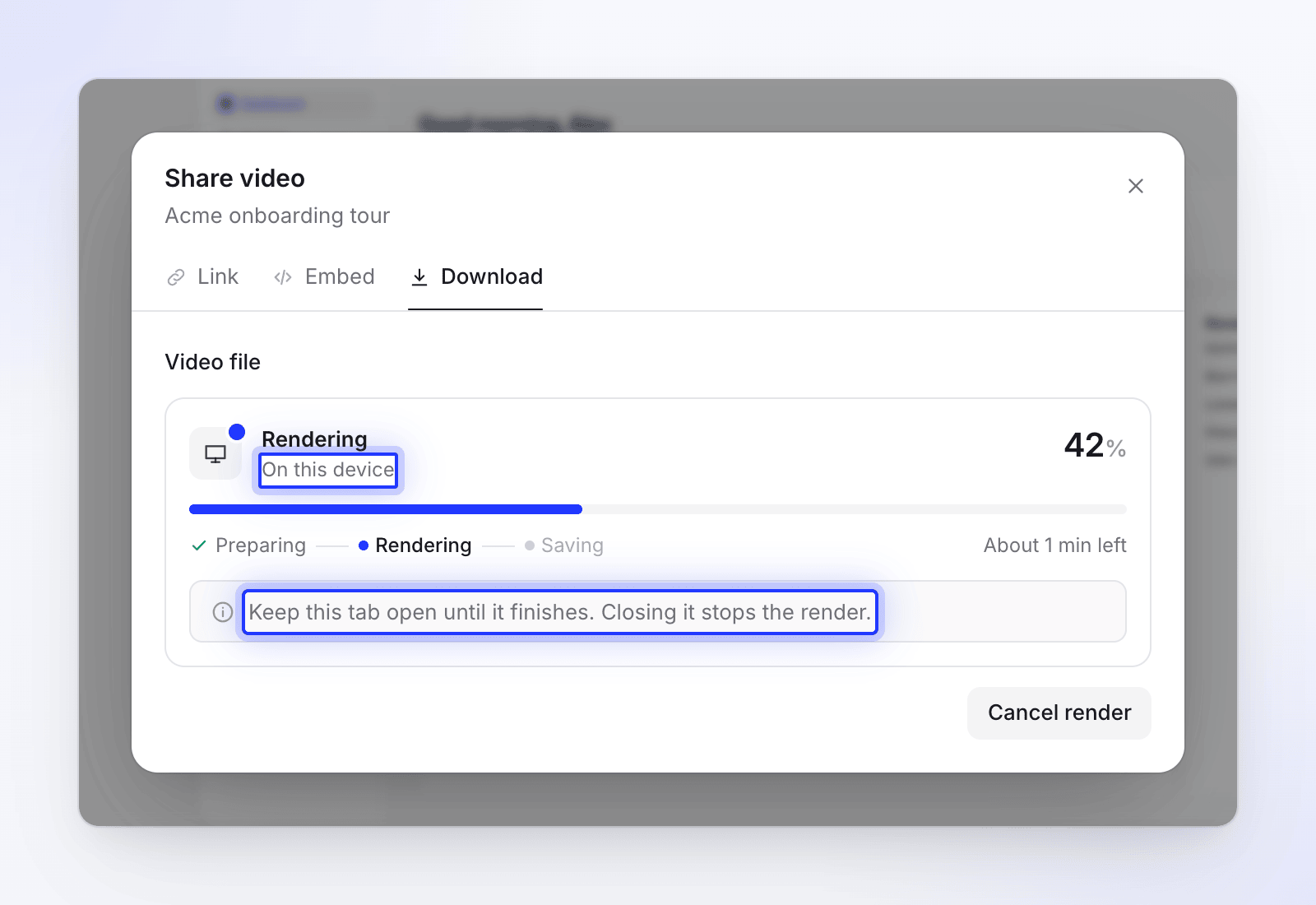
Panel, render işleminin nerede çalıştığını belirtir. Dosyayı indir
"Videonuz hazır" yazısını gördüğünüzde, indirme işlemi genellikle kendiliğinden başlar ("İndirme işlemi kendiliğinden başladı."). Başka bir kopya için Tekrar indir düğmesine veya başlamadıysa İndir düğmesine tıklayın.
Dışa aktarma ayarları
| Ayar | Ne elde edersiniz |
|---|---|
| Dosya formatı | MP4 (H.264 video, AAC ses). Başka format yoktur. |
| Kare hızı | Her zaman 60 fps; böylece imleç hareketleri, yakınlaştırmalar ve kaydırma işlemleri akıcı kalır. Kare hızı ayarı yoktur. |
| Çözünürlük | Planınızın sınırına kadar 1080p, 2K veya 4K |
| En-boy oranı | Videonun kendi şekli. Dikey ve kare videolar asla kırpılmaz veya boşluk eklenmez. |
| Dil | Düzenlediğiniz dil. Bir çeviriyi dışa aktarmak için üst çubuktan dili değiştirin. |
| Dosya adı | Video başlığı artı tarih ve saat, örneğin product_tour_2026_10_12_14_05_33.mp4 |
| Maliyet | Kredi yok. Dışa aktarma işlemleri asla kredi kullanmaz. |
Çözünürlükler ve boyutlar
Her çözünürlük, videonun içine sığdığı bir kutudur. Yatay bir video genişliği doldurur; dikey bir video ise kutuyu yan çevirir.
| Seçenek | Kutu | 16:9 video | 9:16 video | 1:1 video |
|---|---|---|---|---|
| 1080p | 1920 × 1080 | 1920 × 1080 | 1080 × 1920 | 1080 × 1080 |
| 2K | 2560 × 1440 | 2560 × 1440 | 1440 × 2560 | 1440 × 1440 |
| 4K | 3840 × 2160 | 3840 × 2160 | 2160 × 3840 | 2160 × 2160 |
Diğer şekiller, aynı kutu içinde oranlarını korur. 1080p'de 4:3 bir video 1440 × 1080 boyutunda çıkar.
Clevera, bu tarayıcıda seçtiğiniz son çözünürlüğü hatırlar. İlk seferde 1080p ile başlar.
Plana göre çözünürlük
| Plan | En yüksek çözünürlük | Filigran | MP4 indirme |
|---|---|---|---|
| Free | — | — | Dahil değil. Bunun yerine bağlantı ile paylaşın veya yerleştirin. |
| Starter | 2K | Yok | Sınırsız |
| Pro | 4K | Yok | Sınırsız |
| Custom | 4K | Yok | Sınırsız |
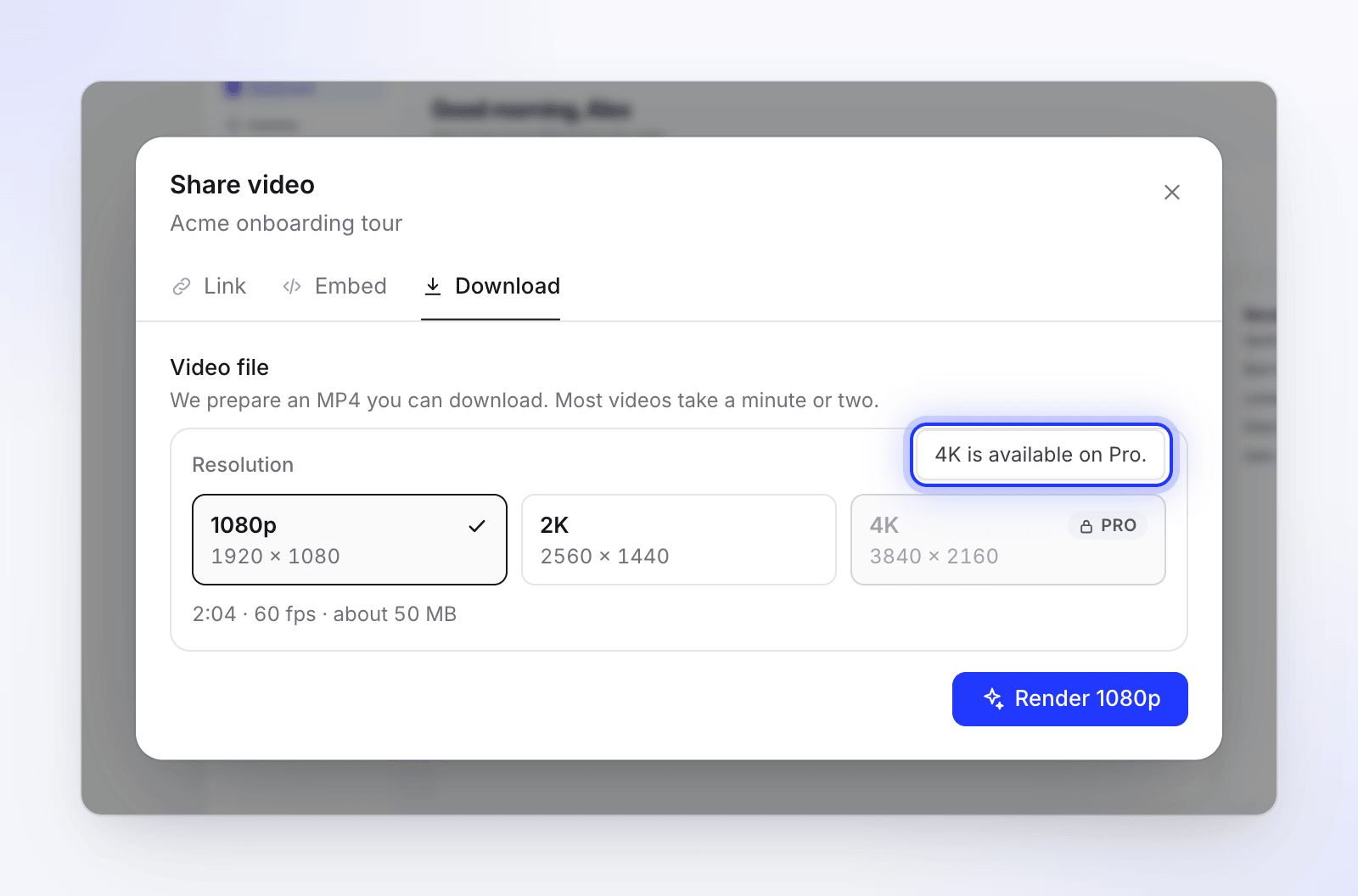
Starter planında 4K seçeneği, Pro rozetiyle kilitli görünür. Üzerine geldiğinizde "4K, Pro planında mevcuttur." yazısını görürsünüz. Tıkladığınızda yükseltme sayfası açılır.
Ücretsiz planda
Ücretsiz plan, videolar veya sosyal medya klipleri için MP4 indirme özelliğini içermez. Paylaş → İndir bölümünde, Ücretsiz bir çalışma alanı Videolarınızı indirmek için yükseltin uyarısını görür: "Ücretli planlar, videolarınızı ve kliplerinizi 4K'ya kadar ve filigransız olarak MP4 dosyaları halinde indirmenizi sağlar." Ödeme sayfasını açmak için Yükselt düğmesine tıklayın. Düzenleyicinin dışa aktarma düğmesi de aynı sekmeyi açar.

Ücretsiz planda şunları yapmaya devam edebilirsiniz:
- videoyu bir bağlantı ile paylaşabilir ve analizlerle birlikte sitenize yerleştirebilirsiniz;
- makaleleri Word, PDF, Markdown ve daha fazla formatta indirebilirsiniz. Bkz. Bir makaleyi dışa aktarma veya yayınlama.
Bir çalışma alanı Ücretsiz plandayken, sekme daha önce ücretli bir planda yapılmış render'ları listelemez. Ücretli plan sona ermeden önce saklamak istediğiniz dosyaları indirin.
En son render ve tüm render'lar
İndir sekmesi yaptığınız her dosyayı tutar:
- En son render, düzenlediğiniz dildeki en yeni bitmiş dosyayı, kimin ve ne zaman render aldığını gösterir. Bir rozet, dosyanın Güncel mi yoksa Değiştirilme zamanı mı olduğunu belirtir: "Bu video, bu render işleminden sonra değişti. En son sürüm için tekrar oluşturun."
- Tüm render'lar (sekmenin sağ üst köşesinde, bir sayı ile birlikte), "Bu videonun her render'ı, en yenisi en üstte." listesini, her birinin nerede çalıştığını, boyutunu ve bir İndir düğmesini gösterir.
- Güncel bir render ile aynı çözünürlüğü seçerseniz, Clevera "1080p render işleminizden bu yana hiçbir şey değişmedi..." der ve İndir seçeneğini sunar, böylece aynı dosya için beklemezsiniz.
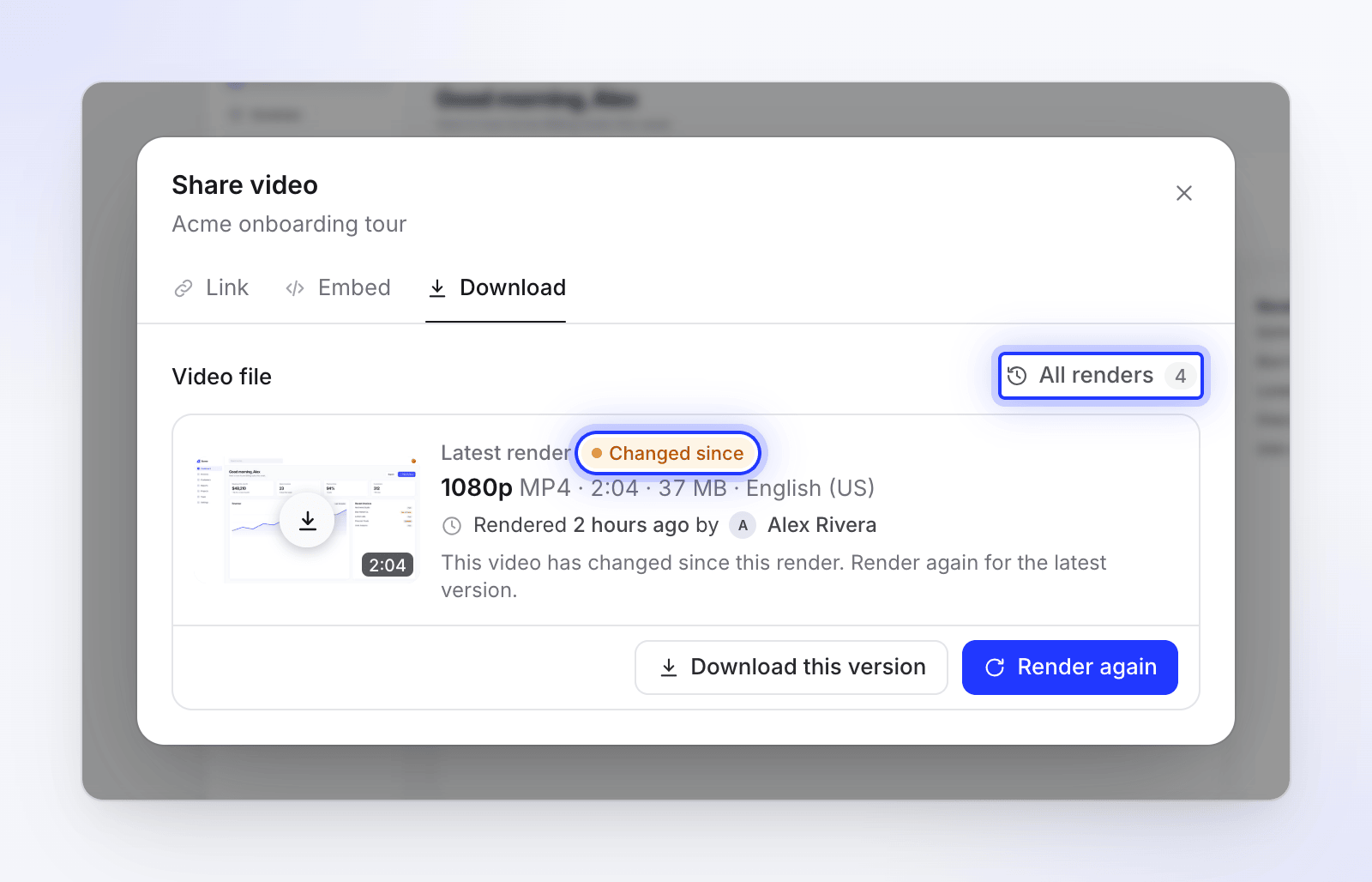
Sosyal medya klipleri için, değişmemiş bir klipte Render'a tıklamak son dosyayı anında geri verir: "Bugün, 14:05'teki dışa aktarmanızdan bu yana değişiklik yok — işte burada."
Dosyalar ne kadar süre saklanır
Oluşturulan MP4 dosyaları, bittikten 90 gün sonra silinir. Render işlemi Tüm render'lar içinde kalır ancak 3 ay sonra silinir uyarısını gösterir. Son iki hafta içinde, en son render sizi uyarır, örneğin "Bu dosya 5 gün içinde silinecek. Saklamak için indirin." Yeni bir dosya almak için istediğiniz zaman tekrar oluşturun; bu işlem kredi kullanmaz.
Render işlemini iptal et
İşlem devam ederken Render'ı iptal et düğmesine, ardından onaylamak için Render'ı durdur düğmesine tıklayın ("Bu render durdurulsun mu? Şimdiye kadarki ilerleme kaybolacak."). Devam etmek için Render'a devam et düğmesine tıklayın. Render sırasında Paylaş penceresini kapatabilirsiniz; ilerlemeyi görmek için tekrar açın. Üst çubuktaki Paylaş düğmesi de "Dışa aktarılıyor %42" gibi ilerlemeyi gösterir.
Bildirimler
Şu durumlarda gelen kutusu bildirimi ve görmediyseniz e-posta alırsınız:
| Bildirim | Ne zaman |
|---|---|
| "başlık dışa aktarmanız hazır" | Dosya tamamlandığında |
| "başlık dışa aktarımı sunucularımıza taşındı" | Cihazınız render işlemini sunucularımıza devrettiğinde |
| "başlık dışa aktarımı durduruldu" | Sekme kapandığında veya bağlantı koptuğunda |
| "başlık dışa aktarımı başarısız oldu" | Render tamamlanamadığında. Bildirim nedenini belirtir. |
Sorun giderme
| Ne görüyorsunuz | Ne yapmalı |
|---|---|
| Videolarınızı indirmek için yükseltin | Çalışma alanı, MP4 indirme özelliği olmayan Ücretsiz planda. Yükselt düğmesine tıklayın veya bağlantı ya da yerleştirme yoluyla paylaşın. |
| "Mevcut planınız 2k'ya kadar dışa aktarmaya izin veriyor. Lütfen daha düşük bir çözünürlük seçin veya planınızı yükseltin." | 4K için Pro gerekir. 1080p veya 2K seçin ya da yükseltin. |
| "Son oluşturma işleminiz durdu" | Sekme kapatıldı veya tarayıcı durdu. Tekrar oluştur düğmesine tıklayın. Tarayıcı çöktükten sonra, bir sonraki oluşturma işlemi sunucularımızda çalışır. |
| "Bu videoyu oluşturamadık" | Birkaç dakika içinde Tekrar deneyin düğmesine tıklayın. Otomatik olarak bilgilendiriliyoruz. |
| "Oluşturma kilitli" | Son ödemeniz başarısız oldu. Faturalandırmaya git düğmesine tıklayın ve ödeme yönteminizi güncelleyin. |
| "Oluşturmak için yeniden yükleyin" | Sayfayı açtığınızdan beri oluşturma işlemi güncellendi. Sayfayı yeniden yükle düğmesine tıklayın. |
| "Oluşturma duraklatıldı" | Bakım yapıyoruz. Birkaç dakika içinde tekrar deneyin. |
| "Devam eden oluşturma işlemleriniz var" | Oluşturma işlemlerinizden birinin bitmesini bekleyin, ardından diğerini başlatın. |
| "Bir anlığına yavaşlayalım" veya "Çok fazla oluşturma isteği" | Kısa sürede çok fazla oluşturma işlemi başlattınız. Mesaj, bir sonrakini ne zaman başlatabileceğinizi belirtir. |
Daha fazla neden ve çözüm: Dışa aktarma işlemim durdu veya başarısız oldu.