

Ürün çıkardığınızda yardım merkezinizi güncel tutun
Ürün çıkardığınızda yardım merkezimi güncel tutun özelliği bir depoyu, bir değişiklik günlüğü sayfasını veya tanımladığınız bir değişikliği izler. Her bir değişiklikte Clevera, yardım merkezinizin videolarını ve makalelerini kontrol eder ve onaylamanız için düzeltmeleri planlar. Siz Çalıştır'a tıklayana kadar hiçbir şey değişmez.
Ürün çıkardığınızda yardım merkezimi güncel tutun, bir yardım merkezini ürününüzle uyumlu tutan Autopilot tarifidir. Değişikliklerinizin nerede göründüğünü izler: bir deponun sürümleri veya birleştirilen değişiklikleri, bir değişiklik günlüğü sayfası veya tanımladığınız bir değişiklik. Her bir değişiklikte Clevera, yardım merkezinin etkilenen videolarını ve makalelerini okur, her birinin neye ihtiyacı olduğuna karar verir ve düzeltmeleri planlar. Siz planı onaylayana kadar hiçbir şey değişmez.
Videoları bir yardım merkezi olmadan güncel tutmak için bunun yerine Ürün değiştiğinde videolarımı güncelle özelliğini kullanın.
Başlamadan önce
- Bir yardım merkezi. Bir yardım merkezi yoksa, temsilci "Bunun için önce bir yardım merkezi gerekiyor." der ve kartta "Bu özellik bir yardım merkezinde çalışır, ancak bu çalışma alanında henüz hiçbiri yok. Önce bir tane oluşturun, ardından bunu ayarlayın." yazar ve aynı sohbette o tarifi açan Yardım merkezimi oluştur düğmesi görünür. Bkz. Uygulamanızdan bir yardım merkezi oluşturun.
- Rolünüz. İçerik oluşturabilen bir role sahip olmanız gerekir. Videoları güncellemek için videoları düzenleme izninizin olması; makaleleri güncellemek için ise yardım merkezi sayfalarını düzenleme izninizin olması gerekir.
- Sürümleri takip etmek için bir depo. Bir sahip veya yönetici önce GitHub'ı bağlamalı ve Autopilot → Bağlantılar altından depoya izin vermelidir. Bkz. Bir depo bağlayın. Bir değişiklik günlüğü sayfası veya tanımladığınız bir değişiklik için bağlantı gerekmez.
- Değişen ekranları yeniden kaydetmek için uygulamanızın adresi ve giriş bilgileri (isteğe bağlı). Bkz. Bir uygulama girişi kaydedin.
Kurulum
Tarifi açın
Autopilot içinde, Ya da bir tariften başlayın altında Ürün çıkardığınızda yardım merkezimi güncel tutun seçeneğine tıklayın veya Autopilot ne yapmalı? kısmında örneğin "Her ürün çıkardığımızda yardım merkezini güncelle" diyerek bunu isteyin. Temsilci paneli, kurulum kartı ve doldurduğu bilgilerin özetiyle açılır: Ne zaman, Yardım merkezi, Kontrol et ve İzle.
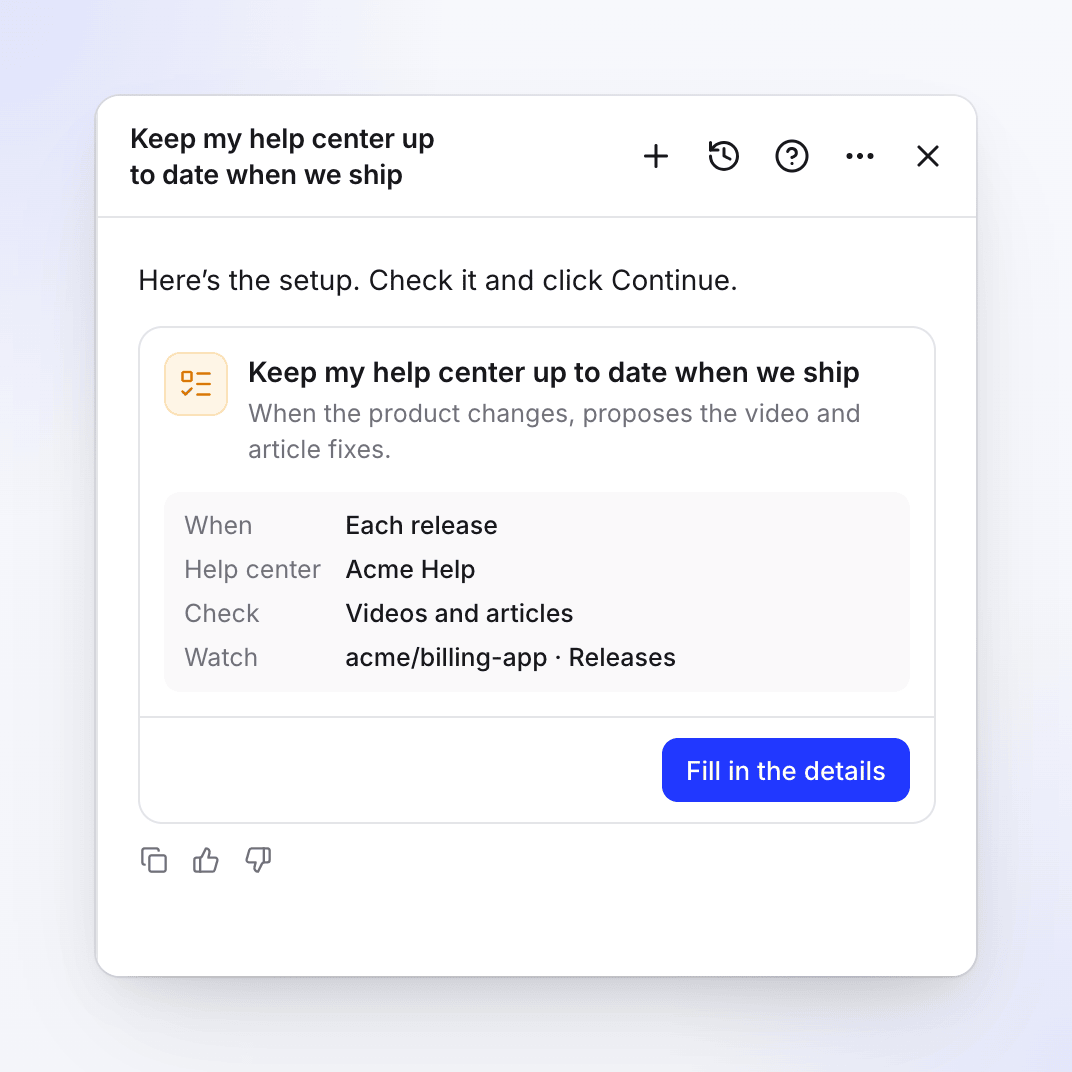
Bağlı bir depo ile kart Her sürüm seçeneğiyle başlar. Detayları doldurun
Detayları doldurun (veya gereken her şey doldurulduğunda Detayları düzenle) seçeneğine tıklayın. Ne zaman çalışacağını, yardım merkezini ve neyin izleneceğini seçin, ayrıca Clevera'nın uygulamanızı kullanıp kullanamayacağına karar verin. Bkz. Kurulum formu. Devam et düğmesine tıklayın.
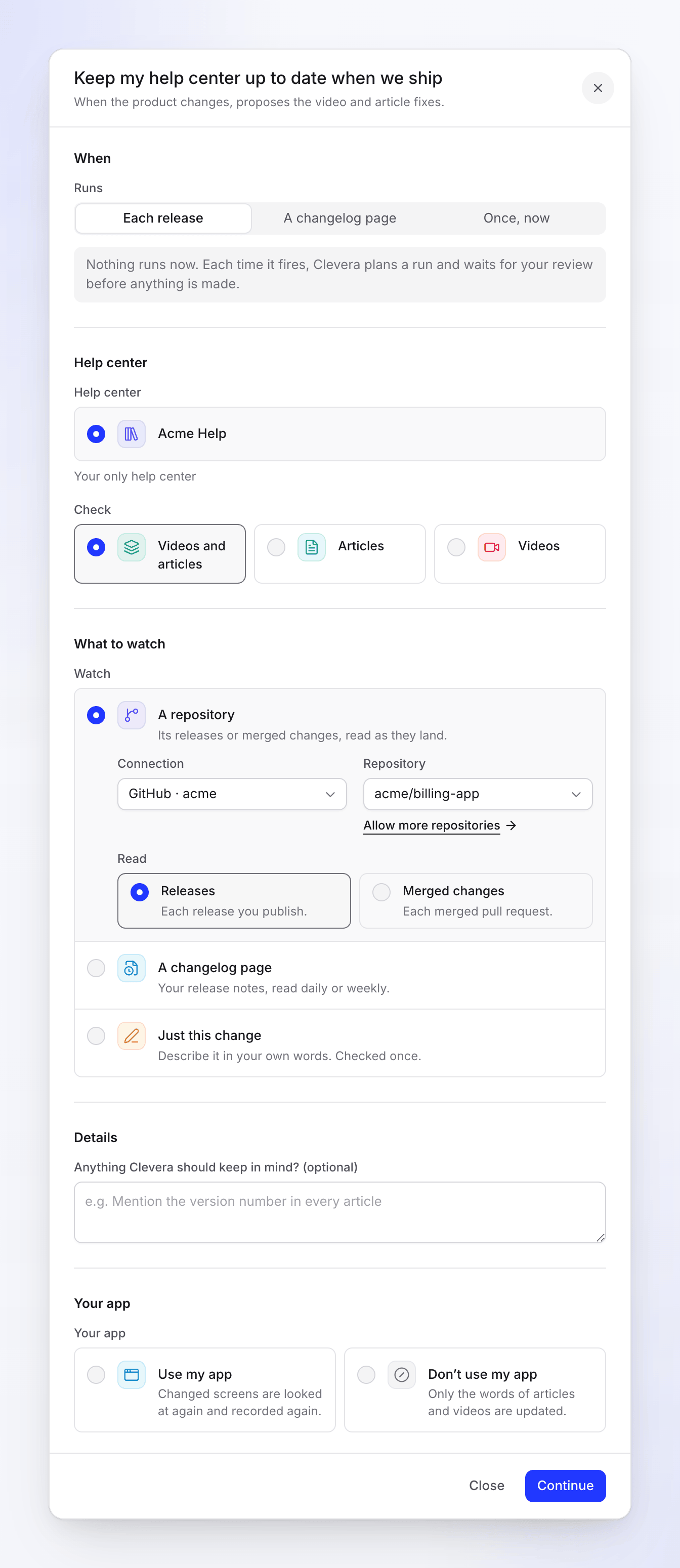
Çalışma zamanı ve İzle birlikte hareket eder: Her sürüm Bir depo içindir, Bir değişiklik günlüğü sayfası ilgili sayfadır, Bir kez, şimdi ise Sadece bu değişiklik içindir. Gözden geçirmeyi kontrol edin ve görevi oluşturun
İnceleme; Ne zaman ("Her sürümden sonra", "Her birleştirilen değişiklikten sonra", "Sayfayı her gün kontrol eder", "Sayfayı her hafta kontrol eder" veya "Şimdi, bir kez çalıştır"), Onay ("Her çalıştırma onayını bekler"), Tipik çalıştırma ("10–150 kredi") ve Dil ("İngilizce (ABD)" gibi isimle) bilgilerini gösterir. Görev oluştur düğmesine tıkla.
İlk değişikliği bekleyin
İzleme görevi hemen çalışmaz. Etkin ve Henüz çalışma yok durumunu gösterir: "Kurulduğundan beri hiçbir şey olmadı. İlk çalışma, bir değişiklik olduğunda planlanacaktır." Autopilot ana sayfasında Her zaman açık altında İzleniyor rozetiyle listelenir. Bir kez, şimdi seçeneğiyle Clevera, düzeltmeleri hemen planlar.
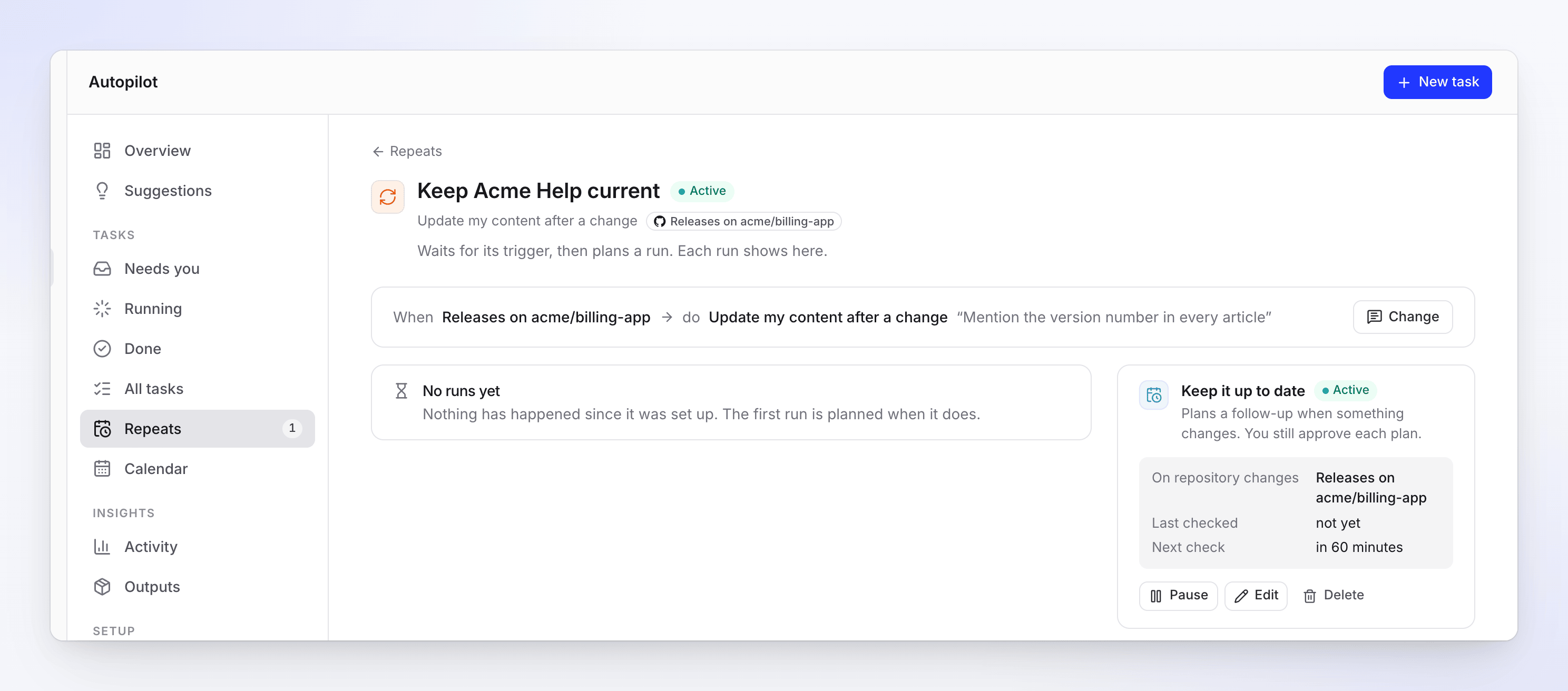
Güncel tut kartı neyi izlediğini ve bir sonraki kontrolün ne zaman olduğunu gösterir.
Kurulum formu
| Bölüm | Alan | Seçenekler ve varsayılanlar |
|---|---|---|
| Ne zaman | Çalışma zamanı | Her sürüm (varsayılan), Bir değişiklik günlüğü sayfası veya Bir kez, şimdi. İlk ikisi için "Şu an hiçbir şey çalışmıyor. Her tetiklendiğinde Clevera bir çalışma planlar ve hiçbir şey yapılmadan önce sizin gözden geçirmenizi bekler." yazar. |
| Yardım merkezi | Yardım merkezi | Sadece bir tane olduğunda sizin için seçilir ("Tek yardım merkeziniz"). Sadece onun sayfaları ve oluşturuldukları videolar kontrol edilir. |
| Kontrol et | Videolar ve makaleler (varsayılan), Makaleler veya Videolar | |
| Ne izlenecek | İzle | Bir depo ("Sürümleri veya birleştirilen değişiklikleri, geldikçe okunur."), Bir değişiklik günlüğü sayfası ("Sürüm notlarınız, günlük veya haftalık okunur.") veya Sadece bu değişiklik ("Kendi kelimelerinizle tanımlayın. Bir kez kontrol edilir."). Bunu değiştirmek Çalışma zamanı seçeneğini de buna göre değiştirir. |
| Bağlantı ve Depo (Bir depo) | İlk bağlantınız ve deponuz seçilir. Daha fazla depoya izin ver seçeneği Bağlantılar'ı açar. | |
| Oku (Bir depo) | Sürümler (varsayılan): "Yayınladığınız her sürüm." Birleştirilen değişiklikler: "Her birleştirilen çekme isteği." | |
| Değişiklik günlüğü sayfası (Bir değişiklik günlüğü sayfası) | Sürüm notlarınızın veya değişiklik günlüğünüzün adresi. Her kontrolde okunur. | |
| Kontrol et (Bir değişiklik günlüğü sayfası) | Günlük ("Günde bir kez okunur.") veya Haftalık (varsayılan, "Haftada bir kez okunur.") | |
| Detaylar | Neler değişti (Sadece Sadece bu değişiklik) | Gerekli. En fazla 5.000 karakter, örneğin "Ayarlar hesap menüsüne taşındı". |
| Clevera'nın aklında tutması gereken bir şey var mı? (isteğe bağlı) | En fazla 2.000 karakter. Her çalışma bunu okur, örneğin "Her makalede sürüm numarasından bahsedin". | |
| Uygulamanız | Uygulamanız | Uygulamamı kullan: "Değişen ekranlara tekrar bakılır ve tekrar kaydedilir." Uygulamamı kullanma: "Sadece makalelerin ve videoların kelimeleri güncellenir." Birini seçmelisiniz. |
| Uygulama adresi ve Giriş (Uygulamamı kullan) | Adres markanızın web sitesi olarak başlar. Giriş, her Autopilot formundaki gibi çalışır: Bir giriş kullan veya Ürünümün girişe ihtiyacı yok. |
Bütçe ve onay seçeneği yoktur: bu görevin her çalışması sizin gözden geçirmenizi bekler.
Ne sıklıkla kontrol eder
| İzle | Çalıştırma ne zaman planlanır |
|---|---|
| Bir depo, Sürümler | Yeni bir sürümden sonra. Depo yaklaşık her saat kontrol edilir. |
| Bir depo, Birleştirilen değişiklikler | Birleştirilen çekme isteklerinden sonra. Yaklaşık her saat kontrol edilir. |
| Bir değişiklik günlüğü sayfası | Sayfa yeni bir şey gösterdiğinde. Seçimine göre günde bir veya haftada bir okunur; görev sayfası bunu Her gün veya Her hafta olarak gösterir. Daha sonra, Güncel tut kartındaki Düzenle seçeneği 2 haftada bir ve Her ay seçeneklerini de sunar. |
| Sadece bu değişiklik | Görevi oluşturduktan hemen sonra, bir kez |
Clevera sadece sürüm notlarını, çekme isteği başlıklarını ve metinlerini okur, kodunuzu asla okumaz. Bir çalışma sizi beklerken veya çalışırken, yeni değişiklikler ikinci bir çalışma başlatmaz: bir sonraki çalışma hepsini kapsar. Bir plan sizi beklerken daha fazla değişiklik gelirse, hatırlatıcı bunu belirtir, örneğin "O zamandan beri bir sürüm veya birleştirilen değişiklik daha geldi."
Her çalışma ne yapar
- Değişikliği okur. Son çalışmadan bu yana sürüm notlarını, birleştirilen değişiklikleri veya değişiklik günlüğü girişlerini ya da verdiğiniz kelimeleri okur.
- Neyi etkilediğini bulur. Yardım merkezinin düzenleyebileceğiniz videolarını ve makalelerini kontrol eder, çalışma başına 40 adede kadar. Bunu aşan her şey planda belirtilir: "2 öğe daha etkilenmiş olabilir: bir görev 40 adede kadar düzenleme yapar."
- Etkilenen her öğeyi tamamen okur ve neye ihtiyacı olduğuna karar verir:
| Karar | Plan ne öneriyor |
|---|---|
| Hâlâ doğru | Hiçbir şey. Plan, kaç öğenin tamamen kontrol edildiğini ve hâlâ doğru olduğunu söyler. |
| Metin düzeltmesi | Makale için yeni kelimeler veya videonun anlatımı ve başlıkları, önce → sonra şeklinde gösterilir |
| Tekrar kaydet | Video, yeni adımlarıyla tekrar kaydedilir ( Uygulamamı kullan gerektirir). Yeni kayıt, yardım merkezi sayfasındaki ve herkese açık bağlantısındaki eskisinin yerini alır. |
- Yeni özellikleri fark eder. Uygulamamı kullan ile, henüz hiçbir şeyin kapsamadığı bir özellik, seçilmemiş isteğe bağlı yeni bir video olarak listelenir: "Yeni bir özellik kendi videosunu kullanabilir (seçilmedi)."
Uygulamanızla Clevera sadece değişen alanları tekrar keşfeder, bu nedenle değişmeyen ekranlar tekrar kaydedilmez. Uygulamanız olmadan, kaydedilmesi gereken bir satır şunu der: "Tekrar kaydetmek için, bu görevi uygulamanızın adresi ve giriş bilgileriyle tekrar başlatın."
Bir çalışma değiştirecek bir şey bulamadığında, "Bu sefer hiçbir şeye gerek yok." ile Tamam olarak biter ve size bildirim göndermez.
Planı gözden geçirin ve çalıştırın
Her plan Size ihtiyacı var altında bekler ve hazır olduğunda kurulumu yaptığınız sohbete bir mesaj gelir. Mevcut içeriğe yönelik düzeltmeler seçili gelir; yeni özellik videoları seçilmemiş gelir. Her satır kredisini gösterir. İstemediklerinizi seçimden kaldırın ve Çalıştır düğmesine tıklayın veya yeni bir plan almak için Değişiklik isteyin seçeneğine tıklayın. Bir makale düzeltmesi, makalenin yeni bir revizyonu olarak kaydedilir; bir düzeltme, bitmiş satırındaki Geri al ile geri alınabilir.
Maliyet
İzleme, kontrol etme ve planlama ücretsizdir. Her düzeltme, çalıştırmadan önce plan satırında kredisini gösterir ve gerçekten kullandığı kadar kredi düşülür. Tipik bir çalışma 10–150 krediye mal olur ve 5–90 dakika sürer: kelime düzeltmeleri birkaç krediye mal olur, bir ekranı tekrar kaydetmek daha fazla maliyetlidir.
Değiştirin, duraklatın veya durdurun
Görev sayfasında, Güncel tut kartında Duraklat / Devam et, Düzenle ve Sil seçenekleri bulunur. Değiştir, görevin her seferinde ne yapacağını veya bütçesini değiştirmeyi ya da görevi duraklatmayı veya şimdi çalıştırmayı öneren temsilciyi açar. Görevi neyin başlattığı (bir depo, bir değişiklik günlüğü sayfası) değiştirilemez: temsilci yeni tetikleyiciyle yeni bir görev oluşturmayı önerir, ardından bunu silersin. Bkz. Bir Autopilot görevini değiştirme.
Sorun giderme
| Gördüğünüz şey | Ne yapmalı |
|---|---|
| "This one needs a help center first." | Yardım merkezimi oluştur'a tıklayın veya başka bir tarif seçin. |
| "Pick a help center." | Güncel tutulacak yardım merkezini seçin. |
| "No repository is allowed yet. Connect an account and choose the repositories Autopilot may read." | Açık bağlantılar'a tıklayın, bağlanın ve depoya izin verin. Veya Bir değişiklik günlüğü sayfası'nı izleyin. |
| "Connect a repository first." | Aynı durum: Autopilot için henüz hiçbir depoya izin verilmemiş. |
| "Pick a repository." / "Pick a repository selected on one of this workspace’s connections." | Bir depo seçin veya Bağlantılar altında daha fazlasına izin verin. |
| "Add the changelog page’s address." | Değişiklik günlüğü sayfası'nı doldurun. |
| "Describe what changed." | Sadece bu değişiklik, Neler değişti gerektirir. |
| "Choose whether Clevera may use your app." | Uygulamamı kullan veya Uygulamamı kullanma'yı seçin. |
| "This task can’t be started that way. Pick one of the choices under When." | Çalıştırmalar seçeneklerinden birini seçin. |
| "Your role can’t edit videos in this workspace, so this task can’t update them." | Kontrol et'i makaleler olarak ayarlayın veya video düzenleyebilen bir rol isteyin. Aynı mesaj makaleler için de geçerlidir. |
| "None of these changes affects your videos or articles." | Bu sefer düzeltilecek bir şey yok. |
| "Some items could not be checked. Ask for changes to check them again." | Plan üzerinde Değişiklik isteyin'e tıklayın. |
| The task shows Paused: connection | Depo bağlantısı çalışmayı durdurdu. Bağlantılar altından tekrar bağlayın, ardından devam edin. |