

Bir grup videoyu aynı anda düzenleyin
Ürün adı değişikliği veya daha samimi bir seslendirme gibi tek bir değişikliği aynı anda 40'a kadar videoda yapın. Autopilot değişikliği video video planlar, siz her birini kontrol edersiniz ve siz **Çalıştır**'a tıklayana kadar hiçbir şey düzenlenmez.
Bir grup videoyu aynı anda düzenleyin, birçok videoda tek bir değişiklik yapar: değişikliği bir kez yazarsınız, Clevera bunu video video planlar ve siz hiçbir şey düzenlenmeden önce her videonun planlanan değişikliğini kontrol edersiniz. Bunu, ürününüzü her seslendirmede yeniden adlandırmak, bir koleksiyon genelinde seslendirmeyi daha samimi hale getirmek veya bölüm başlıklarını yeni menü adlarıyla uyumlu hale getirmek için kullanın.
Başlamadan önce
- Autopilot çalışma alanınız için açık olmalıdır. Rolünüz video kaydedebilmeli ve düzenleyebilmelidir. Bkz. Autopilot erişimi alma.
- Videolar Clevera'da hazırlanmış, senaryosu olan nasıl yapılır veya ürün videoları olmalıdır. Sosyal medya klipleri ve henüz senaryosu olmayan videolar dahil edilmez.
- Bir görev en fazla 40 videoyu düzenler.
Neleri değiştirebilir
Değişiklik, düzenleyicide kullandığınızın aynısı olan her videonun Yapay Zeka Asistanı tarafından yapılır, bu nedenle şunları değiştirebilir:
- Seslendirme (seslendirme satırları yeniden yazılır ve videonun ses tonuyla tekrar seslendirilir),
- Video başlığı,
- Bölüm başlıkları.
Kayıtları kesemez veya yeniden sıralayamaz, yakınlaştırmaları, müziği, görünümü veya şablonu değiştiremez ya da sosyal medya kliplerini düzenleyemez. Bunlar için videoyu düzenleyicide açın.
Kurulum
Videoları seçin
İçeri girmek için iki yol vardır:
- Kütüphanenizden: İçerik kısmında videoları seçin, ardından görünen çubukta Bir görevle düzenle'ye tıklayın. Kurulum kartı, seçilen videolarla açılır. Seçimdeki makaleler atlanır ("En az bir video seçin. Makaleler bu şekilde düzenlenemez.").
- Autopilot'tan: Bir grup videoyu aynı anda düzenleyin tarif kartına tıklayın veya Autopilot ne yapmalı? kutusunda değişikliği tanımlayın. Ardından kart üzerinde bir koleksiyon seçersiniz.
Kartı doldurun
Ajan paneli kartla birlikte açılır. Bu tarifin alanları kartın kendisine sığar, bu yüzden ayrı bir iletişim kutusu yoktur.
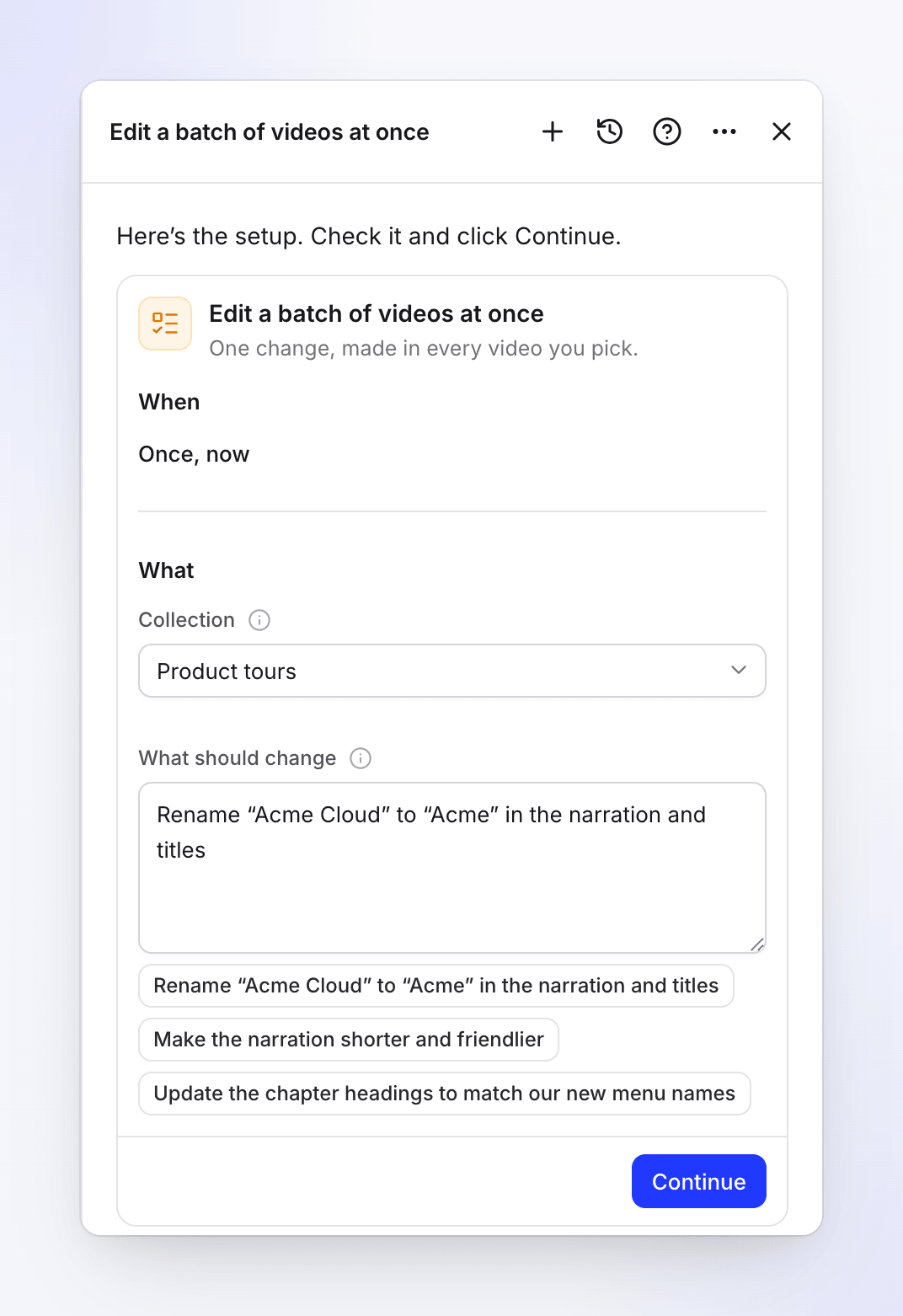
Alan Ne işe yarar Ne zaman Bir kez, şimdi. Bu tarifin başka seçeneği yoktur. Videolar Yalnızca kütüphaneden geldiğinizde: Seçtiğiniz 12 video (sayınızla birlikte) veya Bir koleksiyon. Koleksiyon Videoları düzenlenecek koleksiyon. İçindeki her video kendi plan satırına sahip olur. Neler değişmeli Tüm videolar için tek bir talimat, 3–2.000 karakter. Kutunun altındaki üç örnek tek tıkla doldurur: "Seslendirme ve başlıklarda “Acme Cloud”u “Acme” olarak yeniden adlandır", "Seslendirmeyi daha kısa ve samimi yap", "Bölüm başlıklarını yeni menü adlarımızla eşleşecek şekilde güncelle". Devam edin ve görevi oluşturun
Devam et'e tıklayın. Clevera kurulumu kontrol eder ve incelemeyi (Ne zaman "Bir kez çalışır, şimdi", Dil) "Clevera şimdi planlıyor (ücretsiz, birkaç dakika) ve plan incelemeniz için hazır olduğunda burada yayınlayacak" mesajıyla gösterir. Görevi oluştur'a veya bir şeyi değiştirmek için Geri'ye tıklayın.
Her videonun değişikliğini inceleyin
Planlama birkaç dakika sürer: Asistan her videodaki değişikliği hesaplar. Plan daha sonra video başına bir satır içerir, işaretlidir ve nelerin değişeceği (örneğin "3 seslendirme satırı, 1 bölüm başlığı, Video başlığı"), değişikliğin kendisi (önce → sonra) ve kredi tahmini gösterilir. Yalnız bırakmak istediğiniz videonun işaretini kaldırın veya bir notla yeniden planlamak için Değişiklik isteyin'e tıklayın.
Çalıştırın
Sayı ve tahminle birlikte Çalıştır'a tıklayın. Her video planlandığı gibi düzenlenir.
Onay ve sınırlar
- Onay: bu tarif her zaman sizi bekler. Siz Çalıştır'a tıklayana kadar hiçbir şey düzenlenmez.
- Geçerlilik süresi: her planlanan değişiklik, planda gösterilen zamana kadar ("... tarihine kadar geçerli") uygulanabilir. Bundan sonra plan "Bu plan ... tarihinde sona erdi. Aynı görevi yeni değişikliklerle çalıştırmak için yeniden planlayın." der. Yeniden planla'ya tıklayın. Bir plan 7 gün bekledikten sonra da sona erer.
- Kaç tane: görev başına 40 videoya kadar. Daha büyük bir koleksiyon kurulumda reddedilir ("Bir görev en fazla 40 videoyu düzenler. Daha küçük bir koleksiyon seçin."). Bölün veya kütüphaneden video seçin.
- Zaman: planlama yaklaşık 20 dakika sürer; zamanında planlanamayan bir video, "Bu videoyu planlamak için yeterli zaman yoktu. Yeniden planlamak için değişiklik isteyin." notuyla işaretsiz olarak listelenir.
Maliyet
| Bölüm | Krediler |
|---|---|
| Planlama | Bizden |
| Her video | Plan satırında gösterilir. Kelimeleri değiştirmek az maliyetlidir; seslendirme satırlarının tekrar seslendirilmesi daha fazla maliyetlidir. |
Her videonun değişikliğinin gerçekte ne kadar kullandığı için ücretlendirilirsiniz. Kurulum kartı bu tarif için Tipik çalışma göstermez, çünkü maliyet tamamen değişikliğe ve videolara bağlıdır.
Çalıştıktan sonra
- Videolar aynı koleksiyonda, yerinde değiştirilir. Her satır kendi videosuna bağlantı verir.
- Bir satırdaki Geri al, o videoyu eski haline getirir; Tümünü geri al, bu görevin yaptığı her değişikliği geri alır. Geri alma, yalnızca o zamandan beri videoyu kimse düzenlemediyse çalışır: aksi takdirde "Bu video değişiklikten sonra düzenlendiği için buradan geri alınamaz. Düzenleyicideki video geçmişini kullanın." der.
- Dosya olarak indirdiğiniz bir video değişmez: yeni sürüm için tekrar dışa aktarın.
Sorun giderme
| Ne görüyorsunuz | Ne anlama geliyor |
|---|---|
| "Değişikliği 3 ila 2000 karakter arasında tanımlayın." | Daha uzun (veya kısa) bir talimat yazın. |
| "Bir koleksiyon seçin." / "Düzenleyebileceğiniz bir koleksiyon seçin." | Düzenleme haklarına sahip olduğunuz bir koleksiyon seçin. |
| "Bu koleksiyonda asistanın düzenleyebileceği video yok." | Sadece sosyal medya klipleri, makaleler veya senaryosu olmayan videolar içeriyor. |
| "Bir görev en fazla 40 videoyu düzenler. Daha az seçin." | 40 veya daha az video seçin. |
| "Seçtiğiniz bazı videoları düzenleyemezsiniz." | Bazı videolara erişiminiz sadece görüntüleme amaçlıdır. |
| "Seçtiğiniz videoların hiçbiri asistan tarafından düzenlenemez." | Bunlar sosyal medya klipleridir veya henüz senaryoları yoktur. |
| "… bu koleksiyondaki videolar asistan tarafından düzenlenemez (sosyal medya klipleri veya henüz senaryosu olmayan videolar) ve dışarıda bırakıldı." | Plan özetinde gösterilir; diğerleri planlanır. |
| "Bu videoda değiştirilecek bir şey yok." | Talimat o videoya uygulanmıyor, bu yüzden satırı işaretsizdir. |
| "Asistan bu değişikliği yapamadı." | O video başarısız oldu. Yeniden dene'ye tıklayın veya düzenleyicide düzenleyin. |
| "Rolünüz bu çalışma alanında bu tür bir görevi başlatamaz veya değiştiremez. Bir çalışma alanı sahibi veya yöneticisinden isteyin." | Rolünüz videoları düzenleyemez. |