

Chrome uzantısı ayarlarını değiştirme
Her bir Clevera Chrome uzantısı ayarı ve varsayılan değerleri: geri sayım, sekme sesi, Mikrofon ve Kamera, kısayollar, hesap ve oturum kapatma, karşılama kılavuzu, günlük gönderme ve sürüm bilgisi.
Chrome uzantısının ayarları; kayıt varsayılanlarını, klavye kısayollarını, hesap ve yardım bilgilerini içerir. Bu makale her bir ayarı, varsayılan değerini ve karşılama kılavuzunu nasıl yeniden açacağınızı veya Clevera'ya nasıl günlük göndereceğinizi listeler.
Ayarlar'ı açma
- Clevera simgesine ve ardından açılır pencerenin altındaki Ayarlar seçeneğine tıkla. Açılır pencere açıkken Mac'te ⌘, veya başka bir cihazda Ctrl+, tuşlarına da basabilirsin.
- Açılır pencerede ⋯ → Bir sorun bildir… seçeneği, Ayarlar'ı Yardım bölümünde açar.
Ayarlar kendi sekmesinde, Clevera ayarları başlığıyla ve solda beş bölüm halinde açılır. Değişiklikler anında kaydedilir. Ayarlar ve açılır pencere, sisteminin açık veya koyu görünümünü ve Chrome'un dilini takip eder.
Kayıt
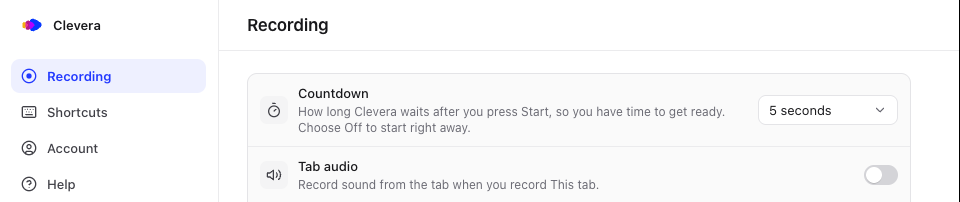
| Ayar | Ne işe yarar | Varsayılan |
|---|---|---|
| Geri sayım | Başlat'a bastıktan sonra Clevera'nın ne kadar bekleyeceği, böylece hazırlanmak için zamanın olur. kapalı, 3, 5 veya 10 saniye. | 3 saniye |
| Sekme sesi | Bu sekme kaydı yaparken sekmeden gelen sesi kaydeder. Aynı anahtar açılır pencerede de bulunur; Windows ve ChromeOS üzerinde ayrıca Ekran için Bilgisayar sesi özelliğini açar. | kapalı |
| Mikrofon | Kayıt yaparken kullandığın mikrofon ("Ekranla birlikte sesini kaydeder.") veya Mikrofon yok. | İzin verdiğinde Chrome'un varsayılan mikrofonu |
| Kamera | Kayıt yaparken kullandığın kamera ("Ayrı bir video olarak kaydedilir. Clevera bunu düzenleyiciye yerleştirir.") veya Kamera yok. | İzin verdiğinde Chrome'un varsayılan kamerası |
Mikrofona veya kameraya izin verene kadar, ilgili satırda bir İzin ver düğmesi bulunur. Bunları her kayıttan önce Clevera açılır penceresinden de değiştirebilirsin. Bkz. Mikrofon ve kamera.
Kısayollar
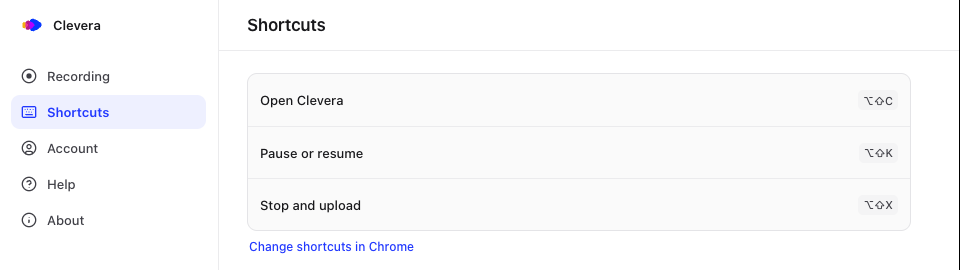
| Kısayol | Mac | Windows, Linux ve ChromeOS |
|---|---|---|
| Clevera'yı aç | ⌥⇧C | Alt+Shift+C |
| Duraklat veya devam et | ⌥⇧K | Alt+Shift+K |
| Durdur ve yükle | ⌥⇧X | Alt+Shift+X |
Uzantı kısayolları Chrome'a aittir. Bunları değiştirmek için chrome://extensions/shortcuts sayfasını açan Chrome'da kısayolları değiştir düğmesine tıkla. Atanmamış bir kısayol Ayarlanmadı olarak görünür.
Hesap
| Öğe | Ne gösterir veya yapar |
|---|---|
| Clevera hesabı | Oturum açtığın e-posta adresi ve çalışma alanına "Şuraya kaydeder". |
| Oturumu kapat | Oturumu kapat? diye sorar ("Kaydetmek için tekrar oturum açman gerekecek."). Bu tarayıcıdaki kayıtlar yüklenene kadar kalır. Kayıt yaparken kullanılamaz ("Kayıt bittikten sonra kullanılabilir."). |
Oturumun kapalıyken bu bölümde Oturum açmadın yazısı ve Oturum aç düğmesi bulunur. Başka bir çalışma alanına kaydetmek için bkz. Oturum aç.
Yardım
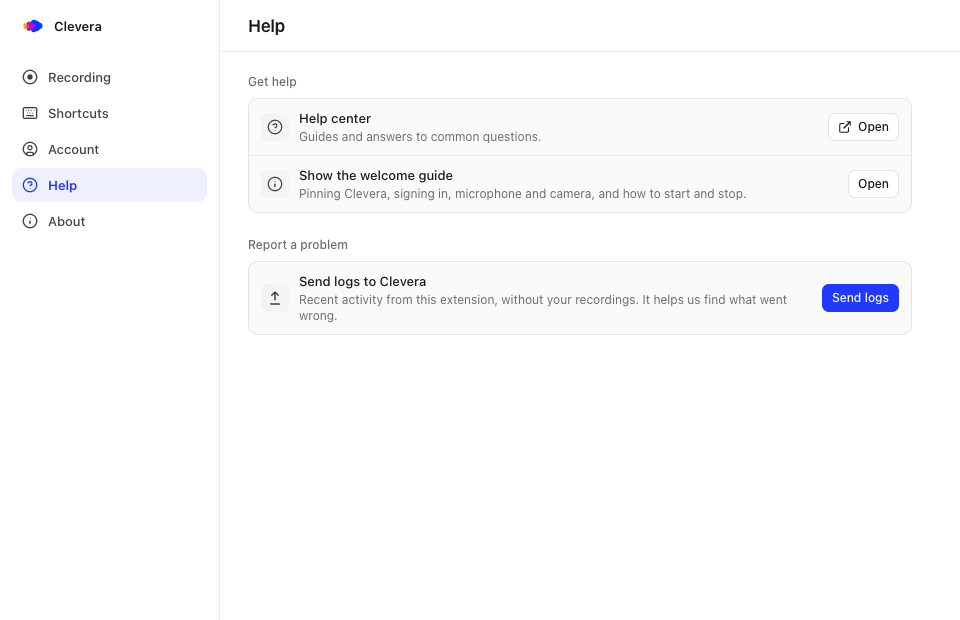
| Öğe | Ne işe yarar |
|---|---|
| Yardım merkezi | Bu yardım merkezini açar. |
| Karşılama kılavuzunu göster | Karşılama kılavuzunu yeniden açar: Clevera'yı sabitleme, oturum açma, mikrofon ve kamera, başlatma ve durdurma. Bkz. Karşılama kılavuzu. |
| Clevera'ya günlük gönder | Bu uzantıdaki son etkinlikleri, kayıtların olmadan gönderir, böylece destek ekibi neyin yanlış gittiğini bulabilir. Günlükleri gönder düğmesine tıkla; "Gönderildi. Teşekkürler, inceleyeceğiz." mesajı görünür. Oturum açmış olman gerekir. |
Günlükler hesabınla birlikte Clevera'ya ulaşır. Ne olduğunu ve ne zaman gerçekleştiğini bize bildirmek için ayrıca destek ekibiyle iletişime geç.
Hakkında
Clevera for Chrome uygulamasını, sürümünü ve derleme numarasını (örneğin "Sürüm 1.0.0 (12)") gösterir; ayrıca Gizlilik politikası ve Hizmet şartları bağlantılarını içerir.