

Doküman sitesi değişiklik günlüğü ve yönlendirmeler yayınlama
RSS beslemesi ile değişiklik günlüğü girdileri yazın, zamanlayın ve çevirin; ayrıca doküman sitenizdeki otomatik ve manuel yönlendirmelerle eski adreslerin çalışmaya devam etmesini sağlayın.
Her doküman sitesi, okuyuculara nelerin yayınlandığını bildirmek için kendi sayfasına ve RSS beslemesine sahip bir değişiklik günlüğüne sahiptir. Bu makale; girdilerin yazılmasını, zamanlanmasını ve çevrilmesini, ayrıca sayfalar taşındığında eski adreslerin çalışmaya devam etmesini sağlayan Yönlendirmeler ekranını kapsar.
Başlamadan önce
- Değişiklik günlüğü ve yönlendirmeler her planda mevcuttur. Bir girdiyi ileri bir tarihe zamanlamak Starter ve üzeri planlarda bulunur ve planınız manuel olarak ekleyebileceğiniz yönlendirme sayısını sınırlar (bkz. Planlar).
- Yeni girdiler çalışma alanı sahibi, yöneticiler ve İçerik Oluşturucular tarafından yazılabilir; editörler mevcut olanları değiştirebilir. Yönlendirmeler sahibi, yöneticiler ve editörler tarafından değiştirilebilir.
- Girdiler ve yönlendirmeler, sitenin bir sonraki yayınlama işlemiyle okuyuculara ulaşır. Otomatik yayınlama açık olduğunda, bu işlem düzenlemeyi bıraktıktan birkaç dakika sonra kendiliğinden gerçekleşir.
Bir değişiklik günlüğü girdisi yazın
Değişiklik günlüğünü açın
Doküman sitenizi açın ve İçerik grubundaki Değişiklik günlüğü seçeneğine tıklayın. Ardından Yeni girdi'ye tıklayın.
Yazın
Başlık ("Neler yayınlandı?"), liste ve RSS beslemesi için isteğe bağlı bir Özet ve Gövde kısmını doldurun. Başlıklar, listeler ve görseller için gövde kısmına
/yazın veya doğrudan Markdown ya da görseller yapıştırın. Okuyucular girdiyi burada göründüğü haliyle görürler.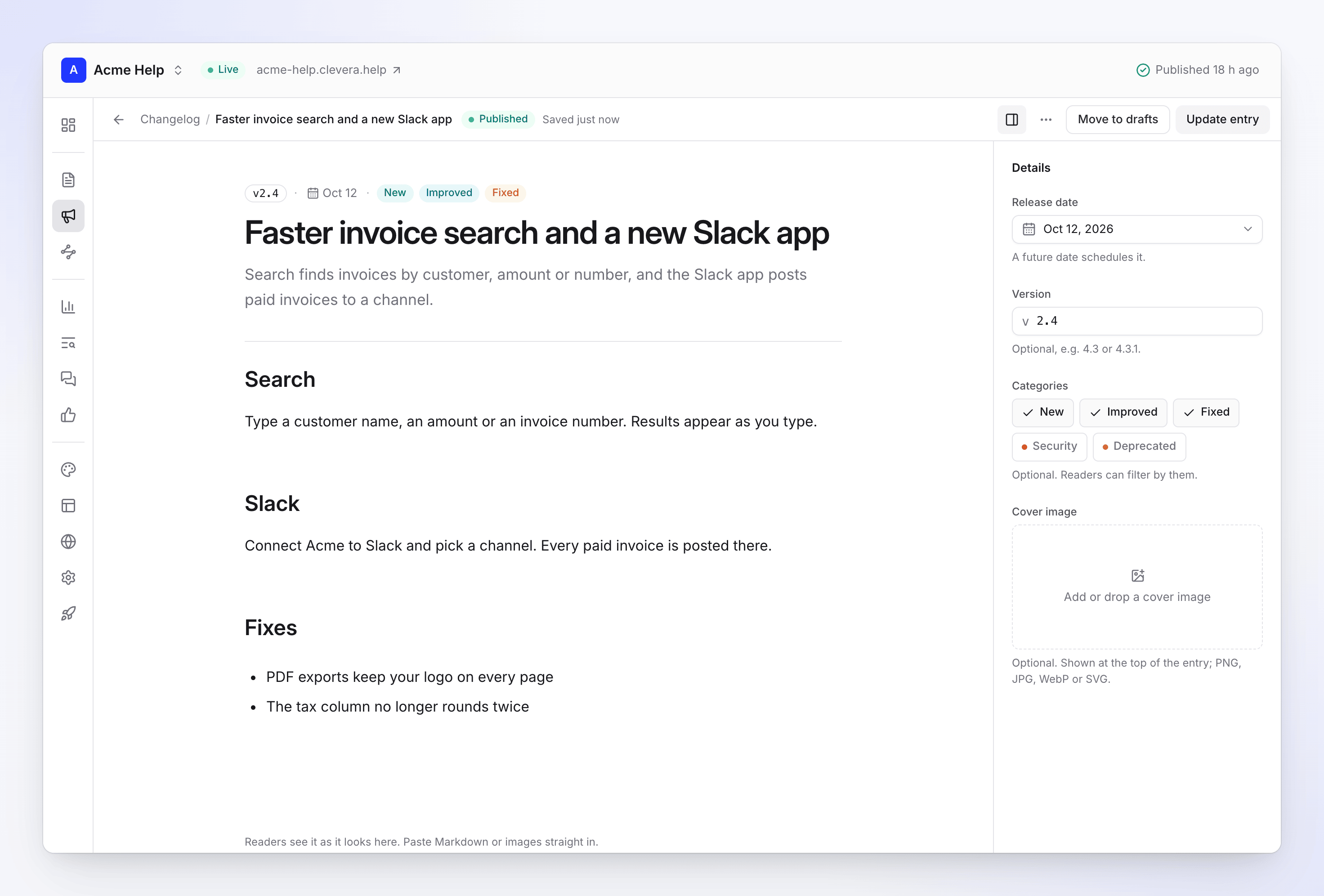
Değişiklik günlüğü girdisi düzenleyicisi Detayları ekleyin
Yayınlanma tarihi, isteğe bağlı bir Sürüm (örneğin 4.3 veya 4.3.1), beş adede kadar Kategoriler ve bir Kapak görseli ayarlamak için Detaylar'a tıklayın.
Kaydedin veya yayınlayın
Üzerinde çalışmaya devam etmek için Taslağı kaydet'e veya değişiklik günlüğüne koymak için Girdiyi yayınla'ya tıklayın. Girdi, sitenin bir sonraki yayınlama işleminde canlı sitede görünür.
Girdi alanları
| Alan | Ne işe yarar | Sınırlar |
|---|---|---|
| Başlık | Girdinin başlığı. Zorunlu. | 200 karaktere kadar |
| Özet | Değişiklik günlüğü listesi ve RSS beslemesi için kısa bir satır. İsteğe bağlı. | 500 karaktere kadar |
| Gövde | Başlıklar, listeler, görseller ve bağlantılarla nelerin değiştiği. | — |
| Yayınlanma tarihi | Girdinin göründüğü tarih. İleri bir tarih onu zamanlar. | İleri tarihler için Starter ve üzeri |
| Sürüm | Girdiyle birlikte gösterilen bir sürüm numarası. İsteğe bağlı. | 50 karaktere kadar |
| Kategoriler | yeni, İyileştirildi, Düzeltildi, Güvenlik, Kullanımdan kaldırıldı. Okuyucular bunlara göre filtreleyebilir. İsteğe bağlı. | 5 adede kadar |
| Kapak görseli | Girdinin üst kısmında gösterilir. İsteğe bağlı. | PNG, JPG, WebP veya SVG |
Düzenlemeleriniz siz yazdıkça tarayıcıya kaydedilir. Kaydetmeden çıkarsanız, düzenleyici bir dahaki sefere bunları geri sunar: "Kaydedilmemiş değişiklikler geri yüklendi". Girdinin durumunu değiştirmeden kaydetmek için ⌘S (Windows'ta Ctrl S) tuşlarına basın.
Girdi durumları
| Durum | Anlamı |
|---|---|
| Taslak | Canlı sitede değil. |
| Zamanlandı | İleri bir yayınlanma tarihiyle yayınlandı. Tarihi geldiğinde ve sonrasındaki ilk yayınlama işleminde görünür. Clevera birkaç dakikada bir kontrol eder ve zamanlanmış bir girdinin vakti geldiğinde siteyi yayınlar. |
| Yayınlandı | Sitenin bir sonraki yayınlama işleminden sonra değişiklik günlüğünde. |
Değişiklik günlüğü ekranında duruma göre (Tümü, Taslaklar, Yayınlandı, Zamanlandı) filtreleyin veya başlık ya da sürüme göre arama yapın.
Bir girdiyi düzenleyin, yayından kaldırın veya silin
- Düzenlemek için bir girdiyi açın, ardından Girdiyi güncelle'ye tıklayın.
- daha fazla → Taslaklara taşı, bir sonraki yayınlama işleminde girdiyi değişiklik günlüğünden kaldırır.
- daha fazla → Geçmiş, girdinin her kaydını en yeniden eskiye doğru listeler: oluşturuldu, yayınlandı, taslaklara taşındı, düzenlendi ve kimin yaptığı.
- daha fazla → Girdiyi sil, girdiyi kaldırır. Bir sonraki yayınlama işleminizle değişiklik günlüğünden ve RSS beslemesinden kaybolur.
- Sitede aç, girdiyi canlı sitenizde açar.
Girdileri çevirin
Girdileri sitenin varsayılan dilinde yazın. Birden fazla dili olan bir sitede, bir girdiyi yayınlamak sizden onay ister: "Bu girdi şu dillere çevrilecek:", listeyle birlikte. Düğme daha sonra Yayınla ve çevir (veya Güncelle ve çevir, Zamanla ve çevir) olarak görünür.
- Clevera, girdiyi arka planda her bir yayınlanmış site diline çevirir. Başladığında "2 dile çevriliyor." ifadesini görürsünüz.
- Bir girdiyi güncellediğinizde, yalnızca değiştirilen kısımlar tekrar çevrilir.
- Çeviri yapmak, kredi etkinliğinizde Article AI olarak gösterilen kredileri kullanır. Çalışma alanınızın kredisi biterse, girdi yalnızca varsayılan dilde yayınlanır ve çeviri daha sonraki bir yayınlama işleminde tekrar denenir.
- Çeviri hazır olana kadar, o dildeki okuyucular kendi dillerinde "Henüz mevcut değil" ifadesini görürler.
Site dilleri için Doküman sitesine dil ekleme bölümüne bakın.
Okuyucular ne görür
- Değişiklik günlüğü sitenizde
/changelogadresinde bulunur (diğer diller kendi dil önekleri altındadır). Girdiler en yeniden eskiye doğru sıralanır; tarihleri, sürümleri ve kategorileriyle birlikte görünür ve okuyucular kategoriye göre filtreleme yapabilir. - Her girdinin kendi sayfası vardır.
- RSS beslemesi
/changelog/rss.xmladresindedir (her dilin kendi beslemesi vardır). Adresini Değişiklik günlüğü ekranındaki RSS beslemesi ile kopyalayıp paylaşın veya sosyal bağlantı olarak alt bilginize ekleyin.
Yönlendirmeler
Bir yönlendirme, okuyucuları ve arama motorlarını eski bir adresten yenisine gönderir. İçerik grubundaki Yönlendirmeler'i açın.
Otomatik yönlendirmeler
Zaten yayınlanmış bir sayfayı taşıdığınızda veya yeniden adlandırdığınızda, Clevera her site dilinde eski adresten kalıcı (301) bir yönlendirme ekler. Bunlar Otomatik ("Bir sayfanın adresi değiştiğinde eklendi.") olarak görünür.
- Zincirler daraltılır: bir sayfa iki kez taşınırsa, ilk adres doğrudan en yeni olana işaret eder.
- Kaldırılan bir sayfanın adresi, bir sonraki yayınlama işleminden itibaren kendi bölümüne (veya ana sayfaya) yönlendirilir.
- Hiç yayınlanmamış sayfalar yönlendirme almaz; kimse eski bağlantıya sahip değildir.
- Otomatik yönlendirmeler düzenlenemez ve planınızın sınırına dahil edilmez.
Manuel olarak yönlendirme ekleyin
Önceki bir yardım merkezi veya burada hiç var olmamış bir sayfa gibi başka yerlerden gelen eski bağlantılar için manuel yönlendirme kullanın.
- Yeni yönlendirme'ye tıklayın.
- Kimden kısmına, bu sitedeki eski yolu girin, örneğin
/old-page. - Hedef kısmına, bu sitedeki bir yolu (
/new-page) veya tam birhttps://adresini girin. - Tür'ü seçin: 301 Kalıcı ("Sayfa kalıcı olarak taşındı. Arama motorları sıralamasını buraya taşır.") veya 302 Geçici ("Eski adres daha sonra geri gelecek. Arama motorları onu dizinde tutar.").
- Yönlendirme oluştur'a tıklayın. Bir sonraki yayınlama işleminden itibaren çalışır.
Yollar nasıl eşleştirilir
- Yollar büyük harf, sorgu dizeleri (
?…), çapalar (#…) ve sondaki eğik çizgiler olmadan eşleştirilir./Old-Page/?ref=mailve/old-pageaynı yoldur. - Kimden ana sayfa, zaten yönlendiren bir yol veya şu anda bir sayfanın bulunduğu bir yol olamaz ("path bu sitede bir sayfadır. Önce sayfayı taşıyın veya kaldırın.").
- Bir yönlendirme kendine işaret edemez veya döngü oluşturamaz.
- Joker karakter yoktur; her yönlendirme tek bir yoldur.
Yönlendirmeleri yönetin
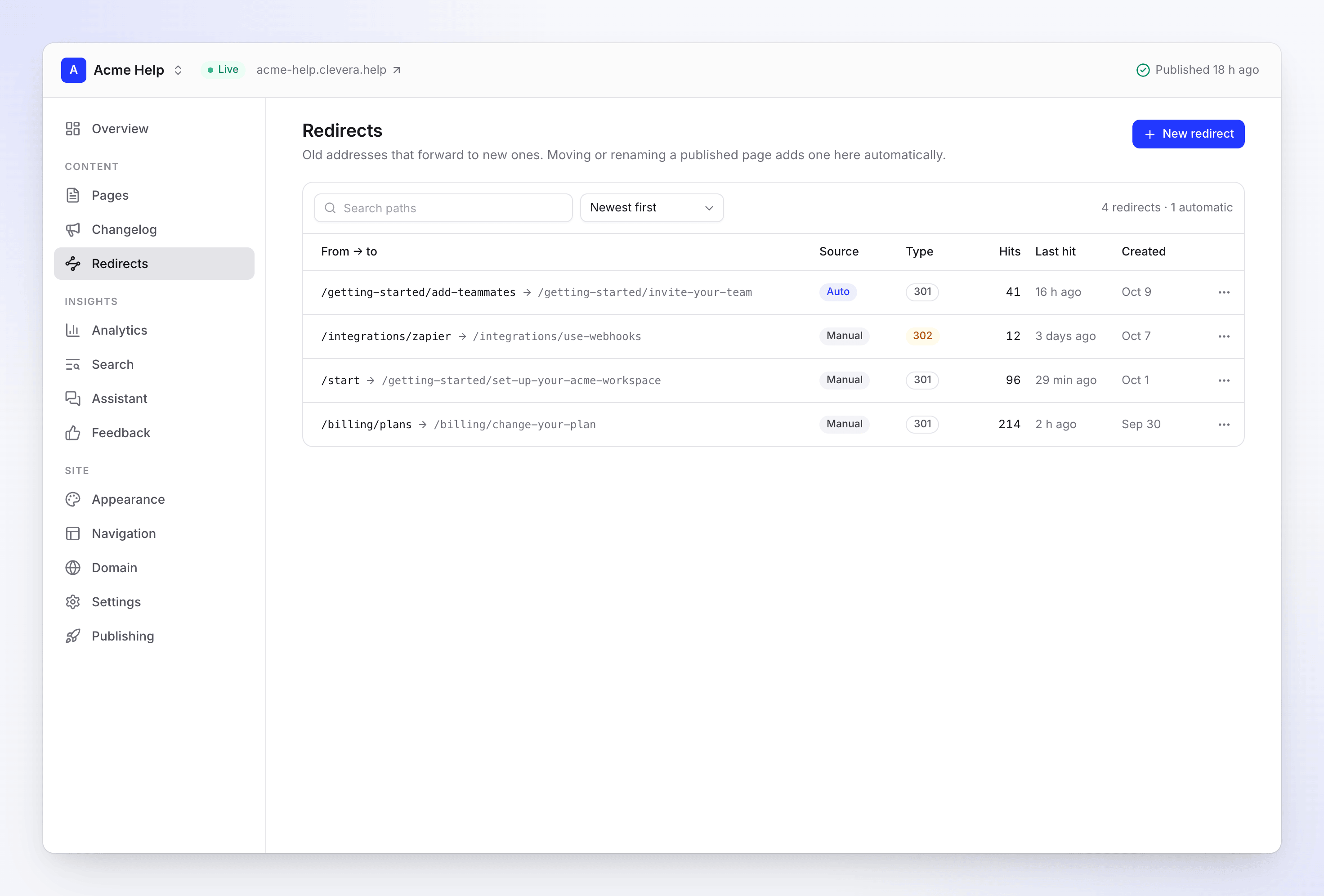
- Önce en yeniler, En çok isabet veya Yol A–Z'ye göre sıralayın ve yolları arayın.
- İsabetler, her yönlendirmenin kaç okuyucuyu yönlendirdiğini (saatlik güncellenir) ve Son isabet, en son ne zaman kullanıldığını gösterir.
- Yönlendirmeyi test et, eski yolu canlı sitenizde açar.
- Düzenle ve Sil her satırın menüsündedir.
Planlar
| Free | Starter | Pro, Business, Custom | |
|---|---|---|---|
| Değişiklik günlüğü | Evet | Evet | Evet |
| Girdileri ileri bir tarihe zamanlama | Hayır | Evet | Evet |
| Site başına manuel yönlendirme | 20 | 500 | Sınırsız (2.000'e kadar) |
| Otomatik yönlendirmeler | Sınırsız | Sınırsız | Sınırsız |
Yönlendirmeler ekranı, "12 / 20 manuel" gibi kaç manuel yönlendirme kullandığınızı gösterir. Sınıra ulaştığınızda, "Planınız site başına 20 yönlendirmeye kadar izin verir." ifadesi hangi planın daha fazlasını içerdiğini size bildirir.
Çalışma alanınız daha düşük sınırlı bir plana geçerse, yeni sınıra kadar olan en eski manuel yönlendirmeleriniz çalışmaya devam eder. Geri kalanlar tutulur ancak siz yükseltme yapana veya bazılarını silene kadar Etkin değil ("Planınızın yönlendirme sınırının üzerinde: tutuldu, yayınlanmadı.") olarak işaretlenir. Sürüm düşürmeden önce zamanlanan bir girdi tarihini korur.
Sorun giderme
| Gördüğünüz | Ne yapmalı |
|---|---|
| "Zamanlanmış yayınlama Starter ve üzeri planlarda mevcuttur." | Bugünün tarihini veya daha önceki bir tarihi ayarlayın ya da yükseltme yapın. |
| "Girdiye bir başlık verin." | Kaydetmeden önce bir başlık ekleyin. |
| Bir girdi veya yönlendirme canlı sitede değil | Siteyi yayınlayın. Başarısız bir yayınlama için Yayınlanıyor kısmını kontrol edin. |
| "path zaten başka bir yere yönlendiriyor." | Bunun yerine mevcut yönlendirmeyi düzenleyin. |
| "Bu bir döngü oluşturur: …" | Hedef kısmını nihai adrese yönlendirin. |
| "Ana sayfa yönlendirilemez." | Başka bir yol seçin. |
| "Bir sitenin sahip olabileceği en fazla olan 2.000 manuel yönlendirmeniz var. Başka bir tane eklemek için birini silin." | Hiç isabet almayan yönlendirmeleri kaldırın. |