

Tek bir videoda birden fazla kayıt, resim ve PDF kullanın
Bir Nasıl yapılır veya Ürün demosu videosu; 3 kayda, 20 resme veya PDF sayfasına ve 3 PDF dosyasına kadar birleştirilebilir. Videoların sırasını belirleyin, her dosyanın ne olduğunu belirtin ve hangi resimlerin veya sayfaların ekranda görüneceğini seçin.
Bir Nasıl yapılır videosu veya Ürün demosu, tek bir kayıttan gelmek zorunda değildir. Videoya birden fazla çekim, ekran görüntüsü, slayt ve PDF ekleyebilirsiniz; yapay zeka bunlar üzerinden tek bir hikaye anlatır: videoları sizin belirlediğiniz sırayla oynatır, anlatımın ihtiyaç duyduğu yerlerde resimleri gösterir ve gerçekler için PDF'leri okur.
Bu özellik Nasıl yapılır ve Ürün demosu videoları için çalışır. Cilalama (Polish) ve makaleler yalnızca tek bir video kullanır.
Ekleyebilecekleriniz
| Materyal | En fazla | Dosya başına boyut | Kullanım amacı |
|---|---|---|---|
| Videolar | 3 | 250 MB'a kadar MP4 | Sırayla gösterilir. İlki ana kayıttır. |
| Resimler | 20 resim ve PDF sayfası (toplam) | 8 MB | Varsayılan olarak gösterilir, anlatım boyunca ekranda tutulur. |
| PDF'ler | 3 | 40 MB, 30 sayfa | Varsayılan olarak gerçekler için okunur. Bunun yerine seçilen sayfaları gösterebilirsiniz. |
Sadece gerçekler olarak ayarladığınız bir resim veya PDF sayfası, gösterilen 20 dosya sınırına dahil edilmez. Nasıl yapılır ve demo videolarında bağlantılar kullanılamaz.
Materyallerinizi ekleyin
Videoları ekleyin
+ düğmesine tıklayın ve her video için bir kez Ekranınızı kaydedin, Video yükle veya Kütüphaneden seç seçeneklerini kullanın. 3 videoya ulaştığınızda satırlar menüden kaybolur.
Resim ve PDF ekleyin
+ → Resim veya PDF yükle seçeneğine tıklayın ya da dosyaları kutunun üzerine sürükleyin. Bir PDF okunurken kutucuğunda bu durum belirtilir ve Oluştur (Generate) işlemi "PDF'iniz hala okunuyor — bir dakika lütfen." mesajıyla bekler.
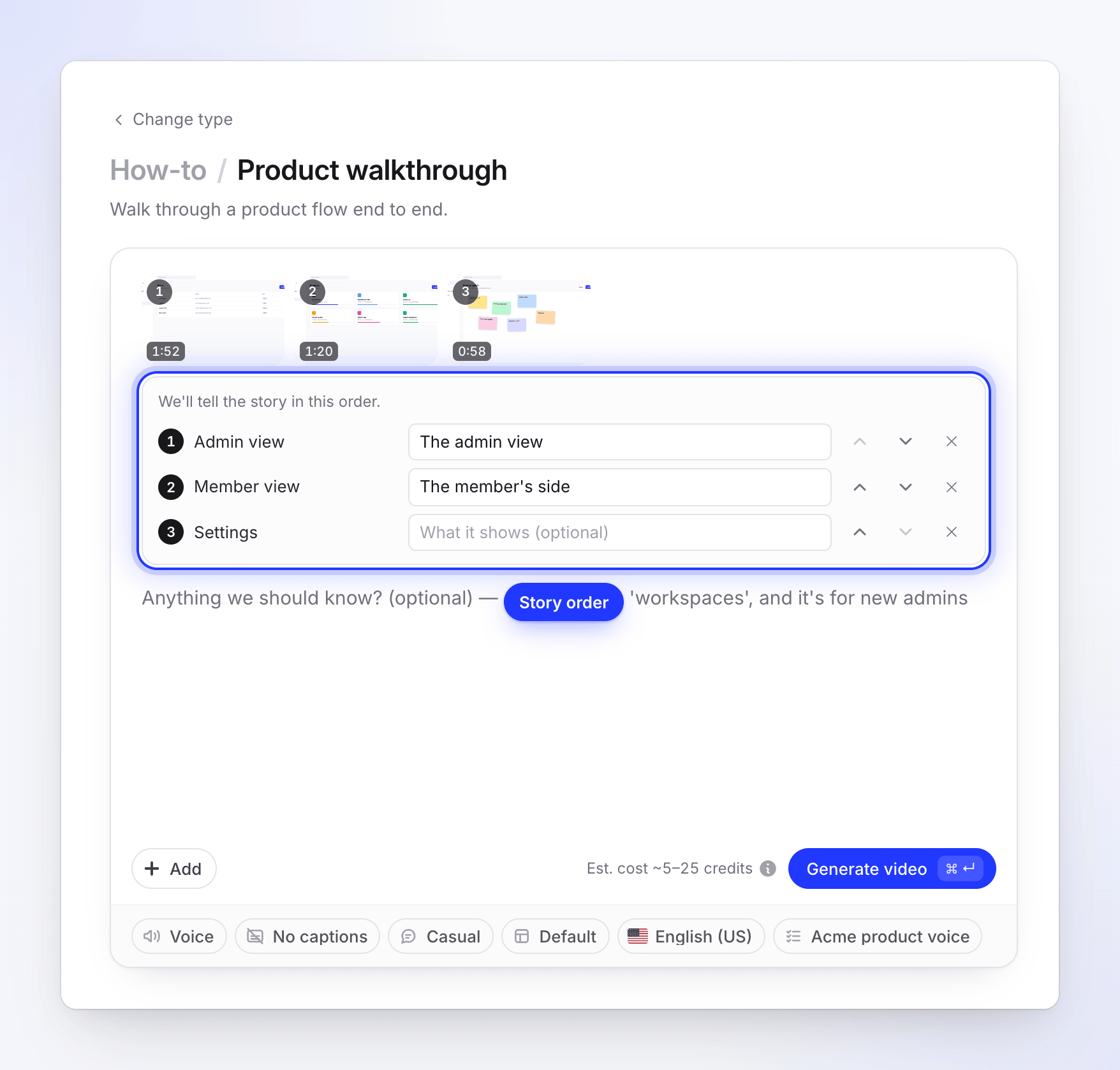
Videoları sıraya koyun
Birden fazla video olduğunda, kutunun altında "Hikayeyi bu sırayla anlatacağız" şeklinde bir liste görünür. Bunları yeniden sıralamak için Daha önceyi oynat ve Daha sonrayı oynat seçeneklerini kullanın. Neyi gösterir (isteğe bağlı) kısmında, anlatıcının okuması için "Yönetici görünümü" gibi kısa bir not ekleyin (en fazla 120 karakter).
Her resmin ve PDF'in ne olduğunu belirtin
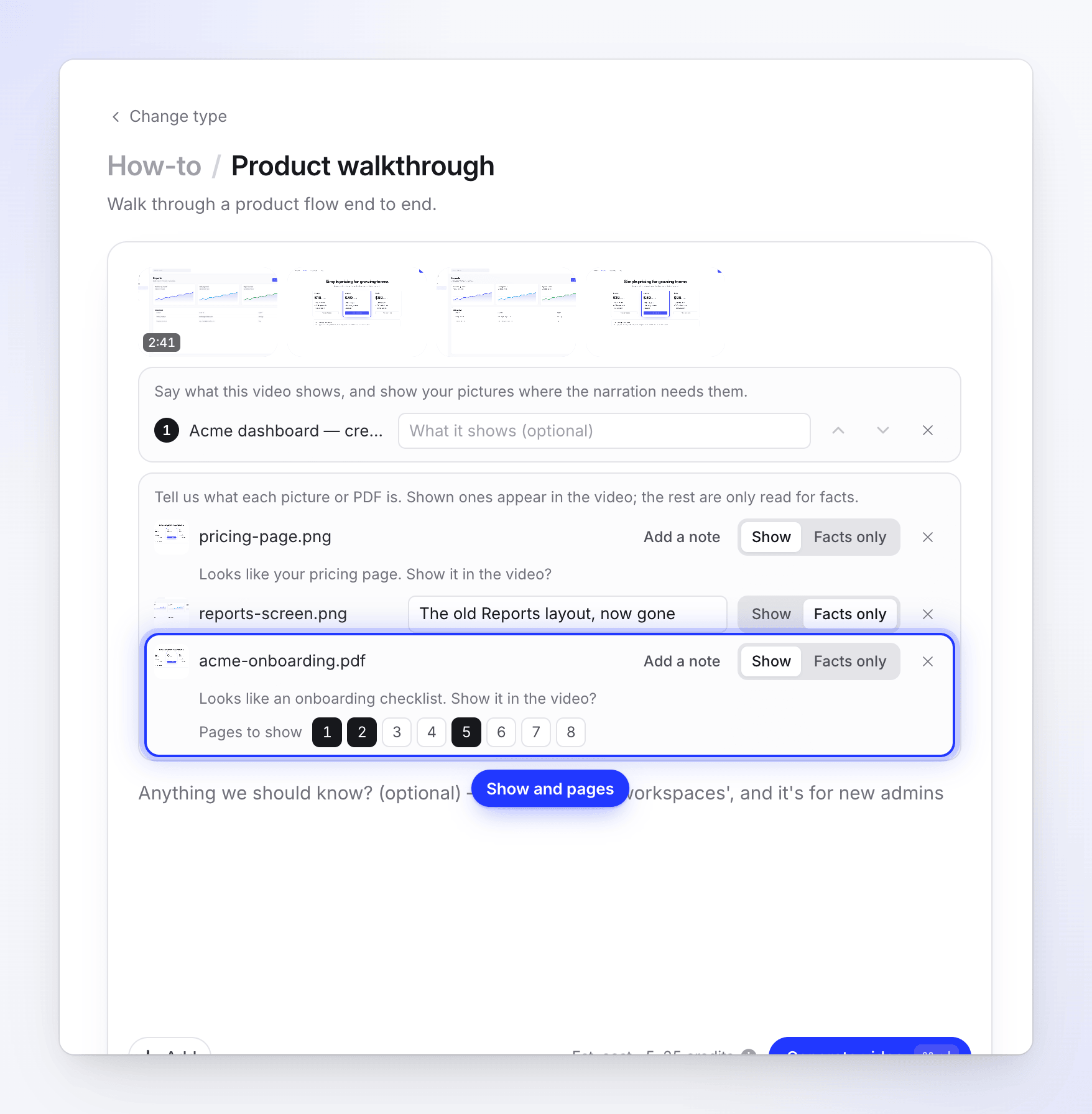
İkinci bir liste, her resmi ve PDF'i bir Göster / Sadece gerçekler anahtarı ve "Bu nedir? Nasıl kullanmalıyız?" (en fazla 120 karakter) not kutusuyla gösterir. Yapay zeka bir dosyanın ne olduğunu tahmin ettiğinde, not kutusu Not ekle düğmesinin arkasına gizlenir. Gösterilen bir PDF için, sayfaları seçmek üzere Gösterilecek sayfalar seçeneğini kullanın; hiçbirini seçmezseniz, ilk sayfadan itibaren tüm sayfalar hesaba katılır.
Oluştur
Video oluştur düğmesine tıklayın. Yapay zeka bazı dosyaların nasıl kullanılacağını anlayamadıysa, önce bir sayfa açılır; Yapay zeka emin olmadığında bölümüne bakın.
Yapay zeka dosyalarınızı nasıl okur
Bir resim veya PDF eklediğiniz anda yapay zeka onu inceler. Satırda "Okunuyor..." ifadesi görünür, ardından "Fiyatlandırma sayfanıza benziyor. Videoda gösterilsin mi?" gibi bir tahmin ve seçili önerisiyle birlikte gelir. Yanlışsa değiştirin.
| Seçenek | Ne olur |
|---|---|
| Göster | Resim veya sayfa videoda görünür ve anlatım sırasında ekranda tutulur. Yapay zeka nerede uygun olacağına karar verir: girişte, bir adımın yanında, özet kısmında veya sonda. |
| Sadece gerçekler | Dosya gösterilmez. Yapay zeka onu metinde kullanılacak isimler, sayılar ve ifadeler için okur. |
Resimler Göster seçeneğiyle, PDF'ler ise Sadece gerçekler seçeneğiyle başlar; ancak video veya gösterilen bir resim yoksa, PDF Göster ile başlar ve sayfaları video haline gelir. Anlatım hiçbir zaman dosya adını seslendirmez. Notunuz dosya adından daha önemlidir: "Bu eski düzen, artık kalktığını belirt" ifadesi, yapay zekaya hiçbir dosyanın veremeyeceği bir bilgi sağlar.
Yapay zeka emin olmadığında
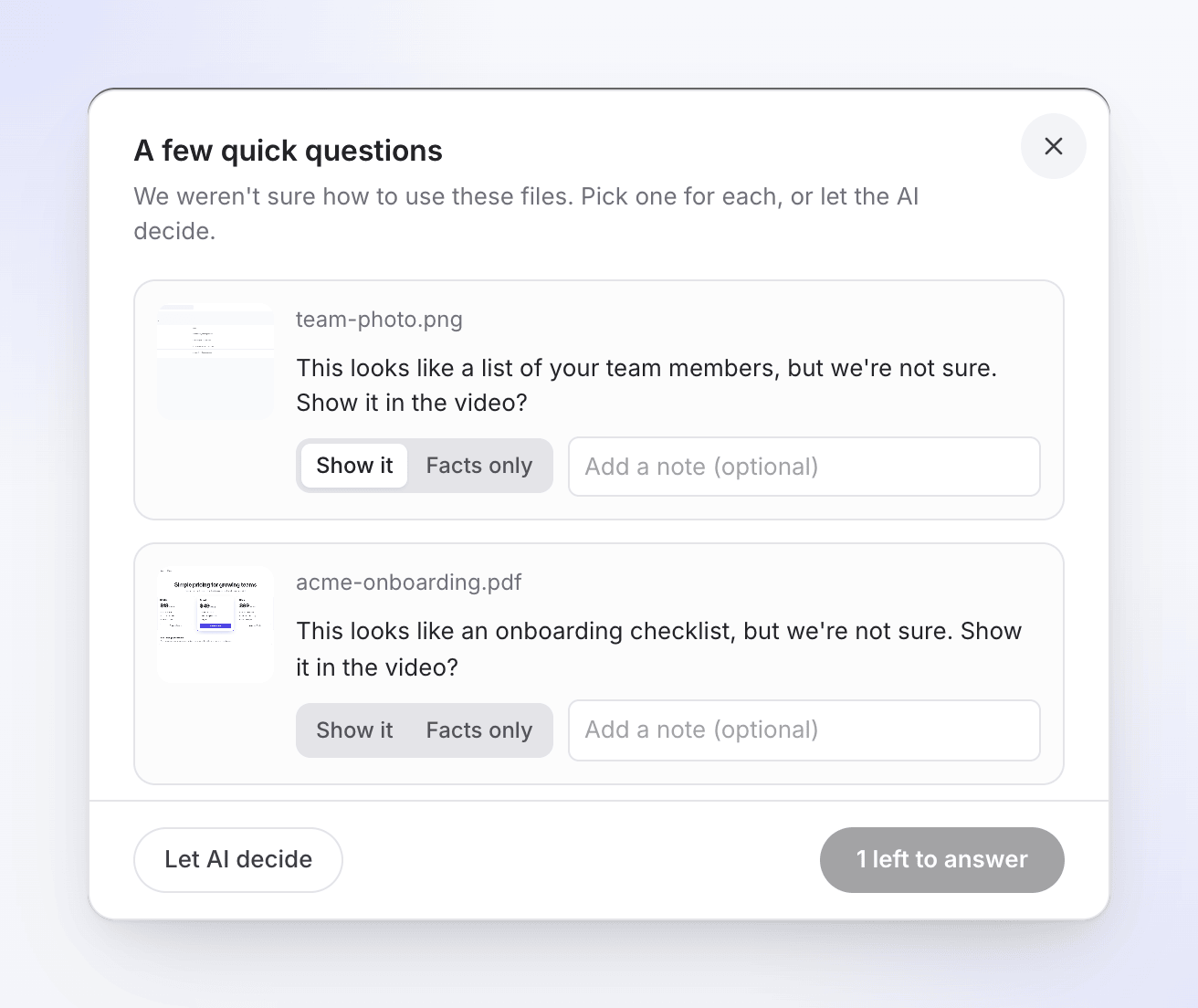
Yapay zeka bir dosyayı yerleştiremediyse, satırı Cevabınızı bekliyor olarak işaretlenir. Video oluştur düğmesine bastığınızda, "Birkaç hızlı soru" başlıklı bir sayfa açılır ve bu dosyaları "Bu ... gibi görünüyor ama emin değiliz. Videoda gösterilsin mi?" sorusuyla listeler. Her biri için Göster veya Sadece gerçekler seçeneğini belirleyin ve isterseniz bir not ekleyin. Yapay zeka karar versin seçeneği tüm önerileri kabul eder. Düğme, her biri yanıtlanana kadar "Cevaplanacak 2 tane kaldı" yazar, ardından Oluştur düğmesine dönüşür.
Yapay zeka oluşturma sırasında "Bu videoda görünsün mü?" diye de sorabilir. 10 dakika içinde cevap vermezseniz, daha önce yaptığınız seçimleri korur. Oluşturma sırasında yapay zekanın sorularını yanıtlayın bölümüne bakın.
Maliyet ve uzunluk
Tahmin, gösterilen her şeyin toplam uzunluğuna dayanır: videolar artı gösterilen her resim veya sayfa için birkaç saniye. Bir Nasıl yapılır veya demo videosu genellikle 5 dakikalık görüntü için 5–25 kredi tutarındadır. Ücretsiz planda videonun tamamı en fazla 3 dakika olabilir.
Altyazılar, ses, ton ve şablon, tek bir kayıt için olduğu gibi çalışır.
Görebileceğiniz mesajlar
| Mesaj | Ne yapmalı |
|---|---|
| "Bir Nasıl yapılır veya demo videosunda en fazla 3 video kullanın." | Bir videoyu kaldırın. |
| "Bir videoda en fazla 20 resim ve PDF sayfası gösterin. Geri kalanını "Sadece gerçekler" olarak ayarlayın." | Bazı resimleri veya sayfaları Sadece gerçekler olarak ayarlayın ya da daha az Gösterilecek sayfalar seçin. |
| "Bir videoya en fazla 3 PDF ekleyin." | Bir PDF'i kaldırın veya dosyaları tek bir dosyada birleştirin. |
| "Video 2 hala işleniyor. Hazır olana kadar bekleyin." | O videonun işlenmesinin bitmesini bekleyin. |
| "Video 2 zaten bu videoda var. Kopyayı kaldırın." | Aynı kayıt iki kez eklenmiş. |
| "Video 2'nin kendisi resimlerden veya başka videolardan oluşturulmuş. Bunun yerine orijinallerini ekleyin." | Orijinal kayıtları ve resimleri ekleyin. |
| "Video 2'yi yapay zeka analizi için hazırlayamadık. Tekrar yükleyin." | O dosyayı tekrar yükleyin. |
| "SVG resimleri henüz videoda gösterilemiyor. PNG olarak dışa aktarın veya "Sadece gerçekler" olarak ayarlayın." | SVG'yi PNG olarak dışa aktarın veya Sadece gerçekler olarak ayarlayın. |
| "... sayfalarını gösteremedik, bu yüzden sadece gerçekler için kullanılıyor." | PDF'in sayfaları resme dönüştürülemedi. Sayfaları resim olarak dışa aktarıp onları yükleyin. |