

Bir görünüm seçin: stiller, paletler ve renkler
Görünüm, bir sosyal klibin her sahnesinin izlediği görsel stili belirler. Otomatik seçeneğinde bırakın veya yedi stilden birini seçip renklerini koruyun, on paletten biriyle değiştirin ya da kendi renklerinizden beş taneye kadar ayarlayın.
Görünüm, bir sosyal klibin ilk sahnesinden son sahnesine kadar nasıl görüneceğine karar verir: düzeni, görselleri, hareketi, renkleri ve türü. Otomatik seçeneğinde bırakırsanız AI, materyalinizden ve markanızdan bir görünüm seçer ya da yedi stilden birini seçip dilerseniz kendi renklerinizi verebilirsiniz.
Görünüm nasıl çalışır
Bir görünüm iki bölümden oluşur:
| Bölüm | Kontrol ettikleri | Seçiminiz |
|---|---|---|
| Stil | Her sahne için düzen, görseller, hareket ve tür | Otomatik veya 7 stilden biri |
| Renkler | Stilin kullandığı renkler | Stilin kendi renkleri (Orijinal), 10 paletten biri veya 5 adede kadar özel renk |
Yazı tipleri ayrı bir seçim değildir. Her stil kendine uygun bir tür getirir ve Otomatik seçeneğinde AI türü de seçer. Sosyal klipler marka kitlerini veya yüklenen marka yazı tiplerini kullanmaz.
Bir görünüm seçin
Görünümü açın
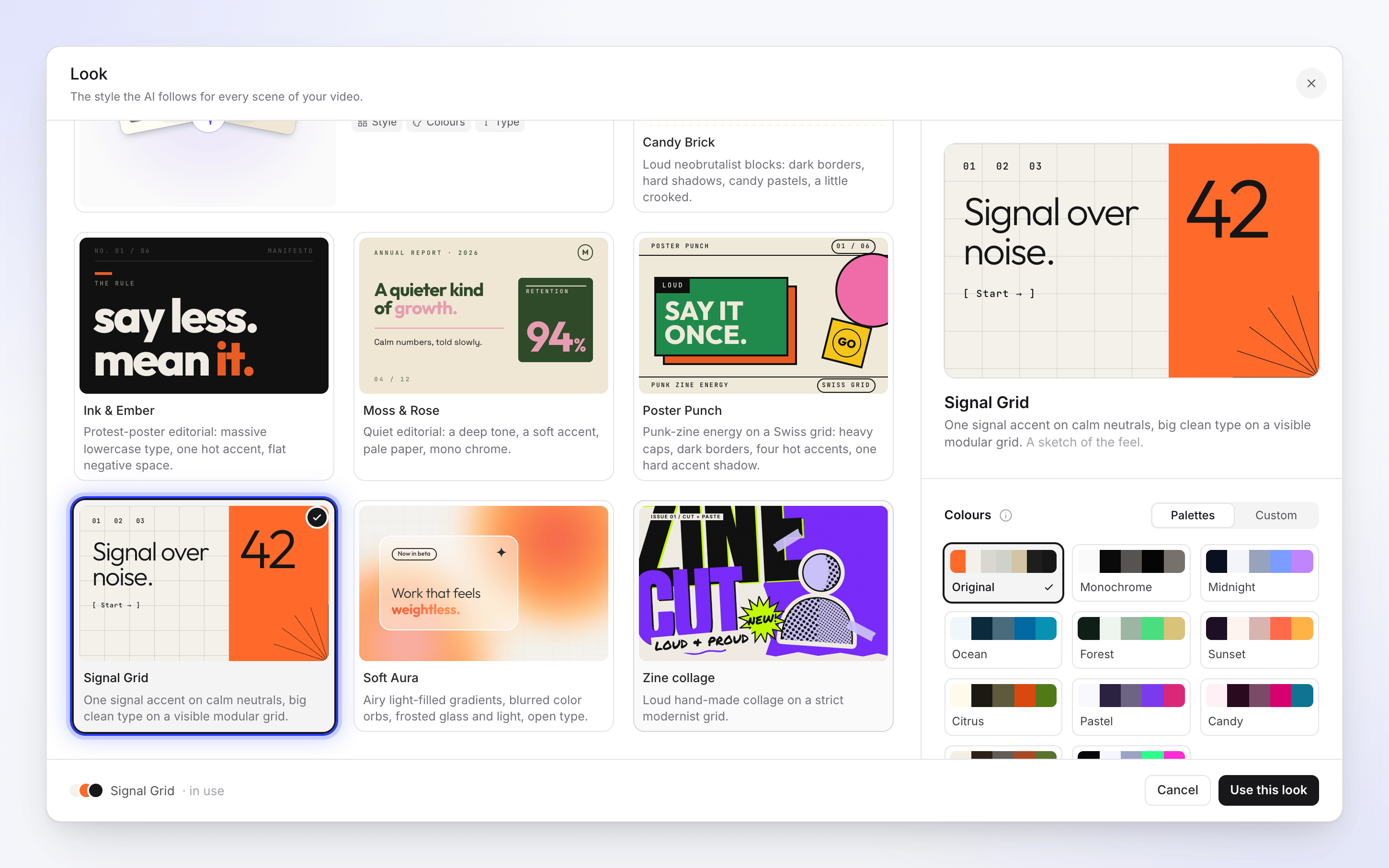
Oluştur sayfasında, Görünüm hapına tıklayın. Bir stil seçene kadar Otomatik yazar, ardından stilin adı görünür; örneğin, renklerinizle üç noktalı Zine kolaj · Okyanus. Görünüm penceresi açılır: "AI'nın videonuzun her sahnesi için izlediği stil."
Bir stil seçin
Stil ("7 görünüm veya AI seçsin") altında bir kutucuğa tıklayın. Her kutucuk, stilin küçük bir önizlemesidir. Sağdaki panel, stilin adı ve özetiyle birlikte hissin daha büyük bir taslağını gösterir.
Renkleri seçin
Bir stil seçildiğinde Renkler bölümü görünür. Orijinal (stilin kendi renkleri) seçeneğini koruyun, Paletler altından bir palet seçin veya Özel seçeneğine geçip kendinizinkini ayarlayın. Bkz. Renkler.
Kullanın
Bu görünümü kullan düğmesine tıklayın. Hap güncellenir ve oluşturduğunuz bir sonraki klip aynı görünümle başlar. Sahip olduğunuzu korumak için İptal düğmesine tıklayın.
Stiller
| Stil | Nasıl görünür |
|---|---|
| Otomatik (AI seçer) | "Materyalinizden ve markanızdan okunan stil, renkler ve tür." AI her klip için seçim yapar. |
| Şeker Tuğla | Yüksek sesli neobrutalist bloklar: koyu kenarlıklar, sert gölgeler, şeker pastel tonları, biraz eğri. |
| Mürekkep & Köz | Protesto afişi editoryal: devasa küçük harfler, bir sıcak vurgu, düz negatif alan. |
| Yosun & Gül | Sessiz editoryal: derin bir ton, yumuşak bir vurgu, soluk kağıt, tek renk. |
| Afiş Yumruğu | İsviçre ızgarasında punk-zine enerjisi: ağır büyük harfler, koyu kenarlıklar, dört sıcak vurgu, bir sert vurgu gölgesi. |
| Sinyal Izgarası | Sakin nötrler üzerinde bir sinyal vurgusu, görünür modüler ızgara üzerinde büyük temiz tür. |
| Yumuşak Aura | Havadar ışık dolu gradyanlar, bulanık renk küreleri, buzlu cam ve hafif, açık tür. |
| Zine kolaj | Katı modernist ızgara üzerinde yüksek sesli el yapımı kolaj. |
Otomatik seçiliyken, sağ taraf renk kontrolleri yerine Otomatik neyi seçer kısmını gösterir:
- Stil: "Hikayenize uygun düzen, görseller ve hareket."
- Renkler: "Marka renkleriniz veya materyalinize uygun olanlar."
- Tür: "Stile uyan yazı tipleri."
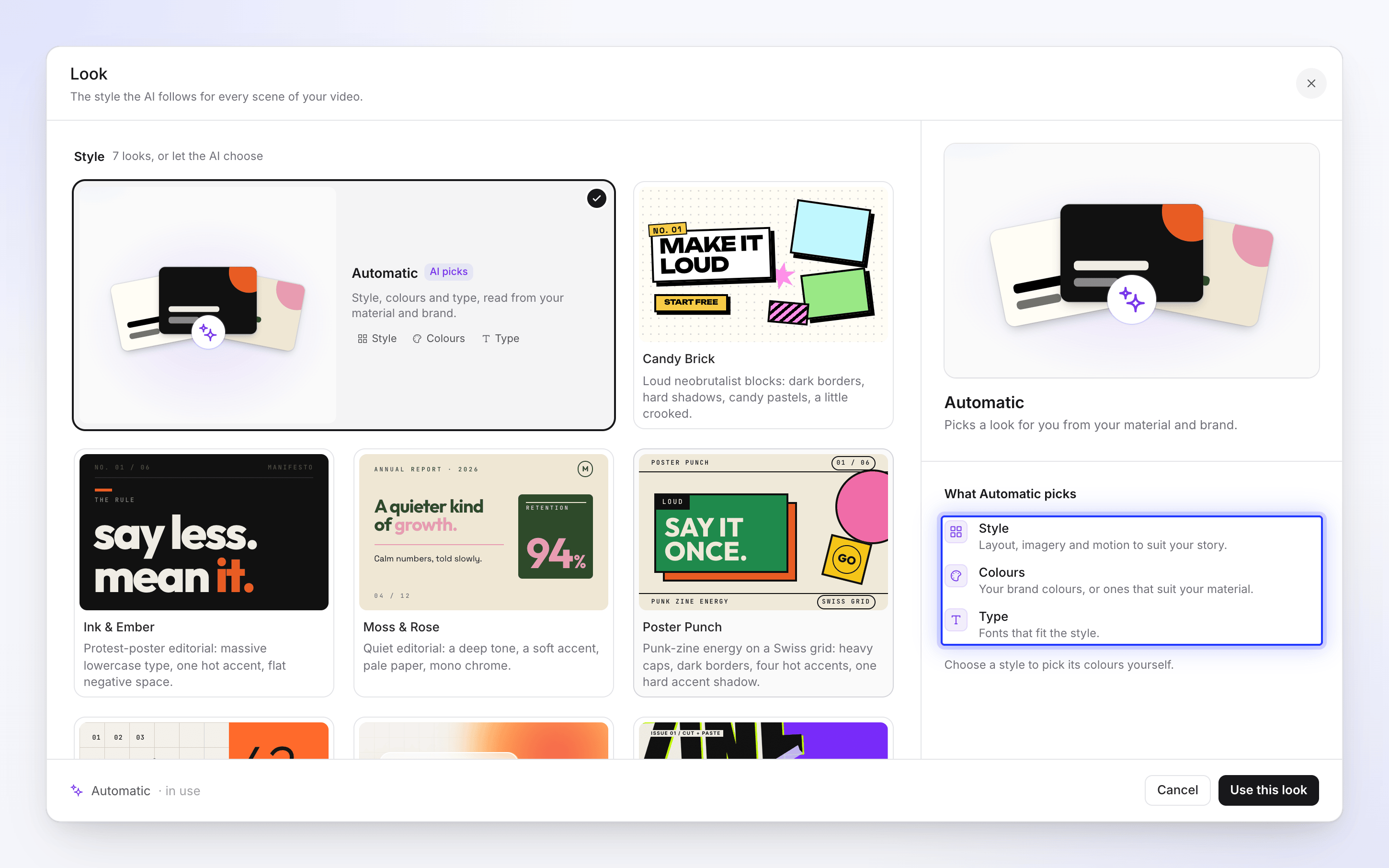
"Renklerini kendiniz seçmek için bir stil belirleyin." Paletler ve özel renkler bir stil gerektirir, çünkü o stili yeniden renklendirirler.
Renkler
"Bir palet, stilin kendi renklerinin yerini alır." Renkler bölümünde iki sekme bulunur.
Paletler
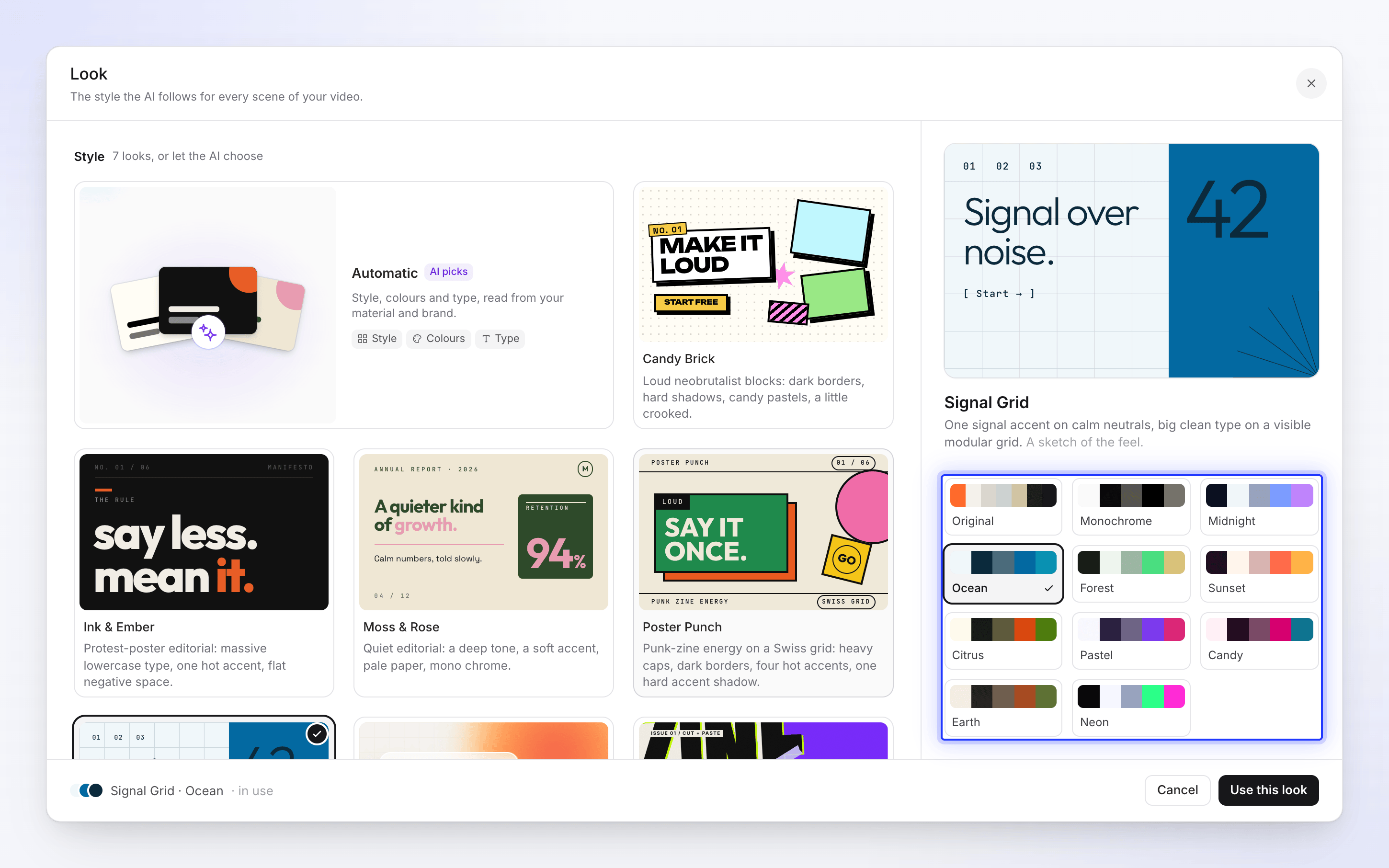
İlk satır, stilin kendi renkleri olan Orijinal'dir. Diğer on tanesi paylaşılan paletlerdir; her biri sahnelerin açık mı yoksa koyu bir arka plan üzerinde mi duracağını bilmeniz için Açık zemin veya Koyu zemin olarak işaretlenmiştir:
| Palet | Zemin |
|---|---|
| Tek renk | Açık |
| Gece yarısı | Koyu |
| Okyanus | Açık |
| Orman | Koyu |
| Gün batımı | Koyu |
| Narenciye | Açık |
| Pastel | Açık |
| Şeker | Açık |
| Dünya | Açık |
| Neon | Koyu |
Her paletin beş rolü vardır (arka plan, metin, sessiz metin ve iki vurgu), bu yüzden her stile uyar.
Özel
Kendi renklerinizi, örneğin marka renklerinizi kullanmak için Özel seçeneğine geçin. Liste stilin kendi renklerinden başlar, böylece boş bir sayfadan başlamak yerine düzenleme yaparsınız:
- Renk seçicide değiştirmek için bir renk örneğine (Renk 1, Renk 2…) tıklayın.
- Toplamda 5 taneye kadar eklemek için Renk ekle düğmesine tıklayın. Bir tanesini ✕ ile kaldırın.
- "{style} renkleri yerine kullanılır. AI her birini yerleştirir." Renkleri siz seçersiniz; AI hangisinin arka plan, metin ve vurgular olacağına karar verir.
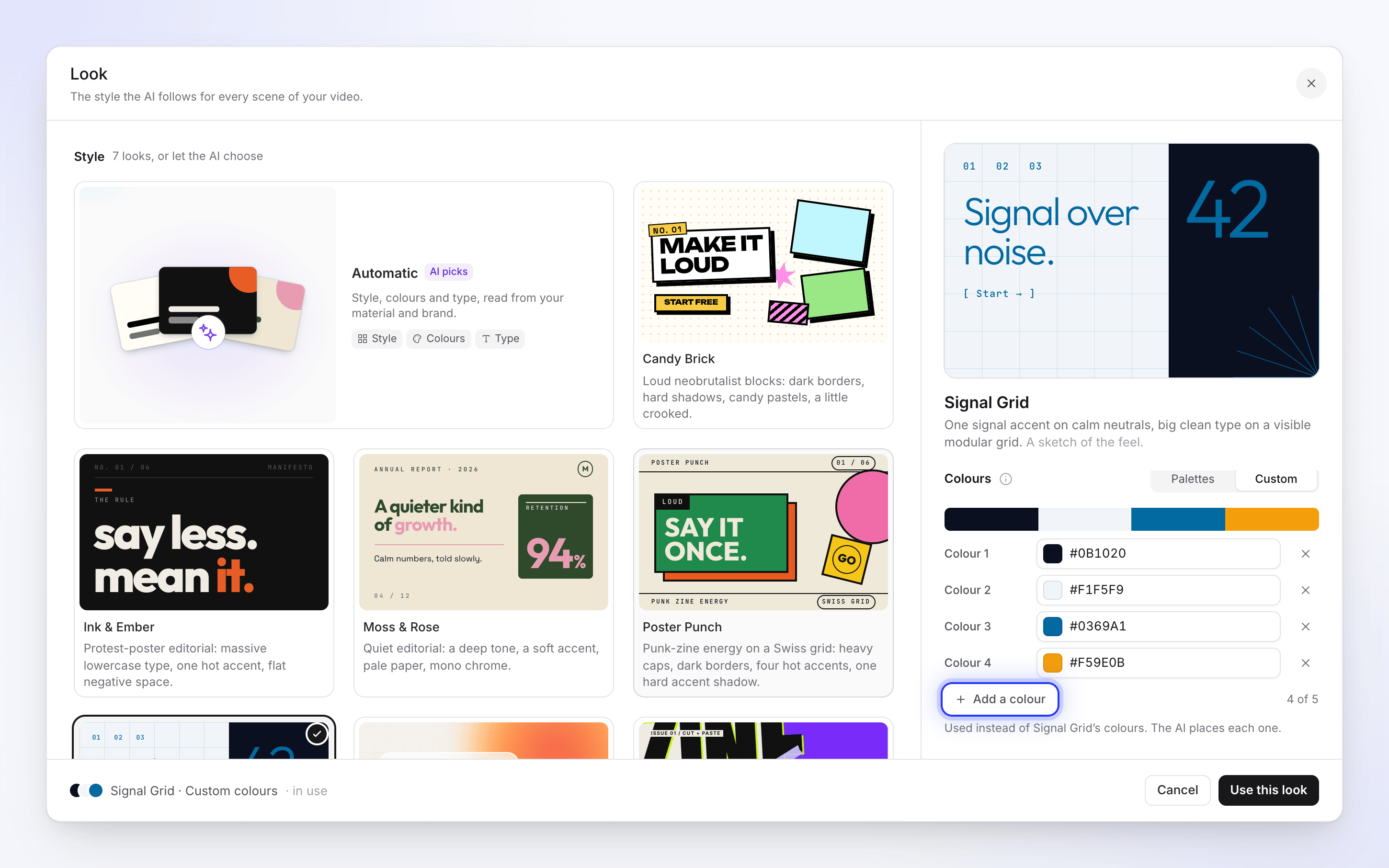
Hap daha sonra örneğin Sinyal Izgarası · Özel renkler şeklinde okunur.
Görünümün değiştirmediği şeyler
Görünüm sadece görseldir. Özetiniz, tür, format, ses, müzik ve çaba ayrı ayarlardır. Aynı görünüm, aynı sahneler anlamına da gelmez: AI yönetmen, her klibi stil içinde yeniden tasarlar.
Logonuzu klibe eklemek için bkz. Logonuzu bir sosyal klibe ekleyin.
Sorun giderme
| Gördüğünüz şey | Ne yapmalı |
|---|---|
| "Stilleri yükleyemedik" / "Bağlantınızı kontrol edin ve tekrar deneyin." | Tekrar deneyin düğmesine tıklayın. Stiller yüklenene kadar Bu görünümü kullan kullanılamaz kalır. |
| Paletler ve Özel sekmeleri eksik | Otomatik modundasınız. Önce bir stil seçin. |
| Bir renk beklediğiniz yerde değil | Özel renkler AI tarafından yerleştirilir. Editördeki asistandan bir sahnedeki rengi değiştirmesini isteyin. Bkz. Bir sosyal klibi düzenleyin. |