

Videoları LinkedIn'de yayınlayın
LinkedIn profilinizi veya yönettiğiniz şirket sayfalarını bağlayın ve tamamlanmış Clevera videolarını yapay zeka tarafından yazılmış metinlerle paylaşın. LinkedIn'de taslak özelliği yoktur, bu nedenle gönderiler LinkedIn videoyu işler işlemez yayına girer.
Tamamlanmış bir Clevera videosunu, yapay zeka tarafından yazılmış gönderi metni ve başlık ile LinkedIn profilinizde veya yönettiğiniz bir şirket sayfasında paylaşın. LinkedIn'de uygulamalar için taslak özelliği bulunmadığından, gönderi LinkedIn videoyu işler işlemez yayına girer.
Yayınlamanın tüm platformlarda nasıl çalıştığı hakkında bilgi için Videolarınızı platformlarınızda yayınlayın bölümüne bakın.
Neler nereye gider
| Nereye gider | Kişisel profilinizin veya seçtiğiniz bir Şirket sayfasının ana akışında yeni bir gönderi olarak. |
| Taslaklar | LinkedIn'de yoktur. Taslağınız, siz Şimdi yayınla düğmesine tıklayana kadar yalnızca Clevera'da yaşar. |
| Kimler görür | Herkes veya kişisel profil için Yalnızca bağlantılar. |
| Clevera neleri doldurur | Yapay zeka tarafından seçilen Gönderi metni, başlık ve Küçük resim. Görünürlüğü ve yeniden paylaşımları siz seçersiniz. |
| Maliyeti nedir | Gönderim başına ücret yoktur. |
| Gönderdikten sonra | LinkedIn videoyu işler, ardından Clevera gönderiyi oluşturur. Durum "LinkedIn'de yayında" ifadesiyle Yayınlandı olarak görünür. |
Profiller ve şirket sayfaları
İki tür LinkedIn hesabı bağlayabilirsiniz ve her biri Gönderim yeri altında kendi satırı olarak görünür:
| Kişisel profil | Şirket sayfası | |
|---|---|---|
| Gönderen | Siz | Sayfa |
| Clevera'da görünümü | "LinkedIn · Kişisel profil" | "LinkedIn · Şirket sayfası" |
| Görünürlük | Herkes veya Yalnızca bağlantılar | Herkes |
| Kimler bağlayabilir | Herhangi bir LinkedIn üyesi | Sayfanın bir Süper yöneticisi veya İçerik yöneticisi |
LinkedIn bu ikisini ayrı uygulamalar olarak ele alır, bu nedenle ayrı ayrı bağlanırlar. Her ikisini de bağlarsanız, profiliniz ve sayfalarınız ayrı satırlar olarak görünür; asla birleşmezler.
Başlamadan önce
- Plan. Yayınlama özelliği Pro plan ve üzerinin bir parçasıdır.
- Clevera'daki rol. Yalnızca çalışma alanı sahipleri ve yöneticileri bir hesap bağlayabilir veya bağlantısını kesebilir. Bir videoyu düzenleyebilen herkes, halihazırda bağlı olan bir hesaba gönderi yapabilir.
- Sayfadaki rol. Bir şirket sayfasını bağlamak için LinkedIn'de o sayfada Süper yönetici veya İçerik yöneticisi rolüne sahip olmanız gerekir. Analistler ve sponsorlu içerik yayıncıları uygulamalar aracılığıyla gönderi yapamazlar. Sayfanın Süper yöneticisinden, sayfanın yönetici araçlarında rolünüzü değiştirmesini isteyin.
LinkedIn'i bağlayın
Entegrasyonlar'ı açın
Kenar çubuğundan Entegrasyonlar'ı açın. LinkedIn, Sosyal altında bulunur.
Profil veya sayfa seçin
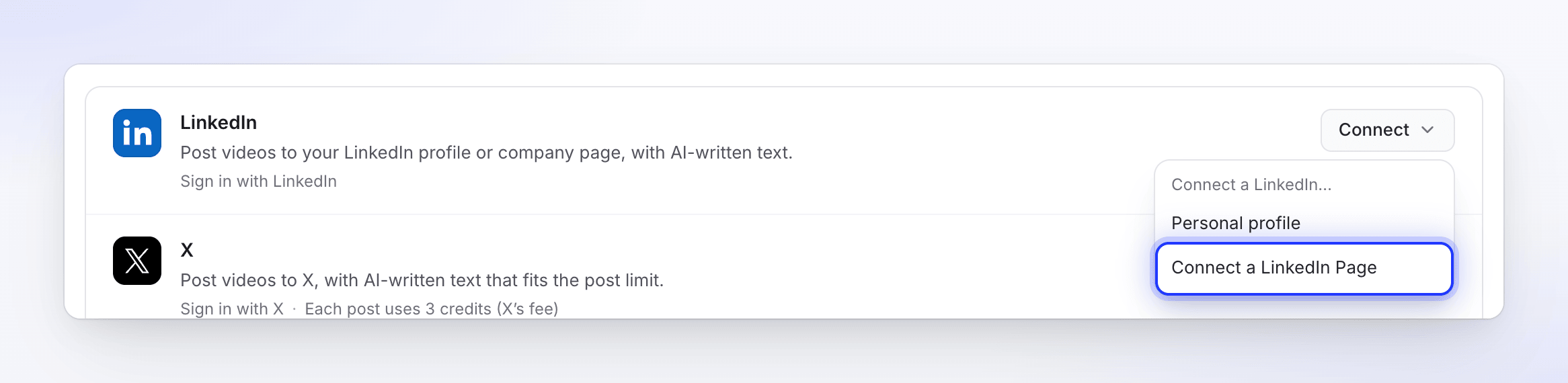
LinkedIn kartındaki Bağla düğmesine tıkla (bir şey bağlandığında Ekle görünür). Menü Hangi LinkedIn hesabı? diye sorar. Kişisel profil veya Şirket sayfası seçeneğini seç.
LinkedIn'de erişime izin verin
LinkedIn, Clevera için izin sayfasını açar. İstenirse giriş yapın.
- Kişisel profil: LinkedIn, Clevera'nın adınızı ve fotoğrafınızı kullanmasına ve sizin adınıza gönderiler oluşturmasına izin vermenizi ister. Clevera, hesabı göstermek için adınızı ve fotoğrafınızı, videoyu yüklemek ve gönderiyi oluşturmak için ise gönderi iznini kullanır. E-posta adresinizi istemez.
- Şirket sayfası: LinkedIn, Clevera'nın temel profilinizi okumasına, yönettiğiniz sayfaları görmesine ve yönetmesine ve onlar adına gönderiler oluşturmasına izin vermenizi ister. Clevera bunları, Süper yönetici veya İçerik yöneticisi olduğunuz sayfaları bulmak ve onlar adına gönderi yapmak için kullanır.
İzin ver'e tıklayın.
Kartı kontrol edin
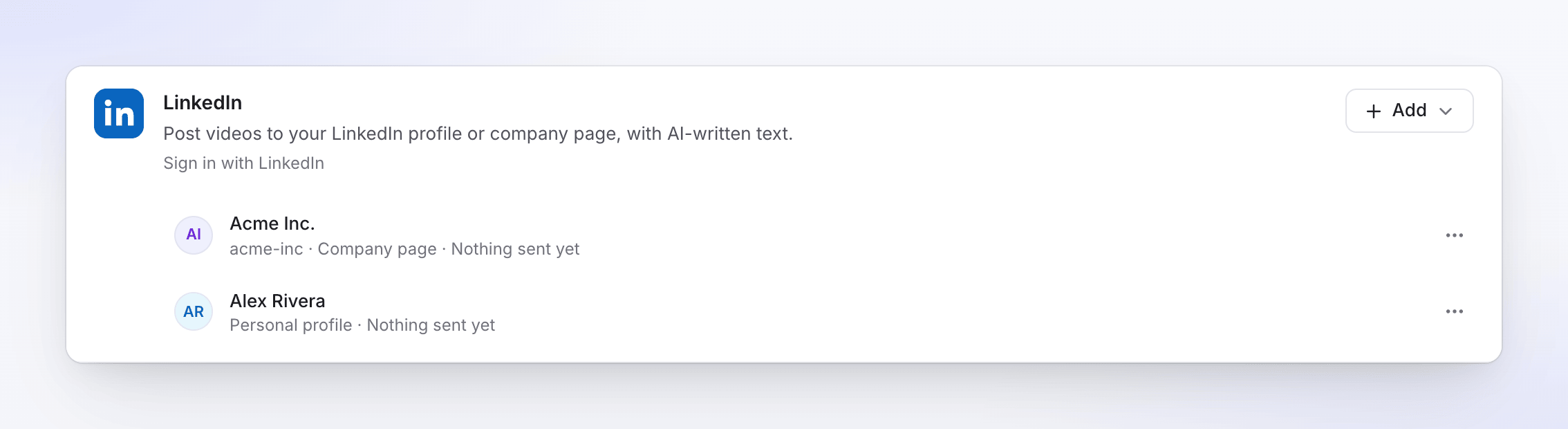
Entegrasyonlar sayfasına geri dönersiniz. Bir profil bir satır ekler. Bir sayfa girişi, Süper yönetici veya İçerik yöneticisi olduğunuz her sayfa için, her biri sayfanın adını taşıyan bir satır ekler.
LinkedIn sayfasında iptal ederseniz, Clevera "LinkedIn bağlanamadı." der ve hiçbir şey kaydedilmez. Uygun bir sayfa rolünüz yoksa, "Herhangi bir LinkedIn Sayfasının yöneticisi veya içerik yöneticisi değilsiniz. Sayfanın süper yöneticisinden bu rolü isteyin, ardından tekrar bağlayın." mesajını görürsünüz.
LinkedIn'de video paylaşın
Yayınla sekmesini açın
Videoyu açın, Paylaş'a, ardından Yayınla'ya tıklayın. Yayınla… (veya Tekrar yayınla) düğmesine tıklayın.
Profili veya sayfayı işaretleyin
Gönder → Sosyal altında, istediğin LinkedIn satırlarını işaretle. Her sayfa ve profilin, "LinkedIn · Şirket sayfası" veya "LinkedIn · Kişisel profil" olarak etiketlenmiş ayrı satırlardır, böylece aynı anda birkaçına gönderim yapabilirsin.
Gönderiyi kontrol edin
Yapay zeka, gönderi metnini ve başlığı seçilen render dilinde yazar. Herhangi bir şeyi düzenleyin; siz yazdıkça değişiklikler kaydedilir. LinkedIn'in metni "…devamını gör" ile nerede kısalttığını görmek için önizlemeyi Masaüstü ve Telefon arasında değiştirin.
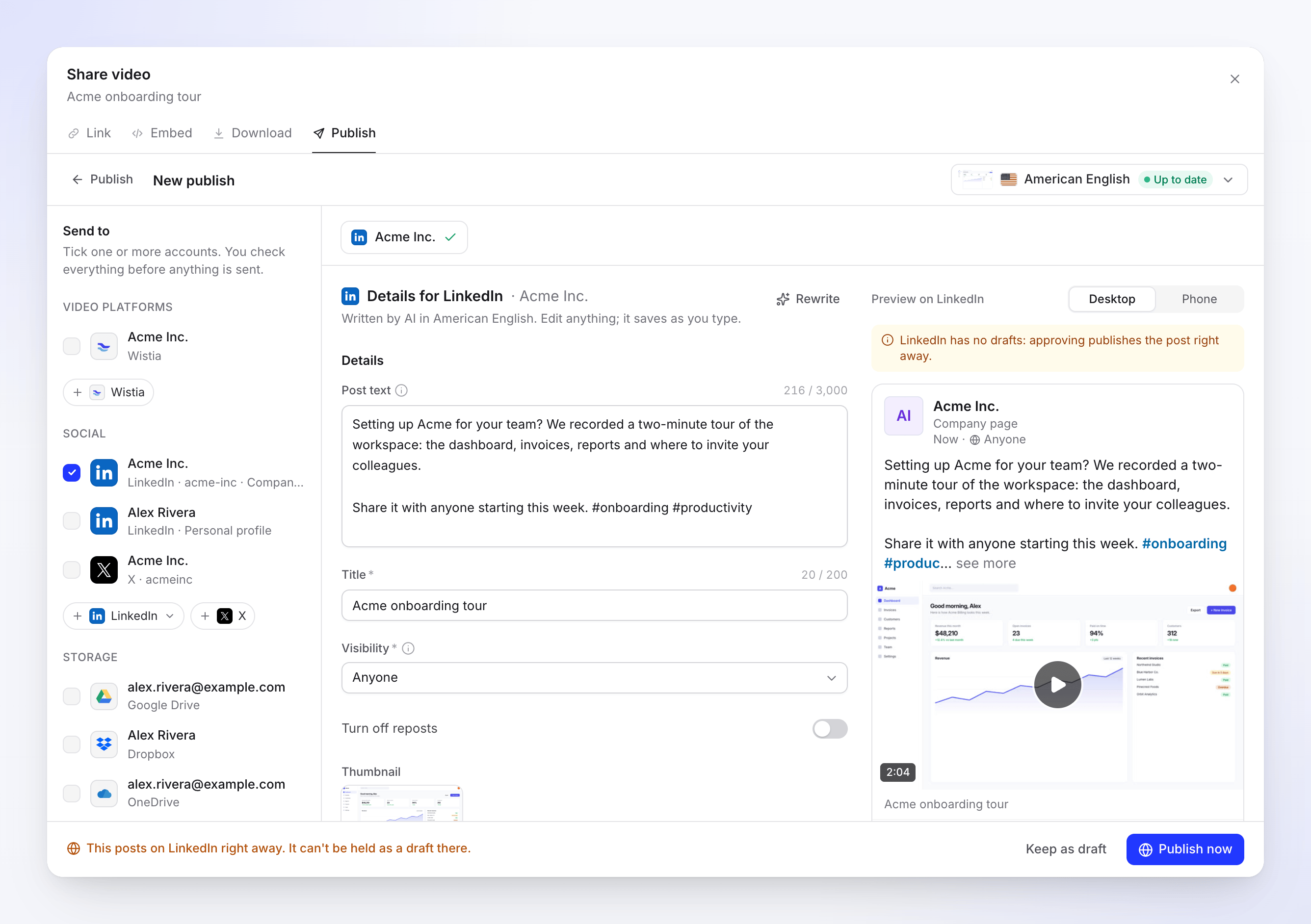
Bir şirket sayfası taslağı. Başlık, LinkedIn'de taslak olmadığını hatırlatır. Yayınla
Şimdi yayınla'ya tıklayın. Notta "Bu, LinkedIn'de hemen yayınlanır. Orada taslak olarak tutulamaz." yazar. Daha sonra tamamlamak için Taslak olarak tut'a tıklayın.
Alanlar ve limitler
| Alan | Dolduran | Limit veya seçenekler | Notlar |
|---|---|---|---|
| Gönderi metni | Yapay zeka | 3.000 karaktere kadar, isteğe bağlı | Akışta videonun üzerindeki metin. hashtag'ler satır içine eklenir. |
| başlık | Yapay zeka | 200 karaktere kadar, gerekli | Videonun altında küçük bir satır olarak görünür. |
| Görünürlük | Siz | Herkes; kişisel profilde Yalnızca bağlantılar | Varsayılan Herkes. |
| Yeniden paylaşımları kapat | Siz | Açık veya kapalı | Varsayılan olarak kapalı. Başkalarının yeniden paylaşmasını engeller. |
| Küçük resim | Yapay zeka | Kapak, poster veya videodan bir kare | Resim yükleme başarısız olursa, LinkedIn kendisininkini seçer ve gönderi yine de yayınlanır. |
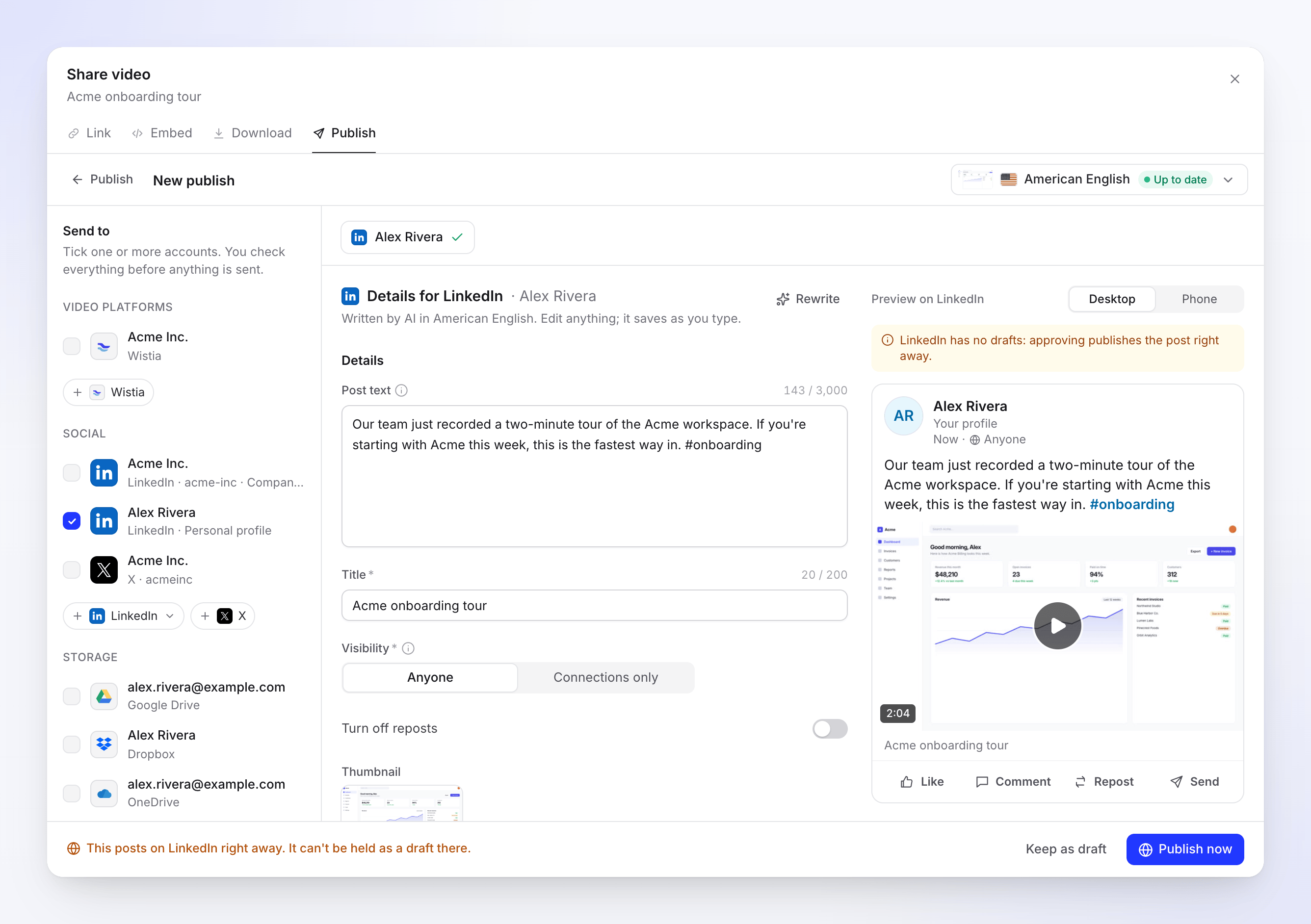
Metin hakkında bilinmesi gerekenler:
- hashtag'ler gönderi metninin herhangi bir yerinde çalışır. Ayrı bir hashtag alanı yoktur.
- bahsetmeler desteklenmez. Bir
@namedüz metin olarak görünür, kişiye bağlantı vermez. - Bağlantılara izin verilir ve gönderide düz metin olarak görünür.
- Altyazılar LinkedIn'e gönderilmez.
Görünürlük ve Yeniden paylaşımları kapat seçimleriniz hesap için hatırlanır. Yeniden yaz, taslak başına günde 10 defaya kadar yapay zekadan yeni metin ister. LinkedIn için zamanlama özelliği yoktur.
Video gereksinimleri
| Limit | |
|---|---|
| Format | MP4 |
| Dosya boyutu | 75 KB - 500 MB |
| Uzunluk | 3 saniye - 30 dakika |
| Şekil | 1:2.4 (dikey) ile 2.4:1 (yatay) arası |
Göreceğiniz durumlar
| Durum | Ne anlama gelir |
|---|---|
| Oluşturma bekleniyor | Oluşturma biter bitmez gönderilir. Oluşturmadan sonra gönder altında, Gönderildi üzerinde yer alır. |
| Sırada / Yükleniyor N% | Video LinkedIn'e gönderiliyor. Henüz hiçbir şey yayınlanmadı. |
| LinkedIn'de işleniyor | "LinkedIn videoyu işliyor. Bu birkaç dakika sürebilir." Şimdi iptal edersen hiçbir şey yayınlanmaz. |
| Yayınlandı | "LinkedIn'de yayında." LinkedIn'de aç düğmesi gönderiyi açar. |
| başarısız | Hiçbir şey yayınlanmadı. Mesaj nedenini belirtir. |
Sonrasında LinkedIn'de
Gönderi, kendi yaptığınız herhangi bir gönderi gibi davranır. Metni düzenleyin, silin veya LinkedIn'de öne çıkarın. Clevera, yayınladıktan sonra gönderiyi tekrar kontrol etmez, bu nedenle LinkedIn'de sildiğiniz bir gönderi Clevera'da Yayınlandı olarak görünmeye devam eder.
Her 60 günde bir Yeniden bağlan
LinkedIn bağlantıları 60 gün sürer. Sürenin bitiminden 7 gün öncesinden itibaren, hesap satırı "Gönderime devam etmek için N gün içinde Yeniden bağlan." der. Yeniden bağlan'a tıklayın ve tekrar onaylayın; sayfalar için, yeniden bağlanmak o girişten gelen her sayfayı aynı anda yeniler. Bağlantı sona ererse, gönderimler "Bunu göndermek için LinkedIn hesabınızı yeniden bağlayın." hatasıyla başarısız olur ve siz yeniden bağlanana kadar devam eder, ardından Yeniden dene onları tekrar alır.
Sorun giderme
Yeniden dene yalnızca platform tekrar denemenin işe yarayabileceğini belirttiğinde görünür.
| Mesaj | Ne yapmalı |
|---|---|
| "Herhangi bir LinkedIn Sayfasının yöneticisi veya içerik yöneticisi değilsiniz. Sayfanın süper yöneticisinden bu rolü isteyin, ardından tekrar bağlayın." | Sayfada Süper yönetici veya İçerik yöneticisi rolünü al ve tekrar bağla. |
| "LinkedIn bağlanmadı." | LinkedIn sayfasında iptal ettin. Bağla düğmesine tekrar tıkla ve İzin ver seçeneğini seç. |
| "Bunu göndermek için LinkedIn hesabınızı yeniden bağlayın." | 60 gün doldu, Clevera'yı LinkedIn'den kaldırdın veya sayfa rolünü kaybettin. Yeniden bağlan düğmesine, ardından Yeniden dene düğmesine tıkla. |
| "LinkedIn bazı ayrıntıları kabul etmedi. Kontrol edip tekrar gönderin." | Genellikle başlık boştur veya metin çok uzundur. Düzelt ve tekrar gönder. |
| "LinkedIn videoyu reddetti: dosya izin verilenden daha büyük." | Oluşturulan dosya 500 MB'ın üzerinde. Daha düşük bir çözünürlükte oluştur. |
| "LinkedIn videoyu reddetti: uzunluğu platformun kabul ettiğinin dışında." / "…izin verilenden daha kısa." | Videoyu 3 saniye ile 30 dakika arasında tut. |
| "LinkedIn videoyu reddetti: şekli (en-boy oranı) platformun kabul ettiğinin dışında." | 1:2.4 ile 2.4:1 arasında bir format kullan. |
| "LinkedIn videoyu reddetti: platformun kontrollerinden geçemedi." | LinkedIn dosyayı işleyemedi. Yeniden dene düğmesine tıkla. |
| "Yükleme kesintiye uğradı. Kaldığı yerden devam etmek için yeniden deneyin." | LinkedIn çok uzun süre meşguldü. Yeniden dene düğmesine tıkla. |
| "Bunu LinkedIn'e gönderirken bir sorun oluştu. Lütfen tekrar deneyin. Referans: …" | Yeniden dene düğmesine tıkla. Hata devam ederse referans ile birlikte destek ekibiyle iletişime geç. |
LinkedIn bağlantısını kes
- Entegrasyonlar kısmını aç, LinkedIn kartında profili veya sayfayı bul ve ⋯ → Bağlantıyı kes seçeneğine tıkla.
- Onayla. Devam eden gönderimler durur, taslaklar Yayınla sekmesinde kalır ve LinkedIn'de zaten yayınlanmış gönderiler orada kalmaya devam eder.
Clevera, LinkedIn'deki erişimini de iptal eder. Bir sayfanın bağlantısını kesip aynı giriş bilgileriyle diğer sayfaları tuttuğunda, o sayfalar için erişim devam eder.
LinkedIn tarafında kontrol etmek için LinkedIn'de Settings & Privacy → Data privacy → Permitted services kısmını aç ve Clevera'yı oradan kaldır.
SSS
LinkedIn'de taslak kaydedip daha sonra paylaşabilir miyim? Hayır. LinkedIn, uygulamaların taslak kaydetmesine değil, yalnızca gönderi yayınlamasına izin verir. Taslağı Clevera'da tut ve hazır olduğunda yayınla.
Sayfam neden görünmedi? Clevera yalnızca Super admin veya Content admin olduğun sayfaları ekler. Sayfanın yönetici araçlarından rolünü kontrol et, ardından sayfayı tekrar bağla.
Profilimde ve bir sayfada aynı anda paylaşım yapabilir miyim? Evet. Her iki satırı da işaretle ve Send to N düğmesine tıkla. Her biri kendi taslağına ve önizlemesine sahip olur.
Neredeyse hiç görünmediği halde başlık neden zorunlu? LinkedIn bunu videonun altında gösterir ve videonun kendisi için kullanır. Yapay zeka bunu senin için doldurur.
Kişileri veya şirketleri etiketleyebilir miyim? Henüz değil. Bahsetmeler düz metin olarak görünür.