

Bir makalenin önceki sürümünü geri yükleme
Bir makalede yapılan her değişiklik revizyon geçmişinde tutulur. Bir sürümü kişi, kaynak, ad veya metne göre bulun, önizleyin, mevcut makaleyle karşılaştırın ve geri yükleyin; fikrinizi değiştirirseniz Geri yüklemeyi geri al seçeneğini kullanın.
Clevera, her makalenin bir geçmişini tutar: düzenlemeleriniz, ekip arkadaşlarınızın düzenlemeleri, asistanın değişiklikleri ve orijinal oluşturulan sürüm. İstediğiniz sürümü önizleyebilir, tam olarak neyin değiştiğini görebilir, önemli olanları adlandırabilir veya sabitleyebilir ve tek tıkla geri yükleyebilirsiniz. Geri yükleme hiçbir şeyi silmez, bu yüzden her zaman geri alabilirsiniz.
Başlamadan önce
- Geçmişi açmak ve geri yükleme yapmak için makalede düzenleme erişimine sahip olmanız gerekir. Kimlerin düzenleme yapabileceğini görmek için Ekibinizle birlikte makale yazma bölümüne bakın.
- Bir makalenin her dil sürümünün kendi geçmişi vardır.
- Videolar için Bir videonun önceki sürümünü geri yükleme bölümüne bakın.
Bir sürümü geri yükleme
Revizyon geçmişini açma
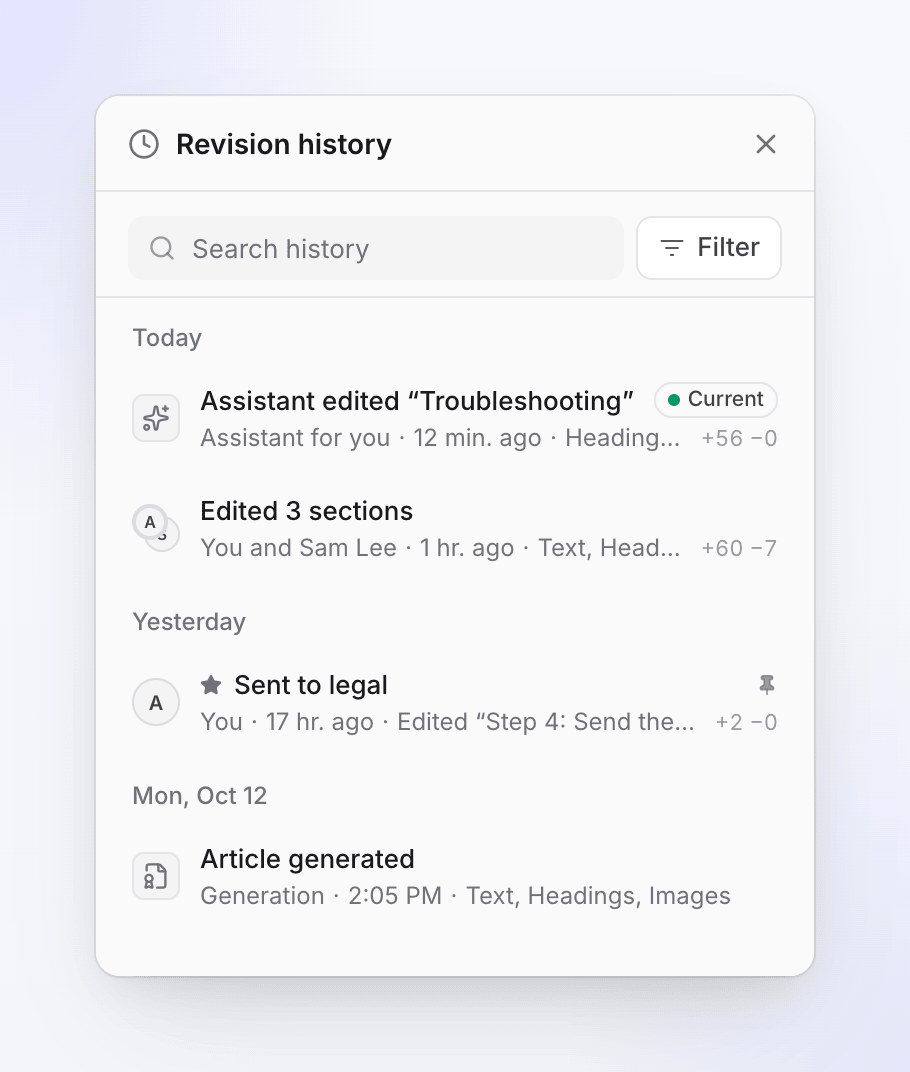
Düzenleyicinin üst çubuğunda geçmiş (saat) düğmesine tıklayın veya ⋯ → Revizyon geçmişi yolunu izleyin. Klavye kısayolu Mac'te ⌘⌥⇧H, Windows'ta ise Ctrl+Alt+Shift+H şeklindedir. Revizyon geçmişi paneli sağ tarafta, en yeniler en üstte olacak şekilde açılır.
Sürümü bulma
Listeyi kaydırın, Arama geçmişi kısmına yazın veya Filtrele seçeneğine tıklayın (bkz. Bir sürümü bulma). Her satır neyin değiştiğini, değişikliği kimin yaptığını, ne zaman yapıldığını ve makalenin hangi kısımlarına dokunduğunu gösterir.
Önizleme yapma
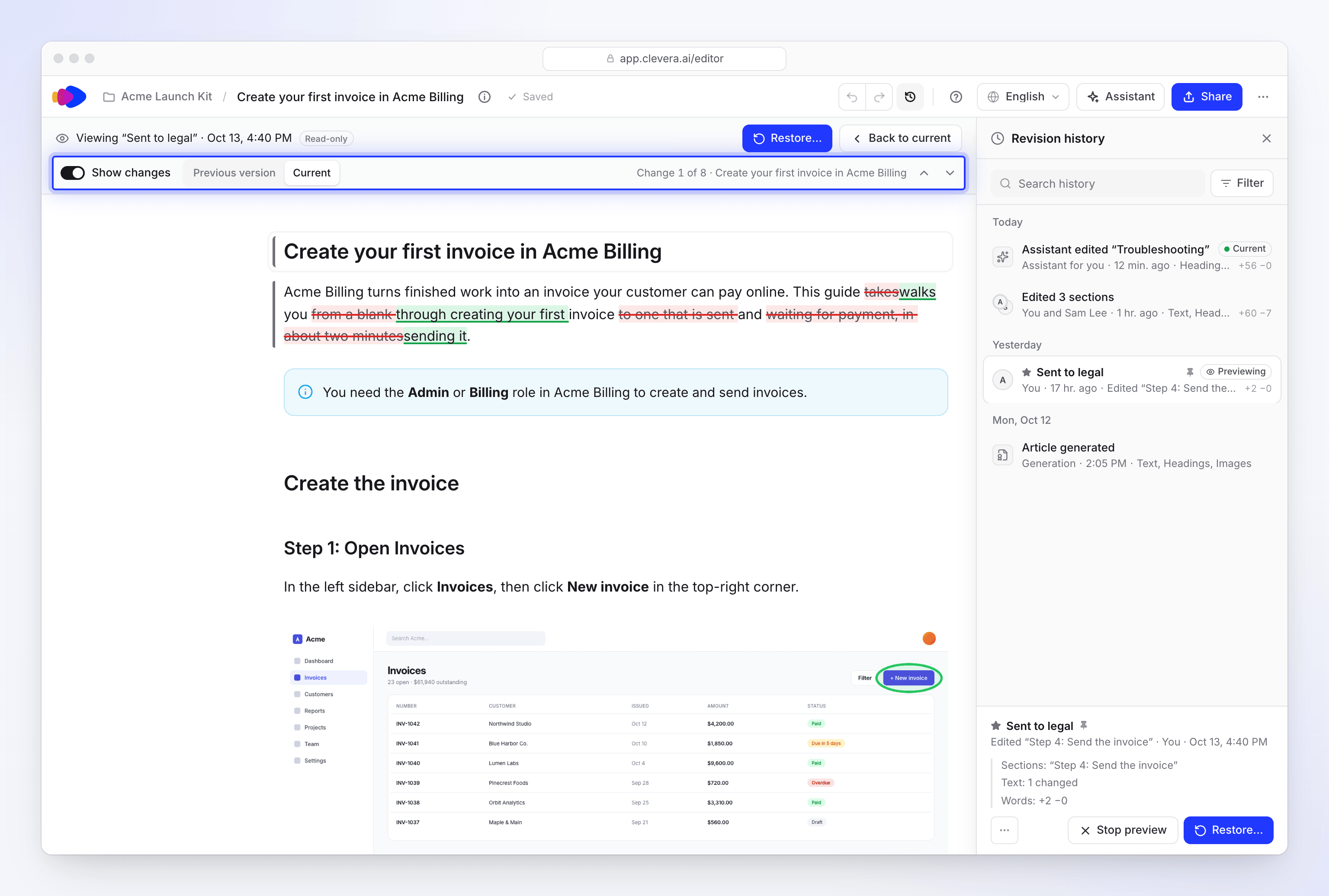
Önizlemek için bir satıra tıklayın. Makale, üst kısmında "“…” görüntüleniyor", zaman bilgisi ve Salt okunur ibaresiyle o sürümü gösterir. Değişiklikleri göster seçeneğini açarak Önceki sürüm veya Mevcut sürümle karşılaştırın ve Önceki değişiklik (Alt+↑) ile Sonraki değişiklik (Alt+↓) seçeneklerini kullanarak her bir değişiklikte ("7 değişiklikten 1'i") ilerleyin. Önizlemeden çıkmak için Esc tuşuna basın, Güncel olana dön veya Önizlemeyi durdur seçeneğine tıklayın.
Geri yükleme
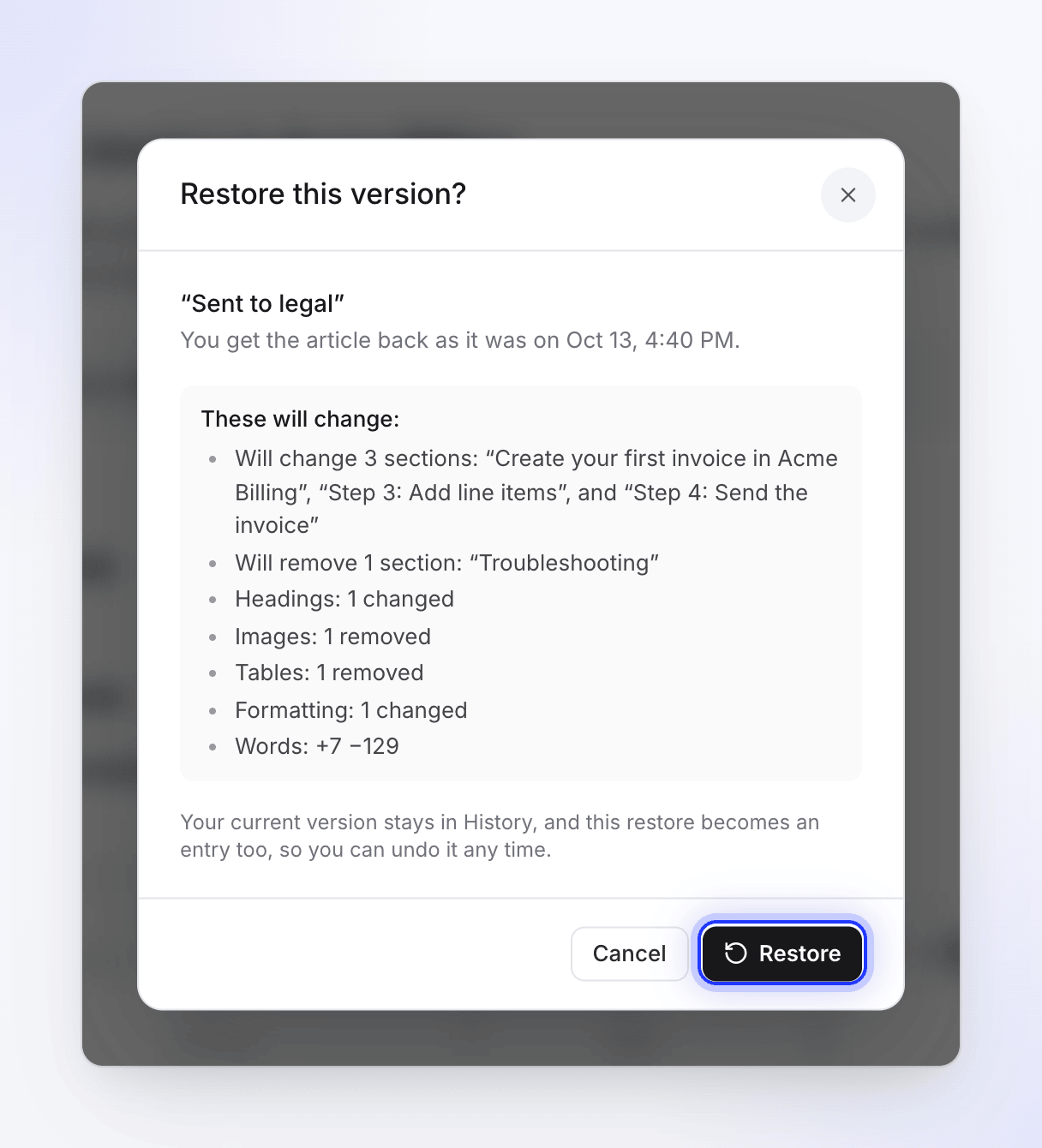
Geri yükle… seçeneğine tıklayın. Bu sürüm geri yüklensin mi? iletişim kutusu nelerin değişeceğini listeler ve şunu belirtir: "Mevcut sürümünüz Geçmiş'te kalır ve bu geri yükleme de bir girdi haline gelir, böylece istediğiniz zaman geri alabilirsiniz." Geri yükle düğmesine tıklayın.
Gerekirse geri alma
Geri yükleme işleminden sonra panelde "… tarihinden geri yüklendi" (örneğin o sürümün zamanı) ve Geri yüklemeyi geri al seçeneği görünür. Geri yüklemeyi geri al, birisi başka bir değişiklik yapana kadar çalışır; sonrasında, istediğiniz sürümü listeden tekrar geri yükleyin.
Her girdinin anlamı
Düzenlemeler her tuş vuruşunda yeni bir girdi oluşturmaz. Bir dizi düzenleme tek bir girdi haline gelir; yaklaşık 5 dakika boyunca kayıt yapılmadığında veya 30 dakikalık sürekli düzenlemeden sonra yeni bir girdi başlar. Birkaç kişi birlikte düzenleme yaptığında, girdi hepsini listeler.
| Girdi | Ne zaman görünür |
|---|---|
| "Makale oluşturuldu" | Yapay zekanın yazdığı ilk sürüm |
| "Makale düzenlendi", "Giriş düzenlendi", "“Bölüm adı” düzenlendi", "3 bölüm düzenlendi" | Manuel düzenlemeler |
| "“…” bölümü eklendi", "“…” bölümü kaldırıldı", "2 görsel eklendi", "Bir görsel kaldırıldı" | Eklenen veya kaldırılan bölümler ya da görseller |
| "Başlık değiştirildi", "Biçimlendirme değiştirildi" | Yalnızca başlık veya biçimlendirme |
| "Asistan makaleyi düzenledi", "Asistan “…” kısmını düzenledi", "Asistan makaleyi geliştirdi" | Asistan tarafından yapılan değişiklikler |
| "Bir asistan değişikliği geri alındı", "Bir asistan değişikliği yinelendi" | Asistan sohbetinden geri alma veya yineleme |
| "İngilizceden çevrildi" | Bir çevirinin ilk sürümü |
| "Önceki bir sürüm geri yüklendi" / "… tarihinden geri yüklendi" | Bir geri yükleme |
| "Otomatik kaydedildi", "Yeniden oluşturulmadan önce kaydedildi" | Clevera'nın büyük bir değişiklikten önce tuttuğu güvenlik kopyaları |
| "Önceki sürüm" | Geçmiş detayları tutulmadan önce kaydedildi: "Tam olarak kaydedildiği gibi geri yüklenir." |
Değişikliği kimin yaptığı Siz, bir ekip arkadaşınızın adı, "Alex Rivera ve Sam Lee", Asistan (veya siz istediğinizde Sizin için asistan), Oluşturma, Çeviri veya Otomatik olarak görünür.
Önceki düzenleyiciden gelen sürümler
Makale düzenleyici yeniden oluşturuldu. Bundan önce kaydedilen sürümler "Bu sürüm önceki düzenleyici biçiminde kaydedildi, bu nedenle değişiklikleri listelenemiyor." uyarısını gösterir. Bunları yine de önizleyebilir ve geri yükleyebilirsiniz; yalnızca Değişiklikleri göster özelliği bunlar için kullanılamaz.
Bir sürümü bulma
| Araç | Seçenekler |
|---|---|
| Arama geçmişi | Girdi adlarını, bölüm adlarını ve sürüm adlarını arar |
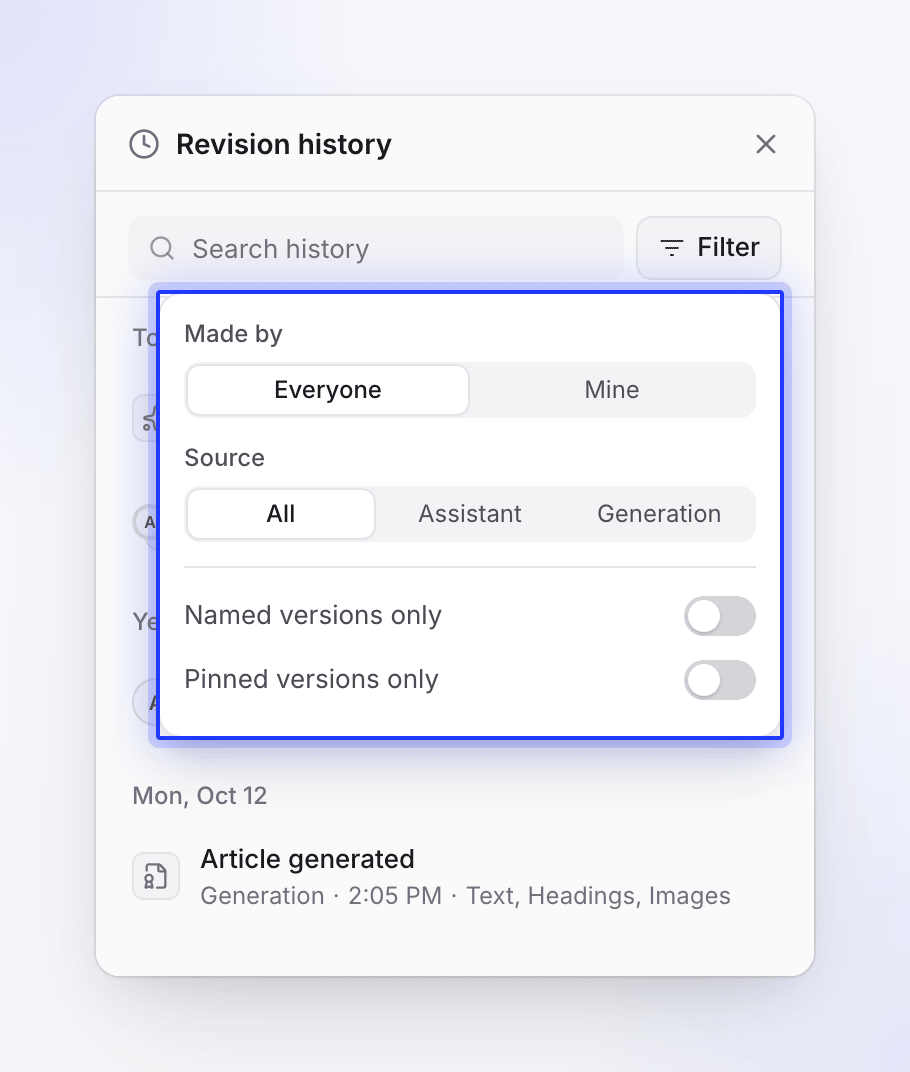
| Filtrele → Oluşturan | Herkes veya Benimkiler |
| Filtrele → kaynak | Tümü, Asistan veya Oluşturma |
| Yalnızca adlandırılmış sürümler | Yalnızca adlandırdığınız sürümleri gösterir |
| Yalnızca sabitlenmiş sürümler | Yalnızca sabitlenmiş sürümleri gösterir |
Bir sürümü adlandırma veya sabitleme
Bir satırın Bu sürüm için daha fazla işlem menüsünü açın:
- Bu sürümü adlandırın, örneğin "Hukuki birime gönderildi" gibi 120 karaktere kadar bir ad verir. Ad, otomatik etiketin yerini alır ve aranabilir. Değiştirmek için Bu sürümü yeniden adlandır seçeneğini kullanın.
- Kalıcı olarak sabitle, yayınladığınız sürüm gibi asla kaybetmek istemediğiniz bir sürümü işaretler. Sabitlemeyi kaldır sabitlemeyi siler.
Geri yükleme yapamadığınız durumlar
| Gördüğünüz mesaj | Nedeni |
|---|---|
| "Zaten aynı, geri yüklenecek bir şey yok." | O sürüm mevcut makaleyle eşleşiyor. |
| "Geri yükleme, makale oluşturmayı bitirdiğinde kullanılabilir." | Oluşturmanın bitmesini bekleyin. |
| "Geri yükleme, asistan geliştirmeyi bitirdiğinde kullanılabilir." | Asistanın bitirmesini bekleyin. |
| "Geri yükleme, çeviri bittiğinde kullanılabilir." | Çevirinin bitmesini bekleyin. |
| "Siz Geçmiş'i açtığınızdan beri makale değişti. En son sürümleri görmek için Yenile'ye tıklayın." | Bu sırada birisi düzenleme yaptı. Yenile'ye tıklayın ve tekrar deneyin. |
| "En son düzenlemeleriniz önce kaydedilemedi, bu yüzden hiçbir şey geri yüklenmedi." | Bağlantınızı kontrol edin ve tekrar deneyin. |
| "Henüz incelemediğiniz öneriler değiştiriliyor. Bunlar Geçmiş'te kalır." | İletişim kutusundaki bir uyarı: Tutmadığınız veya reddetmediğiniz vurgulanmış yapay zeka değişiklikleri geri yükleme ile değiştirilir. |
| "Bu sürümdeki asistanın önerdiği değişiklikler, inceleme işaretleri olmadan düz metin olarak geri gelir." | İletişim kutusundaki bir uyarı: Sürümde inceleme bekleyen yapay zeka değişiklikleri vardı. Bunlar normal metin olarak geri gelir. |
| "Bu makaleyi düzenleme izniniz yok." | Düzenleme erişimi isteyin. |
| "O sürüm artık mevcut değil." | Başka bir sürüm seçin. |
Başka biri bir sürümü geri yüklediğinde kaydedilmemiş düzenlemeleriniz varsa, bir başlık size En sonuncuyu yükle veya Benimkini sakla seçeneklerinden birini seçmenizi sorar. Makale siz düzenlerken değiştiğinde bölümüne bakın.