

Logonu bir sosyal klibe ekle
Sosyal klipler logonuzu otomatik olarak bulur: klibi oluşturduğunuz Markadan, eklediğiniz bir logo dosyasından, web sitenizden, çalışma alanı logonuzdan veya çekimlerinizden. Arama sırasını ve doğru logonun kullanıldığından nasıl emin olacağınızı öğrenin.
Bir sosyal klip logonuzu gerektirdiğinde, örneğin kapanış kartında veya bir rozette, Clevera onu sizin için bulur. Klibi Markalarınızdan biri için oluşturursanız, markanın logosu kullanılır. Aksi takdirde Clevera sabit bir sırada birkaç yeri kontrol eder ve bulduğu ilk gerçek logoyu kullanır; adında "logo" geçen ve eklediğiniz bir dosya diğer her şeyin önüne geçer.
Logonun kaynağı
Yapay zeka bu sırayla bakar ve ilk gerçek logoda durur:
| Sıra | Kaynak | Nasıl çalışır |
|---|---|---|
| 1 | Klibi oluşturduğunuz Marka | Görünüm penceresindeki İçin kısmından seçilir. Açık arka planlar için olan logosu ve koyu arka planlar için olan logosu olduğu gibi kullanılır. Markanın her ikisi de varsa, başka hiçbir yere bakılmaz. |
| 2 | Bu klibe eklediğiniz bir logo dosyası | Dosya adı "logo" (örneğin acme-logo.png) olan bir resim, tam olarak yüklediğiniz şekilde kullanılır. |
| 3 | Eklediğiniz bir web sitesi | Clevera, o web sitesinin alan adı için logoyu arar, örneğin Web sitenizden başlayın kısmından. |
| 4 | Çalışma alanı logonuz | Ekip ayarlarınızdaki logo, yalnızca bir logoya benziyorsa kullanılır. Bir fotoğraf veya varsayılan yer tutucu atlanır. |
| 5 | Çekimlerinizde görünen bir web sitesi | Ekli bir video sitenizin adresini gösteriyorsa, Clevera o alan adının logosunu arar. |
| 6 | Çekimlerinizin kendisi | Videonuzun bir karesi logoyu net bir şekilde gösteriyorsa, yapay zeka ondan temiz bir versiyonu yeniden çizer ve kullanmadan önce iki kez kontrol eder. |
Markanın yalnızca bir arka plan türü için logosu varsa, diğeri 2–6 arasındaki adımlarla bulunur. Bunların hiçbiri gerçek bir logo sağlamazsa, klip bunun yerine şirket veya ürün adınızı klibin stilinde yazı olarak ayarlar. Yine de temiz bir kapanış kartı alırsınız, sadece bir işaret olmadan.
Clevera, logonun hem açık hem de koyu arka planlarda okunabilir kalması için mümkün olduğunda açık ve koyu bir sürümünü tutar.
Bir Markanın logosunu kullanın
Çalışma alanınızda Markalar varsa (kenar çubuğundaki Markalar), bu her klipte doğru logoyu almanın en güvenilir yoludur:
- Oluştur sayfasında, Görünüm hapına tıklayın.
- Pencerenin üst kısmında, İçin altında markayı seçin. Yanındaki etiketler, markanın klibe Logo, Renkler, Ses ve Düğme gibi neleri sağladığını belirtir.
- Logo satırını kontrol edin (markanın adından "From"): Açık arka planlarda ve Koyu arka planlarda logoyu gösterir. Eksik olan Henüz hiçbiri olarak görünür ve yükleme yolu sunar.
- Bu görünümü kullan düğmesine tıklayın.
Marka ayrıca klibe vurgu rengini, sesini ve düğmesini de sağlar. Markanın logosunu kalıcı olarak değiştirmek için, Markalar sayfasında markayı düzenleyin (Görünüm penceresindeki Markayı düzenle seçeneği bunu açar).
Logonuzun kullanıldığından emin olun
Bir marka olmadan, logo dosyanızı ekleyin:
Temiz bir logo dosyası alın
Logonuzun PNG, SVG, WebP veya JPG formatını kullanın, tercihen şeffaf arka planlı. Resimler 8 MB'a kadar olabilir.
Dosya adına "logo" ekleyin
Dosyayı, adı "logo" kelimesini içerecek şekilde yeniden adlandırın, örneğin
acme-logo.png,AcmeLogo.svgveyaacme_logo_white.png. Eşleşme tam kelimeler üzerindendir, bu nedenlelogout.pngveyacatalogo.pngsayılmaz. Logos, logotype ve logomark da çalışır.Klibe ekleyin
Oluştur sayfasında, Ne ile oluşturalım? altında, Resim veya PDF yükle kartına tıklayın ve dosyayı seçin veya sayfaya sürükleyin. Diğer resimler gibi eklenir; Kaynaklarınız altındaki kartı resmin kendisini gösterir.
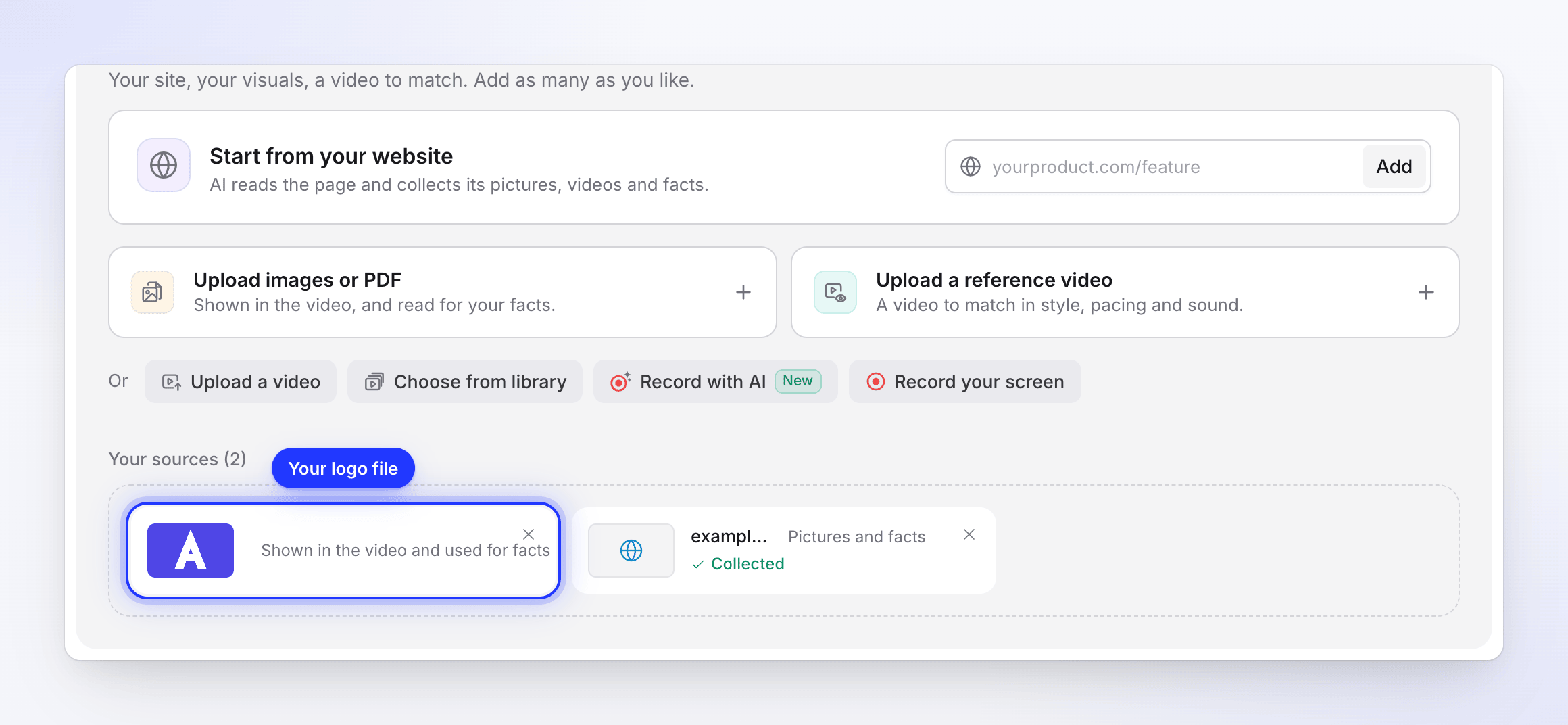
Logo dosyanız diğer materyallerle birlikte Kaynaklarınız altında durur. Video oluştur
Video oluştur'a tıklayın. Dosyanız olduğu gibi kullanılır: yeniden çizilmez, yeniden renklendirilmez veya değiştirilmez.
Her klip için bir çalışma alanı logosu ayarlayın
Çalışma alanı logosu, bir klipte marka logosu, logo dosyası ve logo sağlayan ekli bir web sitesi olmadığında kullanılır.
- Ekip ayarlarınızı açın ve Genel → Ekip profili kısmına gidin.
- Logo'nun ("JPG veya PNG, 8 MB'a kadar. Kare en iyi sonucu verir.") yanındaki Yükle'ye tıklayın ve logonuzu seçin.
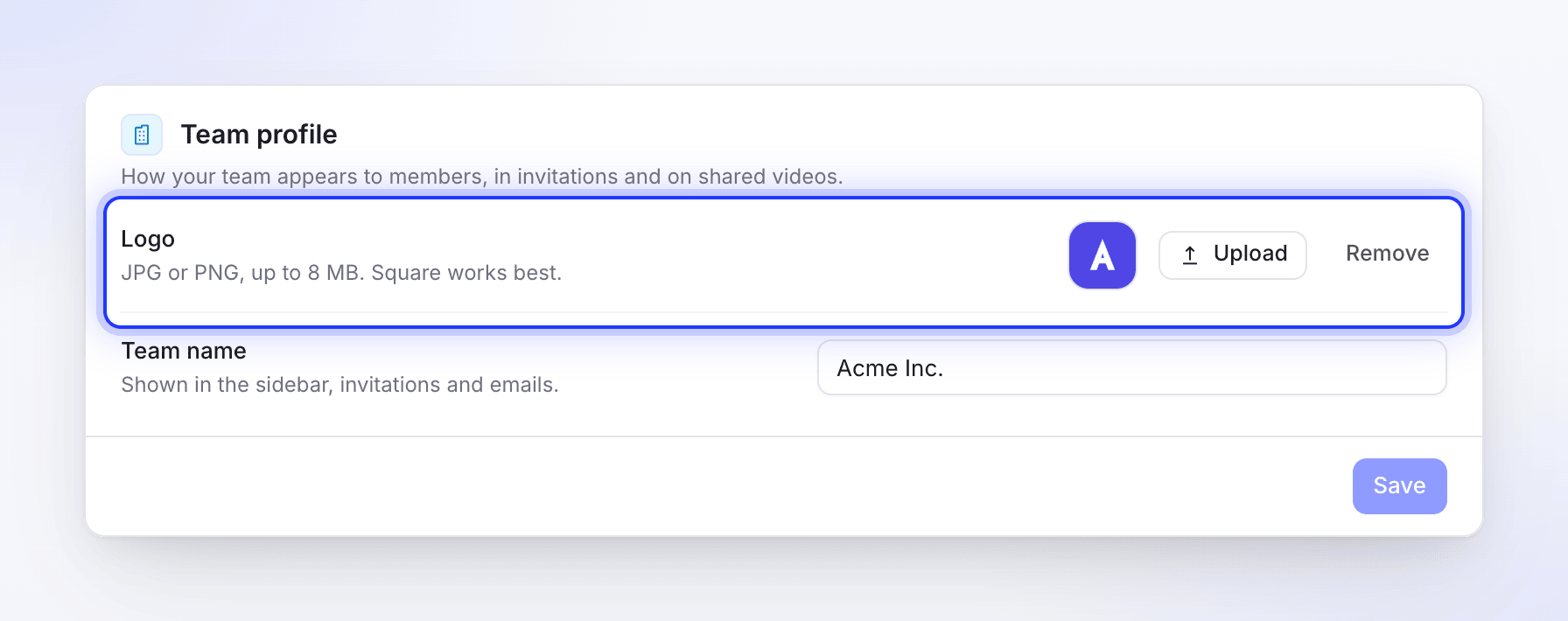
Seçtiğiniz anda kaydedilir. Fotoğraf değil, logo kullanın: logo olarak okunmayan bir çalışma alanı logosu atlanır.
İpuçları
- Web sitenizi ekleyin. Bir web sitesi araştırma çalışması (Web sitenizden başlayın), yapay zekaya genellikle logonuzu, renklerinizi ve gerçek ürün resimlerinizi verir. Bkz. Sosyal klip için web sitesi araştırması.
- Logonuzu yakın zamanda mı değiştirdiniz? Bir web sitesi için aranan logo 30 güne kadar, "logo bulunamadı" bilgisi ise 7 güne kadar hatırlanır. Yeni bir logoyu hemen kullanmak için "logo" adıyla bir dosya olarak ekleyin veya markanızda güncelleyin.
- Beyaz logo mu? Net bir şekilde adlandırın (örneğin
acme-logo-white.png). Clevera, açık renkli bir logoyu koyu arka planlar için olan sürüm olarak kaydeder. - Tek klipte birkaç marka mı var? "logo" adıyla kendi logonuzu ekleyin veya klibi Markanız için oluşturun. Eklediğiniz diğer logolar ortak veya müşteri logosu olarak değerlendirilir.
Sosyal klipler ve kaydınızdan videolar
Bu sayfa sosyal klipler hakkındadır. Nasıl yapılır videoları ve ürün demoları, kapanış logolarını Video şablonu'nuzdan alır: yerleşik şablonlar çalışma alanı adınızı ve logonuzu kullanır, kendi şablonlarınız ise kendi logolarını taşıyabilir. Bkz. Markanız için bir video şablonu kullanın.
Sorun giderme
| Gördüğünüz | Neden | Ne yapmalı |
|---|---|---|
| Klip logonuz yerine adınızla bitiyor | Hiçbir kaynak gerçek bir logo sağlamadı | Klibi Markanız için oluşturun, "logo" adlı bir dosya ekleyin veya bir çalışma alanı logosu ayarlayın. |
| Sizinki olması gereken yerde bir müşterinin veya ortağın logosu görünüyor | Kendi logonuz sizinki olarak işaretlenmemiş | Dosyanızı "logo" olarak adlandırın veya Markanızı seçin ve tekrar oluşturun. |
| Eski bir logo görünüyor | Markada hala eski logo var veya web sitesi araması bir süreliğine hatırlanıyor | Markanın logosunu güncelleyin veya "logo" adlı yeni dosyayı ekleyin. |
| Logo arka planda zor görünüyor | Sadece bir sürüm (açık veya koyu) mevcuttu | Markanıza eksik sürümü ekleyin veya her biri "logo" adında her iki sürümü de ekleyin. Ya da düzenleyicide Yapay Zekaya Sor düğmesine tıklayın ve asistandan arka planı değiştirmesini isteyin. Bkz. Sosyal klip düzenleme. |