

Videoları YouTube'da yayınla
YouTube kanalını bağla ve tamamlanmış Clevera videolarını; yapay zeka tarafından yazılmış başlık, açıklama, etiketler ve kategori ile birlikte özel taslaklar olarak gönder; ayrıca videondan bölümler de ekle.
Tamamlanmış bir Clevera videosunu, yapay zeka tarafından yazılmış başlık, açıklama, etiketler ve kategori ile videondan alınan bölümlerle birlikte YouTube kanalına özel taslak olarak gönder. Sen YouTube Studio'da yayınlayana kadar hiçbir şey herkese açık olmaz.
Yayınlamanın her platformda nasıl çalıştığı hakkında bilgi için Videolarını platformlarında yayınla kısmına bak.
Nereye ne gider
| Nereye gider | Bağladığın YouTube kanalına yeni bir yükleme olarak. |
| Görünürlük | Varsayılan olarak Özel. Google'ın incelemesi tamamlandığında Liste dışı ve Herkese açık seçeneklerini seçebilirsin. |
| Aboneler | Varsayılan olarak bildirim almazlar. |
| Clevera'nın doldurdukları | Yapay zeka tarafından başlık, Açıklama, Etiketler, Kategori ve Küçük resim; videondan Bölümler. Beyanları sen yanıtlarsın. |
| Maliyeti | Gönderim başına ücret yok. |
| Gönderdikten sonra | YouTube videoyu işler. Özel bir yükleme YouTube'da özel olarak görünür ve "Sadece sen görebilirsin. Hazır olduğunda YouTube Studio'dan yayınla." yazar. |
Başlamadan önce
- Plan. Yayınlama, Pro plan ve üzerinin bir parçasıdır.
- Rol. Sadece çalışma alanı sahipleri ve yöneticileri bir kanal bağlayabilir veya bağlantısını kesebilir. Bir videoyu düzenleyebilen herkes, halihazırda bağlı olan bir kanala video gönderebilir.
- Bir YouTube kanalı. Google hesabının bir kanalı olmalıdır. Yoksa Clevera, YouTube'un kanal kurulumunu açan Kanal oluştur seçeneğini gösterir.
- 15 dakikadan uzun videolar için doğrulanmış bir kanal gerekir.
youtube.com/verifyadresinden doğrula.
YouTube'u bağla
Entegrasyonları aç
Kenar çubuğundan Entegrasyonlar kısmını açın. YouTube, Video platformları altında yer alır ve satırında Google ile giriş yapın yazar.

Google ile giriş yap
Bağla'ya tıkla ve Google hesabını seç. Eğer bir Marka Hesabı yönetiyorsa, Google hangi kanalı kullanacağını sorar: yükleme yapmak istediğin kanalı seç.
İzinleri gözden geçir
Google, Clevera'nın neleri istediğini listeler:
- YouTube videolarını yönet, videoyu yüklemek ve küçük resmini ayarlamak için.
- YouTube hesabını görüntüle, kanalının adını ve video kategorilerini okumak ve YouTube videoyu işlerken yüklemeyi takip etmek için.
- Birincil Google Hesabı e-posta adresini gör, kanalın hangi Google hesabına ait olduğunu göstermek için.
Clevera tüm YouTube hesabını yönetmeyi, videoları silmeyi veya yorum yapmayı istemez. Google bu ekranı her bağlandığında gösterir.
Tüm izinleri işaretli bırakın. Birinin işaretini kaldırırsanız, Clevera bağlantıyı reddeder: "Clevera'nın ihtiyaç duyduğu bir izin YouTube onay ekranında işaretlenmemiş. Tekrar bağlanın ve tüm izinleri işaretli bırakın."
İzin ver
İzin ver'e (veya Devam et'e) tıkla. Kanalın YouTube kartında
@handleile gösterildiği Entegrasyonlar sayfasına geri dönersin.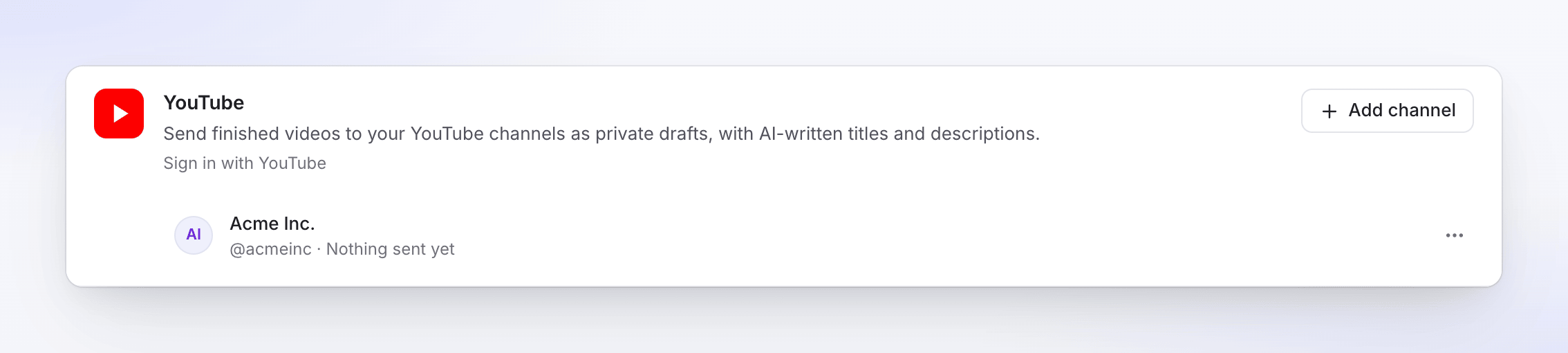
Başka bir kanal eklemek için Kanal ekle'ye tıkla ve Google ekranında diğer kanalı veya Marka Hesabını seç. Her kanal kendi satırındadır.
YouTube'a video gönder
Yayınla sekmesini aç
Videoyu aç, Paylaş'a, ardından Yayınla'ya tıkla. Yayınla… (veya Tekrar yayınla) düğmesine tıkla.
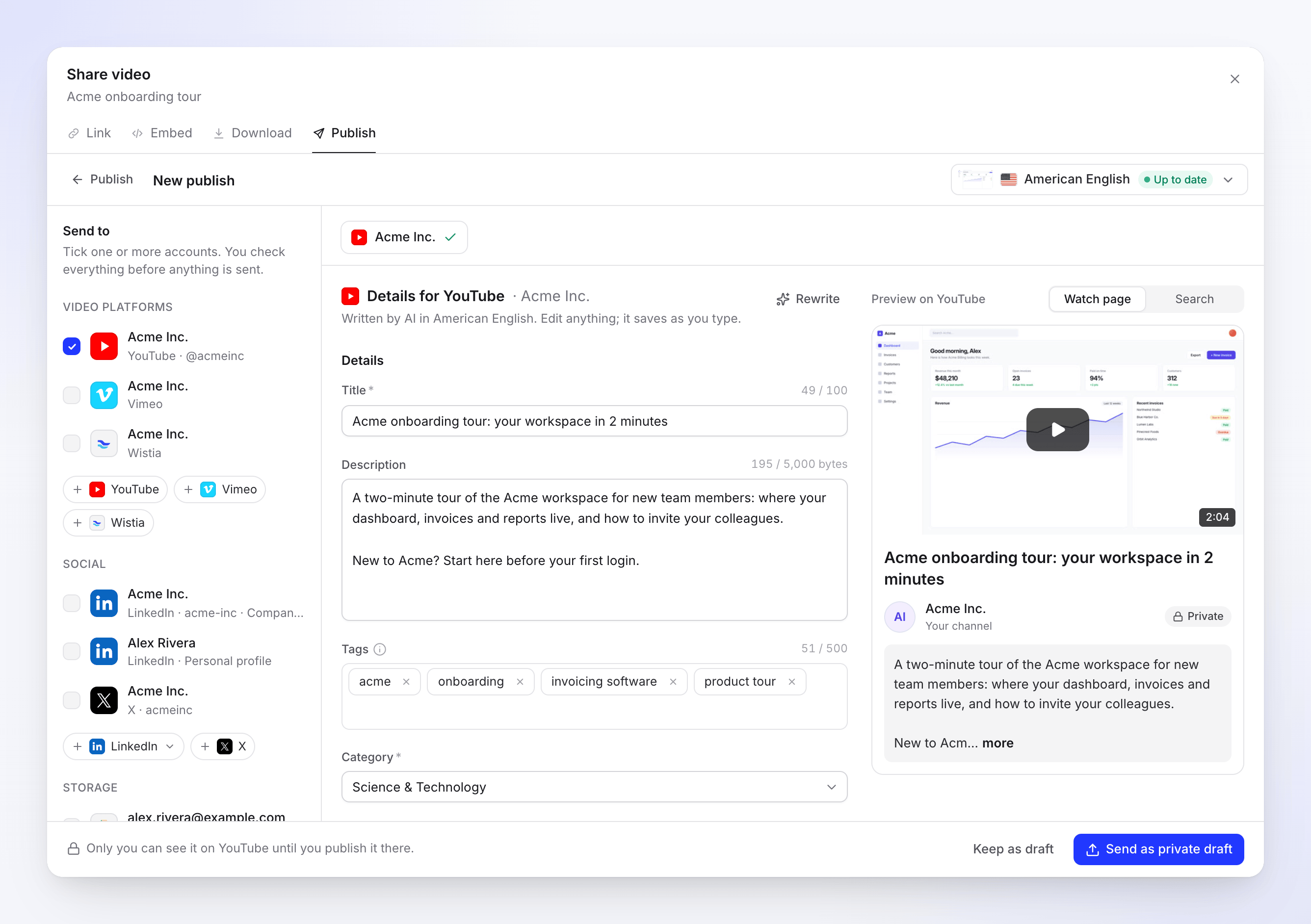
Kanalı işaretle
Gönder → Video platformları altında, YouTube kanalını işaretle.
Ayrıntıları kontrol et
Yapay zeka başlığı, açıklamayı ve etiketleri yazar ve seçilen render dilinde bir kategori seçer. Herhangi bir şeyi düzenle; değişiklikler sen yazdıkça kaydedilir. YouTube'un başlığı ve açıklamayı nasıl kestiğini görmek için önizlemeyi İzleme sayfası ve Ara arasında değiştir.
Görünürlüğü ayarla ve beyanları yanıtla
Görünürlük, Aboneleri bilgilendir, Bölümler ve Küçük resim kısımlarına git, ardından Beyanların altında Çocuklar için yapılmış ve Değiştirilmiş veya sentetik içerik sorularını yanıtla.
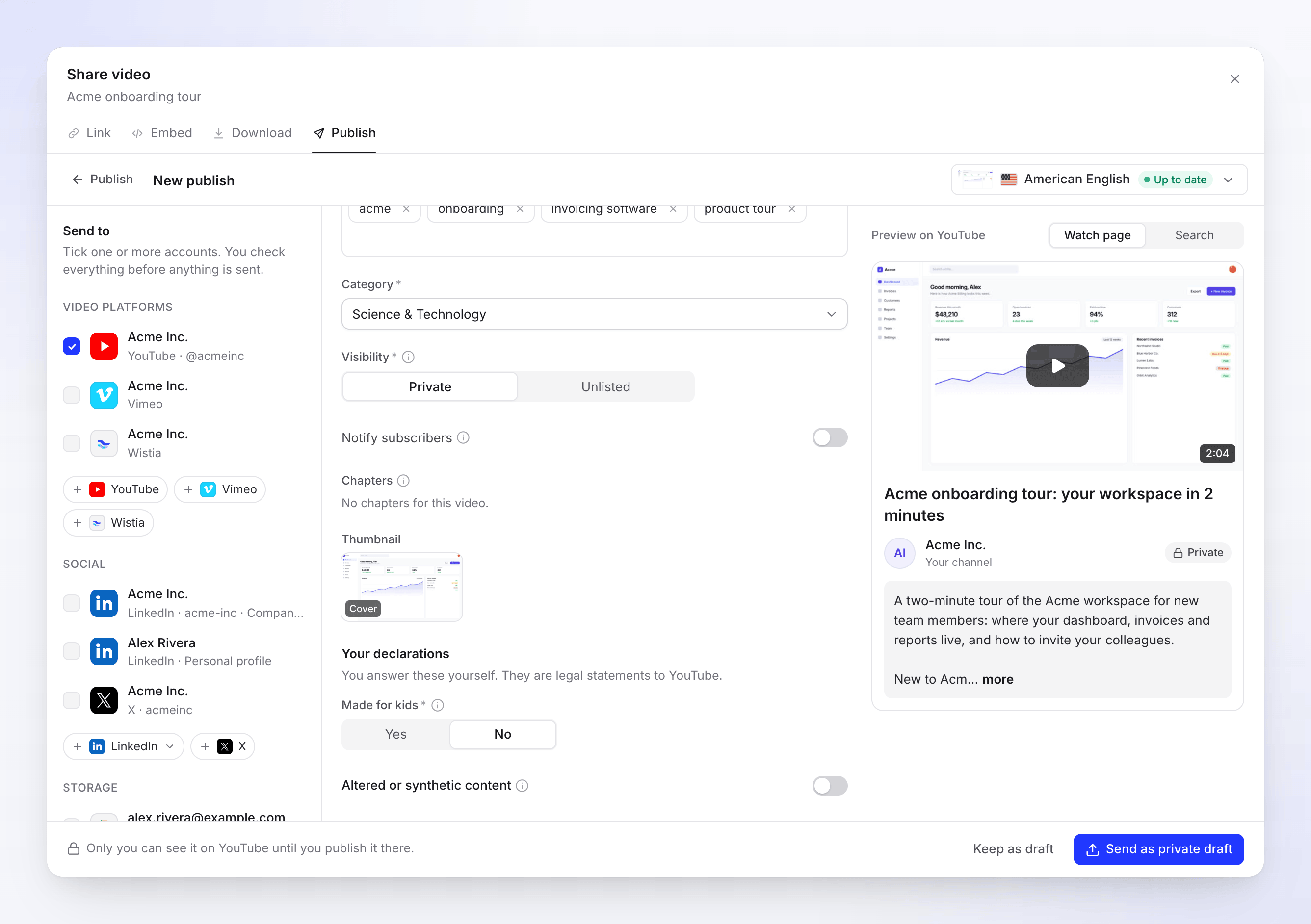
Beyanları kendin yanıtlarsın. Yapay zeka bunları asla ayarlamaz. Gönder
Özel taslak olarak gönder'e (veya Liste dışı olarak gönder'e ya da Herkese açık için Şimdi yayınla'ya) tıkla. Daha sonra bitirmek için Taslak olarak tut'a tıkla.
Alanlar ve sınırlar
| Alan | Dolduran | Sınır veya seçenekler | Notlar |
|---|---|---|---|
| başlık | AI | 100 karakter, zorunlu | < ve > karakterlerine izin verilmez. |
| Açıklama | AI | 5.000 | Sayaç karakterleri sayar, örneğin "1.203 / 5.000". Aksanlı harfler, diğer alfabeler ve emojiler daha fazla yer kaplar, bu yüzden daha azı sığar; sınıra yaklaşıldığında bir not bunu belirtir. Bölümler sınıra dahildir. |
| Etiketler | AI | Toplam 500 karakter | Her birinden sonra Enter tuşuna basın. Bir etiket içinde virgül kullanılamaz. |
| Kategori | AI | Kanalınızın kategorilerinden biri, zorunlu | Bilim ve Teknoloji olarak başlar. |
| Görünürlük | Siz | Özel, Liste dışı; Google incelemesinden sonra Herkese açık | Varsayılan Özel. |
| Aboneleri bilgilendir | Siz | Açık veya kapalı | Kapalı konumu, taslak halindeyken yüklemenin sessiz kalmasını sağlar. |
| Bölümler | Videonuz | Başlıklar düzenlenebilir, süreler sabittir | Bkz. Bölümler. |
| Küçük resim | AI | Kapak, Kapak görseli veya Kare 1–3 | 1280×720 JPEG olarak gönderilir. |
| Çocuklar için yapılmış | Siz | Evet veya Hayır, zorunlu | COPPA kapsamında yasal bir beyandır. |
| Değiştirilmiş veya sentetik içerik | Siz | Açık veya kapalı | Gerçekçi insanlar, yerler veya olaylar AI ile oluşturulduğunda veya değiştirildiğinde açın. |
Etiketler nasıl sayılır: YouTube her etiketin uzunluğunu, içinde boşluk olan her etiket için 2 (YouTube tırnak içine alır) ve etiketler arasındaki her virgül için 1 ekler. Başta bulunan # ve yinelenen etiketler gönderilirken kaldırılır.
Dil: render'ın dili, videonun dili olarak gönderilir. Ayrı bir alan yoktur.
Shorts: 3 dakika veya daha kısa dikey bir video, Short olarak önizlenir. Kare bir video "Short olarak görünebilir." notunu düşer.
Görünürlük, Aboneleri bilgilendir ve beyanların kanal için hatırlanır ve bir dahaki sefere doldurulur. Videoda yapay zeka sunucu varsa, Değiştirilmiş veya sentetik içerik açık olarak başlar. Yeniden yaz, taslak başına günde 10 defaya kadar yapay zekadan yeni metin ister.
Bölümler
Bölümler videonun kendi yapısından gelir, yapay zeka tarafından asla tahmin edilmez. Başlıklarını düzenleyebilirsin; süreler her zaman videoyla eşleşir. Gönderdiğinde, Clevera bunları açıklamanın sonuna 0:00 Introduction gibi satırlar olarak ekler.
YouTube sadece kurallarına uyan bölümleri gösterir, bu yüzden Clevera önce onları kontrol eder:
- en az 3 bölüm,
- ilki 0:00'da başlar,
- her bölüm en az 10 saniye uzunluğundadır.
Eğer uygun değillerse veya videoda hiç yoksa, Bölümler "Bu video için bölüm yok." yazar ve hiçbir şey eklenmez.
Video gereksinimleri
| Sınır | |
|---|---|
| Uzunluk | 1 saniyeden 12 saate kadar; doğrulanmamış kanalda 15 dakikaya kadar |
| Dosya boyutu | 256 GB'a kadar |
| Format | MP4 |
Göreceğin durumlar
| Durum | Ne anlama gelir |
|---|---|
| Render bekleniyor | Render biter bitmez gönderilir. |
| Sırada / Yükleniyor N% | Video YouTube'a gidiyor. |
| YouTube bekleniyor | YouTube'un günlük yükleme kapasitesi doldu. Gösterilen süreden sonra otomatik olarak gönderilir. |
| YouTube'da işleniyor | "YouTube videoyu işliyor. Bu birkaç dakika sürebilir." |
| YouTube'da özel | "Sadece sen görebilirsin. Hazır olduğunda YouTube Studio'dan yayınla." |
| YouTube'da liste dışı | "YouTube'da liste dışı. Sadece bağlantıya sahip olanlar izleyebilir." |
| Yayınlandı | YouTube'da herkese açık: "YouTube'da yayında." |
| başarısız | YouTube yüklemeyi reddetti. Mesaj nedenini söyler. |
| Kaldırıldı | Video YouTube'da silindi. |
YouTube Studio'da aç, videonun düzenleme sayfasını veya herkese açık olduğunda izleme sayfasını açar.
Gönderilen bir satırdaki uyarılar
Video ulaştığında ancak fazladan bir şey ulaşmadığında, satır durumunun altında sarı bir not gösterir:
- "YouTube, uygulamalardan gelen yüklemeleri inceleme süreci bitene kadar şimdilik gizli tutuyor. Görünürlüğü YouTube Studio'da değiştirin." ifadesi YouTube Studio'da aç bağlantısıyla gelir.
- "Video YouTube'da ancak özel küçük resmi ayarlanamadı. YouTube üzerinden ayarlayın."
Sonrasında YouTube'da
Yükleme, YouTube Studio'da normal bir videodur. Oradan görünürlüğünü değiştir, planla, bitiş ekranları veya oynatma listesi ekle. Gönderdikten sonra yaklaşık bir hafta boyunca Clevera videoyu birkaç saatte bir kontrol eder, bu yüzden Studio'da yayınlamak satırı Yayınlandı olarak değiştirir ve silmek Kaldırıldı olarak değiştirir.
Sorun giderme
Yeniden dene yalnızca tekrar denemenin bir faydası olabileceği durumlarda görünür.
| Mesaj | Ne yapmalı |
|---|---|
| "Bu hesapta video alabilecek bir YouTube kanalı yok." | Kanal oluştur'a tıklayın, YouTube'da bir kanal kurun ve tekrar bağlanın. |
| "15 dakikadan uzun videolar yüklemek için kanalınızı doğrulayın." | Kanalı doğrula'ya tıklayın, YouTube'un doğrulama işlemini tamamlayın, kanalı yeniden bağlayın ve ardından Yeniden dene'ye basın. |
| "YouTube'un günlük yükleme kapasitesi doldu. Otomatik olarak şu saatte gönderilecek …" | Yapılacak bir şey yok. O saatte kendiliğinden gönderilir. |
| "Bu kanal YouTube'un yükleme sınırına ulaştı. Daha sonra tekrar deneyin." | YouTube, bir kanalın günde kaç video yükleyebileceğini sınırlar. Daha sonra Yeniden dene'ye tıklayın. |
| "Clevera'nın ihtiyaç duyduğu bir izin YouTube onay ekranında işaretlenmemiş. Tekrar bağlanın ve tüm izinleri işaretli bırakın." | Tekrar bağlanın ve Google ekranındaki tüm izinleri işaretli tutun. |
| "Bunu göndermek için YouTube hesabınızı yeniden bağlayın." | Bağlantı koptu, örneğin Clevera'yı Google Hesabınızdan kaldırdıktan sonra. YouTube'u yeniden bağla'ya tıklayın, ardından Yeniden dene'ye basın. |
| "YouTube bazı ayrıntıları kabul etmedi. Kontrol edip tekrar gönderin." | YouTube başlığı, açıklamayı, etiketleri veya kategoriyi reddetti. Ayrıntıları düzenle'ye tıklayın, düzeltip tekrar gönderin. |
| "YouTube videoyu reddetti: hesapta zaten bulunan bir videonun kopyası." | YouTube, aynı videonun kanalda zaten olduğunu tespit etti. |
| "YouTube videoyu reddetti: telif hakkı talebi aldı." | YouTube, telif hakkı olduğunu düşündüğü bir içerik (genellikle müzik) buldu. Değiştirin ve tekrar oluşturun. |
| "YouTube videoyu reddetti: …" (biçim, uzunluk veya diğer kontroller) | Neden bir cümle olarak okunur, örneğin "işlenemedi." Videoyu tekrar oluşturun ve gönderin. |
| "Yükleme kesintiye uğradı. Kaldığı yerden devam etmek için Yeniden dene'ye basın." | Yeniden dene'ye tıklayın. |
| "YouTube'a gönderilirken bir hata oluştu. Lütfen tekrar deneyin. Referans: …" | Yeniden dene'ye tıklayın. Hata devam ederse, referans numarasıyla destek ekibiyle iletişime geçin. |
YouTube özel küçük resmi reddederse (örneğin kanal doğrulanmadığı için), video yine de yüklenir ve YouTube kendi karesini kullanır. Satır bunu sarı bir notla belirtir.
YouTube bağlantısını kes
- Entegrasyonlar'ı aç, YouTube kartında kanalı bul ve ⋯ → Bağlantıyı kes'e tıkla.
- Onayla. Clevera, Google'daki erişimini iptal eder, devam eden gönderimleri durdurur ve YouTube'da zaten bulunan videolar orada kalır. Tek bir oturum açma ile birden fazla kanal bağladıysan, bunlardan sonuncusunun bağlantısı kesilene kadar erişim devam eder.
Google tarafında kontrol etmek için Google Hesabını aç, Güvenlik → Üçüncü taraf uygulamalar ve hizmetlerle bağlantılarınız kısmına git ve hala listeleniyorsa Clevera'yı kaldır.
SSS
Neden Herkese Açık seçeneği yok? Google, Clevera'nın YouTube uygulamasını incelemeyi tamamlayana kadar yüklemeler yalnızca Gizli veya Liste Dışı olabilir. Gizli olarak gönder ve ardından YouTube Studio'da yayınla.
Abonelerime bildirim gidecek mi? Aboneleri bilgilendir'i açmadığın sürece hayır.
Videoyu bir oynatma listesine ekleyebilir veya zamanlayabilir miyim? Henüz Clevera üzerinden değil. Her ikisini de video ulaştıktan sonra YouTube Studio'da yapabilirsin.
Kendi küçük resmimi seçebilir miyim? Kapak görselinden, posterden veya videonun bir karesinden seçim yapabilirsin. Başka bir görsel kullanmak istersen, YouTube Studio'da değiştir.
YouTube'da yayınlama kredi kullanır mı? Gönderim başına ücret alınmaz.