

Eski kayıtlarda etkinlik hızını ve görünürlüğünü değiştirme
Daha eski bir masaüstü uygulamasıyla yakalanan kayıtlardan oluşturulan videolarda, bir adım altındaki her bir kayıtlı tıklamayı, kaydırmayı veya duraklamayı hızlandırmak, yavaşlatmak ya da gizlemek için Etkinlik ayarları'nı kullan.
Clevera masaüstü uygulamasının eski bir sürümüyle yakalanan kayıtlardan oluşturulan videolar, her adımı etkinliklere böler: kayıt sırasında yaptığın tıklamalar, yazma işlemleri, kaydırmalar ve duraklamalar. Etkinlik ayarları, bir adım altındaki her bir etkinliği hızlandırmana, yavaşlatmana veya gizlemene olanak tanır.
Başlamadan önce
- Etkinlik ayarları yalnızca bu eski kayıtlardan oluşturulan nasıl yapılır videolarının ve ürün demolarının adımlarında görünür. Mevcut masaüstü uygulamasından alınan kayıtlar ve yüklenen videolar bunun yerine Senkronizasyonu ve tempoyu düzenle seçeneğine sahiptir. Bkz. Senkronizasyon ve tempo kullanma.
- Düzenleme haklarına sahip olman gerekir. Etkinlik ayarlarını değiştirmek ücretsizdir.
Bir etkinliğin hızını değiştirme veya gizleme
Adımın etkinliklerini açma
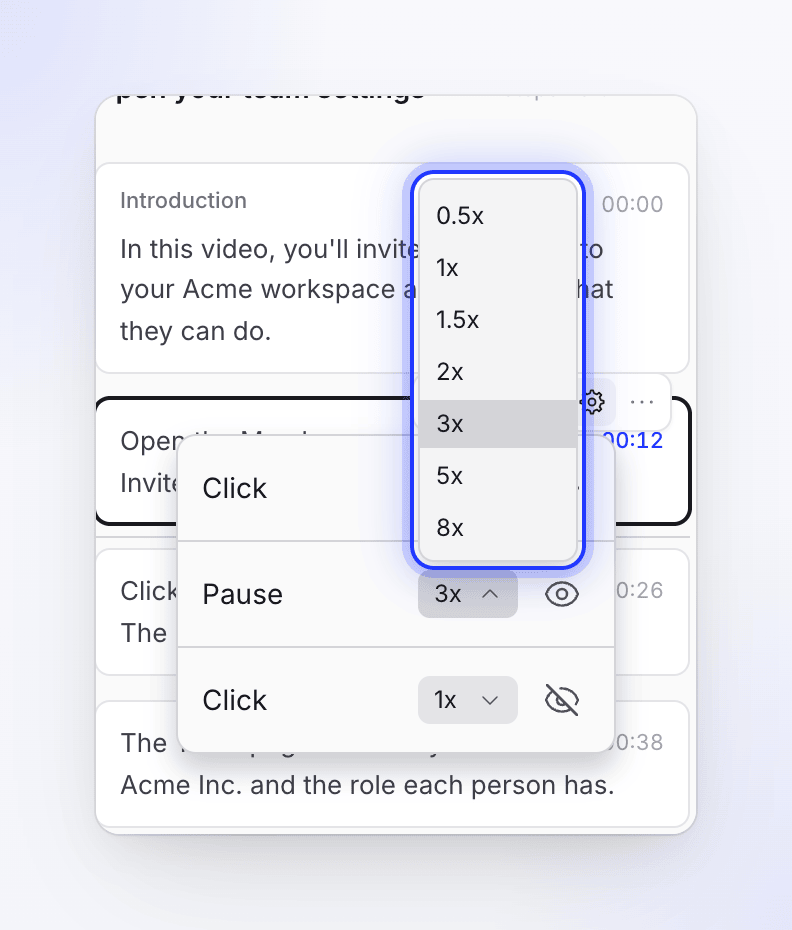
Senaryo sekmesinde, adımın üzerine gel ve Etkinlik ayarları'na (dişli simgesi) tıkla. Adımın altındaki etkinliklerin listesi açılır; örneğin Tıklama, Metin Girişi, Kaydırma veya Duraklat.
Hızı değiştirme
Bir etkinliğin yanındaki hıza (Oynatma hızı, örneğin 1x) tıkla ve 0.5x, 1x, 1.5x, 2x, 3x, 5x veya 8x seçeneklerinden birini seç.
Bir etkinliği gizleme
Göz düğmesine (Etkinliği videodan gizle) tıkla. Geri getirmek için tekrar tıkla (Etkinliği videoda göster).
Her değişiklik yapıldığında kaydedilir. Seslendirme olduğu gibi kalır. Bir etkinliği gizlemek, onu videonun tüm dillerinde gizler çünkü tüm diller aynı kaydı paylaşır.
Daha yeni ve hassas kontrollere sahip olmak için videoyu mevcut masaüstü uygulamasıyla yeniden kaydet. Bkz. Masaüstü uygulamasını güncelleme.