

Sahneleri ve kartları düzenle
Giriş kartları, başlık kartları, logo gösterimleri, listeler, metin vuruşları, video sahneleri, klipler ve video kapağının ne olduğu, bunların nasıl ekleneceği, düzenleyebileceğiniz her alan, animasyonlu hareketli arka planlar dahil kart arka planları ve sahne şablonlarının nasıl çalıştığı.
Kaydınızdaki seslendirilmiş adımların yanı sıra, bir nasıl yapılır videosu veya ürün demosu tam ekran Sahneler içerebilir: bir giriş kartı, başlık kartları, bir logo gösterimi, bir liste, metin vuruşları, yüklenmiş bir video ve kaydınızdan klipler veya görseller. Bu makale, her birinin ne işe yaradığını ve düzenleyebileceğiniz her alanı açıklar.
Başlamadan önce
- Sahneler; nasıl yapılır videoları, ürün demoları ve Polish videoları için video düzenleyicide bulunur. Sosyal klipler, AI yönetmeninin yazdığı sahnelerden oluşturulur; bkz. Bir sosyal klibi düzenle.
- Düzenleme haklarına sahip olmanız gerekir. Liste veya Video seslendirmesi kaydetmek dışında sahneleri eklemek ve düzenlemek ücretsizdir; bu işlem, herhangi bir seslendirme satırı gibi kredi kullanır.
Sahneler, adımlar ve öğeler
Zaman çizelgesinin sahne satırı, soldan sağa doğru her seferinde bir şey oynatır:
[Intro card][Step 1][Step 2][Title card][Step 3][List][Step 4][Logo reveal]
| Tür | Nedir | Uzunluğu şundan gelir |
|---|---|---|
| Adım | Kaydınızın bir kısmını içeren bir seslendirme satırı | Seslendirme ve klipleri. Bkz. Senkronizasyon ve tempoyu kullan. |
| Sahne (bu makale) | Oynatılırken kaydın yerini alan tam ekran bir kart veya klip | Kendi Süre değeri veya içeriği |
| Öğe | Adımların ve sahnelerin üzerine yerleştirilen metin, görsel, bulanıklaştırma vb. | Zaman çizelgesindeki bloğu. Bkz. Öğeleri ekle ve düzenle. |
Bir sahne eklemek, sonrasındaki her şeyi ileri iter; birini silmek ise geriye çeker. "Çevredeki klipler değişmeden kalacaktır."
Bir sahne ekle
- Oynatma kafasını sahnenin gitmesi gereken yere taşıyın.
- Zaman çizelgesi araç çubuğundaki + düğmesine (Oynatma kafasında zaman çizelgesine ekle) veya zaman çizelgesindeki iki sahne arasındaki + düğmesine tıklayın.
- Sahneler veya Kaydınızdan altından bir sahne seçin. Düzenleyicisi açılır.
- Bilgileri doldurun ve Kaydet düğmesine tıklayın.
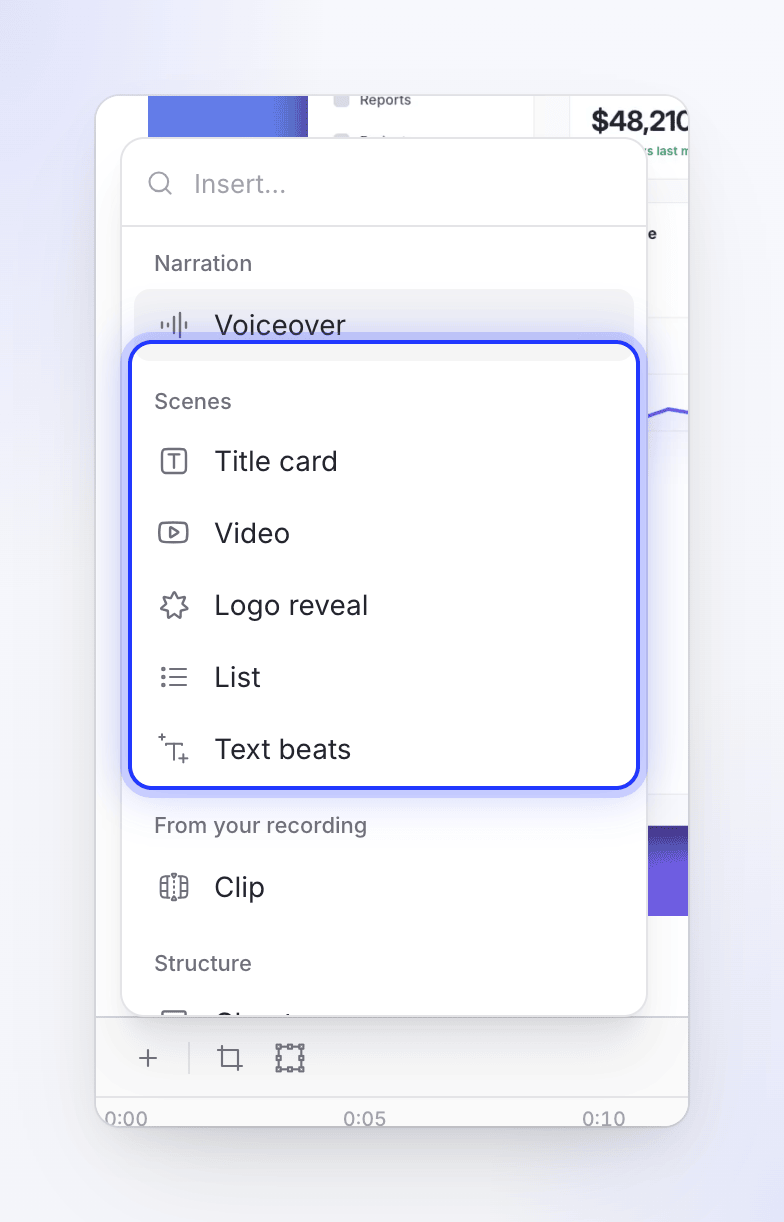
| Menü öğesi | Açıklama |
|---|---|
| Başlık kartı | "Ekran metni içeren tam ekran sahne." |
| Video | "Yüklenmiş bir video klibi ekleyin." |
| Logo gösterimi | "Animasyonlu logo gösterimi sahnesi." |
| Liste | "Ürün özelliklerinin animasyonlu listesi." |
| Metin vuruşları | "Animasyonlu vuruşlara sahip kinetik tipografi." |
| Klip | "Ekran kaydınızdan sessiz klip." Yalnızca kayıtlar ve yüklemeler. |
| Görsel | "Resimlerinizden birini kendi sahnesi olarak gösterin." Yalnızca videonun kaynakları arasında görseller olduğunda. |
Aynı menüde ayrıca Seslendirme altında Seslendirme (yeni bir seslendirilmiş adım; bkz. Senaryoyu ve seslendirmeyi düzenle) ve Yapı altında Bölüm ("Videonuzu düzenlemek için bölüm başlığı.") bulunur. Giriş kartı ayrı olarak, Senaryo sekmesinin üst kısmındaki Giriş kartı ekle ile eklenir.
Bir sahneyi düzenle veya sil
- Düzenle: zaman çizelgesindeki sahneye çift tıklayın veya Senaryo sekmesindeki satırında bulunan Düzenle sahne (kalem) simgesine tıklayın. Zaman çizelgesinde sağ tıklama menüsünde de Düzenle bulunur.
- Taşı: Senaryo sekmesindeki Sahneyi taşımak için sürükleyin ile satırı sürükleyin.
- Sil: satırın menüsündeki Sil sahne, düzenleyicinin ⋯ menüsü veya zaman çizelgesinde sağ tıklama → Sil seçeneğini kullanın. Önce onay ister.
Sahne blokları zaman çizelgesinde sürüklenemez veya kırpılamaz. Uzunluklarını düzenleyicilerindeki Süre ile değiştirin.
Her sahne düzenleyicisinin altında Kaydet bulunur. ⋯ menüsünde Şablon yükle…, Şablon olarak kaydet… ve Sil seçenekleri yer alır.
Giriş kartı ve başlık kartı
Her ikisi de arka plan üzerinde metin ve görseller içeren tam ekran kartlardır. Aynı düzenleyiciyi kullanırlar.
| Giriş kartı | Başlık kartı | |
|---|---|---|
| Üstbilgi | "Videonun açılışını yapar, ilk adımdan önce" | "Adımlar arasında tam çerçeve kart" |
| Nasıl eklenir | Senaryo sekmesinde Giriş kartı ekle ("İlk adımdan önce bir başlık ekranı"). Bir tane olduğunda düğme kaybolur. | + → Başlık kartı, herhangi bir yer |
| Metin kaynağı | Screencast başlığı (videonun başlığı, otomatik doldurulur) veya Özel metin | Kendi metniniz |
| Tipik kullanım | Videonun adı ve markanız | Bölüm başlığı: "Bölüm 2: Ekibinizi davet etme" |
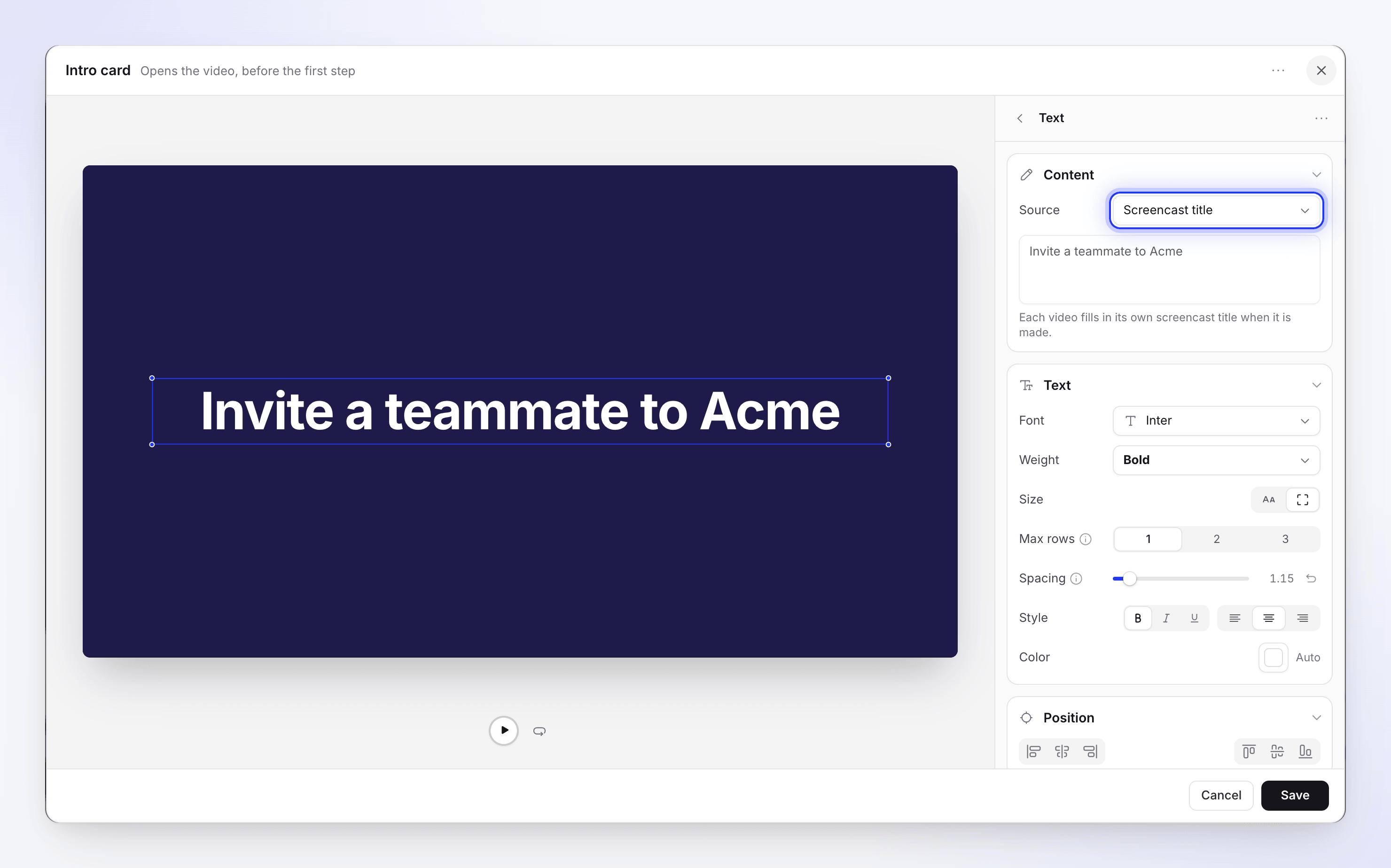
Düzenleyicideki bölümler:
| Bölüm | Ayarladıklarınız |
|---|---|
| Öğeler | Kartın metinleri ve görselleri. Metin ekle, Resim ekle. Boş: "Kartta henüz bir şey yok". Her birinin Metni sil / Görseli sil içeren bir menüsü vardır. |
| Metin: İçerik | Kelimeler. Giriş kartında, Kaynak açılır menüsü: Screencast başlığı ("Her video oluşturulduğunda kendi screencast başlığını doldurur.") veya Özel metin. |
| Metin: Metin | Yazı tipi, Kalınlık, Boyut (iki simge düğmesi: Özel boyut, 8–240 px veya Maks satır ile Kutuya sığdır), Aralık, Stil, Renk |
| Metin: Konum | Metni sola, ortaya veya sağa ve kart üzerinde üste, ortaya veya alta hizalayan iki simge düğmesi grubu. Adını görmek için üzerine gelin. |
| Metin: Animasyon | İçeri ve Dışarı sekmeleri. Efekt: Yok, Solma, Kaydırma, Silme, Merkezden oluşturma, Yakınlaştır, Uzaklaştır, Daktilo, Bırakma. Şununla göster: Satır, Kelime, Harf. Daktilo, Yazma sesi ve Hız ekler. |
| Görsel | Dosya |
| Arka plan | Bir fon, renk, gradyan, görsel, hareketli arka plan veya hiçbiri. Bkz. Kart arka planları. |
| Ses | Kartla birlikte çalınacak bir ses (yükleme) |
| Zamanlama | Süre, 3–10 saniye: "Devam etmeden önce bunun zaman çizelgesinde ne kadar görüneceği." |
Yeni bir kart, Inter Bold, 76 px, ortalanmış, silme efektiyle kelime kelime gösterilen "Başlık ekle" ile başlar.
Logo gösterimi
"Logonuz düşer, ardından adınız gelir". Genellikle bir videonun son sahnesidir.
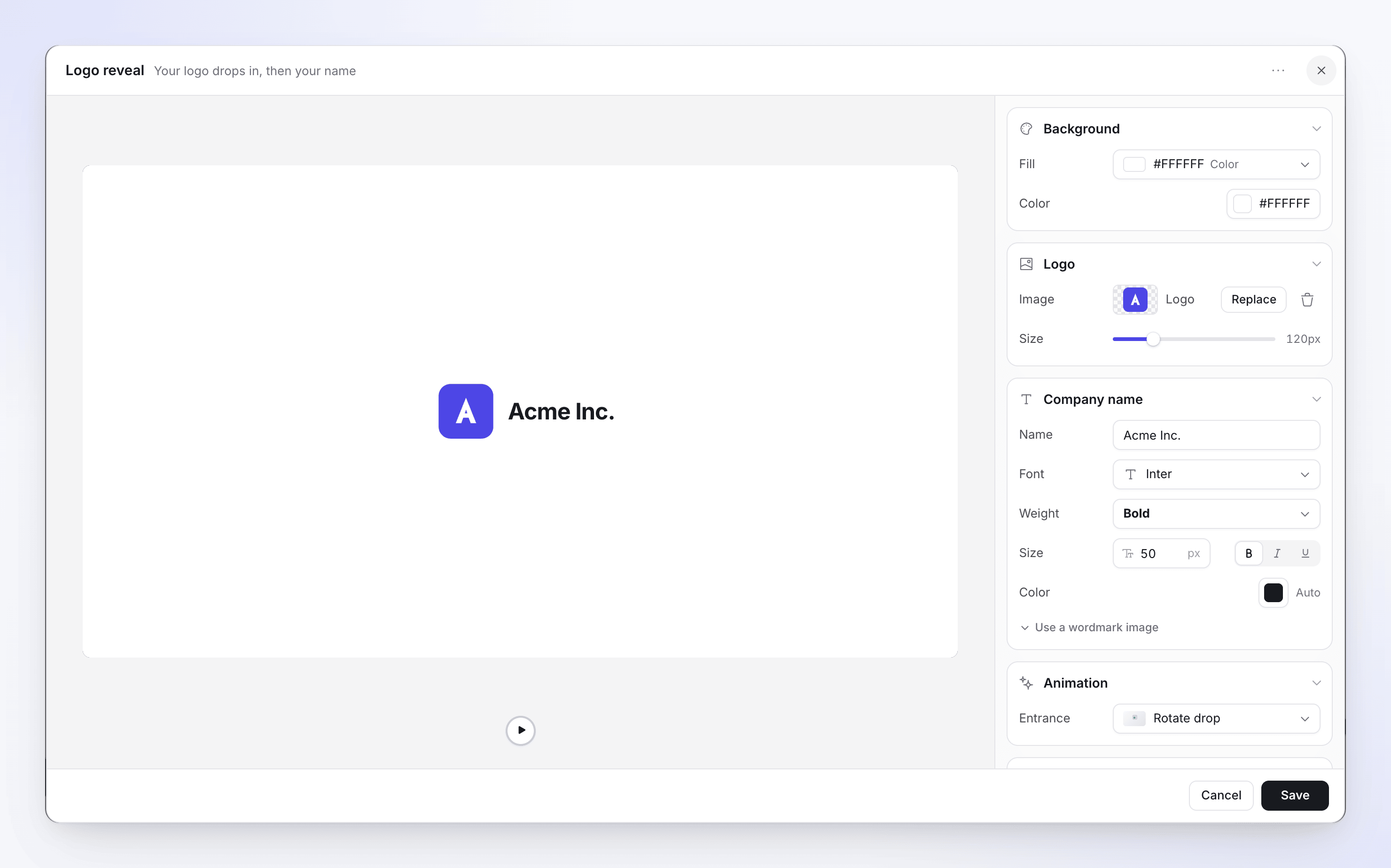
| Bölüm | Ayarladıklarınız | Varsayılan |
|---|---|---|
| Logo | Görsel ("Şeffaf bir logo simgesi en iyi sonucu verir"), Boyut 40–400 px | 120 px |
| Şirket adı | Ad, yazı tipi, kalınlık, Boyut 14–120, renk. Veya Bir kelime işareti görseli kullan ("Eşleştirilemeyen bir logo yazı tipi için: görsel, yazılan adın yerini alır."), Yükseklik değeri ile. | Çalışma alanı adınız |
| Animasyon | Giriş: Döndürerek düşme veya Düz düşme | Döndürerek düşme |
| Ses | 12 sesten biri veya kendi sesinizi yükleyin, ses düzeyi ile | "Innovate Sign", %40 |
| Arka plan | Kartlardaki gibi. Bkz. Kart arka planları. | Siyah |
| Zamanlama | Süre, 3–10 saniye | 5 saniye |
Bir logo gereklidir: "Kaydetmek için bir logo görseli seçin". Çalışma alanınızda logolu bir video şablonu varsa, yeni logo gösterimleri onun logosu ve tasarımıyla başlar.
Liste
"Öğeler tek tek gösterilir". Bir özellik özeti veya kontrol listesi için kullanın.
| Bölüm | Ayarladıklarınız |
|---|---|
| Tasarım | Düzen Standart, Kartlar veya Izgara; Animasyon; Hız (Yavaş, Orta, Hızlı) |
| İçerik | Başlık (isteğe bağlı, 80 karaktere kadar), İşaretleyici (her öğeden önceki sembol, örneğin Onay) ve Öğeler (20'ye kadar, her biri 48 karaktere kadar; yukarı taşı, aşağı taşı, kaldır) |
| Seslendirme | "Öğe başına bir cümle; her öğe söylendiği anda görünür." 1.024 karaktere kadar. Boş: "Seslendirme yok. Liste sadece müzikle oynatılır." |
| Tipografi | Yazı tipleri ve öğe Kapsayıcısı (Doldur, Kenarlık) |
| Arka plan | Kartlardaki gibi. Bkz. Kart arka planları. |
| Zamanlama | Süre, animasyonun izin verdiği en kısa süreden ("Liste animasyonunun izin verdiği en kısa süre") 60 saniyeye kadar |
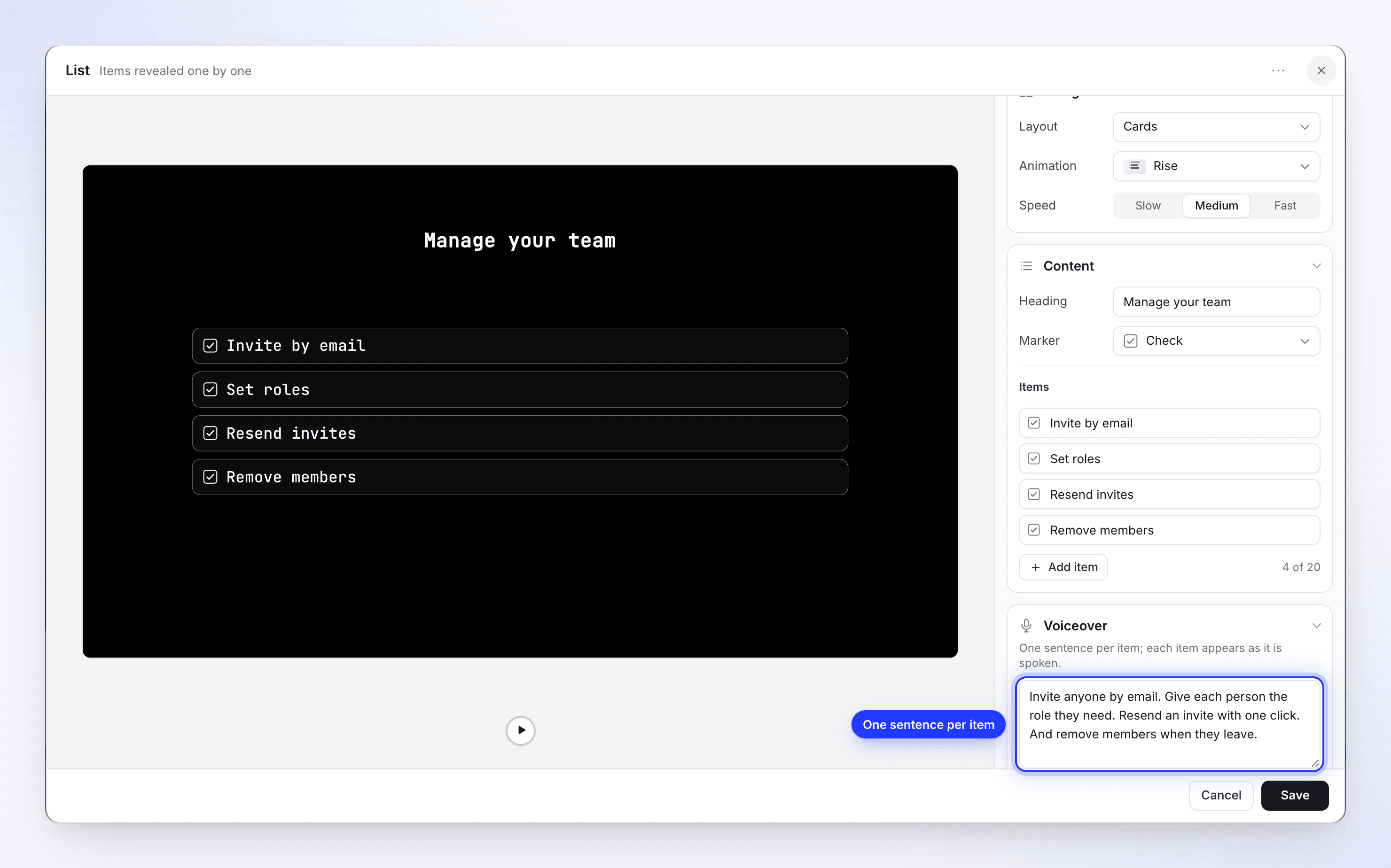
Bir listenin seslendirmesi ve bir Video adımının seslendirmesi (bkz. Video), adımlar dışındaki tek sahne anlatımıdır. Her ikisi de videonun sesinde kaydedilir ve ses etiketlerini destekler.
Metin vuruşları
"Her vuruşta bir kelime gelir". Açılış veya ana mesaj için kısa, etkileyici ifadeler.
| Bölüm | Ayarladıklarınız |
|---|---|
| Vuruşlar | 10 vuruşa kadar ("10'da 3"). Vuruş ekle; her vuruşun menüsünde Çoğalt, Yukarı taşı, Aşağı taşı, Vuruşu sil bulunur. |
| Bir vuruşun Kelimeleri | 6 kelimeye kadar, her biri silinebilir |
| Bir vuruşun Düzeni | Düzenle: Satır veya Sütun; Konum: Üst, Orta, Alt |
| Bir vuruşun Tipografisi ve Çıkış | Yazı tipi ve "Bu vuruşun nasıl ayrılacağı" |
| Arka plan | Kartlardaki gibi. Bkz. Kart arka planları. |
| Zamanlama | Uzunluk, "vuruşlarla ayarlanır". Süre kaydırıcısı yoktur. |
Video
"Kendi sahnesi olarak oynatılan bir klip": müşteri referansı veya ürün tanıtımı gibi medya kitaplığınızdan bir video dosyası. Üzerine seslendirme ekleyebilirsiniz.
| Bölüm | Ayarladığınız şey | Varsayılan |
|---|---|---|
| Video | Dosya (Video seçin), Ses düzeyi 0–100, Klip sesini kapat, Döngü | 100, ses açık |
| Seslendirme | Klip üzerinde konuşulacak bir satır, 1.024 karaktere kadar. Boş: "Seslendirme yok. Klip kendi sesiyle oynatılır." | Yok |
| Kare | Konum, Boyut, Köşeler, Gölge ve Gölge seçenekleri | |
| ses | Birlikte çalınacak bir ses | |
| Zamanlama | Süre, 0.1–600 saniye. Dosya ile eşleşmediğinde, bir ipucu "Video 12.0s · Kullan" seçeneğini sunar. | 3 saniye |
Bir dosya gereklidir: "Bu sahneyi kaydetmek için bir video seçin". Video dosyaları MP4 olmalı ve 100 MB'a kadar olmalıdır.
Klip üzerine seslendirme yapın
Satırı Seslendirme kısmına yazın ve Kaydet düğmesine tıklayın. Satır videonun sesinde kaydedilirken düğme Seslendirme kaydediliyor… yazısını gösterir ve iletişim kutusu yalnızca işlem bittiğinde kapanır. Diğer tüm seslendirme satırları gibi kredi kullanır (kendi ElevenLabs hesabınızdan gelen bir ses bizimkilerden hiçbirini kullanmaz). Kayıt başarısız olursa bir hata görünür ve hiçbir şey kaydedilmez. Satırı düzenlemek onu yeniden kaydeder; temizlemek ise seslendirmeyi kaldırır.

Ayrıca Seslendirme ekle iletişim kutusundan tek seferde seslendirmeli bir Video adımı oluşturabilirsiniz: İzleyiciler ne görür altında Video yükle seçeneğini belirleyin. Bkz. Seslendirme adımı ekle.
Adım, klip veya ses hangisi daha uzunsa o kadar sürer (ses kısa bir giriş ve çıkış süresine sahiptir). Daha kısa bir ses klibi asla kesmez: klip tamamen oynatılır ve ses başlangıcının üzerinde çalar. Ses klipten daha uzunsa adım uzatılır ve izleyicinin ne göreceği Döngü ayarına bağlıdır:
- Döngü kapalı: klip, ses bitene kadar son karesini tutar.
- Döngü açık: klip, ses bitene kadar döngüye devam eder.
Klibin kendi sesi, seslendirme konuşurken otomatik olarak kısılır, böylece klip anlatımın üzerine çıkmaz. Klibi tamamen sessize almak için Klip sesini kapat seçeneğini açın; Ses düzeyi, sesi tekrar açtığınızda kullanmak üzere kendi seviyesini korur.
Altyazılar bir seslendirmeye otomatik olarak eklenmez. Stil → altyazılar kısmını açın ve Altyazı oluştur düğmesine tıklayın (bkz. Stili, arka planı ve altyazıları değiştirin).
Klip, Ses klibi ve görsel
Bunlar, yapay zeka anlatımı olmadan kendi kaydınızı veya resimlerinizi kendi sahneleri olarak gösterir.
| Sahne | Nedir | Şununla düzenleyin |
|---|---|---|
| Klip | "Ekran kaydınızdan sessiz klip." Anlatım olmadan oynatılan kaydın bir parçası. | Senkronizasyon ve tempo |
| Ses klibi | Polish videolarında: kaydın kendi sesinizle kaydedilmiş bir parçası | Senkronizasyon ve tempo. Polish videolarında, Klibi oynatma kafasında böl bir klibi veya ses klibini ikiye böler. |
| görsel | "Resimlerinizden birini kendi sahnesi olarak gösterin." Ekranda tutulan sabit bir resim | Zaman çizelgesindeki uzunluğu |
Bir videonun birden fazla kaynak kaydı varsa, bir Klip eklemek önce hangisinin kullanılacağını sorar.
Video kapağı
Bazı videoların en başında bir Video kapağı bulunur: "İlk sahneden önce gösterilen açılış kartı". Bu bir küçük resim değildir; videonun bir parçası olarak oynatılır. Satırında Kapağı düzenle, Videodan gizle / Videoda göster (gizli bir kapak Gizli olarak görünür) ve Kapağı sil ("Kapak, videonuzun başından kaldırılacaktır.") seçenekleri bulunur.
| Bölüm | Ayarladığınız şey |
|---|---|
| Arka plan | Tür: Renk, Gradyan, görsel veya Işık sızıntıları (Desen ve Ton ile) |
| başlık | Açık/kapalı. "Bu stilde ayarlanan videonun başlığı." Boyut, yazı tipi, ağırlık, renk, hizalama, Yerleşim |
| Açıklama | Açık/kapalı. 500 karaktere kadar ("Başlığın altında kısa bir satır"), boyut 10–60 |
| Logo | Açık/kapalı. görsel, Boyut 20–400, Köşeler, konum |
| Hareket | Giriş (Zarif, Solarak gir, Yukarı kaydır, Ölçekle gir, Sıçra), Çıkış (Yok, Solma, Yukarı kaydır, Aşağı kaydır, Ölçekle çık, Bulanıklaştır, İçeri maskele, Dışarı maskele), Süre 2–10 saniye |
| Giriş sesi | Giriş sesi yok veya ses düzeyiyle birlikte seslerden biri |
+ menüsü kapak sunmaz: yeni videolar bunun yerine bir giriş kartı kullanır.
Kart arka planları
Giriş kartları, başlık kartları, logo gösterimleri, listeler ve metin vuruşlarının her birinin bir Arka plan bölümü vardır. Bu sadece o kartı renklendirir: kaydınızın etrafındaki arka plan Stil sekmesinde ayarlanır (aşağıya bakın).
Seçiciyi açmak için Dolgu satırına tıklayın. Her dolgu türü için bir sekme ve üstte bir arama kutusu bulunur:
| Sekme | Ne elde edersiniz |
|---|---|
| Zeminler | Mercan çivit mavisi veya Gece yarısı mavisi gibi 17 döngüsel gradyan video |
| Renk | 12 renk örneği veya herhangi bir rengi seçmek için Özel renk |
| Gradyan | 18 iki renkli gradyan. Ardından Başlangıç, Bitiş ve Açı ayarlarını hassaslaştırın. |
| görsel | Clevera kütüphanesinden 8 fotoğraf veya kendinizinkilerden birini kullanmak için görsel yükle |
| Hareket | Hareketli arka planlar. Bkz. Hareketli arka planlar. |
| Yok | Yalnızca giriş kartları, başlık kartları ve logo gösterimleri: "Videonun duvar kağıdı bu sahnenin arkasında görünür." |
Herhangi bir sekmede bir dolgu seçmek, hareketli bir arka plan dahil olmak üzere bir öncekini değiştirir.
Clevera'nın zeminleri telifsizdir veya yapay zeka tarafından oluşturulmuştur ve videolarınızda ticari kullanım için lisanslanmıştır.
Hareketli arka planlar
Hareketli bir arka plan, kart ekranda olduğu sürece hareket etmeye devam eden, kart üzerinde süpüren ışık, sürüklenen parıltılar veya düşen pikseller gibi hareketli bir efekttir. Seçebileceğiniz 60'tan fazla seçenek vardır.
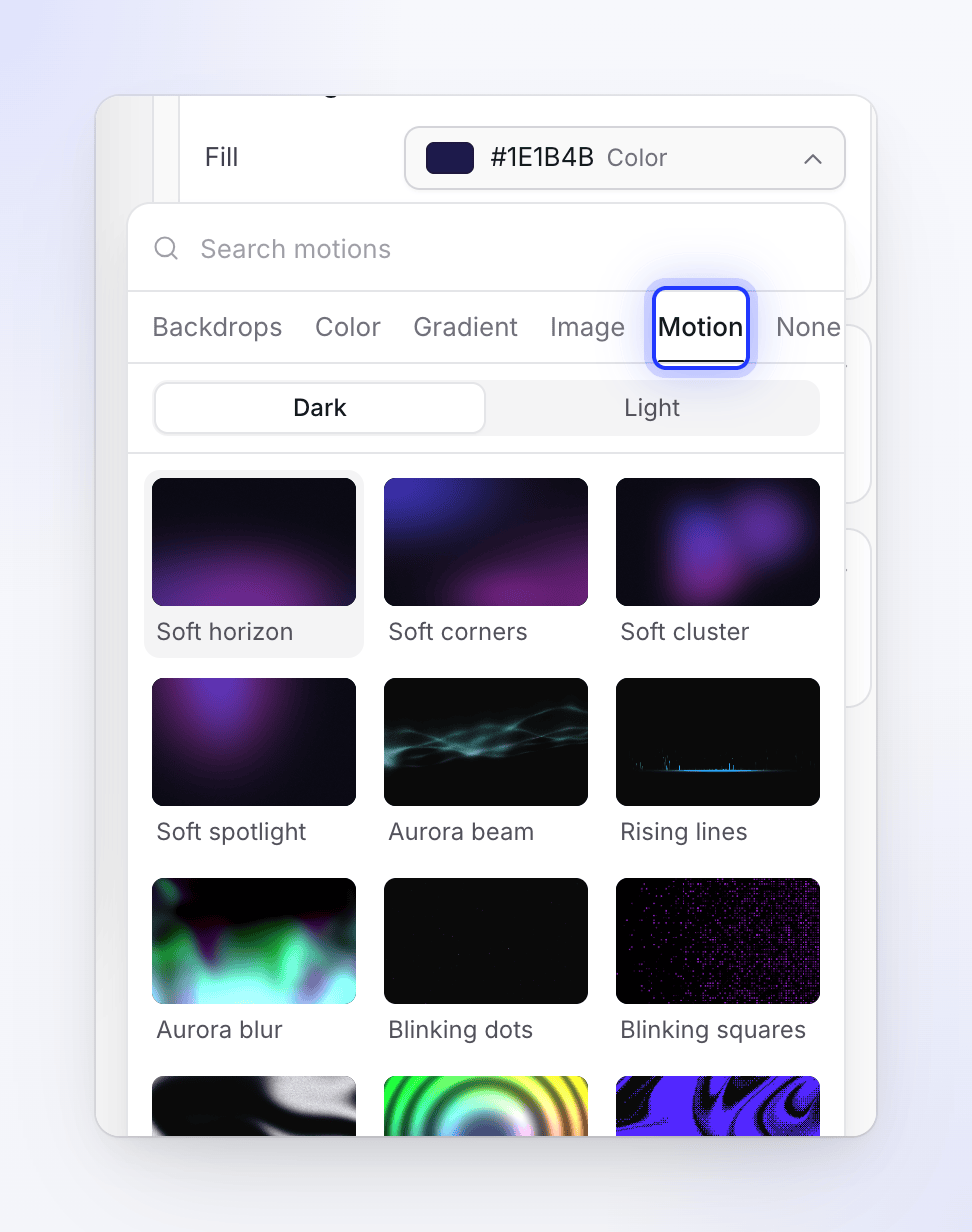
Hareket sekmesini açın
Kartın Arka plan bölümünde Dolgu'ya, ardından Hareket sekmesine tıklayın. Görünürdeki kutucuklar her efektin canlı bir önizlemesini oynatır. İsme göre bir tane bulmak için Hareketleri ara kısmına yazın.
Koyu veya Açık seçin
Izgaranın üst kısmındaki anahtar sürümü seçer. Koyu efektler siyaha yakın bir kart üzerinde parlar; Açık olanlar ise soluk bir kart üzerinde okunacak şekilde yeniden renklendirilir. Her hareketin bir koyu sürümü vardır ve yaklaşık üçte birinin bir açık sürümü de vardır, bu nedenle Açık ızgarası daha kısadır.
Bir hareket seçin
Bir kutucuğa tıklayın. Kartın önizlemesi onu oynatır ve Dolgu satırı adını ve ardından Hareket yazısını gösterir.
Ayarlayın
Dolgu altındaki satırlar harekete bağlıdır: genellikle renkleri ve Hız, ayrıca Opaklık, Parlaklık, Güç veya Konum gibi ayarlar. Daha ince ayarlar Şekil kontrolleri altında bulunur. Hareket ettirdiğiniz bir kaydırıcı Sıfırla seçeneğini gösterir.
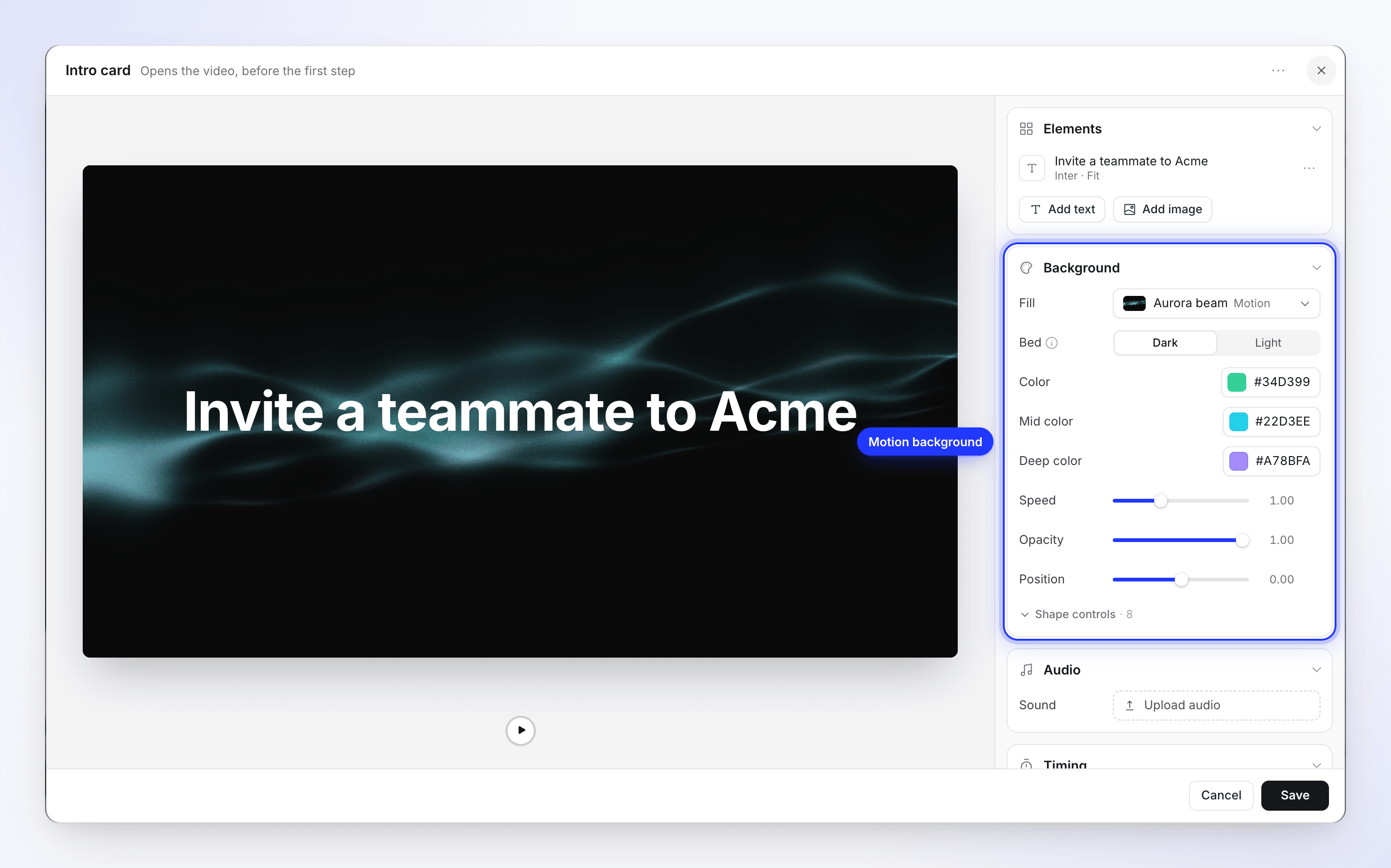
| Ayar | Ne işe yarar |
|---|---|
| Yatak | Koyu veya Açık: efektin üzerinde durduğu zemin. "Bu efektler siyaha yakın renklerde parlayacak şekilde tasarlanmıştır. Açık, yatağı değiştirir ve efekti yeniden paletler, böylece soluk bir sahnede okunabilir hale gelir." Açık sürümü olmayan bir hareket, Açık moduna geçtiğinizde kaldırılır, böylece açık bir tane seçebilirsiniz. |
| Renkler | Efektin kendi renkleri, örneğin Renk, Orta renk ve Derin renk veya Vurgu ve Vurgu 2 |
| Hız | Ne kadar hızlı hareket ettiği |
| Opaklık, Parlaklık veya Güç | Yatak üzerinde ne kadar güçlü göründüğü |
| Şekil kontrolleri | Yoğunluğu, ölçeği veya greni gibi efektin daha ince detayları |
Dört Yumuşak hareket (Yumuşak ufuk, Yumuşak köşeler, Yumuşak küme ve Yumuşak spot ışığı) ilk sırada listelenir. Bunlar iki vurgu renginde sakin parıltılardır ve çok fazla metin içeren kartlara uygundur.
Arka planlar: Stil sekmesi, sahne değil
Stil sekmesindeki Arka plan, her adımda kaydınızın etrafında görünendir. Kartların kendi Arka plan bölümü vardır ve bu sadece o kartı renklendirir. Zaman çizelgesinde Arka plan olarak etiketlenen satırlar sosyal kliplerdeki arka plan zeminleridir; bunları nasıl yapılır videolarına elle eklemezsiniz.
Şablonlar
Bir kartın tasarımını yeniden kullanmak için kaydedin: ⋯ → Şablon olarak kaydet… ("Ekibiniz bu tasarımdan başlayabilir. Uygulandığında metin değiştirilir."), bir İsim verin ve Şablonu kaydet düğmesine tıklayın.
Bir tanesini ⋯ → Şablon yükle… ile uygulayın. Pencerede ("Yerleşik stiller metninizi korur; ekip şablonları tüm kaydedilmiş tasarımı geri yükler.") iki sekme, her birinde bir sayı ve Şablonları ara bulunur. Yerleşik sekmesinde Clevera'nın tasarımları; Ekibiniz sekmesinde ise ekibinizin kaydettiği tasarımlar bulunur.
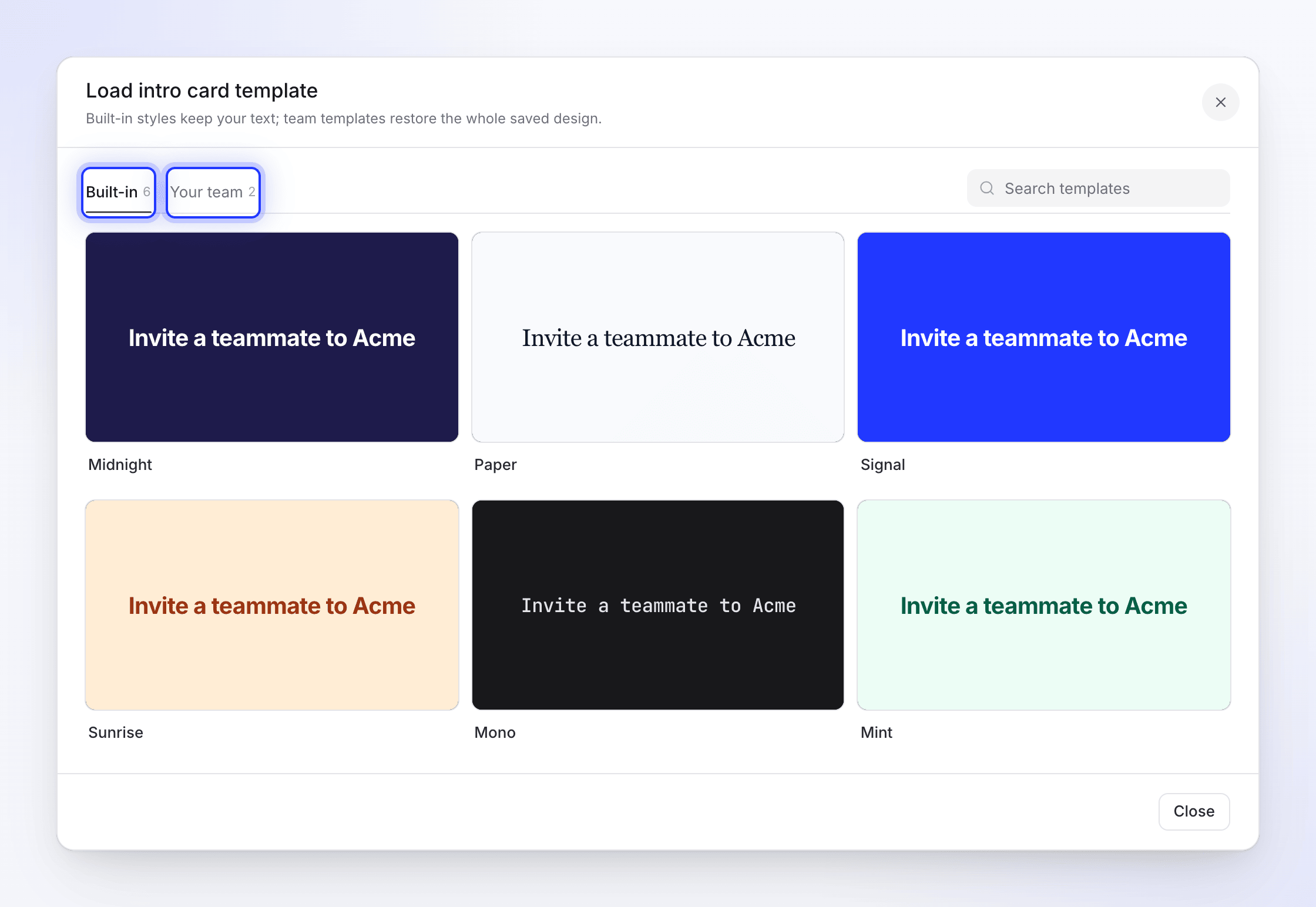
| Uyguladığınız şey | Ne değişir |
|---|---|
| Bir başlık veya giriş kartında Yerleşik tasarım | Görünüm. Metniniz ve kartın süresi korunur. |
| Bir logo gösteriminde Yerleşik tasarım | Görünüm. Logonuz, kelime işaretiniz, şirket adınız ve süre korunur. |
| Metin vuruşlarında Yerleşik tasarım | Görünüm. Vuruş kelimeleriniz korunur. |
| Bir Ekibiniz şablonu | Metni dahil olmak üzere kaydedilen tasarımın tamamı |
Bir ekip şablonunu silmek "Bu şablon silinsin mi?" diye sorar: şablon, ekibinizdeki herkes için kaldırılır.
Bir çalışma alanı video şablonu daha da ileri gider: AI bir video oluşturduğunda, videonun başlığını içeren bir giriş kartı, ana bölümlerden önce başlık kartları (en fazla iki tane, kısa videolarda hiç yok) ve sonunda sizin tasarımınızla bir logo gösterimi ekler.
Diğer dillerdeki sahneler
Bir videoyu çevirdiğinizde, giriş kartlarındaki, başlık kartlarındaki, metin vuruşlarındaki ve listelerdeki kelimeler ile logo gösterimindeki şirket adı çevrilir. Düzen, renkler, animasyon, görseller ve süreler aynı kalır. Listenin seslendirmesi çevrilir ve yeniden kaydedilir. Her dil kendi sahnelerini korur: Almanca bir kartı düzenlemek, İngilizce olanı değiştirmez. Dil sürümlerini anlama bölümüne bakın.