

Birçok makaleyi aynı anda düzenleyin
Seçtiğiniz her yardım makalesinde yeni bir ürün adı, bir terim veya daha samimi bir ton gibi tek bir değişiklik yapın. Her makale, değişiklikten önceki ve sonraki kelimelerini gösterir; siz **Çalıştır** düğmesine tıklayana kadar hiçbir şey değişmez ve çalıştırma işlemi genellikle ücretsizdir.
Birçok makaleyi aynı anda düzenleyin, seçtiğiniz her yardım makalesinde tek bir metin değişikliği yapar: yeni bir ürün adı, yeniden adlandırılmış bir menü, bir terim veya daha samimi bir ton. Değişikliği bir kez yazarsınız, Clevera bunu makale makale planlar ve siz de hiçbir şey düzenlenmeden önce her makalenin kelimelerinin öncesini ve sonrasını görürsünüz. Makaleler; aynı başlık, adres ve bağlantılarla oldukları yerde kalır.
Hangi tarif?
| İstediğiniz | Kullanın |
|---|---|
| Birçok yardım makalesinin kelimelerinde aynı değişiklik | Birçok makaleyi aynı anda düzenleyin (bu makale) |
| Uygulamanızdan bugün alınan yeni ekran görüntüleri ve bunlarla eşleşen kelimeler | Makaleleri yenileyin. Üzerine bir yeniden adlandırma işlemi ekleyebilir. |
| Birçok videonun anlatımında, başlıklarında veya bölüm başlıklarında tek bir değişiklik | Bir grup videoyu aynı anda düzenleyin |
| Her sürümden sonra, sürümün kendisinden tespit edilen düzeltmeler | Yayın yaptığımızda yardım merkezimi güncel tutun |
Hiçbir şey kaydedilmez ve ekran görüntüleri olduğu gibi kalır.
Başlamadan önce
- Pro veya Özel. Birçok öğeyi aynı anda düzenlemek bir Pro özelliğidir; başka bir planda tarif şu şekildedir: "Birçok öğeyi çevirmek veya düzenlemek bir Pro özelliğidir. Kullanmak için Pro'ya yükseltin." Bkz. Autopilot'a erişim sağlayın.
- İçerik oluşturabilen ve yardım merkezine sayfa ekleyebilen bir rol: sahipler, Yöneticiler ve İçerik Oluşturucular.
- Makaleleri olan bir yardım merkezi. Bir görev, bir yardım merkezini kapsar.
Başlama yolları
| Nereden | Ne yaparsınız |
|---|---|
| Otomatik Pilot | Birçok makaleyi aynı anda düzenleyin tarif kartına tıklayın veya Autopilot ne yapsın? kısmında değişikliği tanımlayın, örneğin "Tüm yardım makalelerimde Hesap yerine Çalışma Alanı de". |
| Bir yardım merkezinin Sayfalar kısmı | Makaleleri işaretleyin, ardından seçim çubuğunda Görevle düzenle'ye tıklayın ("Bu makaleler genelinde tek bir değişiklik: yeni bir isim, bir terim, bir ton"). |
| İçerik | Makaleleri seçin, ardından alttaki çubukta Görevle düzenle'ye tıklayın. |
| Clevera asistanı (Yapay Zekaya Sor) | Kendi kelimelerinizle sorun, örneğin "Başlarken bölümümdeki tonu daha samimi yap". |
İçerik kısmındaki Görevle düzenle, yalnızca makaleleri seçtiğinizde bu tarifi, yalnızca videoları seçtiğinizde ise Bir grup videoyu aynı anda düzenleyin tarifini açar. Seçimde her ikisi de olduğunda şunu görürsünüz: "İkisini birden değil, videoları veya makaleleri seçin: bir görev ya birini ya da diğerini düzenler."
Değişikliği yapın
Makaleleri seçin
Makaleler kısmında, Yardım merkezi'ni ve Hangi makaleler'i seçin: seçtikleriniz, Bazı bölümler (her biri makale sayısıyla birlikte) veya tüm yardım merkezi.
Değişikliği tanımlayın
Değişiklik kısmında, bunu Neler değişmeli alanına yazın veya örneklerden birine tıklayın: "“Hesap” yerine “Çalışma Alanı” de", "“Pro plan”ı “Plus plan” olarak yeniden adlandır" veya "Tonu daha samimi ve doğrudan yap". Dokunulmasını istemediğiniz bölümleri veya makaleleri olduğu gibi bırakın. Devam et'e tıklayın.
Tahmini kontrol edin ve görevi oluşturun
Kart, görevin kaç Makale kapsadığını ve Tahmin'i gösterir, örneğin "Genellikle ücretsiz, en fazla 45 kredi". Görev oluştur'a tıklayın. Planlama hemen başlar ve ücretsizdir.
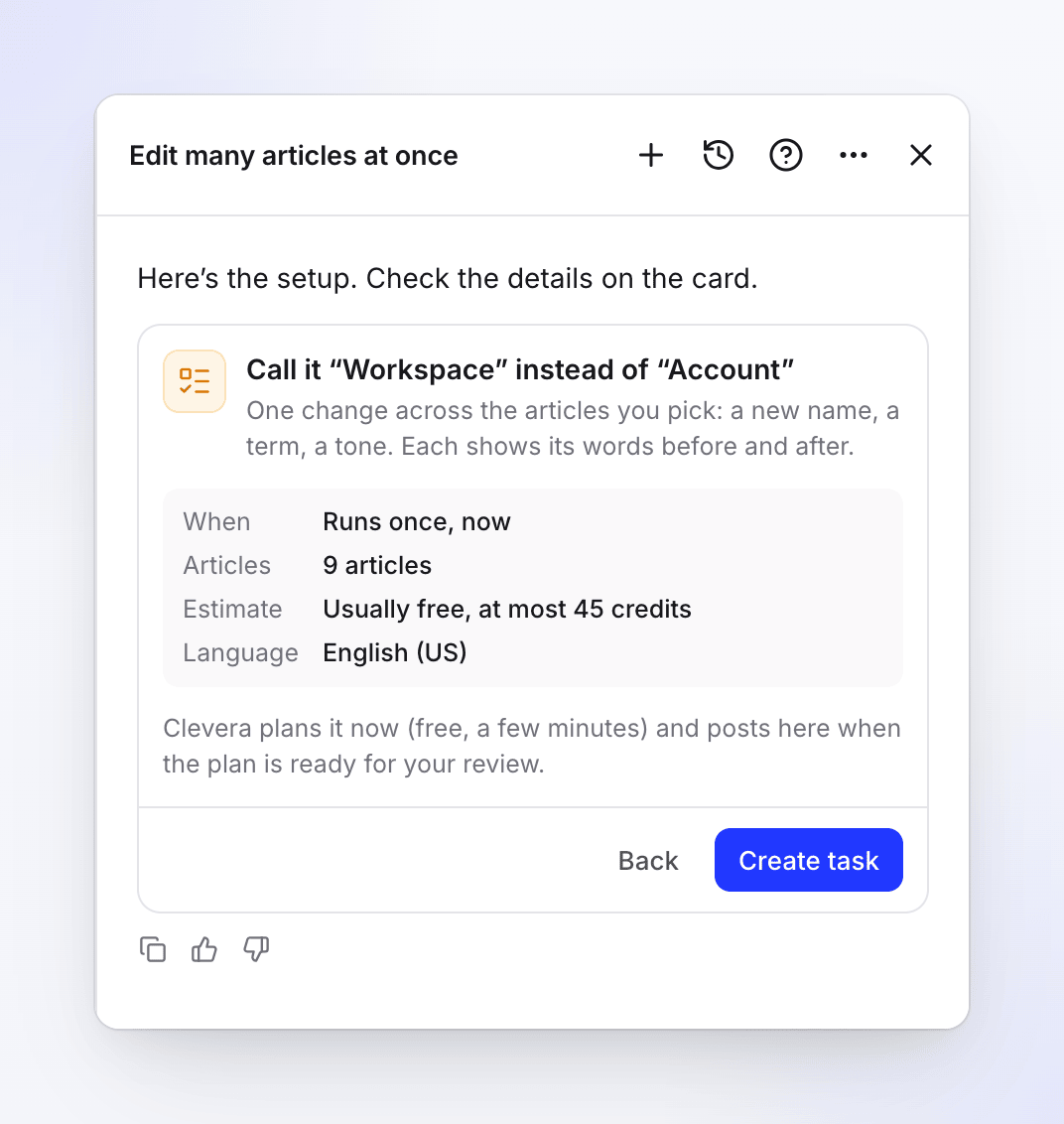
Görevin adı, yaptığınız değişikliğe göre verilir. Her makalenin değişikliğini gözden geçirin
Yapay zeka, her makaledeki değişikliği hesaplar. Plan, değişen her makale için bir satır içerir ve değişen kısımları öncesi → sonrası şeklinde gösterir. Zaten doğru olan makaleler için satır oluşturulmaz: özet bunları sayar ("6 makale zaten doğru: değiştirilecek bir şey yok"). Dokunulmamasını istediğiniz makalelerin işaretini kaldırın veya bir notla tekrar planlamak için Değişiklik isteyin'e tıklayın.

Her satır, değişen kısımları gösterir. Çalıştırın
Çalıştır'a tıklayın. Her makale planlandığı gibi düzenlenir. Ardından birkaç sayfayı kontrol edin ve yardım merkezinizi yayınlayın.
Kurulum formu
| Adım | Alan | Ne işe yarar |
|---|---|---|
| Makaleler | Yardım merkezi | "Bir görev bir yardım merkezini düzenler." |
| Hangi makaleler | Seçtiğiniz 12 makale (Sayfalar veya İçerik'ten), Bazı bölümler veya Tüm yardım merkezi (182 makale). "Büyük yardım merkezleri, arka arkaya 40 makaleye kadar olan turlar halinde yapılır." | |
| Değişiklik | Neler değişmeli | Zorunlu, 3–2.000 karakter. "Her makale için tek bir değişiklik: yeni bir isim, bir terim, bir ton. Başlıklar, adresler ve bağlantılar kalır; ekran görüntüleri olduğu gibi kalır." |
| Bu bölümleri olduğu gibi bırak (isteğe bağlı) | Sadece tüm yardım merkezi ile: atlanacak bölümleri işaretleyin. | |
| Başlığı şunları içeren makaleleri olduğu gibi bırak (isteğe bağlı) | Satır başına bir ifade, örneğin "Sürüm notları". |
Neler değişir ve neler kalır
- Sadece değişikliğin dokunduğu kelimeler. Başlıklar, adresler, bağlantılar ve ekran görüntüleri kalır.
- Düzenlenen her makale yeni bir sürüm olarak kaydedilir. Tamamlanmış bir satırda Geri al işlemi, o makaleyi eski haline getirir.
- Plan yapıldıktan sonra birinin düzenlediği bir makale olduğu gibi bırakılır. Tekrar planlamak için Değişiklik isteyin'e tıklayın.
- Yayınlama: otomatik yayınlama açık olan canlı bir yardım merkezinde, çalışan ilk satır otomatik yayınlamayı duraklatır, böylece düzenlemeler tek tek canlıya alınmaz: "Makaleleriniz düzenlenirken Acme Yardım'da otomatik yayınlama duraklatıldı. Kontrol ettikten sonra siteyi yayınlayın; otomatik yayınlamayı Yayınlama kısmından tekrar açın." Bkz. Bir doküman sitesi yayınlayın.
- Diller: sadece yardım merkezinin birincil dili düzenlenir. Diğer diller, siz onları tekrar çevirene kadar eski sürümü korur.
Büyük yardım merkezleri
Bir görev, 40 makaleye kadar planlama yapar. Daha fazlası olduğunda plan, bir sonraki kısımda kaç tane olacağını belirtir, "bunu çalıştırdığınızda planlanacak". Bu kısmı çalıştırdığınızda Clevera, incelemeniz için değişikliğinizin adını taşıyan ve "(2. kısım)" eklenen bir sonraki kısmı planlar.
Maliyet
Her makaledeki değişiklik planlama sırasında hesaplanır, bu ücretsizdir ve çalıştırma işlemi o planı tekrar eder. Bu yüzden çalıştırma işlemi genellikle ücretsizdir. Planı süresi dolmuş veya o zamandan beri değişmiş bir makale, değişikliğin tekrar hesaplanmasını gerektirir, bu da 5 krediye kadar mal olur. Kartın tahmini bunu "Genellikle ücretsiz, en fazla N kredi" olarak belirtir ve her satır kendi kredisini gösterir (ücretsiz olduğunda "Kredi yok"). Değiştirilecek bir şey bulamayan bir düzenleme için ücret alınmaz.
Sorun giderme
| Gördüğünüz | Ne anlama gelir | Ne yapmalı |
|---|---|---|
| "Değişikliği 3 ila 2000 karakter arasında tanımlayın." / "Devam etmek için değişikliği tanımlayın." | Neler değişmeli boş veya çok uzun | Değişikliği bir veya iki cümleyle yazın |
| "İkisini birden değil, videoları veya makaleleri seçin: bir görev ya birini ya da diğerini düzenler." | İçerik seçiminizde her ikisi de var | Sadece makaleleri (veya sadece videoları) seçin |
| "Bu makaleler birden fazla yardım merkezinde. Bir görev bir yardım merkezini kapsar: birinin makalelerini seçin veya yardım merkezi başına bir görev başlatın." | Seçiminiz iki yardım merkezini kapsıyor | Bir yardım merkezinin makalelerini seçin veya her biri için bir görev başlatın |
| "Burada düzenleyebileceğiniz makale yok. Neleri olduğu gibi bıraktığınızı kontrol edin veya başka makaleler seçin." | Olduğu gibi bıraktıklarınız her şeyi kapsıyor veya bu makaleleri düzenleyemezsiniz | Daha az bölümü veya başlığı olduğu gibi bırakın ya da başka makaleler seçin |
| "Birçok öğeyi çevirmek veya düzenlemek bir Pro özelliğidir. Kullanmak için Pro'ya yükseltin." | Planınız bunu içermiyor | Pro'ya yükseltin |
| "Bir makale planlanamadı; satırı nedenini belirtiyor." | Yapay zeka bir makaleyi planlayamadı, örneğin "Bu değişikliği planlamak için yeterli zaman yoktu. Tekrar planlamak için Değişiklik isteyin." | Değişiklik isteyin'e tıklayın |
| "Bir makale henüz asistan tarafından düzenlenemiyor ve dışarıda bırakıldı." | O makale düzenlenmeye hazır değil (örneğin, hala yazılıyor) | Düzenleyicide bitirin, sonra tekrar çalıştırın |
| "Buradaki her makale zaten doğru. Değiştirilecek bir şey yok." | Değişikliğiniz bu makaleler için geçerli değil | Yapacak bir şey yok |
| "Bir sonraki kısım henüz planlanamadı. Geri kalanı için Birçok makaleyi aynı anda düzenleyin'i tekrar başlatın." | Bir sonraki kısım başlamadı | Kalan makaleler için tarifi tekrar başlatın |