

Clevera'da yolunuzu bulun
Clevera web uygulamasının bir haritası: kenar çubuğu (Ana Sayfa, İçerik, Doküman siteleri, Autopilot, Markalar, Analitik), çalışma alanı menüsü, Ana Sayfa'da yapımcılar ve Editörler için neler olduğu, yapay zeka asistanı ve destek, ipuçları ve telefonda nelerin çalıştığı.
Clevera web uygulamasının sol tarafında bir kenar çubuğu, sağ tarafında ise bir sayfa bulunur. Bu makale bir harita niteliğindedir: her yerin ne işe yaradığı, daha az belirgin sayfaların nerede olduğu, kimin neyi gördüğü ve telefonda nelerin çalıştığı. Ayrıntılar için bağlantıları takip edin.
Kenar çubuğu
Kenar çubuğu ana sayfalarınızı ve sabitlenmiş koleksiyonlarınızı tutar. Kişisel veya çalışma alanı genelindeki her şey (ayarlar, faturalandırma, yardım) üst kısımdaki çalışma alanı menüsünde yer alır.
Kenar çubuğu varsayılan olarak dardır ve yalnızca simgeleri gösterir; bulunduğunuz sayfanın simgesi doludur. Etiketlerle genişletmek için Mac'te ⌘B veya Windows'ta Ctrl+B tuşlarına basın ya da alt kısmındaki Kenar çubuğunu genişlet'e tıklayın (Kenar çubuğunu daralt onu tekrar katlar). Seçiminiz bu tarayıcıda hatırlanır.
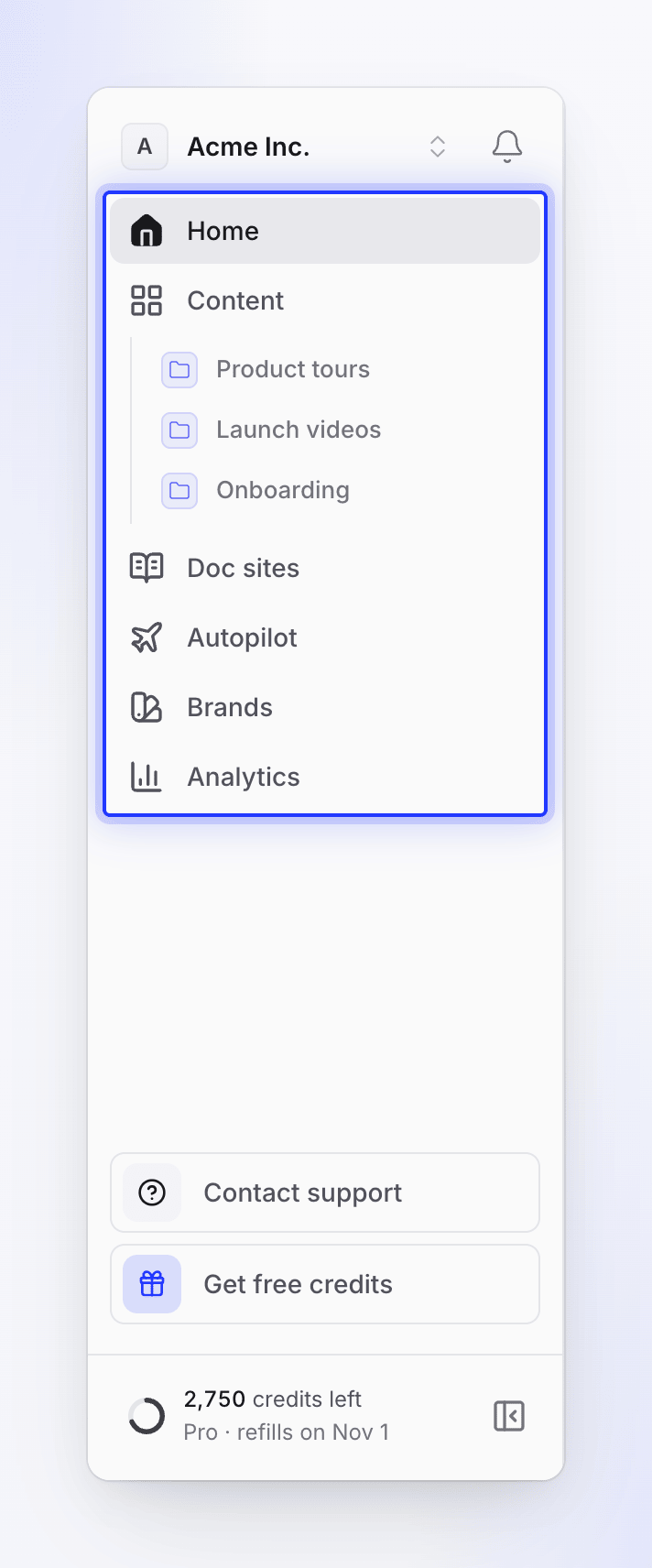
| Öğe | Ne işe yarar |
|---|---|
| Ana Sayfa | Yeni bir şeye başlayın ve nelerin yapıldığını takip edin. Ana Sayfa bölümüne bakın. |
| İçerik | Arama, filtreler, koleksiyonlarınız ve çöp kutusu ile açabileceğiniz her video, sosyal klip, makale ve kayıt. Sabitlenmiş koleksiyonlarınız bunun altında yer alır. İçeriğinizi bulun bölümüne bakın. |
| Doküman siteleri | Makalelerinizden ve içlerindeki videolardan oluşturulan, ücretsiz bir .clevera.help adresinde veya kendi alan adınızda (Starter ve üzeri) çalışan yardım siteleri. En son üzerinde çalıştığınız siteyi açar. Doküman sitelerini anlayın bölümüne bakın. |
| Otomatik Pilot | Bir yardım merkezini oluşturmak veya güncel tutmak gibi, yapay zekanın sizin için tek seferlik veya tekrarlı olarak yaptığı işler. Clevera temsilcisine ne yapacağını söyleyerek veya bir tarif seçerek kurulum yaparsınız. Planınızda dahil değilse Pro olarak işaretlenir. Otomatik Pilot'u anlayın bölümüne bakın. |
| Markalar | Markalarınız: web sitenizden alınan logo, renkler, yazı tipleri ve ses tonu; böylece her video uyumlu olur. Her üye bunu açabilir. |
| Analitik | Çalışma alanınızın neler ürettiği, insanların bunları nasıl izlediği ve kredilerinizin nereye gittiği. Her üye bunu görür. Video analitiğini okuyun bölümüne bakın. |
| Devam ediyor | Sizin videolarınızdan biri oluşturulurken, genişletilmiş kenar çubuğu bunu listeler; takip etmek için bir satıra tıklayın, Hazır · Görüntüle ise bitmiş olanı açar. Dar kenar çubuğunda bu, İçerik → Devam ediyor kısmını açan tek bir animasyonlu simgedir. |
| Sabitlenmiş koleksiyonlar | İçerik altında, kendi düzeninizde sabitlediğiniz koleksiyonlar. Sabitlemeler kişiseldir: ekip arkadaşları kendilerininkini görür. Çok sayıda varsa, +N daha fazla geri kalanını gösterir. |
| Destek ile iletişime geçin | Ekibimizle destek sohbetini açar. Destek sohbeti kapalıyken gizlidir. Bir kişiyle konuşun bölümüne bakın. |
| Ücretsiz kredi kazanın | Alt kısmın hemen üzerinde, hediye simgesi olan kenarlıklı bir satır. Davet sayfanızı açar ve davetlerden gelen krediler beklemedeyken +N rozetini gösterir. Sadece yönlendirmeler açıkken görünür. Arkadaşlarınızı davet ederek kredi kazanın bölümüne bakın. |
| Alt Bilgi | Kredi sayacı (yalnızca çalışma alanı sahibi için) ve genişletme veya daraltma düğmesi. Sayaç, kalan kredileri gösterir ve Yükselt veya Kredi satın al, Faturalandırma ve Kullanımı gör seçeneklerini içeren bir menü açar; dar kenar çubuğunda küçük bir halkaya dönüşür. Bir ödeme başarısız olduğunda veya abonelik sona erdiğinde burada bir bildirim de görünür. |
Çalışma alanı menüsü
Menüyü açmak için kenar çubuğunun üst kısmındaki çalışma alanı adına tıklayın. Kenar çubuğunun sağında açılır.
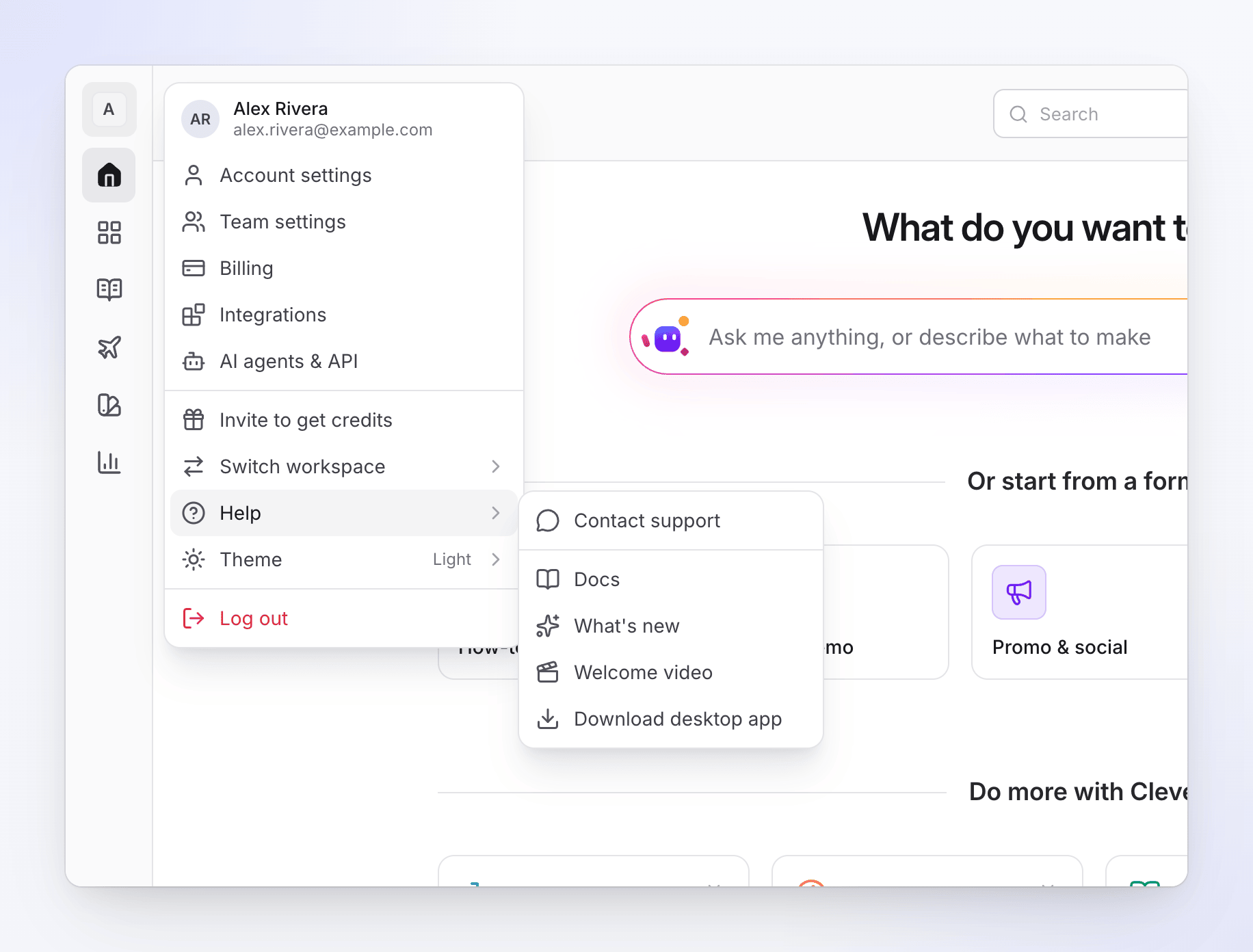
| Öğe | Kim görür | Ne açar |
|---|---|---|
| Hesap ayarları | Herkes | Profiliniz, şifreniz, iki faktörlü giriş, tercihler (tema ve görüntüleme dili), bildirimler ve bağlı hesaplar (ElevenLabs anahtarınız dahil). |
| Ekip ayarları | Sahip ve yöneticiler | Çalışma alanının adı ve logosu, üyeler, davetler, içerik oluşturucu koltukları, roller ve tek oturum açma. |
| Faturalandırma | Sahip ve yöneticiler | Plan, koltuklar, krediler ve faturalar. |
| Entegrasyonlar | Herkes | Notion, Confluence veya WordPress gibi yayınlama hedeflerini bağlayın. |
| Yapay zeka ajanları ve API | Herkes | Claude, ChatGPT ve diğer yapay zeka uygulamalarını Clevera'ya bağlayın ve API belirteçlerini yönetin. Bkz. Claude, ChatGPT, Codex veya Cursor'ı Clevera'ya bağlayın. |
| Kredi kazanmak için davet et | Herkes, yönlendirmeler açıkken | Davet bağlantınız. Bkz. Arkadaşlarınızı davet ederek kredi kazanın. |
| Çalışma alanını değiştir | Herkes | Ait olduğunuz her çalışma alanı ve Çalışma alanı oluştur. Bir çalışma alanına ait sayfalar yeni çalışma alanının kopyasına taşınır. |
| Yardım | Herkes | Destek ile iletişime geçin, Dokümanlar, Yenilikler, Hoş geldin videosu ve Masaüstü uygulamasını indir. |
| Tema | Herkes | Açık, Koyu veya Sistem. |
| Oturumu kapat | Herkes | Sizi bu tarayıcıdan çıkarır. |
Hangi öğeleri göreceğiniz rolünüze bağlıdır. Bkz. Çalışma alanlarını, rolleri ve içerik oluşturucu koltuklarını anlayın.
Ajan, bildirimler ve destek
- Clevera ajanı, Clevera ve içeriğiniz hakkındaki soruları yanıtlar; videolar, klipler, makaleler, doküman siteleri ve Autopilot görevlerini sizin için ayarlar. Ana Sayfa'daki kutudan, sayfanın sağ alt köşesindeki Clevera düğmesinden veya editörlerin üst çubuğundaki Yapay Zekaya Sor kısmından açın. Bkz. Clevera ajanı ile yardım alın ve bir şeyler oluşturun.
- Zil, Bildirimler'i açar: Bu çalışma alanı veya Tüm çalışma alanları için Tümü veya Okunmamış. Genişletilmiş kenar çubuğunda çalışma alanı adının yanında durur; dar kenar çubuğunda ise alt kısımdadır. Dişli çarkı bildirim ayarlarınızı, başka bir düğme ise tam bildirim sayfasını açar. Bkz. Hangi bildirimleri alacağınızı seçin.
- Kenar çubuğundaki Destek ile iletişime geçin, çalışma alanı menüsündeki Yardım → Destek ile iletişime geçin ve ajanın başlığındaki Bir kişiyle konuşun seçeneklerinin tümü ekibimizle destek sohbetini açar. Bkz. Destek ile iletişime geçin.
Ana Sayfa
Ana Sayfa başlangıç noktanızdır. Başlığındaki Ara kutusu, aramanızla birlikte İçerik'i açar ve sağ üstteki Oluştur, Oluştur galerisini açar. Aşağıdakiler rolünüze bağlıdır.
Sahipler, yöneticiler ve İçerik Oluşturucular için
Yukarıdan aşağıya:
- Ne oluşturmak istiyorsun? Bana her şeyi sor veya ne oluşturacağımı tarif et yazan bir kutu. Bir soru yazın veya bir videoyu tarif edin ve Enter tuşuna basın: Clevera ajanı metninizle birlikte sayfanın yanında açılır ve oradan devam eder. Kutucuğa atlamak için Ana Sayfa'da herhangi bir yerde / tuşuna basın. Bkz. İlk videonuzu oluşturun.
- Veya bir formattan başlayın: simgesi ve başlığı olan beş kart: Nasıl yapılır videosu, Ürün demosu, Tanıtım ve sosyal medya, Yardım makalesi ve Tüm formatlara göz at. Nasıl yapılır videosu, Ürün demosu ve Yardım makalesi o aile için Compose'u hemen açar. Tanıtım ve sosyal medya sosyal stil panosunu, Tüm formatlara göz at ise Oluştur galerisini açar. Bkz. Oluştur galerisinde bir video türü seçin.
- Clevera ile daha fazlasını yapın: insanların kendi başlarına nadiren buldukları özellikler için dört kutuya kadar. Bkz. Clevera ile daha fazlasını yapın.
- Devam ediyor: çalışma alanında şu anda oluşturulan her video, sadece sizinkiler değil. Yalnızca bir şey çalışırken görünür. Takip etmek için birine tıklayın. Bkz. Videonuzu oluşturulurken takip edin.
- Autopilot: çalışma alanınızda ayarlanacak bir şey olduğunda veya bir görev çalışırken, kurulum kontrol listesi, bir öneri veya çalışan görev ve Tüm görevler içeren bir kart.
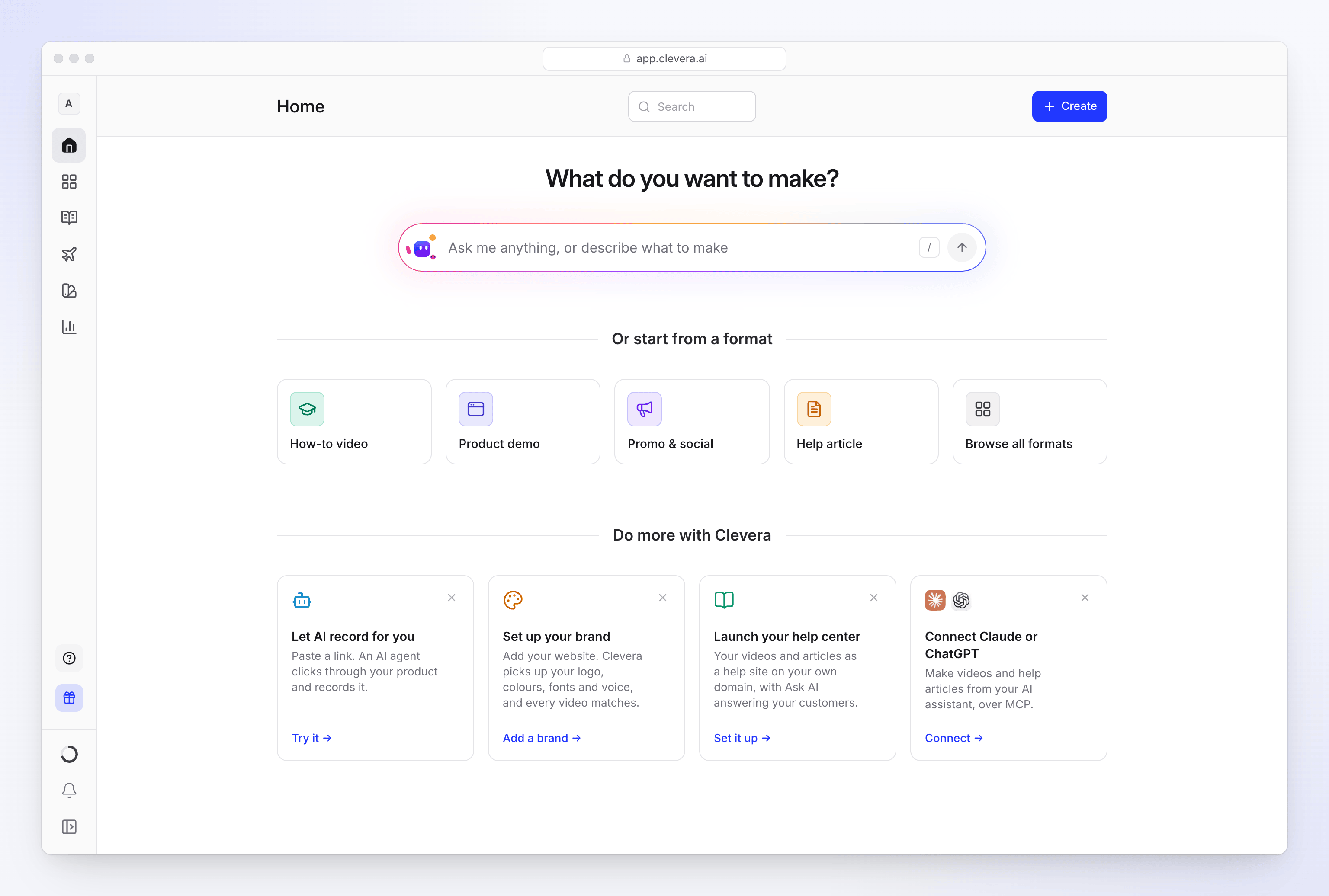
Ana Sayfa, son çalışmalarınızı veya sayılarınızı listelemez. Oluşturduğunuz her şeyi İçerik'te, rakamlarınızı ise Analitik'te bulun.
Editörler için
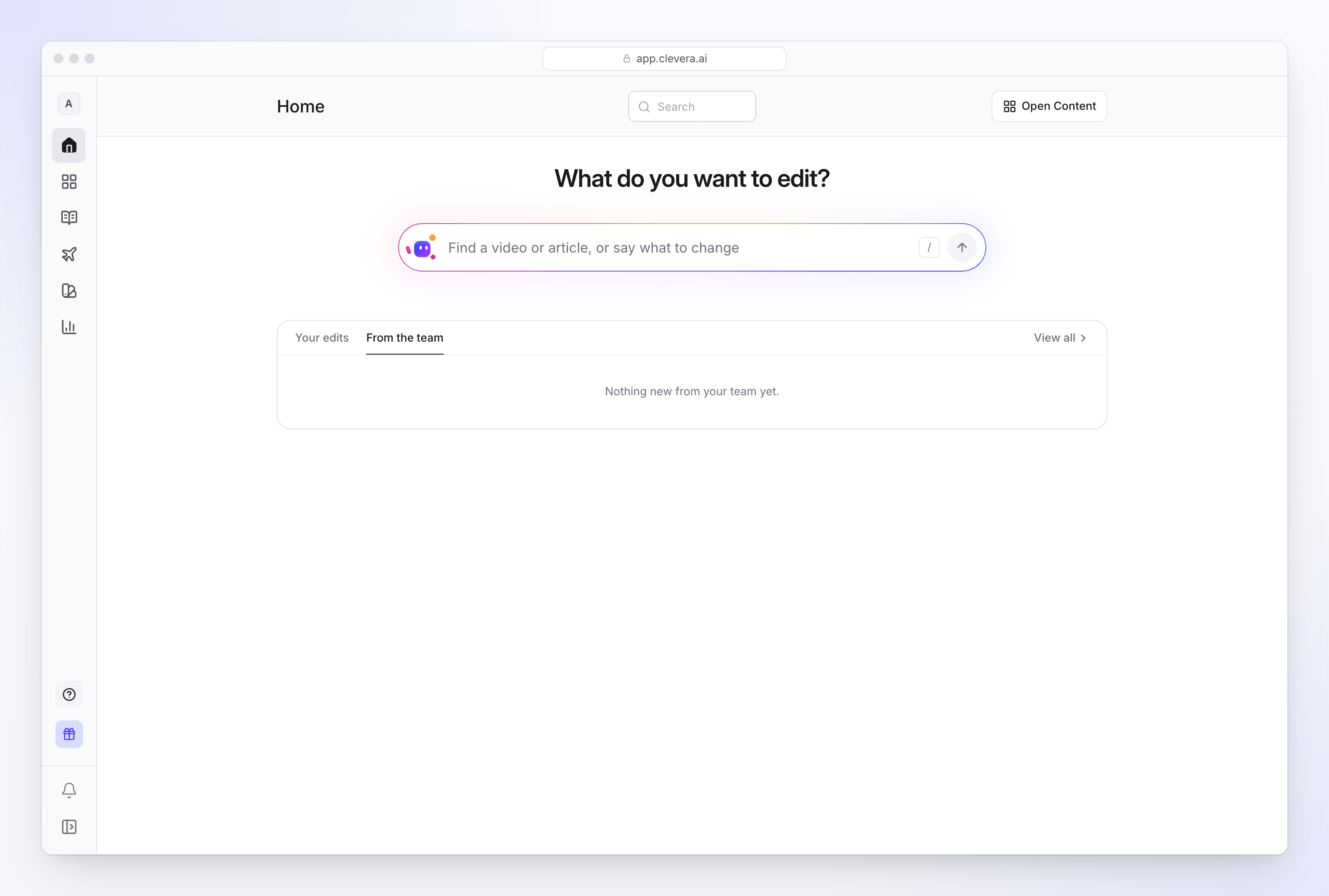
Editörler mevcut içeriği değiştirir ancak yeni içerik oluşturmazlar, bu nedenle Ana Sayfaları düzenleme için oluşturulmuştur:
- Ne düzenlemek istiyorsun? Bir video veya makale bul ya da neyin değişeceğini söyle yazan bir kutu. Bir öğeyi bulabilen ve değişikliği yapabilen ajanı açar.
- Seni bekliyor: incelemenizi bekleyen yapay zeka düzenlemeleri, yayınlanmamış değişiklikleri olan doküman sitesi sayfaları ve başarısız olan dışa aktarmalar. Yalnızca bir şey beklediğinde görünür.
- Son kullanılanlar: iki sekme, Düzenlemelerin (düzenlediğiniz, dışa aktardığınız veya hakkında soru sorduğunuz şeyler) ve Ekip tarafından (ekip arkadaşlarınızdan gelen yeni ve güncellenmiş öğeler), İçerik'i açmak için Tümünü görüntüle ile birlikte.
- Oluştur yerine sağ üstte İçeriği Aç.
Clevera ile daha fazlasını yapın
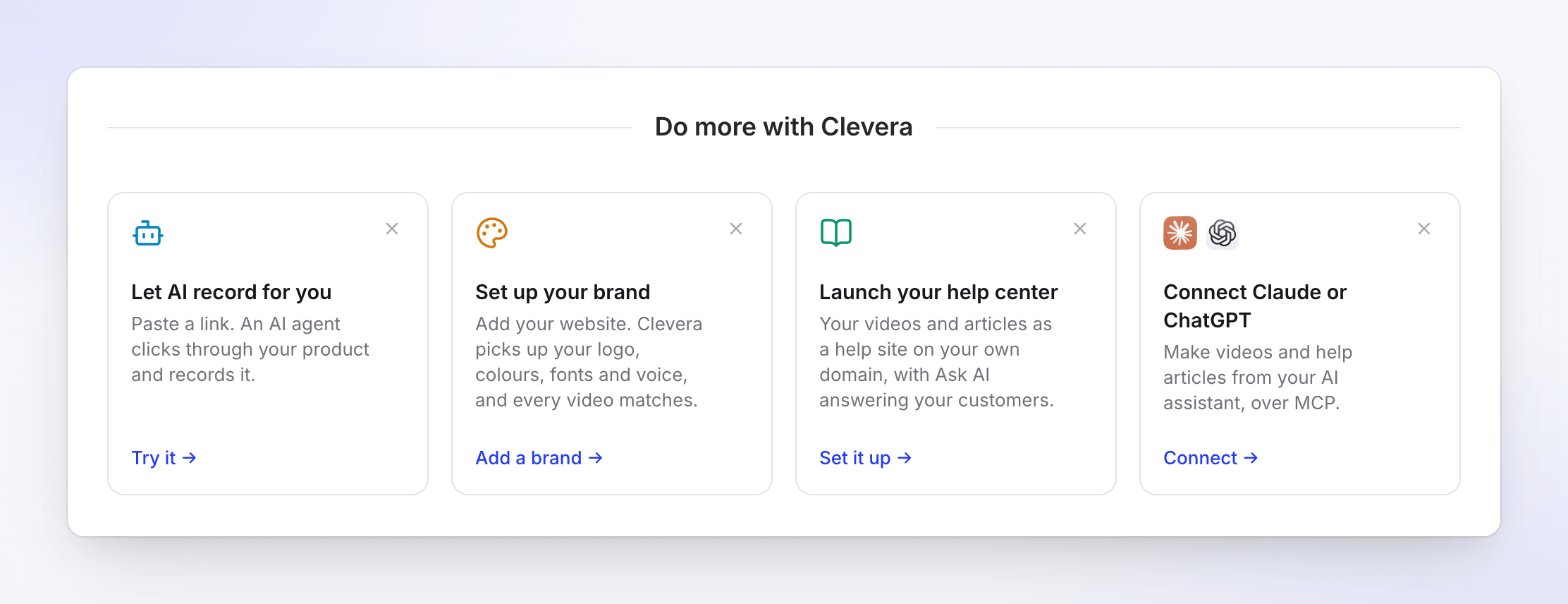
| Kutu | Ne işe yarar | Ne zaman kaybolur |
|---|---|---|
| Yapay zekanın sizin yerinize kaydetmesine izin verin | "Bir bağlantı yapıştırın. Bir yapay zeka temsilcisi ürününüzü tıklayarak gezer ve kaydeder." Deneyin düğmesi, Kayıt ile Yapay Zeka iletişim kutusu açıkken bir nasıl yapılır kılavuzu için Oluştur'u açar. Bkz. Yapay zekanın ürününüzü Kayıt ile Yapay Zeka ile kaydetmesine izin verin. | Çalışma alanınız bir Kayıt ile Yapay Zeka kaydını tamamladığında |
| Markanızı kurun | "Web sitenizi ekleyin. Clevera logonuzu, renklerinizi, yazı tiplerinizi ve ses tonunuzu alır ve her video eşleşir." Marka ekle düğmesi Markalar'ı açar. | Çalışma alanınızın bir markası olduğunda |
| Yardım merkezinizi başlatın | "Videolarınız ve makaleleriniz kendi alan adınızda bir yardım sitesi olarak, Yapay Zekaya Sor müşterilerinizi yanıtlar." Kurulumu yap düğmesi Doküman siteleri'ni açar. Bkz. Doküman sitelerini anlama. | Çalışma alanınızın yayında bir doküman sitesi olduğunda |
| Claude veya ChatGPT'yi bağla | "Yapay zeka asistanınızdan MCP üzerinden videolar ve yardım makaleleri oluşturun." Bağla düğmesi Yapay zeka temsilcileri ve API'yi açar. Bkz. Claude, ChatGPT, Codex veya Cursor'ı Clevera'ya bağlayın. | Çalışma alanınızın bağlı bir yapay zeka uygulaması veya aktif bir API anahtarı olduğunda |
Bir kutuyu kendiniz gizlemek için üzerindeki × işaretine tıklayın. Clevera bunu bu tarayıcıda hatırlar ve gizlenen bir kutu aynı tarayıcıda tekrar görünmez. Hiç kutu kalmadığında tüm satır gider.
Hoş geldiniz videosu
Ana Sayfa'yı ilk kez açtığınızda kısa bir anlatımlı tur açılır: Clevera'ya hoş geldiniz. Bu tur temsilciyi, video oluşturma yollarını, sosyal klipleri, markaları, doküman sitelerini ve Otopilot'u gösterir. Eğer varsa görüntüleme dilinizde (yoksa İngilizce olarak) oynatılır; pencerenin sağ üst köşesindeki dil menüsü başka bir tane oynatır. Hadi başlayalım'a tıklayın veya kapatın; böylece hiçbir cihazda kendi kendine tekrar açılmaz. İstediğiniz zaman çalışma alanı menüsündeki Yardım → Hoş geldiniz videosu kısmından tekrar izleyebilirsiniz.
İpuçları ve güncelleme bildirimleri
İlk çalıştırma ipuçları
Bir kontrol ilk kez yararlı olduğunda, küçük bir kart onu işaret edebilir. Aynı anda yalnızca bir ipucu gösterilir ve bir iletişim kutusu veya menü açıkken hiçbiri gösterilmez.
| İpucu | Nerede görünür | Ne zaman görünmeyi durdurur |
|---|---|---|
| Buradan başla | Ana Sayfa'da, kutunun altında, henüz hiçbir şey oluşturulmamış bir çalışma alanında. Şöyle yazar: "İstediğiniz videoyu tanımlayın, kurulumuna yardımcı olalım. Oluştur'a basana kadar hiçbir şey yapılmaz. Formatı kendiniz seçmek için aşağıdan birini seçin." | Kutudan bir şey gönderdiğinizde veya Oluştur'a tıkladığınızda |
| Çekimlerinizle başlayın | Oluştur'da, bir kayıttan oluşturulan formatlar için (Nasıl yapılır, Ürün demosu, Çekimlerimi ve makalelerimi parlat), kaynak kutucuklarının altında. Şöyle yazar: "Bu videolar bir kayıttan oluşturulur. Ekranınızı kaydedin, yapay zekanın kaydetmesine izin verin, video yükleyin veya kütüphanenizden birini seçin." | Bir kayıt veya video eklediğinizde |
| Burada beklemenize gerek yok | Bir video oluşturulurken gösterilen sayfada, yaklaşık 20 saniye sonra, yapay zeka size bir şey sormadığı sürece | Kapatırsanız |
| Değişiklik isteyin | Sosyal klip düzenleyicide, klibi düzenleyebiliyorsanız Yapay Zekaya Sor'u işaret eder | Temsilciyi orada açarsanız |
| Videodaki metni düzenleyin | Video düzenleyicide, animasyonlu bir sahnede: "Bu sahnede herhangi bir metne tıklayarak hemen buradan değiştirin. Kaydetmek için onaylayın veya iptal etmek için Esc'ye basın." | Kapatırsanız |
Bir ipucunu kalıcı olarak kapatmak için Anladım veya × düğmesine tıklayın. Hiçbir cihazda tekrar görünmeyecektir. Escape tuşuna basmak veya başka bir yere tıklamak onu yalnızca şimdilik gizler; o sayfayı bir sonraki açışınızda tekrar görünebilir. Kapatılan bir ipucu geri getirilemez.
Duyurular
Zaman zaman Ana Sayfa'da veya sayfanın bir köşesinde küçük bir kart olarak kısa bir duyuru açılabilir. Kapatın, o çalışma alanında tekrar görünmeyecektir.
Clevera güncellendiğinde
Bir güncellemeden sonra, sayfanın üst kısmındaki bir çubuk sizden yenilemenizi ister; burada Yenile ve sürüm notları varsa Yenilikler bulunur. Bazı güncellemelerde bir pencere ("Clevera güncellendi") devam etmeden önce Şimdi yenile demenizi ister. O sırada kaydetme, dışa aktarma veya yükleme yapıyorsanız, sistem bunu belirtir ve işlem bittiğinde çalışmanızı kaybetmemeniz için kendiliğinden yenilenir. Değişiklik günlüğü her güncellemeyi listeler.
Diğer sayfalar
| Sayfa | Oraya nasıl gidilir | Ne içindir |
|---|---|---|
| Oluştur | Ana Sayfa veya İçerik'te Oluştur | Her formatın galerisi, ardından materyalleri ekleyip seçenekleri ayarladığınız Oluştur ekranı. |
| Kayıtlar | İçerik → Kayıtlar | Bu çalışma alanındaki ekran kayıtları ve yüklenen videolar; arama, sıralama ve Video yükle ile. Hiçbir videonun kullanmadığı kayıtlar 15 gün sonra otomatik olarak silinir. Bkz. Kayıtlarınızı bulun ve yeniden kullanın. |
| Devam ediyor | İçerik → Devam ediyor | Takip edebileceğiniz her işlem; durumu, sizi bekleyen sorular ve başarısız işlemler ile. Bkz. Devam eden işlemleri takip edin. |
| Tüm koleksiyonlar | İçerik → Tüm koleksiyonlar | Sabitlenmiş öğeler ve klasörlerle açabileceğiniz her koleksiyon. Bkz. Videoları koleksiyonlarda ve klasörlerde düzenleyin. |
| Çöp Kutusu | İçerik → Çöp Kutusu | 7 gün boyunca geri yükleyebileceğiniz silinmiş videolar, klipler ve makaleler. Bkz. Videoları ve makaleleri silin ve geri yükleyin. |
| Kredi kullanımı | Analitik veya kredi sayacında Kullanımı gör | Kredilerinizin nereye gittiği. Bkz. Kredilerinizin nereye gittiğini kontrol edin. |
| Bildirimler | Zil → tüm bildirimleri aç | Tek bir listede her bildirim. |
Telefonda
Tablet genişliğinin altında kenar çubuğu gizlenir. Üst kısımdaki bir çubuk çalışma alanı adını, zil simgesini (bildirimleri tam ekran bir sayfa olarak açar) ve aynı kenar çubuğunu soldan kaydırarak getiren bir menü düğmesini gösterir.
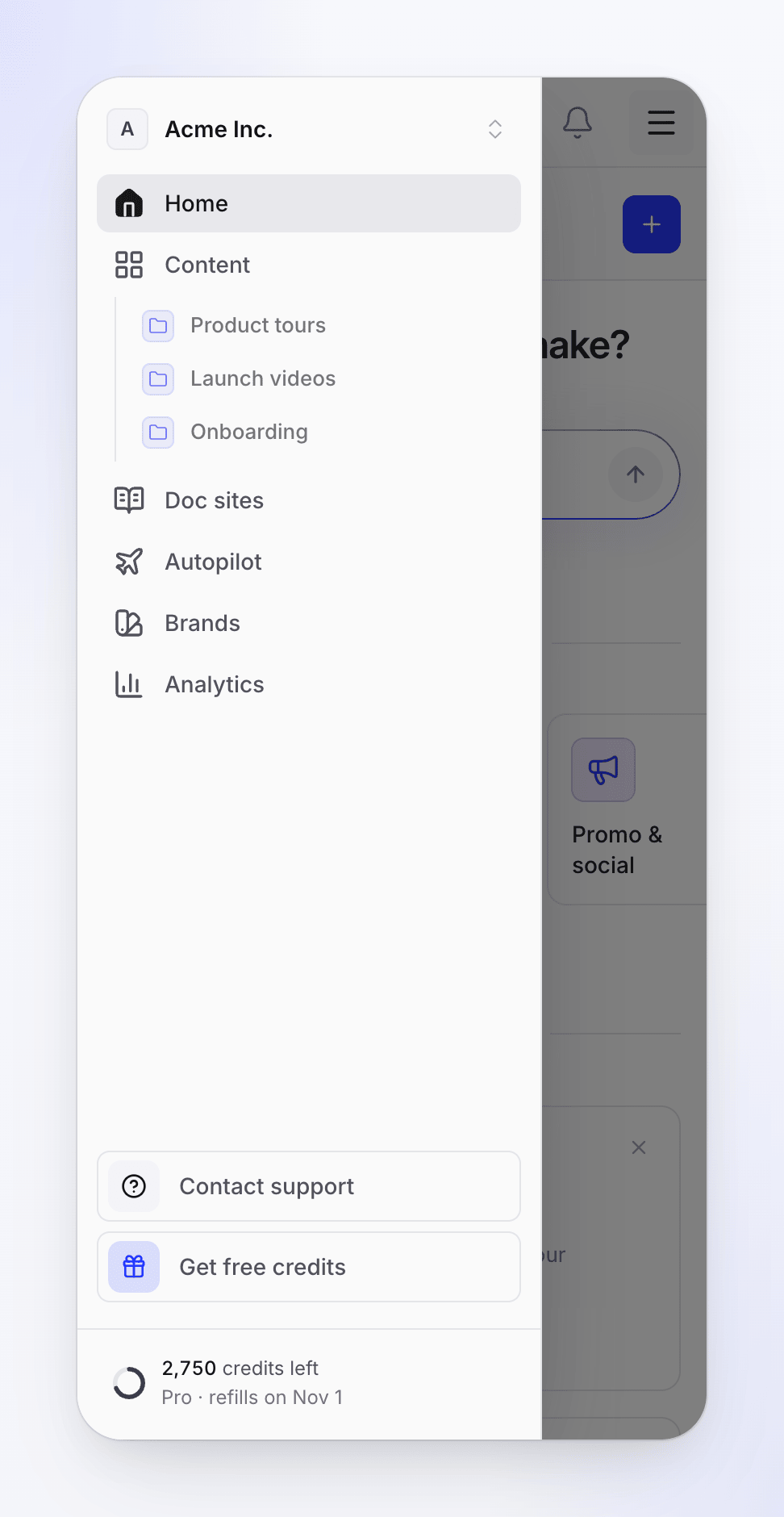
- Telefonda çalışır: Ana Sayfa, temsilci (tam ekran açılır), İçerik ve koleksiyonlar, Analitik, bildirimler, bir video oluşturulurken onu takip etme ve yapay zekanın sorularını yanıtlama.
- Bilgisayar gerektirir: ekranınızı kaydetme. Masaüstü uygulaması macOS, Windows ve Linux üzerinde çalışır. Clevera masaüstü uygulamasını yükleyin bölümüne bakın.
- Bilgisayarda daha iyi çalışır: video ve makale düzenleyicileri. Telefonda açılırlar ancak zaman çizelgeleri ve panelleri daha büyük bir ekran için tasarlanmıştır.
Dil
Clevera'nın menüleri, düğmeleri ve e-postaları başka dillerde görüntülenebilir: Hesap ayarları → Tercihler → Dil kısmından bir dil seçin. Bkz. Görüntüleme dilini değiştirin. Clevera'nın oluşturduğu videoların kendi dil ayarı vardır ve 74 dil ile varyantı destekler. Bkz. Başka bir dilde video oluşturun.