

Clevera'nın kayıt yapması için gereken izinleri verin
Clevera'nın kayıt yapması için gereken izinleri açın: Mac'te Ekran kaydı, Erişilebilirlik ve Giriş İzleme; Windows'ta Ekran kaydı ve Fare ve Klavye Yakalama; ayrıca kullanıyorsanız Mikrofon ve Kamera. Çalışmayan bir izni düzeltin.
Clevera, ekranınızı ve tıklamalarınızı kaydedebilmesi için birkaç izne, mikrofon ve kamera için ise iki isteğe bağlı izne ihtiyaç duyar. Mac'te üç macOS iznini açarsınız. Windows'ta ekran ve giriş için genellikle vermeniz gereken bir izin yoktur; sadece kullanıyorsanız mikrofon ve kameraya izin verirsiniz. Bu makale her bir izni, Clevera'nın neden buna ihtiyaç duyduğunu ve nasıl açacağınızı açıklar.
Her bir izin ne işe yarar
| İzin | Gerekli mi? | Clevera neden ihtiyaç duyar |
|---|---|---|
| Ekran kaydı | Gerekli | Ekranınızdakileri yakalamak için. Yakalama sadece kayıt devam ederken gerçekleşir. |
| Erişilebilirlik | Gerekli | Fare tıklamalarınızı ve klavye bağlamını okumak için; böylece yapay zeka yakınlaştırmalar, tıklama vurguları ve doğru altyazılar ekleyebilir. |
| Giriş İzleme | Gerekli | Tuş vuruşlarını, girişleri koruyan uygulamaların içinde bile güvenilir bir şekilde yakalamak için. Bu olmadan, yazdığınız metinler kaçırılabilir. |
| Mikrofon | İsteğe bağlı | Videonuzu seslendirmek ve altyazı eklemek için yapay zekaya bağlam sağlayan sesinizi kaydetmek için. |
| Kamera | İsteğe bağlı | Web kameranızı ayrı bir video kanalı olarak kaydetmek için. |
Mac'te gerekli üç izin olmadan kayıt yapamazsınız.
| İzin | Gerekli mi? | Clevera neden ihtiyaç duyar |
|---|---|---|
| Ekran kaydı | Gerekli | Ekranınızdakileri yakalamak için. Windows 11 ve güncel Windows 10 sürümlerinde (20348 ve sonrası) Windows sizden buna izin vermenizi isteyebilir. Daha eski Windows 10 sürümlerinde vermeniz gereken bir izin yoktur. |
| Fare ve Klavye Yakalama | Gerekli | Fare hareketlerini, tıklamaları, sürüklemeleri ve tuşları okumak için; böylece yapay zeka yakınlaştırmalar, tıklama vurguları ve doğru altyazılar ekleyebilir. Windows, normal kullanıcı hesapları için buna otomatik olarak izin verir; yönetici haklarına gerek yoktur. |
| Mikrofon | İsteğe bağlı | Videonuzu seslendirmek ve altyazı eklemek için yapay zekaya bağlam sağlayan sesinizi kaydetmek için. |
| Kamera | İsteğe bağlı | Web kameranızı ayrı bir video kanalı olarak kaydetmek için. |
Güvenlik yazılımları, Uzak Masaüstü oturumu veya şirket Grup İlkesi, Fare ve Klavye Yakalama özelliğini engelleyebilir. Satır Etkin durumuna geçmezse, önce bunları kontrol edin.
Mikrofon veya kamera olmadan kayıt yapabilirsiniz. Clevera'nın yakaladığı verilerle ne yaptığını öğrenmek için Masaüstü uygulamasının neleri yakaladığını anlayın bölümüne bakın.
İzinleri açın
Oturum açtıktan sonra, gerekli bir izin eksik olduğunda Clevera Welcome to Clevera — Enable permissions to get started penceresini açar. Her satırda bir Etkinleştir düğmesi bulunur. Bir izin açıldığında, düğme yeşil bir Etkin çipine dönüşür. Clevera'nın neden ihtiyaç duyduğunu okumak için satırın yanındaki ⓘ simgesinin üzerine gelin.

Mikrofon ve Kamerayı etkinleştirin (isteğe bağlı)
Kullanmayı planlıyorsanız Mikrofon ve Kamera'nın yanındaki Etkinleştir düğmesine tıklayın. İlk seferde macOS kendi istemini gösterir; İzin Ver (veya Tamam) düğmesine tıklayın. Daha önce erişimi reddettiyseniz, Clevera bunun yerine Sistem Ayarları → Gizlilik ve Güvenlik → Mikrofon (veya Kamera) sayfasını açar; oradan Clevera'yı açın.
Erişilebilirliği etkinleştirin
Erişilebilirlik'in yanındaki Etkinleştir düğmesine tıklayın. macOS sizden Sistem Ayarlarını açmanızı ister. Gizlilik ve Güvenlik → Erişilebilirlik bölümünde Clevera'yı açın. Mac parolanızı girmeniz veya Touch ID kullanmanız gerekebilir.
Giriş İzlemeyi etkinleştirin
Giriş İzleme'nin yanındaki Etkinleştir düğmesine tıklayın. Clevera Gizlilik ve Güvenlik → Giriş İzleme sayfasını açar. Clevera'yı açın. Clevera listede yoksa, + düğmesine tıklayın, Uygulamalar'dan Clevera'yı seçin ve Aç düğmesine tıklayın.
Ekran kaydını etkinleştirin
Ekran kaydı'nın yanındaki Etkinleştir düğmesine tıklayın. Clevera, macOS'ten erişim ister ve Gizlilik ve Güvenlik → Ekran kaydı (daha yeni macOS sürümlerinde Ekran ve Sistem Sesi Kaydı olarak adlandırılır) sayfasını açar. Clevera'yı açın.
İstenirse Clevera'yı yeniden başlatın
macOS, değişikliğin etkili olması için Clevera'nın kapanıp yeniden açılması gerektiğini söyleyebilir. Çık ve Yeniden Aç'ı seçin veya Clevera'yı kendiniz kapatıp tekrar açın. Pencere her saniye yeniden kontrol eder, bu nedenle macOS bildirdiği anda satırlar Etkin durumuna geçer.
Devam et düğmesine tıklayın
Gerekli üç izin de açıldığında Devam et kullanılabilir hale gelir. Kayıt penceresi açılır.
Oturum açtıktan sonra, gerekli bir izin eksik olduğunda Clevera Welcome to Clevera — Enable the required permissions to get started penceresini açar. Her satırda, yeşil bir Etkin çipine dönüşen bir Etkinleştir düğmesi bulunur. Clevera'nın neden ihtiyaç duyduğunu okumak için satırın yanındaki ⓘ simgesinin üzerine gelin. Pencerede "Bu ekran, her izni verdiğinizde otomatik olarak güncellenir." ifadesi yer alır.

Ekran kaydı ve Fare ve Klavye Yakalamayı kontrol edin
Çoğu bilgisayarda her iki satırda da Etkin yazar. Ekran kaydı kısmında Etkinleştir görünüyorsa, tıklayın ve Windows sorduğunda Clevera'ya izin verin. Daha önce reddettiyseniz, Clevera Windows ekran yakalama gizlilik ayarlarını açmayı teklif eder; oradan izin verebilirsiniz.
Mikrofon ve Kamerayı etkinleştirin (isteğe bağlı)
Mikrofon veya Kamera'nın yanındaki Etkinleştir düğmesine tıklayın. Clevera Ayarlar → Gizlilik ve güvenlik → Mikrofon (veya Kamera) sayfasını açar. Mikrofon erişimi (veya Kamera erişimi) ve Masaüstü uygulamalarının mikrofonunuza (veya kameranıza) erişmesine izin verin seçeneklerini açın. Windows 10'da bu sayfalar Ayarlar → Gizlilik altındadır.
Devam et düğmesine tıklayın
Gerekli iki satır da açıldığında Devam et kullanılabilir hale gelir. Kayıt penceresi açılır.
İzinleri daha sonra kontrol edin veya değiştirin
- İzinler penceresini istediğiniz zaman kayıt penceresindeki daha fazla → İzinler kısmından veya Clevera menüsü → İzinler yolundan açın.
@tab Windows
- İzinler penceresini istediğiniz zaman kayıt penceresindeki daha fazla → İzinler kısmından veya bildirim alanındaki (sistem tepsisi) Clevera simgesine sağ tıklayıp İzinler yolundan açın.
- Kayıt penceresi her açıldığında, Clevera gerekli izinleri tekrar kontrol eder. Biri eksikse, kayıt penceresi yerine izinler penceresini gösterir.
- Mikrofon veya kamera izni kapalıysa, kayıt penceresindeki satırda İzin gerekli yazar. İzinler penceresini açmak için satıra tıklayın.
Sorun giderme
İzin açık ama Clevera hala kayıt yapamıyor
Bu, Mac'te en sık karşılaşılan sorundur; genellikle bir güncellemeden veya uygulamayı taşıdıktan sonra olur. macOS, Clevera için artık uygulamayla eşleşmeyen eski bir kayıt tutar.
- Clevera'dan çıkın.
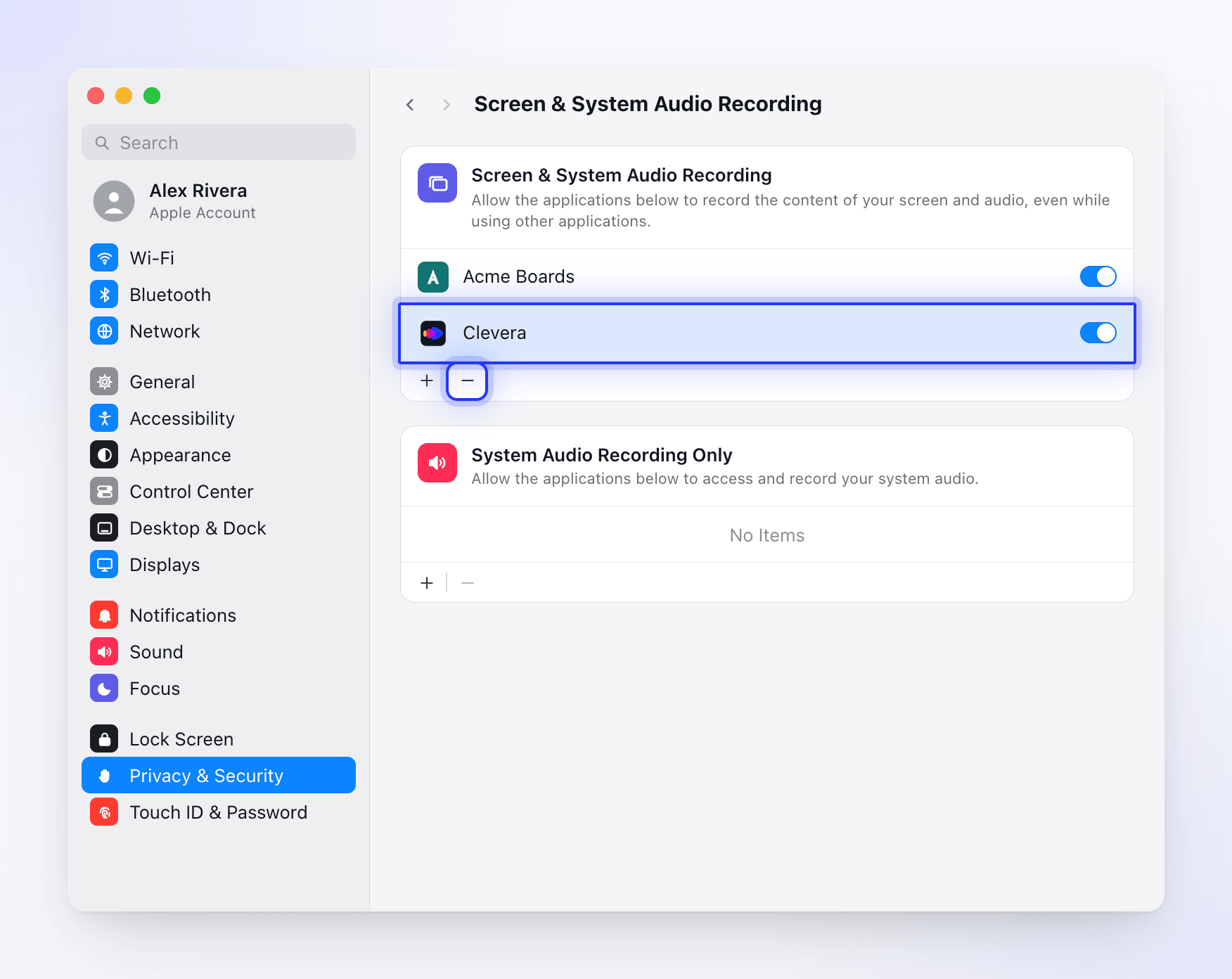
- Sistem Ayarları → Gizlilik ve Güvenlik → Ekran kaydı yolunu açın.
- Clevera'yı seçin ve kaldırmak için − düğmesine tıklayın.
- + düğmesine tıklayın, Uygulamalar'dan Clevera'yı seçin ve açın.
- Kayıt hala başarısız olursa Erişilebilirlik ve Giriş İzleme için de aynısını yapın.
- Clevera'yı tekrar açın.
- Clevera'dan çıkın (tepsi simgesine sağ tıklayın → Çık) ve tekrar açın.
- Fare ve Klavye Yakalama hala etkin değilse, güvenlik yazılımının, Uzak Masaüstü oturumunun veya şirket politikasının uygulamaların girişi okumasını engelleyip engellemediğini kontrol edin. Yönetilen bir bilgisayardaysanız BT ekibinize danışın.
- Kayıt bir izin mesajıyla başarısız olursa, daha fazla → İzinler yolunu açın ve pencerenin istediği şeye izin verin.
Bazı pencerelerdeki tıklamalar yakalanmıyor (Windows)
Yönetici olarak çalışan bir uygulamayı kaydederseniz, Windows normal bir uygulamanın içindeki tıklamaları ve tuşları okumasına izin vermez. Clevera kayda devam eder ve Giriş Etkinliği Yakalama Sınırlı mesajını gösterir. Mesaj, Clevera'yı Ayarlar > İzinler kısmından yönetici olarak yeniden başlatmaktan bahseder ancak böyle bir seçenek yoktur. Bu tıklamaları yakalamak için Clevera'dan çıkın, ardından Başlat menüsündeki Clevera'ya sağ tıklayıp Yönetici olarak çalıştır'ı seçin veya diğer uygulamayı yönetici hakları olmadan çalıştırın.
Hata mesajları
Mac'te bunlar bir Kayıt Hatası uyarısında görünür; ayrıntıları desteğe göndermek için Ayrıntıları Kopyala'ya tıklayın. Windows'ta hata kutuları "Hata ayrıntılarını panoya kopyalamak ister misiniz?" ile biter; kopyalamak için Evet'e tıklayın.
| Mesaj | Ne yapmalı |
|---|---|
| "Screen capture permission is required for recording" | Clevera için Ekran kaydı özelliğini aç ve tekrar dene. |
| "Accessibility permission is required for recording" (macOS) | Clevera için Erişilebilirlik özelliğini aç ve tekrar dene. |
| "Required permissions are not granted" | daha fazla → İzinler kısmını aç ve gerekli izinleri etkinleştir. |
| Permission Required (Windows) | Mesaj, gerekli izni belirtir. daha fazla → İzinler kısmını aç ve izin ver. |
| "Unable to verify screen recording permission" (macOS) | Clevera'yı Ekran kaydı listesinden kaldır, tekrar ekle ve uygulamayı yeniden başlat. Yukarıdaki adımlara bak. |
| "Screen content is unavailable" (macOS) | Genellikle Ekran kaydı izninin yeniden verilmesi gerekir. Clevera'yı Ekran kaydı listesinden kaldır, tekrar ekle ve uygulamayı yeniden başlat. |
Diğer sorunlar için Clevera ekranımı kaydedemiyor sayfasına bak.