

Ürününüz değiştiğinde videolarınızı güncelleyin
İki Autopilot tarifi, bir yardım merkezine ihtiyaç duymadan videolarınızı güncel tutar: Ürün değiştiğinde videolarımı güncelle, kelimeleri düzeltir ve değişen ekranları yeniden kaydeder; Her yeni özellik için bir video kaydet ise her sürümün eklediği özellikler için bir video önerir. Her planı siz onaylarsınız.
İki Autopilot tarifi, bir yardım merkezine gerek kalmadan videolarınızı ürününüzle uyumlu tutar:
- Ürün değiştiğinde videolarımı güncelle, videolarınızı bir değişikliğe göre kontrol eder ve düzeltmeleri planlar: anlatım ve başlıklar için yeni kelimeler ve yeniden kaydedilen değişen ekranlar.
- Her yeni özellik için bir video kaydet, sürümlerinizi izler ve değişen videoları düzeltmenin yanı sıra, her sürümün eklediği özellik için yeni bir nasıl yapılır videosu önerir.
Her ikisi de aynı kurulum formunu kullanır. Planı onaylayana kadar hiçbir şey değiştirilmez veya kaydedilmez.
Bir yardım merkezinin videolarını ve makalelerini birlikte güncel tutmak için bunun yerine Yardım merkezinizi güncel tutun seçeneğini kullanın.
Başlamadan önce
- Rolünüz içerik oluşturabilmeli ve videoları düzenleyebilmelidir.
- Clevera'ya nelerin değiştiğini söyleyen bir şey: bir depo, bir değişiklik günlüğü sayfası veya kendi kelimeleriniz. Her yeni özellik için bir video kaydet bir depo gerektirir. Sürümleri takip etmek için bir sahip veya yönetici önce GitHub'ı bağlar ve Autopilot → Bağlantılar altında depoya izin verir. Bkz. Bir depo bağla.
- Kayıt yapmak için uygulamanızın adresi ve bir giriş. Değişen ekranları tekrar kaydetmek ve yeni özellik videoları kaydetmek, her ikisi de Uygulamamı kullan gerektirir. Bkz. Bir uygulama girişi kaydet.
Hangi tarifi seçmeli
| Ürün değiştiğinde videolarımı güncelle | Her yeni özellik için bir video kaydet | |
|---|---|---|
| Kart satırı | "Kelimeleri düzeltir ve değişen ekranları yeniden kaydeder, yardım merkezine gerek kalmaz." | "Her sürümde, eklediği özellikleri kaydeder." |
| Ne zaman | Bir kez, şimdi (varsayılan), Her sürüm veya Bir değişiklik günlüğü sayfası | Her sürüm sadece |
| İzle | Bir depo, Bir değişiklik günlüğü sayfası veya Sadece bu değişiklik | Bir depo sadece |
| Mevcut videoları düzeltir | Evet | Evet |
| Yeni özellik videoları önerir | Evet, Uygulamamı kullan ile, planda işaretlenmemiş | Evet, Uygulamamı kullan ile, planda işaretlenmiş |
İki tarif aynı türde görevi ayarlar. Fark, onu neyin başlattığı ve yeni özellik videolarının sizin için işaretlenip işaretlenmediğidir.
Kurulum
Tarifi açın
Autopilot içinde, Veya bir tariften başlayın altındaki tarif kartına tıklayın ya da Autopilot ne yapmalı? kısmında tarif edin, örneğin "Her gönderim yaptığımızda, nelerin değiştiğini gösteren videoları güncelle". Temsilci paneli kurulum kartıyla açılır.
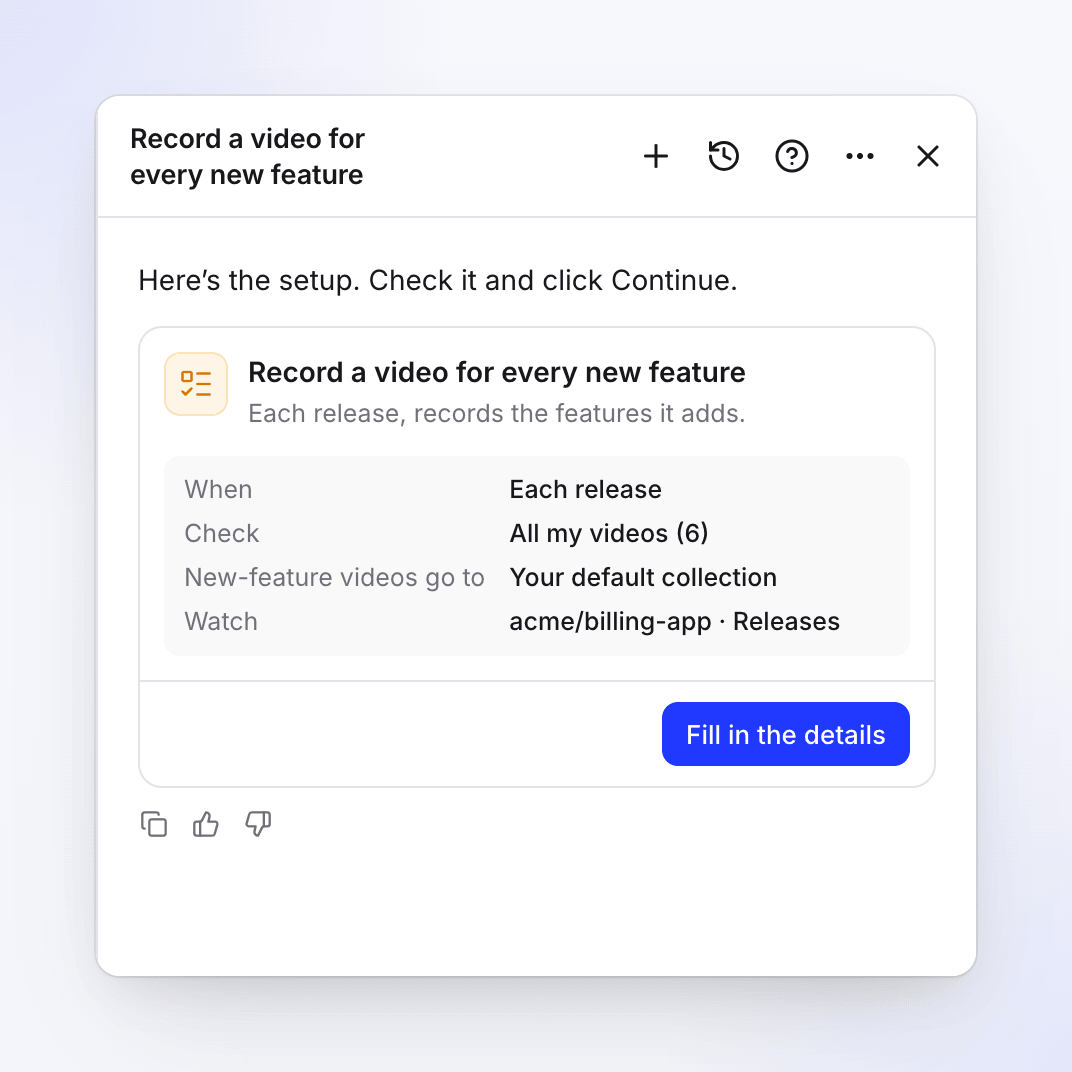
Kartın özeti: ne zaman çalıştığı, hangi videolar, yeni videoların nereye gittiği ve neyi izlediği. Detayları doldurun
Detayları doldurun (veya Detayları düzenle) seçeneğine tıklayın, formu doldurun ve Devam et düğmesine tıklayın. Bkz. Kurulum formu.
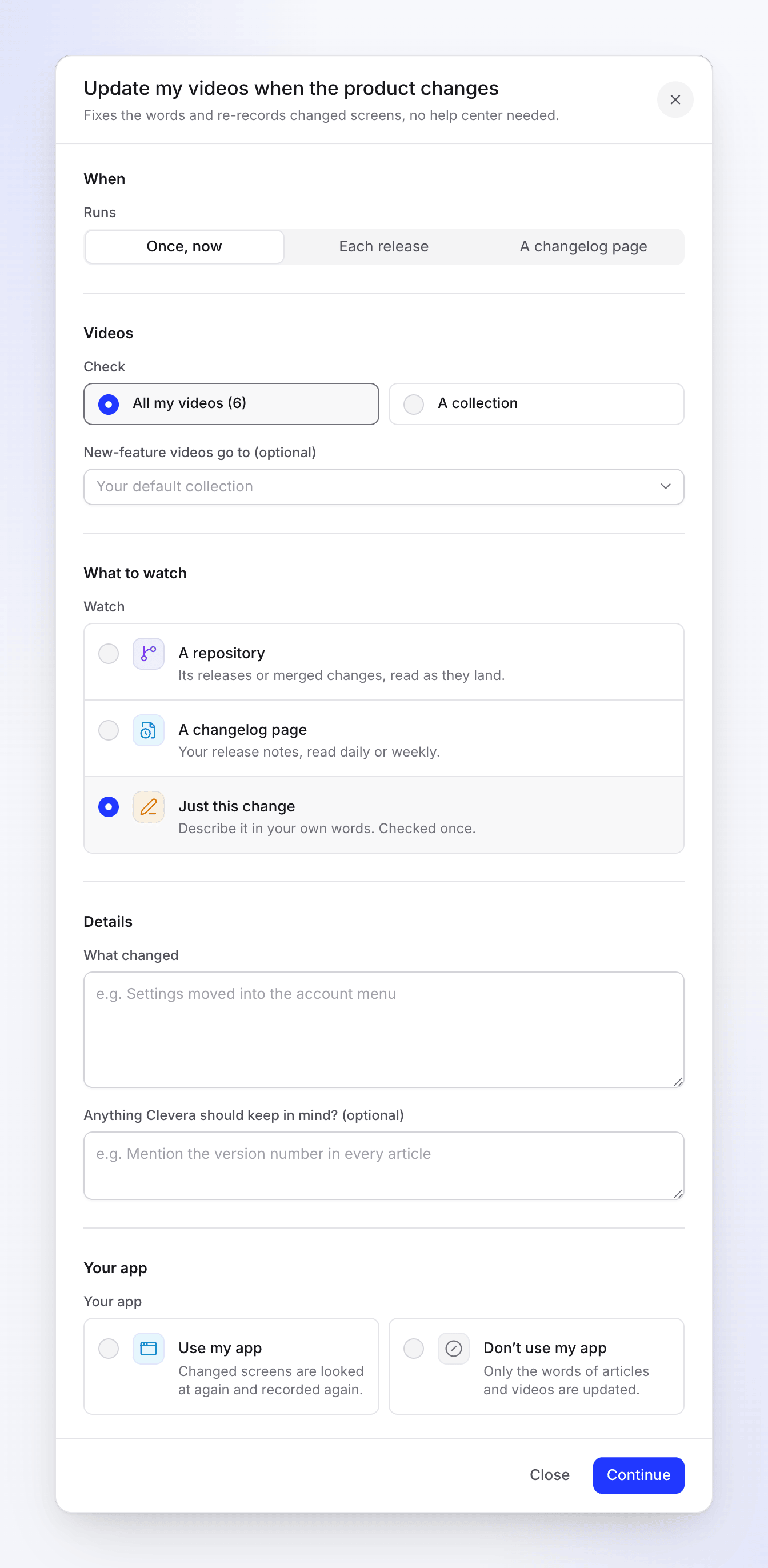
Videolarımı güncelle, Yalnızca bu değişiklik ile Bir kez, şimdi üzerinde açılır. İncelemeyi kontrol edin ve görevi oluşturun
İnceleme; Ne zaman, Onay ("Her çalıştırma incelemenizi bekler", bir izleme görevi için), Tipik çalıştırma ("10–150 kredi") ve Dil bilgilerini gösterir. Görevi oluştur düğmesine tıklayın.
Her planı inceleyin
Bir kez, şimdi ile Clevera düzeltmeleri hemen planlar (ücretsiz, birkaç dakika sürer) ve plan hazır olduğunda sohbette paylaşır. Bir izleme görevi, ilk değişikliğe kadar Henüz çalıştırma yok gösterir; her değişiklik daha sonra Size ihtiyacı var altında bir plana dönüşür.
Kurulum formu
| Bölüm | Alan | Seçenekler ve varsayılanlar |
|---|---|---|
| Ne zaman | Çalışır | Videolarımı güncelle: Bir kez, şimdi (varsayılan), Her sürüm, Bir değişiklik günlüğü sayfası. Her yeni özellik için bir video kaydet: Her sürüm sadece. |
| Videolar | Kontrol et | Tüm videolarım (6) (düzenleyebileceğiniz video sayısı) veya bir koleksiyon |
| Koleksiyon (bir koleksiyon) | Kontrol edilecek koleksiyon | |
| Yeni özellik videolarının gideceği yer (isteğe bağlı) | Bir koleksiyon. Varsayılan: Varsayılan koleksiyonunuz, Autopilot → Ayarlar altında ayarlanan. | |
| İzlenecekler | İzle | Videolarımı güncelle: bir depo ("Sürümleri veya birleştirilen değişiklikler, geldikçe okunur."), Bir değişiklik günlüğü sayfası ("Sürüm notlarınız, günlük veya haftalık okunur.") veya Sadece bu değişiklik ("Kendi kelimelerinizle tanımlayın. Bir kez kontrol edilir."). Çalışır ile hareket eder. Her yeni özellik için bir video kaydet: bir depo sadece. |
| Bağlantı, Depo, Oku (bir depo) | Oku: Sürümler (varsayılan, "Yayınladığınız her sürüm.") veya Birleştirilen değişiklikler ("Birleştirilen her çekme isteği.") | |
| Değişiklik günlüğü sayfası, Kontrol et (Bir değişiklik günlüğü sayfası) | Sayfanın adresi; Günlük veya Haftalık (varsayılan) | |
| Detaylar | Neler değişti (Sadece bu değişiklik) | Gerekli, 5.000 karaktere kadar, örneğin "Ayarlar hesap menüsüne taşındı" |
| Clevera'nın aklında tutması gereken bir şey var mı? (isteğe bağlı) | 2.000 karaktere kadar. Her çalıştırma onu okur. | |
| Uygulamanız | Uygulamanız | Uygulamamı kullan ("Değişen ekranlara tekrar bakılır ve tekrar kaydedilir.") veya Uygulamamı kullanma ("Sadece makalelerin ve videoların kelimeleri güncellenir."). Birini seçmelisiniz. |
| Uygulama adresi, Giriş (Uygulamamı kullan) | Adres markanızın web sitesi olarak başlar. Bir giriş kullan veya Ürünümün girişe ihtiyacı yok. |
Her yeni özellik için bir video kaydet için, Uygulamamı kullan seçeneğini de seçin, aksi takdirde yeni özellik videosu kaydedilemez.
Bütçe ve onay seçeneği yoktur. Her çalıştırma incelemenizi bekler.
Her çalıştırma ne yapar
- Değişikliği okur: sürüm, birleştirilen değişiklikler, değişiklik günlüğü sayfası veya kelimeleriniz.
- Videolarınızı kontrol eder kapsam dahilinde (hepsi veya koleksiyon), çalıştırma başına 40'a kadar ve etkilenen her birini tamamen okur. Her biri üç sonuçtan birini alır: hala doğru (listelenmemiş), yeni kelimeler (anlatım ve başlıklar, önce → sonra gösterilir) veya yeni adımlarıyla tekrar kaydet.
- Yeni özellikleri fark eder. Uygulamamı kullan ile, henüz hiçbir şeyin kapsamadığı her özellik, seçtiğiniz koleksiyona yeni bir nasıl yapılır videosu kaydeden bir satır haline gelir.
- Her yeni özellik için bir video kaydet: bu satırlar işaretli gelir, çünkü onları kaydetmek görevin amacıdır. Plan örneğin "2 yeni özellik kendi videolarını alıyor" der. İstemediklerinizi işaretini kaldırın.
- Ürün değiştiğinde videolarımı güncelle: bu satırlar işaretsiz gelir. Planı çalıştırmadan önce istediklerinizi işaretleyin. Plan örneğin "2 yeni özellik kendi videolarını kullanabilir (seçilmedi)" der.
Yeniden kaydedilen bir video, eski videonun yerini herkese açık bağlantısında alır. Yeniden kaydedilmesi gereken satırlar, görev uygulamanızı kullanamadığında "Tekrar kaydetmek için, bu görevi uygulamanızın adresi ve girişiyle tekrar başlatın." gösterir.
Değiştirilecek bir şey bulamayan bir çalıştırma, "Bu sefer hiçbir şeye gerek yok." ile Tamam olarak biter ve sizi bilgilendirmez.
Planı inceleyin ve çalıştırın
İstemediklerinizin işaretini kaldırın, hangi yeni özellik videolarının işaretli olduğunu kontrol edin ve Çalıştır'a tıklayın. Değişiklik isteyin notunuzdan yeni bir plan oluşturur. Bir plan 7 gün sonra sona erer, 5 gün sonra bir hatırlatıcı ile. Bir düzeltme, bitmiş satırında Geri al ile tersine çevrilebilir.
Maliyet
İzleme, kontrol etme ve planlama ücretsizdir. Her satır, çalıştırmadan önce kredilerini gösterir. Tipik bir çalıştırma 10–150 krediye mal olur: kelime düzeltmeleri birkaç krediye mal olur; bir ekranı tekrar kaydetmek veya yeni bir video kaydetmek, kaydettiği adım sayısına göre daha fazlasına mal olur. İşaretli yeni özellik videoları çalıştırmanın toplamına dahil edilir, bu yüzden Çalıştır'a tıklamadan önce kontrol edin. Her satırın gerçekten kullandığı miktar için ücretlendirilirsiniz.
Sorun giderme
| Gördüğünüz | Ne yapmalı |
|---|---|
| "Bir koleksiyon seçin." | Bir koleksiyon ile bir tane seçin. |
| "Henüz hiçbir depoya izin verilmiyor. Bir hesap bağlayın ve Autopilot'un okuyabileceği depoları seçin." / "Önce bir depo bağlayın." | Açık bağlantılar'a tıklayın, bağlayın ve depoya izin verin. |
| "Bir depo seçin." | İzlenecek depoyu seçin. |
| "Değişiklik günlüğü sayfasının adresini ekleyin." | Değişiklik günlüğü sayfası'nı doldurun. |
| "Nelerin değiştiğini tanımlayın." | Sadece bu değişiklik için Neler değişti gerekir. |
| "Clevera'nın uygulamanızı kullanıp kullanamayacağını seçin." | Uygulamamı kullan veya Uygulamamı kullanma'yı seçin. |
| "Bu görev bu şekilde başlatılamaz. Ne zaman altındaki seçeneklerden birini seçin." | Ne zaman seçimi bu tarife uymaz. Sunduğu seçeneklerden birini seçin. |
| "Rolünüz bu çalışma alanındaki videoları düzenleyemez, bu yüzden bu görev onları güncelleyemez." | Çalışma alanı sahibinden veya bir yöneticiden videoları düzenleyebilen bir rol isteyin. |
| "Bu değişikliklerin hiçbiri kendi videosuna ihtiyaç duyan bir özellik eklemiyor." | Bu sefer kaydedilecek yeni bir şey yok. |
| Planın yeni özellik satırı yok | Görev uygulamanızı kullanmıyor. Görevi Uygulamamı kullan ile tekrar ayarlayın. |