

Ekranınızı veya bir görüntüyü kaydedin
Clevera masaüstü uygulaması ile tüm bir görüntüyü kaydedin: kaydedici, geri sayım, kayıt çubuğu, 60 dakikalık sınır, Durdur'a tıkladıktan sonra ne olduğu ve kaydın başlamasını engelleyen iletilerin nasıl düzeltileceği.
Clevera masaüstü uygulaması tüm bir görüntüyü, tek bir pencereyi, ekranın bir kısmını veya Mac'te bağlı bir iPhone ya da iPad'i kaydeder. Bu makale, kaydediciden yüklemeye kadar bir görüntü kaydını adım adım açıklar ve süre sınırıyla karşılaşabileceğiniz iletileri kapsar. Tek bir pencere veya alan için Bir pencereyi veya alanı kaydedin bölümüne bakın.
Başlamadan önce
- Masaüstü uygulamasını yükleyin, oturum açın ve kurulumu tamamlayın. Mac'te bu, kayıt izinlerini içerir.
- Çevrimiçi olun. Clevera'nın bir kaydı başlatmak için internet bağlantısına ihtiyacı vardır. Bağlantı daha sonra kesilirse, yükleme beklemeye alınır ve tekrar çevrimiçi olduğunuzda devam eder.
- Kayıt yapabilen bir role ihtiyacınız vardır: çalışma alanı sahipleri, Yöneticiler ve İçerik Oluşturucular kayıt yapabilir. Düzenleyiciler kayıt başlatamaz. Roller ve içerik oluşturucu koltukları bölümüne bakın.
- Videoda görünmesini istemediğiniz özel sekmeler veya sohbet pencereleri gibi her şeyi kapatın.
Kaydedici
Kaydedici, her kaydı ayarladığınız paneldir. Clevera simgesinden açın:
Menü çubuğundaki Clevera simgesine tıklayın veya herhangi bir uygulamadan ⌥⇧R tuşlarına basın. Kaydedici ayrıca Clevera her başladığında kendiliğinden açılır.
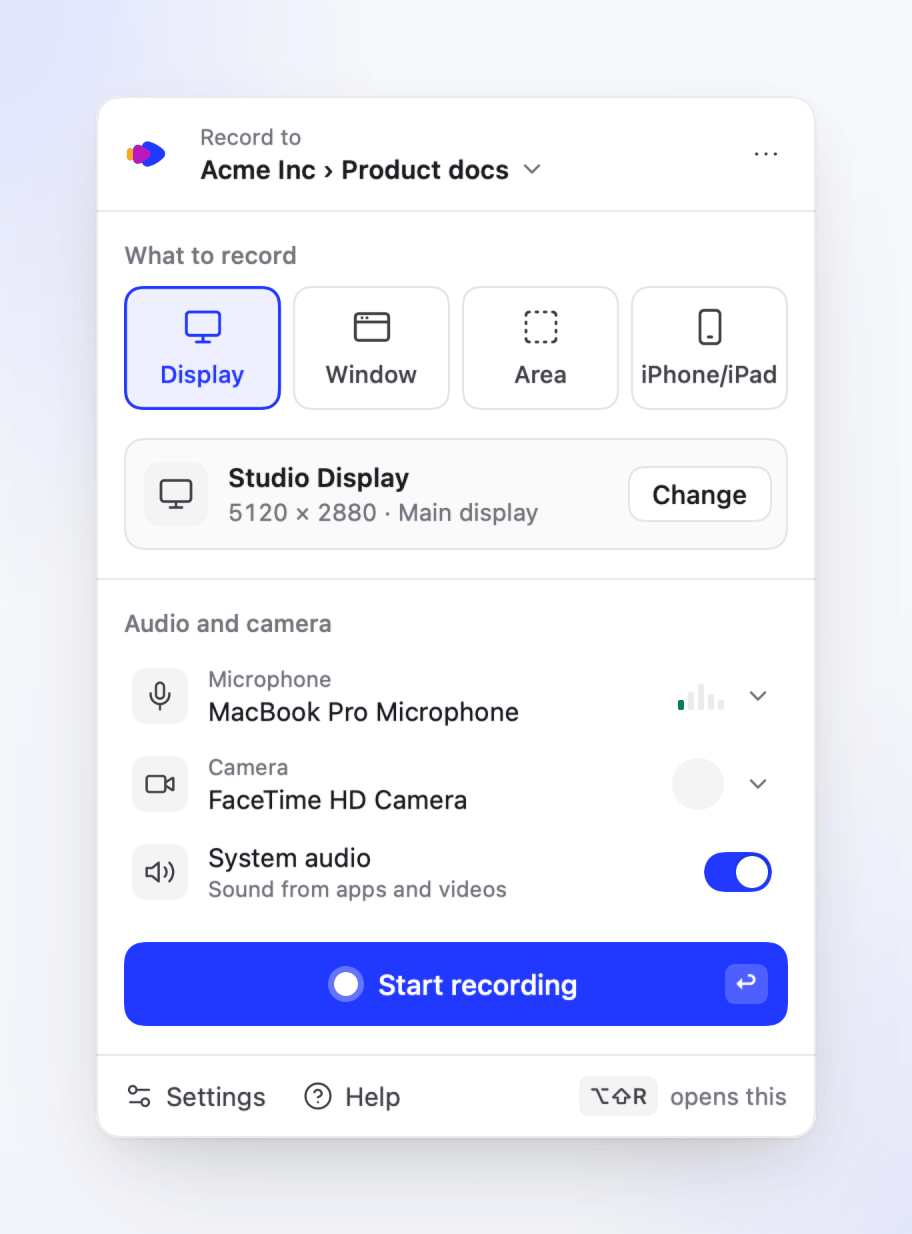
Bildirim alanındaki Clevera simgesine veya görev çubuğundaki Clevera düğmesine tıklayın. Ayrıca görev çubuğu düğmesine sağ tıklayıp Yeni kayıt seçeneğini belirleyebilirsiniz. Windows'ta kaydediciyi açan bir kısayol yoktur.
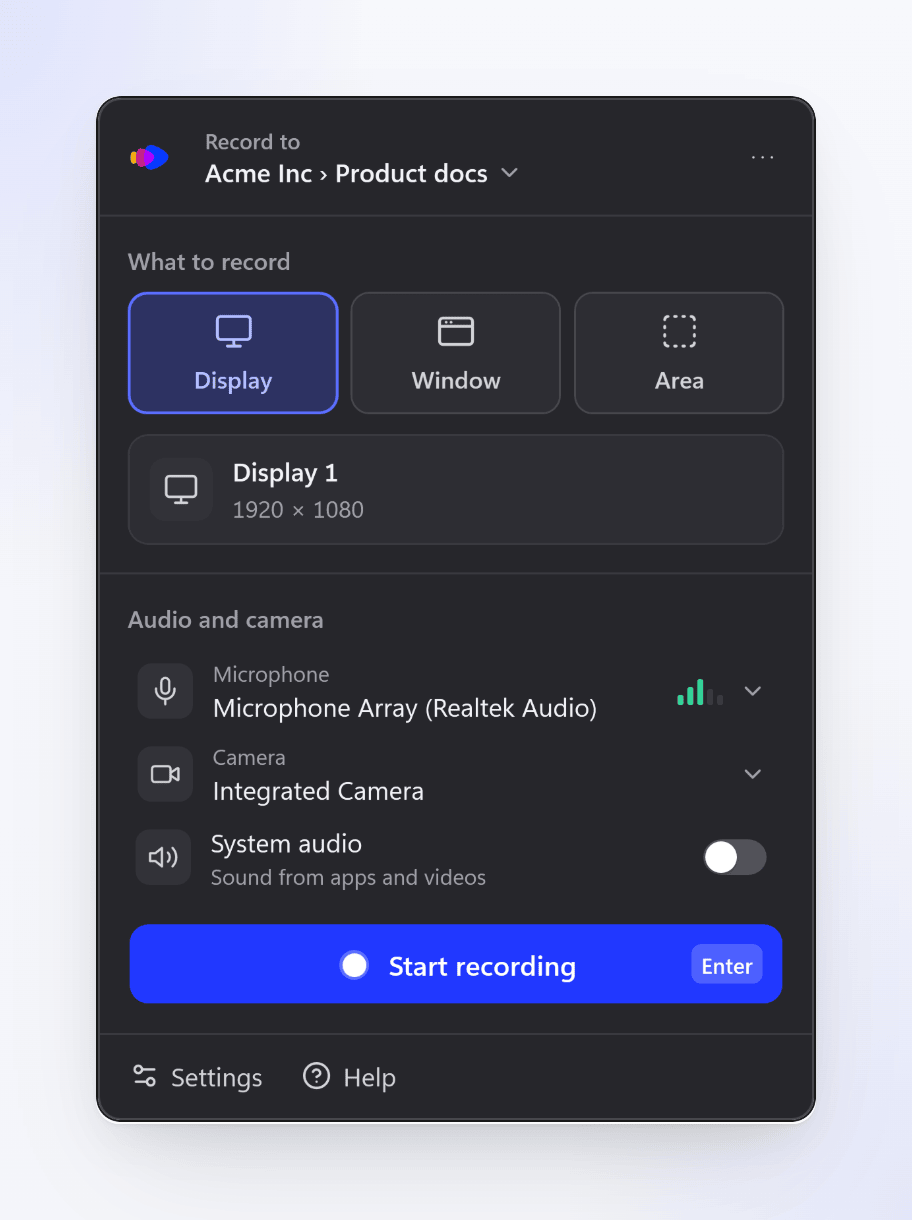
Yukarıdan aşağıya:
| Bölüm | Ne işe yarar |
|---|---|
| Şuraya kaydet | Kaydın yükleneceği çalışma alanı (ve koleksiyon). Kayıt yapamadığınız çalışma alanları gri renkte görünür. |
| Ne kaydedilecek | Görüntü, Pencere, Alan ve Mac'te iPhone/iPad için kutucuklar. |
| Kaynak kartı | Nelerin kaydedileceğini gösterir; örneğin, bir seçim olduğunda Değiştir seçeneğiyle görüntünün adı ve boyutu. |
| Ses ve kamera | Mikrofon, Kamera ve Sistem sesi. Mikrofonunuzu, kameranızı veya sistem sesinizi ekleyin bölümüne bakın. |
| Kaydı başlat | Geri sayımı başlatır. Mac'te ↩ veya Windows'ta Enter tuşuna basın. |
| Alt bilgi | Ayarlar ve Yardım. Mac'te ayrıca ⌥⇧R tuşlarının kaydediciyi açtığını hatırlatır. |
Kaydedici kayıtlarınızda asla görünmez. Kapatmak için ⎋ (Mac) veya Esc (Windows) tuşuna basın ya da dışına tıklayın. Clevera bir sonraki sefer için seçimlerinizi hatırlar: neyin kaydedileceği, görüntü, pencere veya alan, mikrofon, kamera, sistem sesi ve çalışma alanı.
Bir görüntüyü kaydedin
Kaydediciyi açın ve Görüntü'yü seçin
Görüntü seçeneğine tıklayın veya Mac'te ⌘1, Windows'ta Ctrl+1 tuşlarına basın. Kaynak kartı, görüntünün adını ve boyutunu gösterir.
Birden fazla görüntü varsa, kart hangisinin ana görüntü olduğunu belirtir (örneğin "2560 × 1440 · Ana görüntü"). Başkasını seçmek için Değiştir'e tıklayın. Windows'ta, listede üzerine geldiğiniz görüntü ekranda çerçeve içine alınır ve adı görünür, böylece onları ayırt edebilirsiniz.
Çalışma alanını, sesi ve kamerayı kontrol edin
Şuraya kaydet kısmının doğru çalışma alanını gösterdiğinden emin olun. İstiyorsanız mikrofonunuzu, kameranızı veya sistem sesinizi açın.
Kaydı başlat düğmesine tıklayın
Kaydedici kapanır ve geri sayım başlar (bkz. Geri sayım). Nelerin kaydedileceğini görebilmeniz için görüntünün etrafında mavi bir çerçeve yanıp söner.
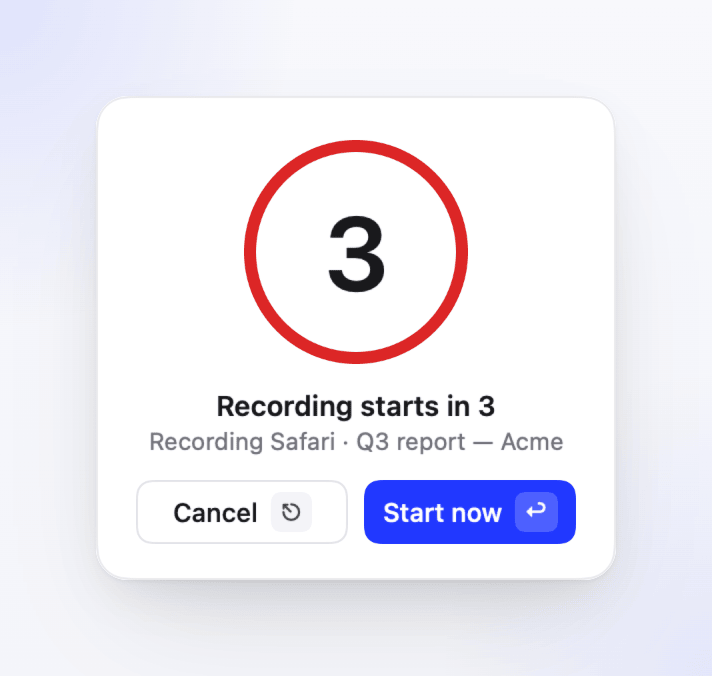
İptal, hiçbir şey kaydedilmeden durdurur. Şimdi başlat, geri sayımın geri kalanını atlar. Görevinizi gerçekleştirin
Geri sayım bittiğinde kayıt başlar ve kaydedilen görüntünün altında kırmızı bir nokta ve zamanlayıcı ile kayıt çubuğu görünür. Duraklatmak, yeniden başlatmak, silmek veya durdurmak için kullanın. Kaydı duraklatın, yeniden başlatın veya iptal edin bölümüne bakın.
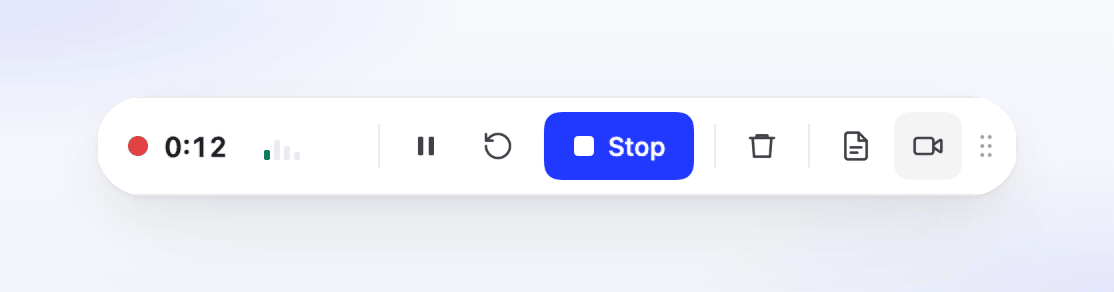
Kayıt çubuğu videoda asla görünmez. Durdur düğmesine tıklayın
Kayıt çubuğundaki Durdur'a tıklayın veya Mac'te ⌥⇧S, Windows'ta Ctrl+Alt+Shift+Enter tuşlarına basın. Çubukta Kaydediliyor… yazar, ardından ekranın sağ üst köşesinde bir yükleme kartı görünür.
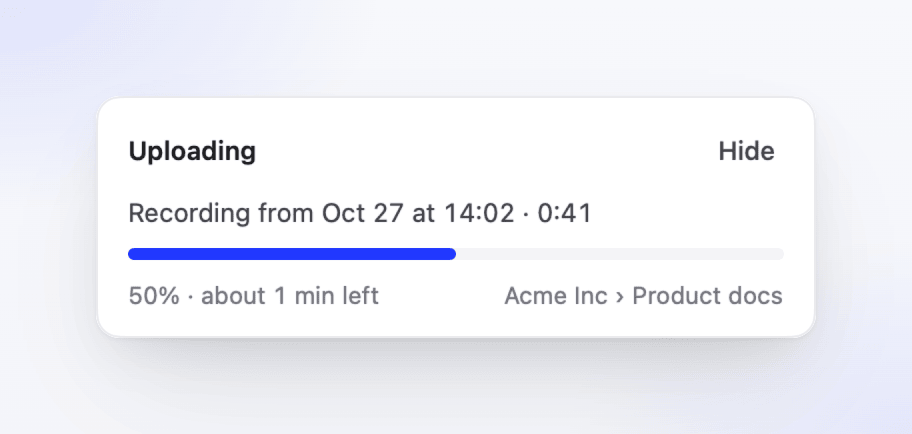
Kartı gizlemek için Gizle'ye tıklayın. Yükleme devam eder. Ne oluşturacağınızı seçin
Kartta Yüklendi yazdığında, tarayıcınız kayıt eklenmiş şekilde Oluştur sayfasını açar: "Bu kayıttan ne oluşturmak istiyorsunuz?" Yüklendikten sonra kaydınızı bulun bölümüne bakın.
Clevera hangi görüntüyü seçer
- Clevera en son kullandığınız görüntüyü kaydeder.
- O görüntü artık bağlı değilse, başka bir tane kullanır ve kartta örneğin "Son görüntünüz bağlı değil. Studio Display kullanılıyor." yazar.
- Mac'te ilk seferde, imlecinizin üzerinde olduğu görüntüyü seçer.
Geri sayım
Geri sayım, hazırlanmanız için size bir an tanır. Kaydettiğiniz şeyin ortasında, örneğin "Kayıt 3 saniye içinde başlıyor" yazan ve "Studio Display kaydediliyor" başlığına sahip bir kart görünür.
| Düğme | Mac | Windows | Ne işe yarar |
|---|---|---|---|
| İptal | ⎋ | Esc | Hiçbir şey kaydedilmeden durdurur ve kaydediciye döner. Seçimleriniz kalır. |
| Şimdi başlat | ↩ | Enter | Geri sayımın geri kalanını atlar. |
Uzunluğunu Ayarlar → Kayıt → Geri sayım kısmından değiştirin: Kapalı, 3 saniye, 5 saniye veya 10 saniye. Varsayılan, Mac'te 3 saniye ve Windows'ta Kapalı'dır. Eski bir sürümde 7 saniyelik bir geri sayımınız varsa, şimdi 10 saniyedir.
Geri sayım Kapalı olduğunda, sadece mavi çerçeve yanıp söner ve kayıt hemen başlar. Başlama bir saniyeden uzun sürerse, "Kayıt başlatılıyor…" yazan bir kart görünür ve 5 saniye sonra "Bu normalden uzun sürüyor." ile birlikte İptal seçeneği çıkar.
Kayıt başlayamazsa, kartta nedenini belirten Kayıt başlatılamadı yazar ve "Hiçbir şey kaydedilmedi. Tekrar deneyin veya destek için ayrıntıları kopyalayın." ifadesi yer alır. Tekrar deneyin'e tıklayın veya destek ekibine göndermek için Ayrıntıları kopyala'ya tıklayın.
Kayıt başladığında ve bittiğinde bir ses duymak için Ayarlar → Genel → Kayıt başladığında ve bittiğinde ses çal seçeneğini açın. Varsayılan olarak kapalıdır.
Clevera kayıt başladığında bir ses çalar. Kapatmak için Ayarlar → Genel → Kayıt başladığında ses çal seçeneğinin işaretini kaldırın.
Sınırlar
| Sınır | Ne olur |
|---|---|
| 60 dakika kayıt süresi | 55:00'da çubukta "5 dakika kaldı. Kayıt 60:00'da durur ve yüklenir." yazar ve zamanlayıcı geri sayar ("4:59 kaldı"). 60:00'da Clevera durur ve yükler. Yükleme kartında "60 dakikalık sınırda durduruldu." notu düşülür. |
| 2,5 saniyenin altı | İlk 2,5 saniye içinde durdurduğunuz bir kayıt atılır ve hiçbir şey yüklenmez. "Kaydetmek için çok kısaydı." iletisini görürsünüz. Duraklatılan süre sayılmaz. |
| 5 GB'tan az boş alan | Kaydedici "Sadece 3 GB boş alan var." ve "Uzun kayıtlar sığmayabilir." uyarısını verir. Yine de kayıt yapabilirsiniz. |
| 1 GB'tan az boş alan | Kaydı başlat kapalıdır: "Kaydetmek için yer açın." |
| Kayıt sırasında 2 GB'tan az boş alan | Çubukta "Diskiniz neredeyse dolu" ve "Bu kaydı tutmak için yakında durdurun." ile birlikte Durdur ve yükle yazar. |
| Kayıt sırasında 500 MB'tan az boş alan | Clevera durur ve kaydı tutar: "Diskiniz neredeyse dolu olduğu için durdurduk. Kaydınız kaydedildi." |
60 dakika, kayıt çubuğunun zamanlayıcısında sayılır. Uzun oturumlar için çalışmayı birkaç kayda bölün.
Web uygulamasından başlatın
Ayrıca tarayıcınızdaki Clevera'dan da başlatabilirsiniz:
- Oluştur veya Oluştur sayfasında Ekranınızı kaydedin seçeneğini belirleyin.
- Tarayıcınız Clevera'yı açmak için izin ister. İzin verin.
- Clevera masaüstü uygulamasından devam et penceresi size "Clevera uygulamasına geçin ve Kaydı başlat'a tıklayın." der. Kısa bir rehber videosu içerir.
- Kaydedici, Şuraya kaydet altında o çalışma alanı (ve koleksiyon) zaten seçili olarak açılır. Kaydı başlat'a tıklayın.
Uygulamada Kaydı başlat'a tıklayana kadar hiçbir şey kaydedilmez. Tarayıcı istemi kapatıldıysa Clevera uygulamasını aç'a tıklayın. Uygulama henüz sizde yoksa ("Görmüyor musunuz? Önce Clevera uygulamasını indirin ve yükleyin."), Mac için indir veya Windows için indir'e, ardından Anladım'a tıklayın.
Sorun giderme
Kaydedici, bir şey kaydı engellediğinde Kaydı başlat'ın altında bir başlık ve nedenini gösterir.
| Mesaj | Ne yapmalı |
|---|---|
| "Çevrimdışısınız." / "Kaydetmek için internete bağlanın." | İnternete bağlanın. Çevrimdışıyken kayıt başlatılamaz. |
| "Ekran Kaydı kapalı" (Mac) | Sistem Ayarlarını Aç'a tıklayın ve Ekran Kaydı altında Clevera'yı açın. Bkz. Clevera'nın kaydetmesi için gereken izinleri verin. |
| "Erişilebilirlik kapalı" veya "Giriş İzleme kapalı" (Mac) | Sistem Ayarları → Gizlilik ve Güvenlik bölümünde bu izin için Clevera'yı açın. |
| "Ekran yakalama kapalı" (Windows) | Windows Ayarlarını Aç'a tıklayın ve masaüstü uygulamaları için ekran yakalamaya izin verin, ardından geri dönün. |
| "Clevera şu anda tıklamalarınızı takip edemiyor." (Windows) | Clevera'yı kapatıp yeniden açın. |
| "Clevera'nın kaydetmek için bir güncellemeye ihtiyacı var." | Güncelleme kendiliğinden yüklenir. İzlemek için Güncellemeyi göster'e tıklayın. Bkz. Masaüstü uygulamasını güncelleyin. |
| "Sadece … boş." / "Kaydetmek için yer açın." | En az 1 GB disk alanı boşaltın. |
| "Acme Inc. içinde kayıt yapamazsınız. Başka bir çalışma alanı seçin." | Şuraya kaydet altında başka bir çalışma alanı seçin veya bir yöneticiden kayıt yapabilen bir rol isteyin. |
| "Zaten bir kayıt devam ediyor." | Önce mevcut kaydı bitirin. |
| "Bu ekran artık bağlı değil. Başka bir tane seçin." | Ekranı yeniden bağlayın veya başka bir tane seçip tekrar başlayın. |
| "Clevera önceki kaydı hala bitiriyor. Birazdan tekrar deneyin." (Windows) | Birkaç saniye bekleyin, ardından tekrar başlayın. |
Web'den başlarsanız ve "Acme Inc içindeki rolünüz Düzenleyici, bu da kayıt izinlerini içermiyor..." mesajını görürseniz, o çalışma alanındaki rolünüz kayıt yapamıyor demektir. Bir sahip veya Yöneticiden bunu değiştirmesini isteyin.
Daha fazlası için bkz. Clevera ekranımı kaydedemiyor ve Kaydım yüklenmedi.