

Bir makaleyi dışa aktar veya yayınla
Bir makaleyi PDF, Word, HTML, Markdown, OpenDocument veya EPUB olarak indirin, bir bağlantıyla paylaşın, sitenize, Notion veya Confluence'a gömün ya da doğrudan yardım merkezinizde, dokümanlarınızda, wikinizde veya deponuzda yayınlayın.
Makaleniz hazır olduğunda onu dosya olarak indirebilir, bağlantısını paylaşabilir, kendi sitenize gömebilir veya doğrudan yardım merkezinizde, dokümanlarınızda, wikinizde ya da deponuzda yayınlayabilirsiniz. Her şey düzenleyicinin üst çubuğundaki Paylaş düğmesiyle başlar ve bunların hiçbiri kredi kullanmaz.
Başlamadan önce
- Makalenin oluşturulmuş olması gerekir. O zamana kadar indirme panelinde "Önce makaleyi oluşturun, ardından buradan indirin." yazar.
- Araçlarınızda yayınlama özelliği Pro planı ve üzerinin bir parçasıdır ve makale üzerinde düzenleme erişimi gerektirir. İndirmeler, bağlantılar ve gömmeler her planda çalışır.
- Paylaşımlar ve indirmeler, düzenleyicide açık olan dili kullanır. Bir çeviriyi paylaşmak için önce üst çubuktan dili değiştirin.
Paylaşım seçeneklerine genel bakış
Paylaş düğmesine tıklayın. Pencerede dört sekme bulunur:
| Sekme | Ne işe yarar |
|---|---|
| Bağlantı | Makaleye giden herkese açık bir bağlantı ve kimlerin açabileceği |
| Göm | Makaleyi başka bir siteye koymak için kod veya bağlantı |
| İndir | Dosya olarak makale |
| Yayınla | Makaleyi Notion veya Confluence gibi bağlı bir araca gönderir |
Makaleyi indir
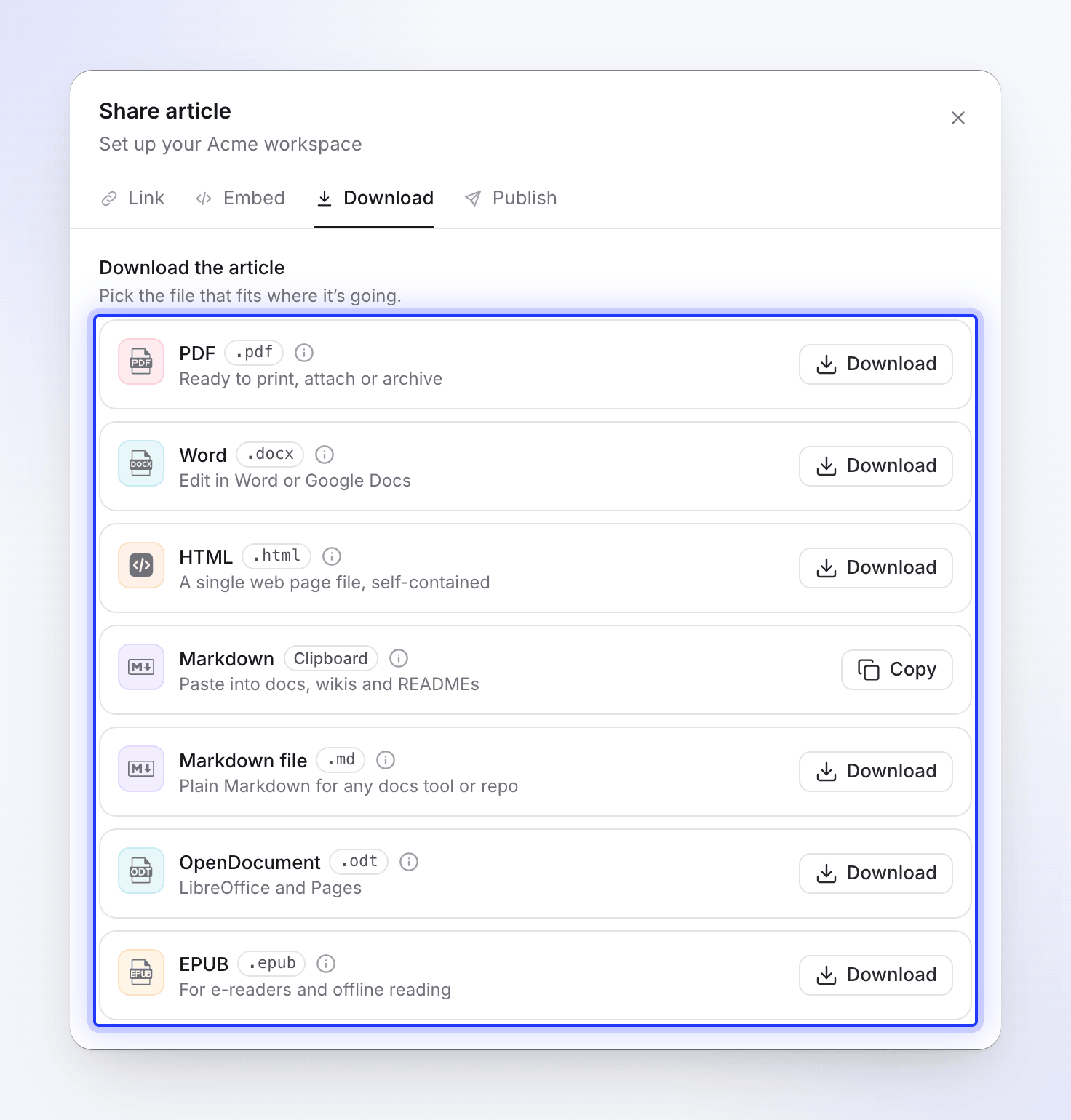
İndir sekmesini açın. Makaleyi indir ("Gideceği yere uygun dosyayı seçin.") başlığı altında bir biçim seçin:
| Biçim | En uygun olduğu yer | Ne elde edersiniz |
|---|---|---|
| "Yazdırmaya, eklemeye veya arşivlemeye hazır" | Bir indirme | |
| Word | "Word veya Google Docs'ta düzenle" | Bir indirme |
| HTML | "Tek bir web sayfası dosyası, kendi kendine yeterli" | Bir indirme. Sekmeler dosya içinde hala geçiş yapar. |
| Markdown | "Dokümanlara, wikilere ve README dosyalarına yapıştır" | Panonuza kopyalanır; düğme Kopyalandı durumuna geçer |
| Markdown dosyası | "Herhangi bir doküman aracı veya depo için düz Markdown" | Bir .md indirme |
| OpenDocument | "LibreOffice ve Pages" | Bir indirme |
| EPUB | "E-okuyucular ve çevrimdışı okuma için" | Bir indirme |
Her kart, dosya oluşturulurken Hazırlanıyor durumunu, ardından İndirildi veya Kopyalandı durumunu gösterir. Adımların, sekmelerin, kartların, uyarı kutularının ve videoların nasıl dönüştürüldüğünü görmek için kart üzerindeki (i) simgesine tıklayın.
Makaledeki bir Clevera videosu bloğu, oynatıcıya giden bir bağlantıya dönüşür ve bu yalnızca videonun paylaşım bağlantısı açıkken geçerlidir. Bkz. Makalede video gösterme.
Bağlantı paylaş
Bağlantı sekmesinde kısa bağlantıyı kopyalayın. Genel erişim ayarı, kimlerin bağlantıyı açabileceğini belirler:
| Ayar | Kimler açabilir |
|---|---|
| Bağlantıya sahip olan herkes | "Bağlantıya sahip olan herkes görüntüleyebilir. Giriş yapmaya gerek yoktur." |
| Kısıtlı | "Bu makaleyi yalnızca çalışma alanınız açabilir." Bağlantı ve gömmeler diğer herkes için çalışmayı durdurur. |
Bağlantıyı kapatmak önce şunu sorar: "Bağlantıyı kapat?" / "Bağlantı ve tüm gömmeler siz tekrar açana kadar çalışmayı durdurur. Bağlantının kendisi aynı kalır." Kapat veya Açık tut seçeneğini belirleyin. Tekrar paylaşmak için Bağlantıyı aç düğmesine tıklayın.
Bağlantıyı sıfırla ("Yeni bir bağlantı alın. Mevcut bağlantı ve gömmeler çalışmayı durdurur.") seçeneği, yanlış yere giden bir bağlantı içindir. "Bağlantıyı sıfırla?" sorusundan sonra makale yeni bir bağlantı alır; eski bağlantı ve tüm gömmeleri hemen çalışmayı durdurur. Şimdiye kadarki görüntülenme sayıları korunur.
Paylaşılan sayfa; makaleyi başlığıyla, çalışma alanınızın adıyla, Bu makalede bölüm listesiyle, açık ve koyu mod anahtarıyla ve çevrilmiş makaleler için bir dil menüsüyle gösterir. Görüntüleyenlerin Clevera hesabına ihtiyacı yoktur. Paylaşılan sayfanın açılmaları ve gömmeler analitiklerde sayılır.
Makaleyi göm
Göm sekmesini aç
Paylaş → Göm yolunu izleyin. Ölçeklendirilmiş bir önizleme, gömme işleminin nasıl görüneceğini gösterir.
Seçenekleri ayarla
Seçenek Seçimler Varsayılan Makale teması Açık, Koyu Açık Çerçeve yüksekliği 300–2.000 piksel 800 piksel Başlık ve ayrıntılar ve Bölümler yalnızca video gömmeleri için olan seçeneklerdir.
Nasıl gömeceğini seç
Şununla göm altında şunlardan birini seçin:
- HTML kodu: "Herhangi bir sayfaya veya WordPress, Webflow ya da Framer'daki bir Özel HTML veya Gömme bloğuna yapıştırın."
- Bağlantı: "Notion, Confluence veya bir bağlantıyı gömmeye dönüştüren herhangi bir araca yapıştırın."
Kopyala ve yapıştır
Kodu kopyala veya Bağlantıyı kopyala düğmesine tıklayın ve sitenize ya da aracınıza yapıştırın.
HTML kodu, çerçeveyi makalenin tam yüksekliğine kadar büyüten küçük bir komut dosyası içerir, böylece sayfanızın bir parçası gibi okunur. Bir sitenin komut dosyalarını kaldırdığı durumlarda, çerçeve ayarladığınız yüksekliği korur ve makale içinde kaydırılır. Gömmeler paylaşım bağlantısını kullanır, bu nedenle bağlantıyı kapatmak veya sıfırlamak onları durdurur.
Yardım merkezinde veya dokümanlarda yayınla
Yayınlama, makalenin bir kopyasını başka bir araca gönderir. Clevera'daki sonraki düzenlemeler onu otomatik olarak güncellemez; güncellemek için tekrar yayınlayın.
| Hedef | Nereye gider |
|---|---|
| Notion, Confluence, ClickUp, Google Docs, GitBook | Seçtiğiniz bir sayfa, klasör veya alan |
| Help Scout | Bir doküman sitesi, ardından bir koleksiyon |
| ReadMe | Bir proje, ardından bir kılavuz kategorisi |
| GitHub, GitLab, Bitbucket | Bir hesap, ardından bir depo |
Aracı bağla
Bir sahip veya Yönetici, çalışma alanı için araçları bir kez bağlar: kenar çubuğundaki çalışma alanı menüsünü açın ve Entegrasyonlar seçeneğini belirleyin. Diğer üyeler şunu görür: "Yalnızca ekip sahipleri ve yöneticiler entegrasyonları bağlayabilir veya bağlantısını kesebilir. Yine de düzenleyiciden bağlı olanlarda yayınlayabilirsiniz."
Yayınla sekmesini aç
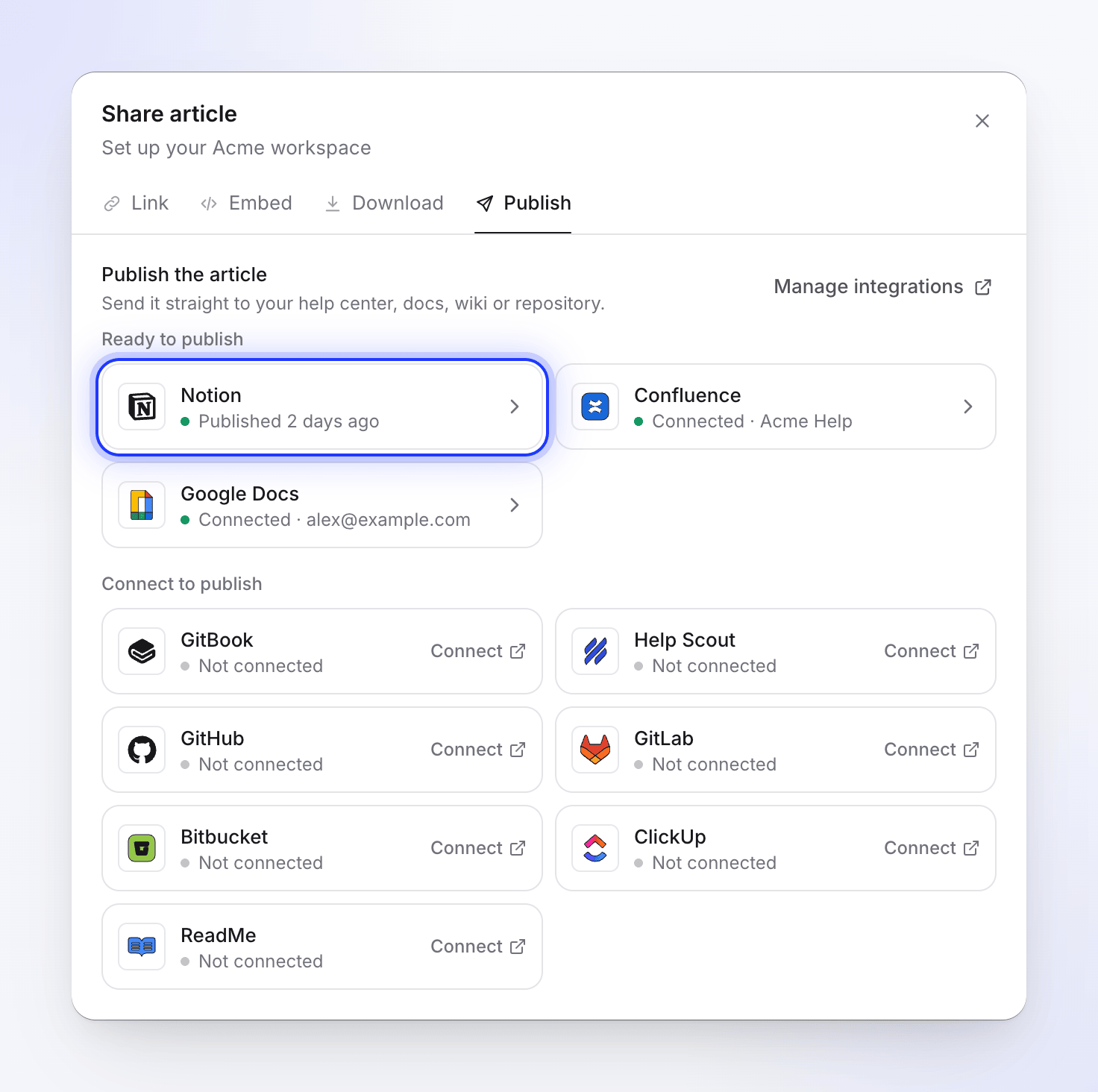
Düzenleyicide Paylaş → Yayınla düğmesine tıklayın. Makaleyi yayınla ("Doğrudan yardım merkezinize, dokümanlarınıza, wikinize veya deponuza gönderin.") başlığı altında araçlar Yayınlamaya hazır ve Yayınlamak için bağla olarak gruplandırılmıştır. Her kutucuk durumunu gösterir: hesap adıyla bağlı (örneğin Bağlı · Acme Inc.), Yeniden bağlanması gerekiyor, Bağlı değil veya en son ne zaman yayınladığınız, örneğin 2 gün önce yayınlandı. Entegrasyonları yönet düğmesi çalışma alanının entegrasyonlarını açar.
Nereye gideceğini seç
Bir araca tıklayın. Nereye gider altında, "Makalenin nereye gideceğini seçin.": siteyi, kategoriyi, sayfayı veya depoyu seçin. Şu şekilde yayınlandı kısmında alacağı başlık görünür. O araçta "Nelerin dönüştürüldüğünü" görmek için (i) simgesine tıklayın. Clevera, en son yayınladığınız yeri hatırlar.
Yayınla
Notion'da yayınla (veya aracınızın adı) düğmesine tıklayın. Clevera önce "Notion'da mevcut bir kopya aranıyor" mesajını, ardından ilerlemeyi gösterir: Başlatılıyor, Dosyalar yükleniyor 3/8, Sayfa yazılıyor. Pencereyi kapatsanız bile yayınlama devam eder ve bittiğinde size bir mesaj bildirir.
Mevcut bir makale hakkında karar ver
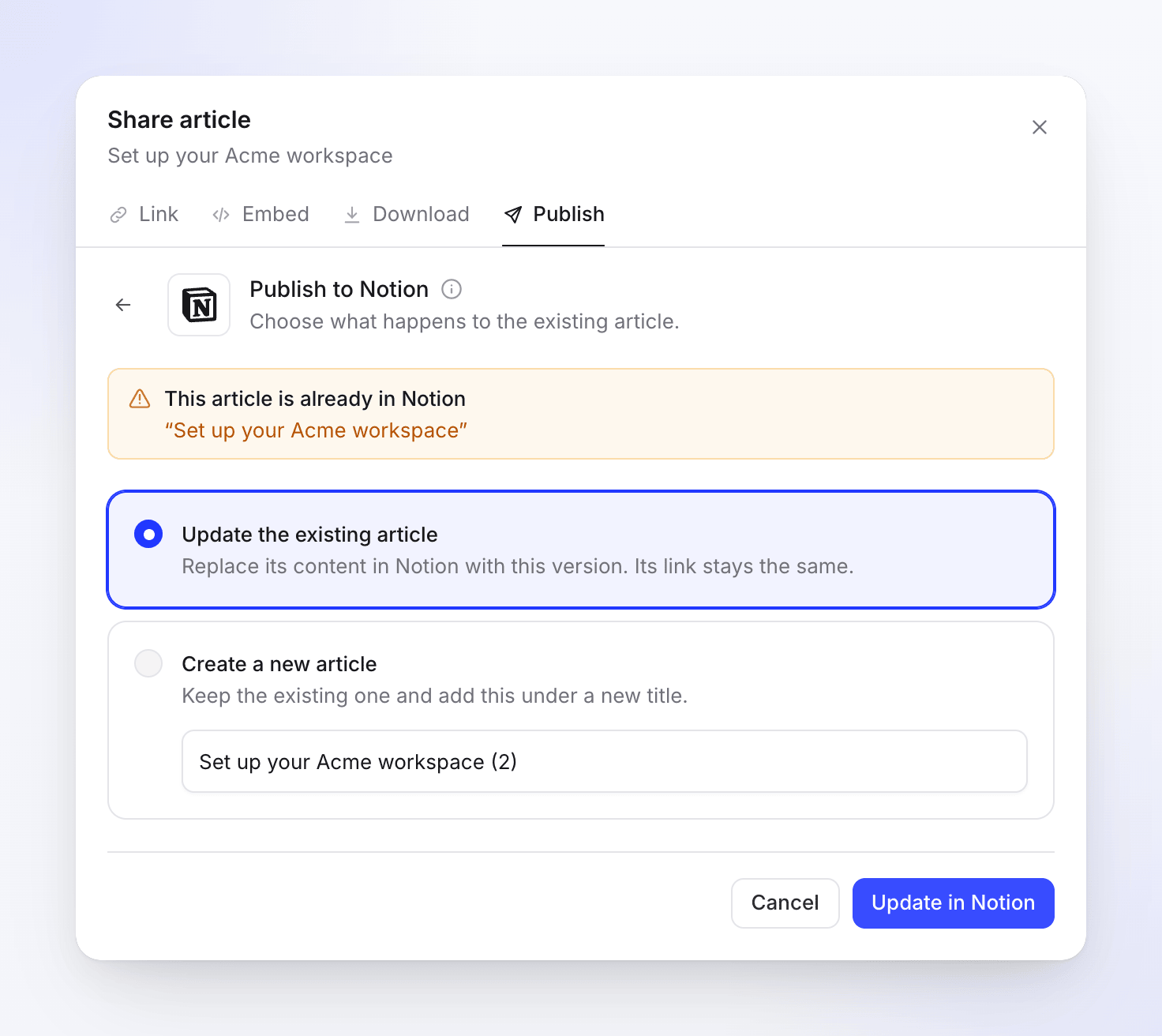
Makale zaten oradaysa "Bu makale zaten Notion'da" mesajını ve Görüntüle düğmesini görürsünüz. Şunlardan birini seçin:
Seçenek Ne olur Mevcut makaleyi güncelle İçeriğini bu sürümle değiştirir. Notion'da güncelle düğmesine tıklayın. Yeni bir makale oluştur "Mevcut olanı tutun ve bunu yeni bir başlık altında ekleyin." Bir Yeni başlık girin, ardından Yeni makale oluştur düğmesine tıklayın. Bir güncellemenin nasıl çalıştığı araca bağlıdır. Örneğin Notion'da eski sayfa çöpe gider ve yeni bir sayfa onun yerini alır, bu nedenle adresi değişir. Her aracın makalesi bunu açıklar: bkz. Clevera'yı diğer araçlara bağlama.
Sonucu aç
İşlem bittiğinde Notion'da aç veya Başka bir yerde yayınla düğmesine tıklayın. "Yerinde güncellemek için daha sonra tekrar yayınlayın."
Sorun giderme
| Gördüğün | Ne yapmalı |
|---|---|
| "Önce makaleyi oluştur, sonra buradan indir." | Makalenin tamamlanmasını bekle veya oluştur. |
| "Önce Notion'ı bağla." (aracının adıyla) | Bir sahibinden veya Yöneticiden Entegrasyonlar altında bağlantı kurmasını iste. |
| "Notion bağlantının süresi doldu. Yayınlamak için Yeniden bağlan." | Yeniden bağlan'a tıkla veya aracı Entegrasyonlar altından yeniden bağla. |
| "Notion konumların yüklenemedi" | Tekrar deneyin'e tıkla. Bağlı hesabın istediğin yeri görebildiğinden emin ol. |
| "Notion'a yayınlanamadı" | Tekrar deneyin'e tıkla. Hata devam ederse aracı yeniden bağla. |
| "Çok fazla yayınlama denemesi. Lütfen tekrar denemeden önce bir süre bekle." | Bir dakika bekle, sonra tekrar yayınla. |
| "Kopyalanamadı. Bağlantıyı seç ve manuel olarak kopyala." | Tarayıcın panoya erişimi engelledi. Metni seç ve kendin kopyala. |
| Gömülü içerik kesiliyor | Çerçeve yüksekliği'ni artır veya çerçevenin kendiliğinden büyümesi için HTML kodunu betiğiyle birlikte kullan. |
| İndirmede veya yayınlanan sayfada bir video eksik | Paylaşım bağlantısı kapalı. Aç ve tekrar dışa aktar veya yayınla. |