

Masaüstü uygulamasını güncelle
Clevera masaüstü uygulamasını Mac ve Windows'ta güncel tutun, eski bir uygulamanın neden kayıt yapamadığını anlayın ve başarısız olan güncellemeleri düzeltin.
Clevera, yalnızca masaüstü uygulamasının en son sürümüyle kayıt yapmanıza izin verir. Güncelleme bir dakika sürer ve ayarlarınızı, kısayollarınızı ve oturum açma bilgilerinizi korur. Mac'te uygulama, bir güncelleme beklediğinde size haber verir; Windows'ta ise güncellemeleri kendiniz kontrol edersiniz.
Güncellemeler neden gereklidir
Masaüstü uygulamasından alınan kayıtlar, videonuzu oluşturan yapay zekayı besler ve uygulamanın her sürümü, neleri ve nasıl yakaladığını değiştirir. Her kaydın mevcut Clevera ile çalıştığından emin olmak için Clevera sunucuları, eski sürümlerden gelen kayıtları reddeder. Önceki kayıtlarınız ve videolarınız bundan etkilenmez.
Mac uygulaması her kayıttan önce de kontrol yapar. Daha yeni bir sürüm mevcutsa, Kaydı başlat düğmesi başlamak yerine Güncelleme Gerekli uyarısını gösterir.
Windows uygulaması kayıttan önce sizi uyarmaz. Uygulama güncel olmadığında, kayıt başlatma işlemi "Kayıt başlatma başarısız oldu: …" hatasıyla sonuçlanır. Uygulamayı (aşağıda) güncelleyin ve tekrar kayıt yapın.
Clevera güncellemeleri ne zaman kontrol eder
| Zaman | Güncelleme varsa göreceğiniz şey |
|---|---|
| Uygulama açıldıktan birkaç saniye sonra (günde en fazla bir kez) | Yeni Sürüm Mevcut — "Clevera'nın yeni bir sürümü mevcut. … En son özellikler ve iyileştirmeler için lütfen güncelleyin." ve yanında Şimdi Güncelle ile Daha sonra seçenekleri. |
| Her kayıt başlatışınızda | Güncelleme Gerekli — "Lütfen kayıt yapmadan önce Clevera'yı en son sürüme güncelleyin." ve yanında Şimdi Güncelle ile İptal seçenekleri. |
| Güncellemeleri kontrol et... seçeneğini seçtiğinizde | Clevera güncellemeleri penceresi Güncelleme mevcut uyarısını gösterir. |

Clevera güncelleme sunucusuna ulaşamazsa, uygulama tarafında sizi engellemez ancak kayıt başlatmak için yine de bir bağlantıya ihtiyacınız vardır.
Windows uygulaması açıldıktan birkaç saniye sonra (günde en fazla bir kez) kontrol yapar ancak bir güncelleme bulduğunda uyarı göstermez. Bir güncelleme olup olmadığını görmek için Clevera güncellemeleri penceresini kendiniz açın:
- Bildirim alanındaki (sistem tepsisi) Clevera simgesine sağ tıklayın → Güncellemeleri kontrol et.
- Veya kayıt penceresini açın → daha fazla → Güncellemeleri kontrol et....
Yaklaşık her hafta ve kayıt başlamadığında mutlaka kontrol edin.
Uygulamayı güncelle
Clevera güncellemelerini aç
Mac'te, her iki uyarıda da Şimdi Güncelle düğmesine tıklayın. Her iki platformda da kayıt penceresini açıp daha fazla → Güncellemeleri kontrol et... seçeneğine tıklayabilirsiniz (Mac'te ayrıca Clevera menüsü → Güncellemeleri kontrol et...; Windows'ta ayrıca tepsi simgesi → Güncellemeleri kontrol et).
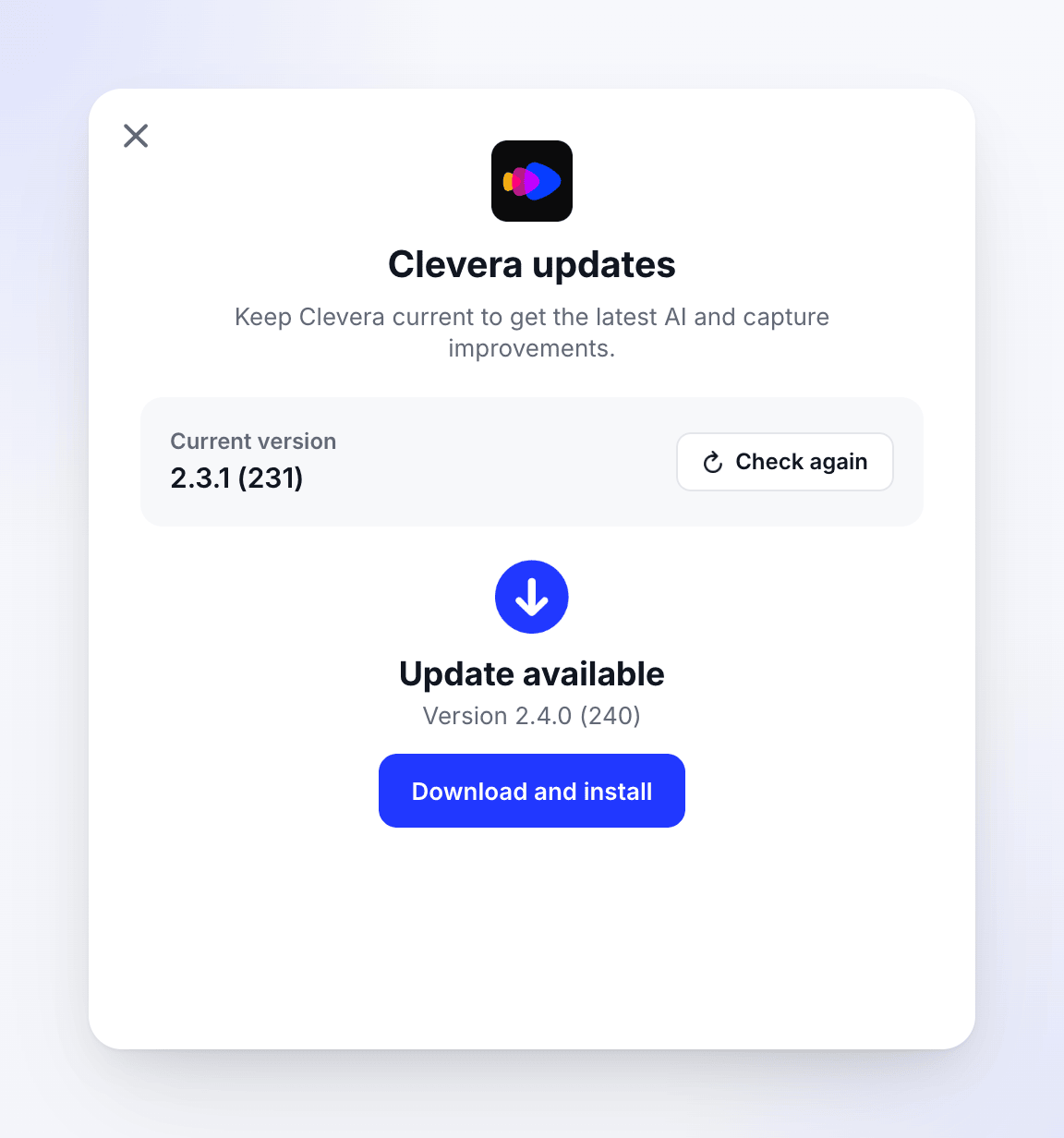
Clevera güncellemeleri penceresi Mevcut sürümünüzü gösterir ve otomatik olarak kontrol eder. Tekrar kontrol etmek için Tekrar kontrol et düğmesine tıklayın.
Güncellemeyi indir
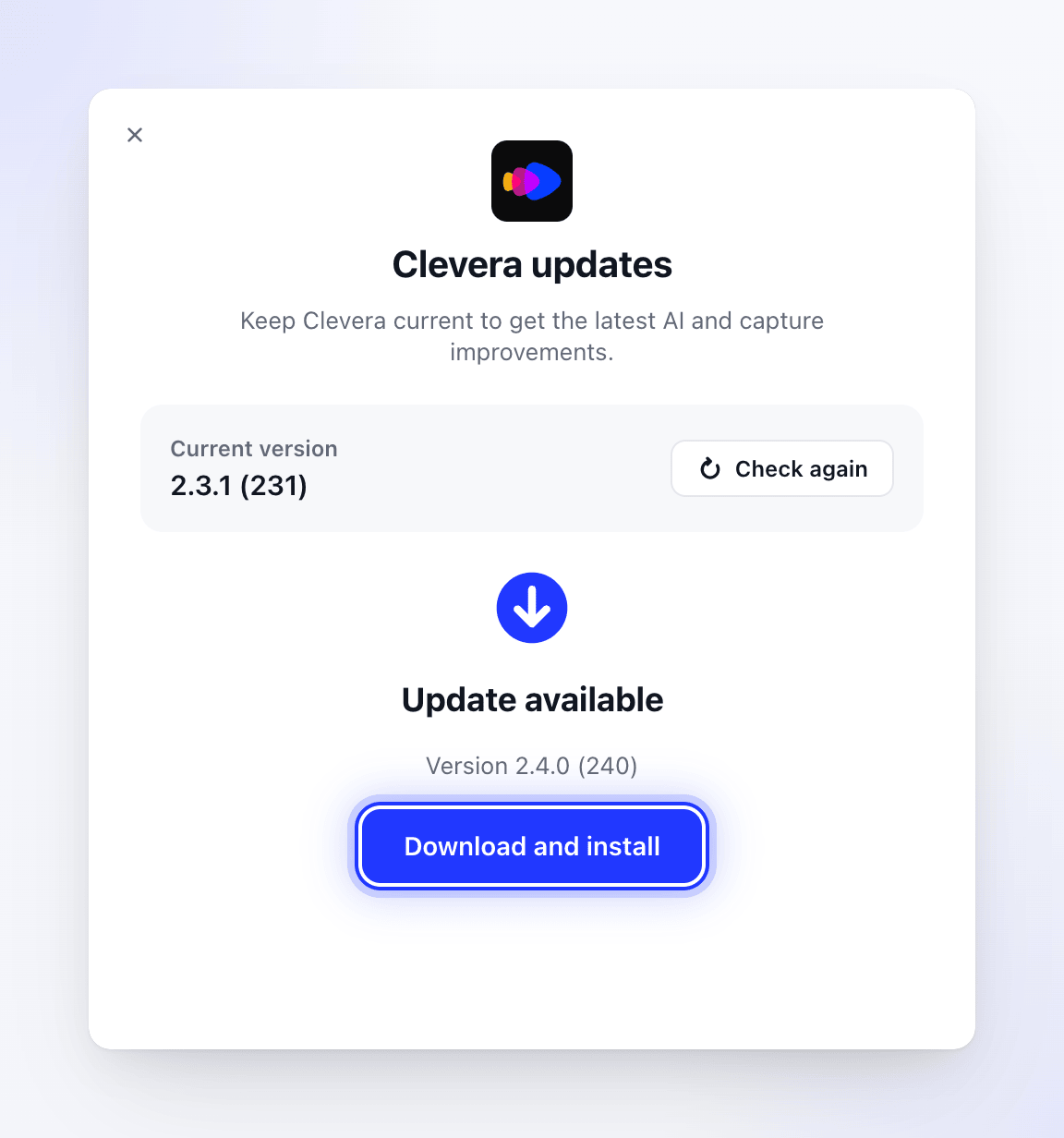
Yeni bir sürüm mevcutsa, sürüm numarasıyla birlikte Güncelleme mevcut yazısını görürsünüz. İndir ve yükle düğmesine tıklayın. Pencerede Güncelleme indiriliyor yazısı ve ilerleme durumu görünür.
Yükle
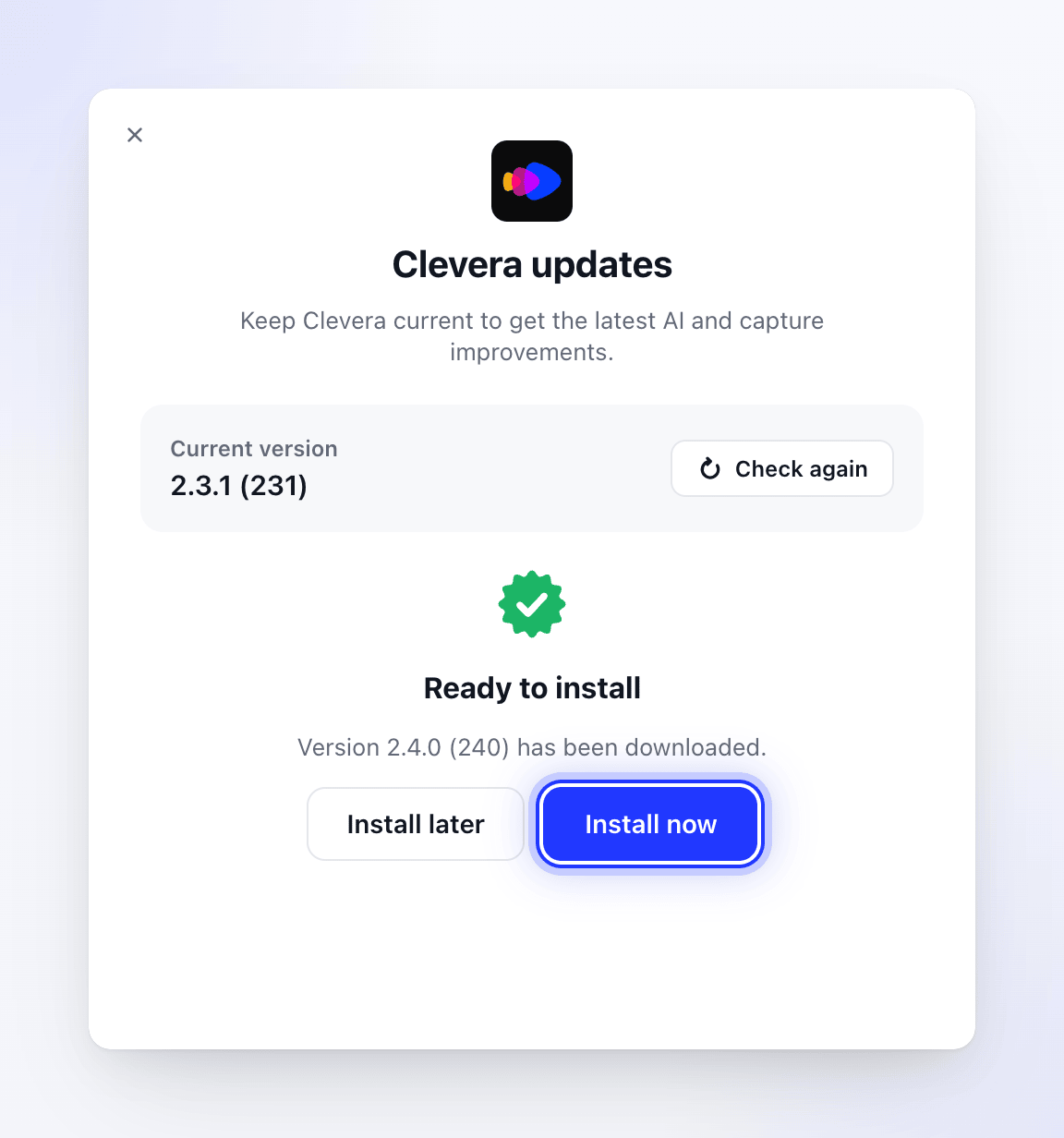
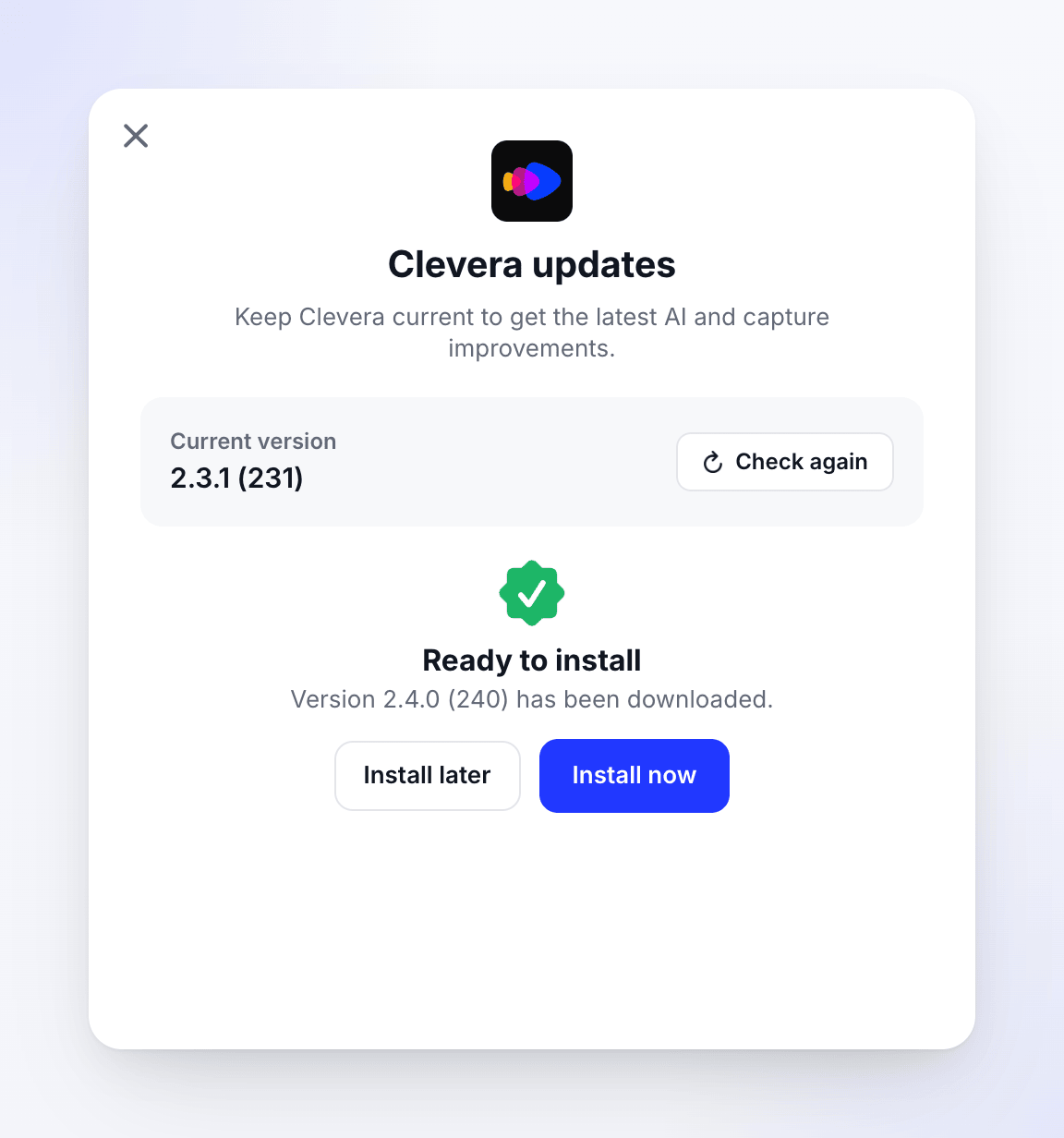
İndirme tamamlandığında Yüklemeye hazır yazısını görürsünüz. Şimdi yükle düğmesine tıklayın veya çalışmaya devam edip daha sonra bu pencereden yüklemek için Daha sonra yükle seçeneğini kullanın.
Clevera'nın yeniden başlamasına izin ver
Pencerede Güncelleme yükleniyor yazısı görünür — "Yükleme tamamlandığında Clevera otomatik olarak yeniden başlayacaktır." Clevera kapanır, yeni sürümü yükler ve tekrar açılır. Windows'ta yükleyici, herhangi bir pencere açılmadan arka planda çalışır.
Clevera zaten güncelse, pencerede Güncelsiniz yazısı görünür — "Clevera arka planda kontrol etmeye devam edecektir."
Güncelleme ne yapar
- Yeni sürümü
Clevera-Update.dmgolarak İndirilenler klasörünüze indirir. - Yükleme başarılı olana kadar bir yedek tutarak, Uygulamalar klasörünüzdeki Clevera'yı değiştirir.
- Clevera'yı yeniden başlatır.
Ayarlarınız, kısayollarınız, konuşmacı notlarınız, oturum açma bilgileriniz ve macOS izinleriniz korunur. Güncellemeden sonra macOS tekrar izin isterse, Clevera'nın kayıt yapması için gereken izinleri verin bölümüne bakın.
- Yeni yükleyiciyi
%TEMP%\Cleverakonumuna indirir. - Clevera'yı kapatır ve yeni sürümü
%LOCALAPPDATA%\Programs\Cleveraiçindeki eskisinin üzerine yükler. Yönetici hakları gerekmez. - Clevera'yı tekrar açar.
Ayarlarınız, kısayollarınız, konuşmacı notlarınız ve oturum açma bilgileriniz korunur.
Güncelleme başarısız olursa
Pencerede Güncelleme başarısız uyarısı ve bir Tekrar deneyin düğmesi görünür.
| Mesaj | Ne yapmalı |
|---|---|
| "Ağ bağlantısı başarısız" | İnternet bağlantınızı kontrol edin ve Tekrar deneyin düğmesine tıklayın. |
| "Güncelleme indirilemedi" | Tekrar deneyin düğmesine tıklayın. Hata devam ederse başka bir ağ deneyin. |
| "DMG bağlanamadı: …" | İndirilenler klasörünüzden Clevera-Update.dmg dosyasını silin ve tekrar deneyin. |
| "Yeni uygulama kopyalanamadı: …" | Mac kullanıcınızın Uygulamalar klasöründeki uygulamaları değiştirebildiğinden emin olun, ardından tekrar deneyin. |
| "Mevcut uygulama beklenen konumda bulunamadı: …" | Clevera Uygulamalar klasöründen çalışmıyor. Oraya yükleyin (aşağıya bakın). |
Pencerede "Güncellemeyi tamamlayamadık. Lütfen tekrar deneyin." yazar. Tekrar deneyin düğmesine tıklayın. Hata devam ederse başka bir ağ deneyin veya manuel olarak güncelleyin (aşağıda).
Manuel olarak güncelle
Uygulama içi güncelleme başarısız olmaya devam ederse, en son sürümü üzerine yükleyin:
- Clevera'dan çıkın.
- En son sürümü
https://app.clevera.ai/download/app/macadresinden indirin. - Disk görüntüsünü açın ve Clevera'yı Uygulamalar klasörüne sürükleyin. Sorulduğunda Değiştir seçeneğini seçin.
- Clevera'yı açın.
@tab Windows
- Clevera'dan çıkın: tepsi simgesine sağ tıklayın → Çıkış.
- En son sürümü
https://app.clevera.ai/download/app/windowsadresinden indirin. - ZIP dosyasını açın ve
CleveraSetup-<version>.exedosyasını çalıştırın. - Clevera'yı açın.
Ayarlarınız ve oturum açma bilgileriniz korunur.