

Record with AI sırasında giriş yapın veya kontrolü devralın
Giriş yapmak, kod girmek veya yanlış bir adımı düzeltmek için Record with AI sırasında tarayıcıyı yapay zekadan devralın ve ardından bir notla geri teslim edin. Üç giriş seçeneğini, kaydedilmiş girişleri, yapay zekanın sizden neler istediğini ve süre sınırlarını kapsar.
Record with AI sırasında tarayıcıyı istediğiniz zaman yapay zekadan devralabilirsiniz; yapay zeka, giriş yapma veya tek kullanımlık kod gibi yalnızca sizin yapabileceğiniz bir şeye ulaştığında tarayıcıyı size teslim eder. İşiniz bittiğinde tarayıcıyı geri teslim edersiniz ve yapay zeka sayfayı bıraktığınız yerden devam ettirir. Bu makale; giriş yapmayı, kontrolü devralmayı, geri teslim etmeyi ve bunların ne kadarının videonuza dahil edildiğini kapsar.
Kayıt başlatmak için bkz. Record with AI ile yapay zekanın ürününüzü kaydetmesine izin verin.
Yapay zekanın nasıl giriş yapacağını seçin
Bir kayıt başlattığınızda, Giriş ayarı yapay zekanın bir giriş sayfasını nasıl geçeceğine karar verir.
| Seçenek | En uygun olduğu durum | Ne olur |
|---|---|---|
| hiçbiri | Herkese açık sayfalar | Yapay zeka giriş yapmaz. Yine de bir giriş sayfasıyla karşılaşırsa tarayıcıyı size teslim eder. |
| Giriş bilgilerini kullan | Paylaşabileceğiniz bir demo veya test hesabı | E-posta veya kullanıcı adı ve Şifre girersiniz ve "Clevera'ya bu hesaba erişim izni vermeme izin veriliyor." kutucuğunu işaretlersiniz. Yapay zeka kendi kendine giriş yapar. "Şifrelenmiştir, yalnızca bu kayıt için kullanılır." |
| Kendim yazacağım | Kendi hesabınız veya kod ya da tek oturum açma (SSO) ile girişler | "Yapay zeka girişte durur; İzle'yi açın ve oradan giriş yapın." Yapay zeka giriş formuna asla yazı yazmaz: giriş sayfasında durur ve tarayıcıyı size teslim eder. |
Giriş işlemini videonun dışında bırakın
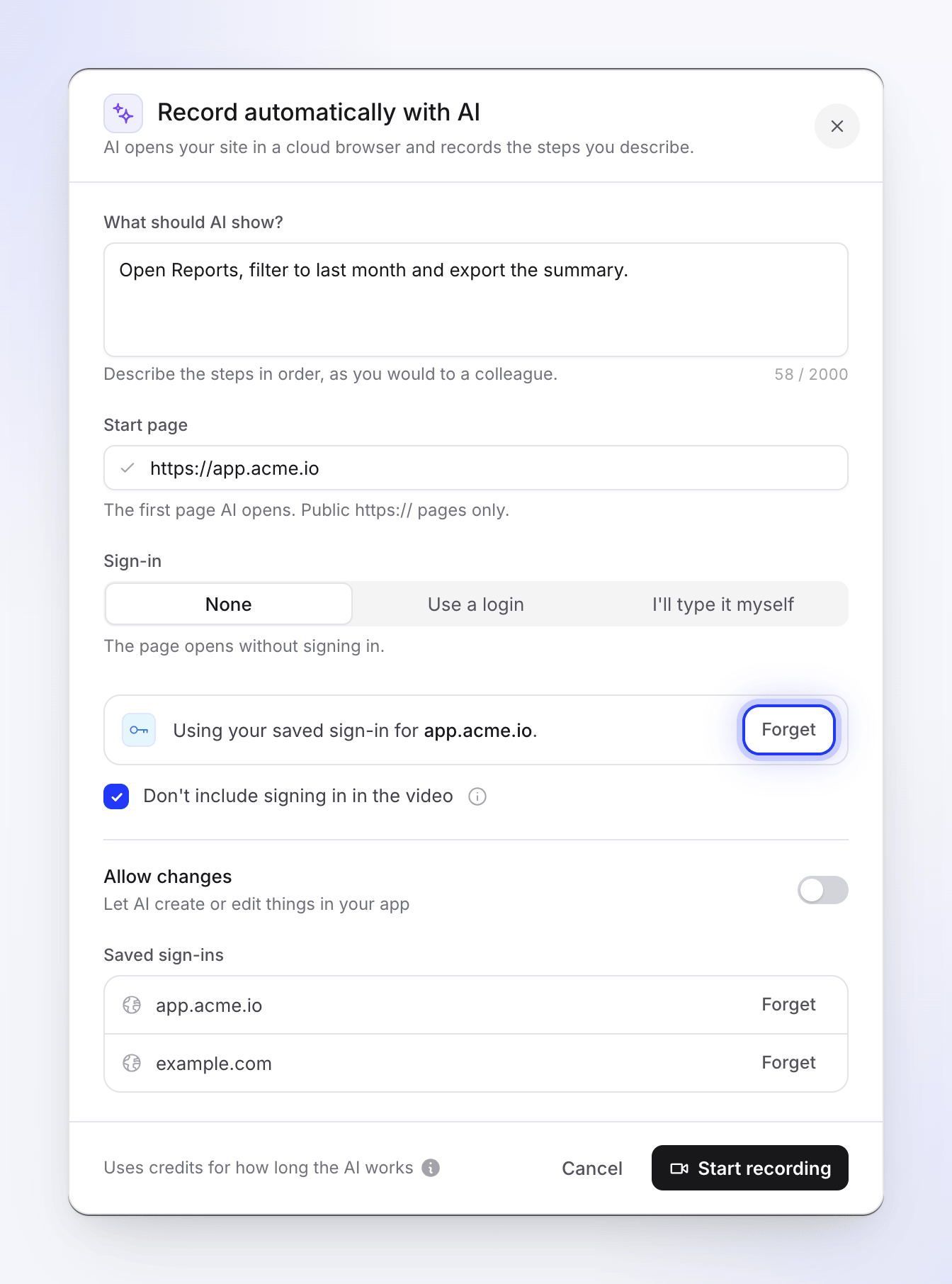
Kayıt, Giriş bilgilerini kullan, Kendim yazacağım veya kaydedilmiş bir giriş ile giriş yaptığında, iletişim kutusunda Giriş işlemini videoya dahil etme seçeneği görünür. Varsayılan olarak işaretlidir: "Video, siz giriş yaptıktan sonra başlar."
Giriş işlemi gerçekleşirken canlı sayfada tarayıcının üzerinde REC olmadan Giriş yapılıyor · Videonuzda yok yazar ve kartta "Giriş işlemini videonun dışında bırakmayı seçtiniz, bu yüzden videonuz bundan sonra başlar." ifadesi yer alır. Giriş tamamlandığında etkinlikte "Giriş yapıldı. Video buradan başlıyor." yazar ve REC görünür.
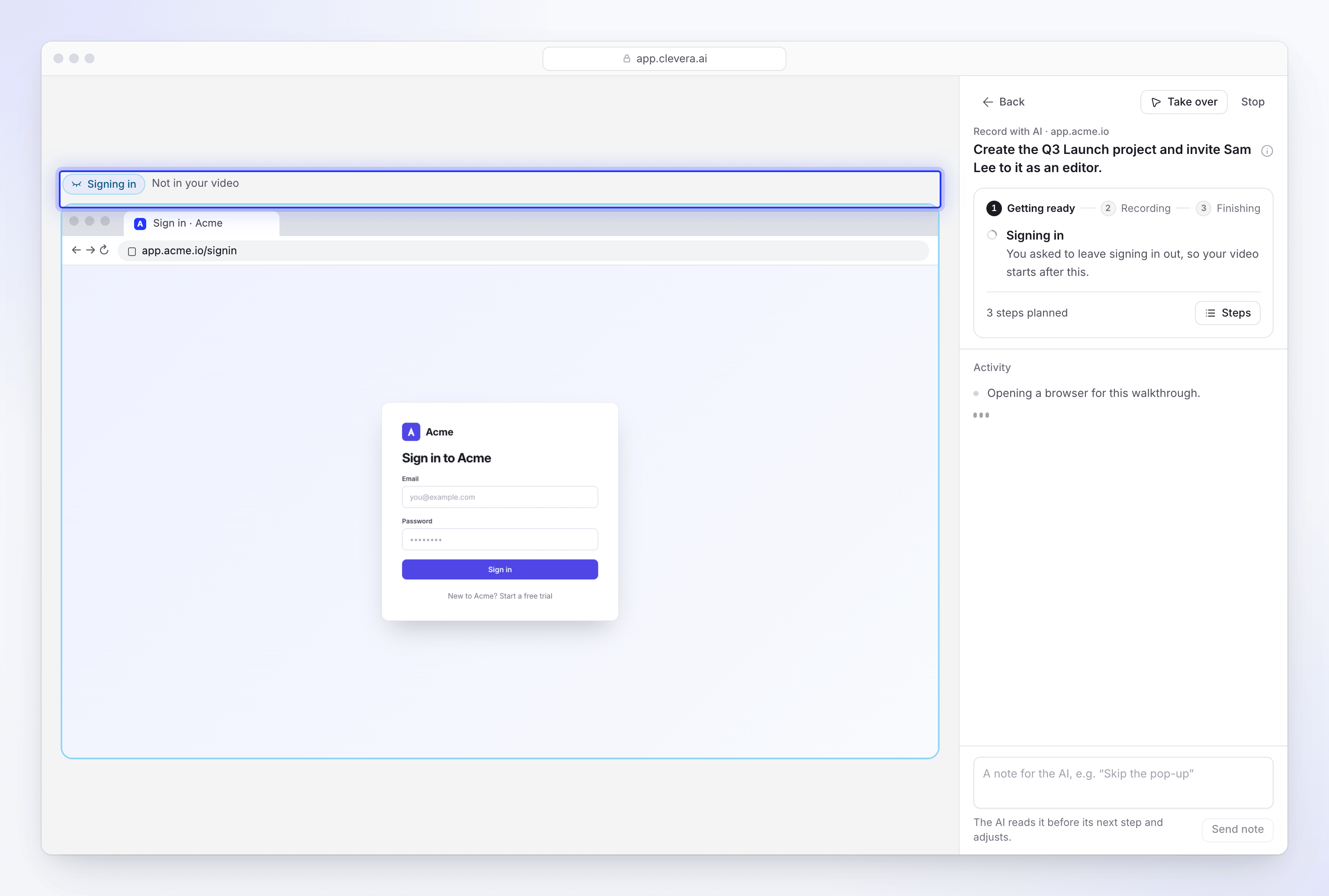
Giriş işleminin, örneğin giriş yapma ile ilgili bir eğitimde olduğu gibi videonun bir parçası olması gerekiyorsa kutucuğun işaretini kaldırın. Kendim giriş yapacağım seçeneğini belirlediğinizde kurulum sohbetinin kartında da aynı kutucuk bulunur.
Bir girişi bir sonraki sefer için saklayın
Bir başlangıç sayfası girdikten sonra iletişim kutusu app.acme.io için giriş bilgilerimi hatırla seçeneğini sunabilir: "Bu sitenin çerezlerini tarayıcı sağlayıcımızla tutar, böylece ekibinizin bir sonraki kaydı giriş yapılmış şekilde başlar. 30 gün kullanılmadığında silinir." O kayıt sırasında kim giriş yaparsa yapsın (siz veya yapay zeka), siteyi bir sonraki sefer için giriş yapılmış halde bırakır.
- Kaydedilmiş bir giriş, çalışma alanınıza ve o tam siteye aittir.
app.acme.ioiçin kaydedilen bir girişadmin.acme.ioiçin kullanılmaz. - Çalışma alanınızdaki herhangi biri bir sonraki sefer o siteyi kaydettiğinde, iletişim kutusunda "app.acme.io için kaydedilmiş giriş bilgileriniz kullanılıyor." yazar ve yapay zeka giriş yapılmış şekilde başlar.
- Clevera, onayınızı ve kaydedilmiş tarayıcı oturumuna bir referansı saklar, çerezlerin kendisini asla saklamaz.
- Birini kaldırmak için iletişim kutusunda Kaydedilmiş girişler altındaki Unut düğmesine tıklayın. Anında silinir.
Yapay zeka sizden yardım istediğinde
Yapay zeka, yalnızca sizin yapabileceğiniz bir şeye ulaştığında durur ve tarayıcıyı size teslim eder:
- bilgileri olmayan bir giriş veya sitenin reddettiği bir giriş
- e-posta veya kimlik doğrulama uygulamasıyla gönderilen kod gibi tek kullanımlık veya doğrulama kodu
- CAPTCHA veya "insan mısınız" kontrolü
- yalnızca hesap sahibinin verebileceği bir onay veya yalnızca sizde bulunan bir dosya
Yapay zeka, sormadan önce kendi hatalarını düzeltir. Bir tıklama başarısız olursa veya bir form gönderilmezse, farklı bir yolla tekrar dener ve etkinlikte "Bu adım gerçekleşmedi. Tekrar deneniyor." yazar.
Size ihtiyaç duyduğunda:
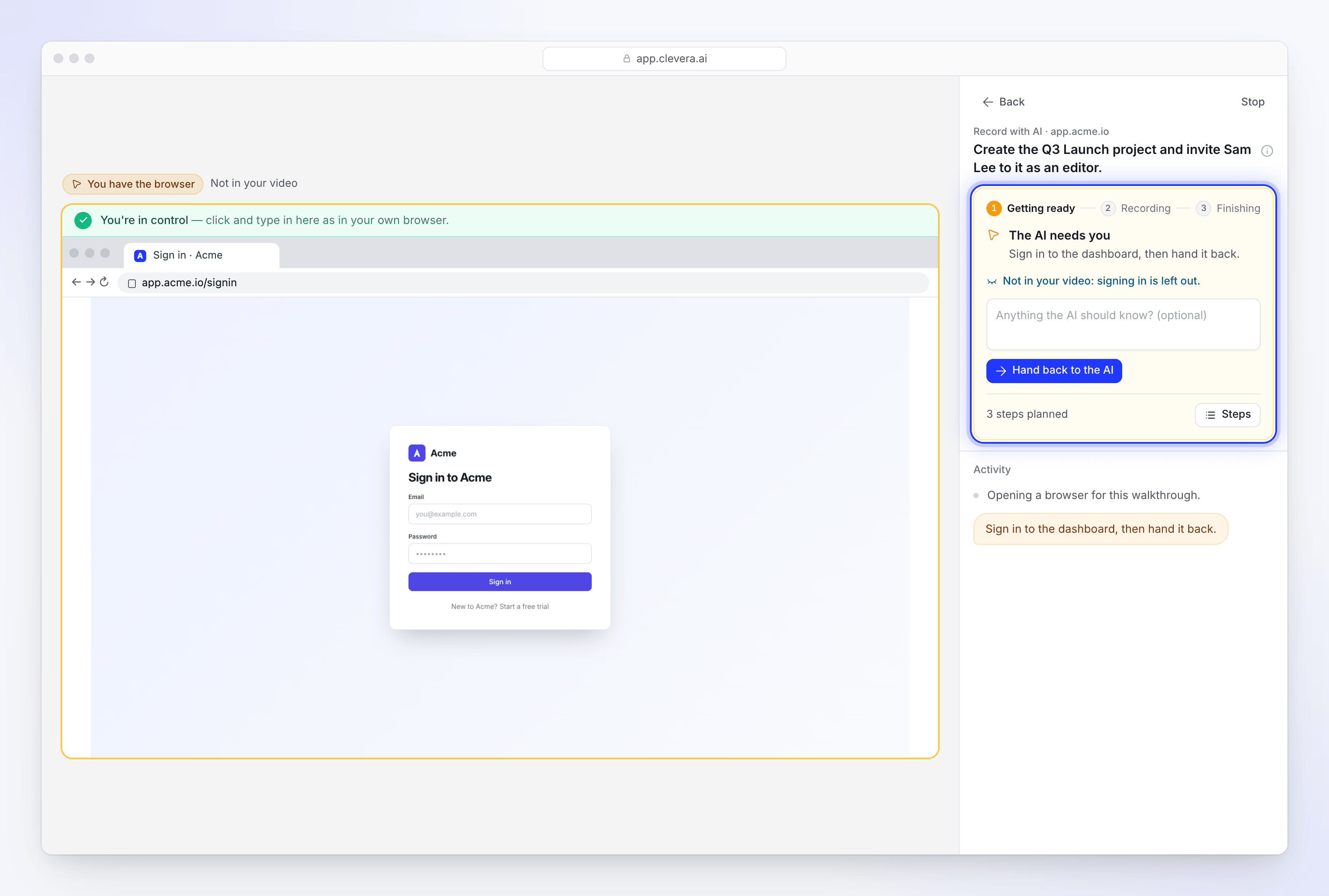
- Sağdaki kart kehribar rengine döner ve Yapay zekanın size ihtiyacı var yazar, ardından yapay zekanın kendi kelimeleriyle neye ihtiyaç duyduğu belirtilir, örneğin "Panele giriş yapın, ardından geri teslim edin." Compose kutucuğunda Sizi bekliyor yazar.
- Tarayıcının üzerinde, siz giriş yaparken ve giriş işlemi dışarıda bırakıldığında Tarayıcıya sahipsiniz ve Videonuzda yok görünür, aksi takdirde Hala kaydediliyor görünür. Kartta da aynısı yazar: "Videonuzda yok: giriş işlemi dışarıda bırakılıyor." veya "Hala kaydediliyor: yaptıklarınız videonuzun bir parçasıdır."
- Sayfa çalar, tarayıcı sekmesinde bir nokta görünür ve başlığı yanıp söner. Diğer Clevera sayfalarında Yapay zeka kaydınız düğmesinde "Hızlı bir cevaba ihtiyacımız var" yazar.
Canlı sayfayı açın
Compose'daki kaydın kutucuğunda İzle'ye veya Yapay zeka kaydınız düğmesine tıklayın.
Adımı tarayıcıda gerçekleştirin
Kendi tarayıcınızda yapacağınız gibi soldaki tarayıcıya tıklayın ve yazın. Tarayıcı sizdeyken üzerinde yeşil bir "Kontrol sizde" çubuğu bulunur, tarayıcının adres çubuğu gösterilir ve yapıştırma işlemi çalışır.
Geri teslim edin
İsteğe bağlı olarak "Yapay zekanın bilmesi gereken bir şey var mı? (isteğe bağlı)" kısmına bir not ekleyin, ardından Yapay zekaya geri teslim et'e tıklayın. Etkinlikte "Teşekkürler — buradan devam ediliyor." yazar ve yapay zeka bıraktığınız sayfadan devam eder.
Bir adım Değişikliklere izin ver gerektirdiğinde
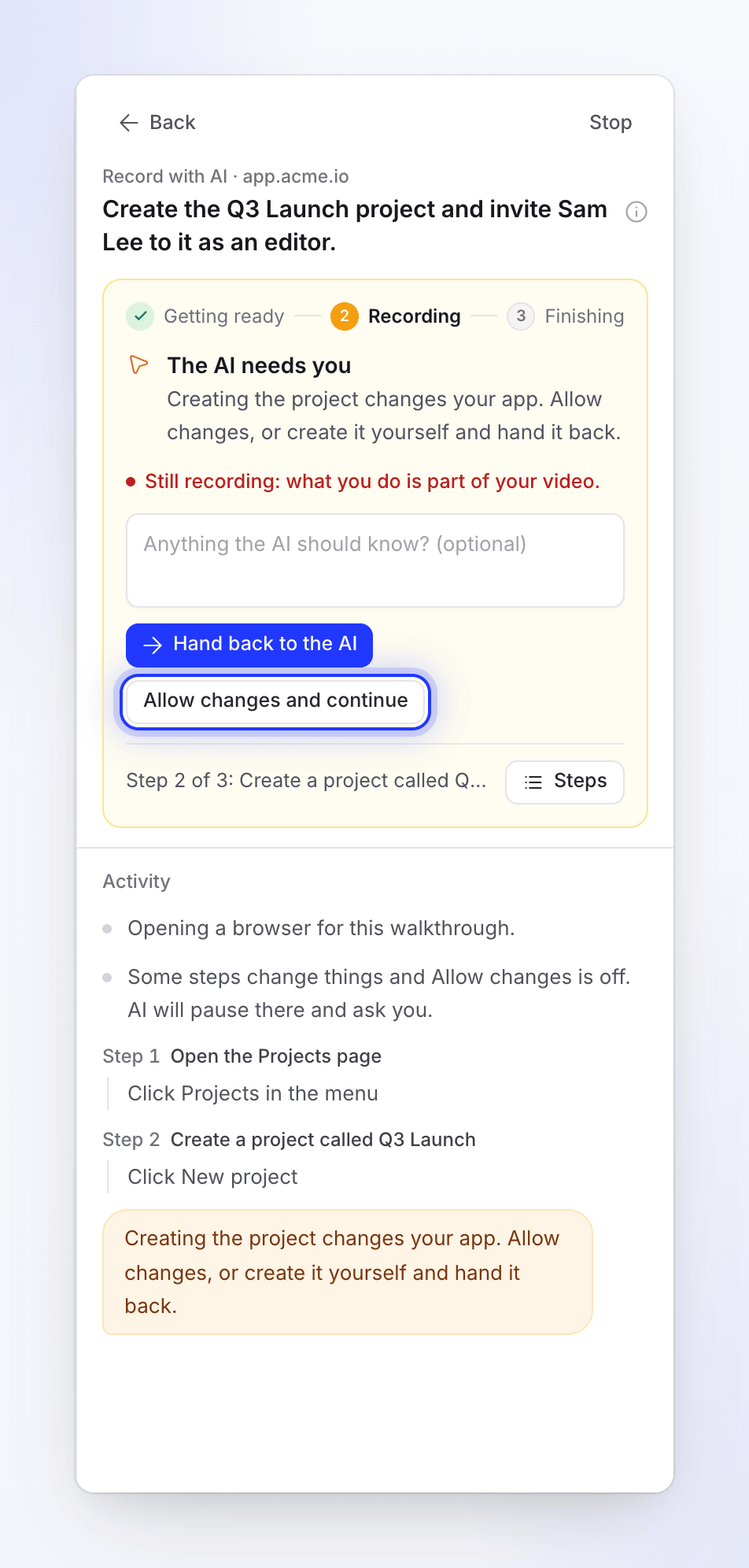
Adımlarınız bir proje oluşturmak veya sipariş vermek gibi bir şeyi değiştiriyorsa ve Değişikliklere izin ver kapalıyken başladıysanız, etkinlikte başlangıçta şu yazar: "Bazı adımlar bir şeyleri değiştirir ve Değişikliklere izin ver kapalıdır. Yapay zeka orada duraklayacak ve size soracaktır."
Yapay zeka tarayıcıyı size teslim ettiğinde, kartta ikinci bir düğme olan Değişikliklere izin ver ve devam et ("Yapay zekanın adımların gerektirdiklerini kaydetmesine, göndermesine veya oluşturmasına izin verir.") bulunur. Yapay zekanın değişikliği yapmasına izin vermek ve devam etmek için buna tıklayın; etkinlikte "Değişikliklere izin verildi. Devam ediliyor." yazar. Veya salt okunur tutmak için Yapay zekaya geri teslim et'e tıklayın. Düğme, yapay zeka Değişikliklere izin ver kapalıyken sizden yardım istediğinde de görünür.
Kontrolü kendiniz devralın
Tarayıcıyı istediğiniz zaman, herhangi bir nedenle devralabilirsiniz: yapay zeka yanlış yöne gidiyordur, yapmaması gereken bir şeye tıklamak üzeredir, sürükleme veya tarih seçici gibi bir kontrolü çalıştıramıyordur veya sayfayı önce kendi istediğiniz gibi ayarlamak istiyorsunuzdur.
- Canlı sayfada Kontrolü devral'a ("Tarayıcıyı kendiniz kullanın. Yapay zeka siz geri teslim edene kadar bekler.") tıklayın. Yapay zeka birkaç saniye içinde durur.
- Kartta Tarayıcıya sahipsiniz yazar: "Tarayıcıya tıklayın ve yazın. İşiniz bittiğinde geri teslim edin." Etkinlik şunu ekler: "Tarayıcı artık sizin. İşiniz bittiğinde geri teslim edin."
- Yapmanız gerekeni yapın, ardından isteğe bağlı bir not ekleyin ve Yapay zekaya geri teslim et'e tıklayın.
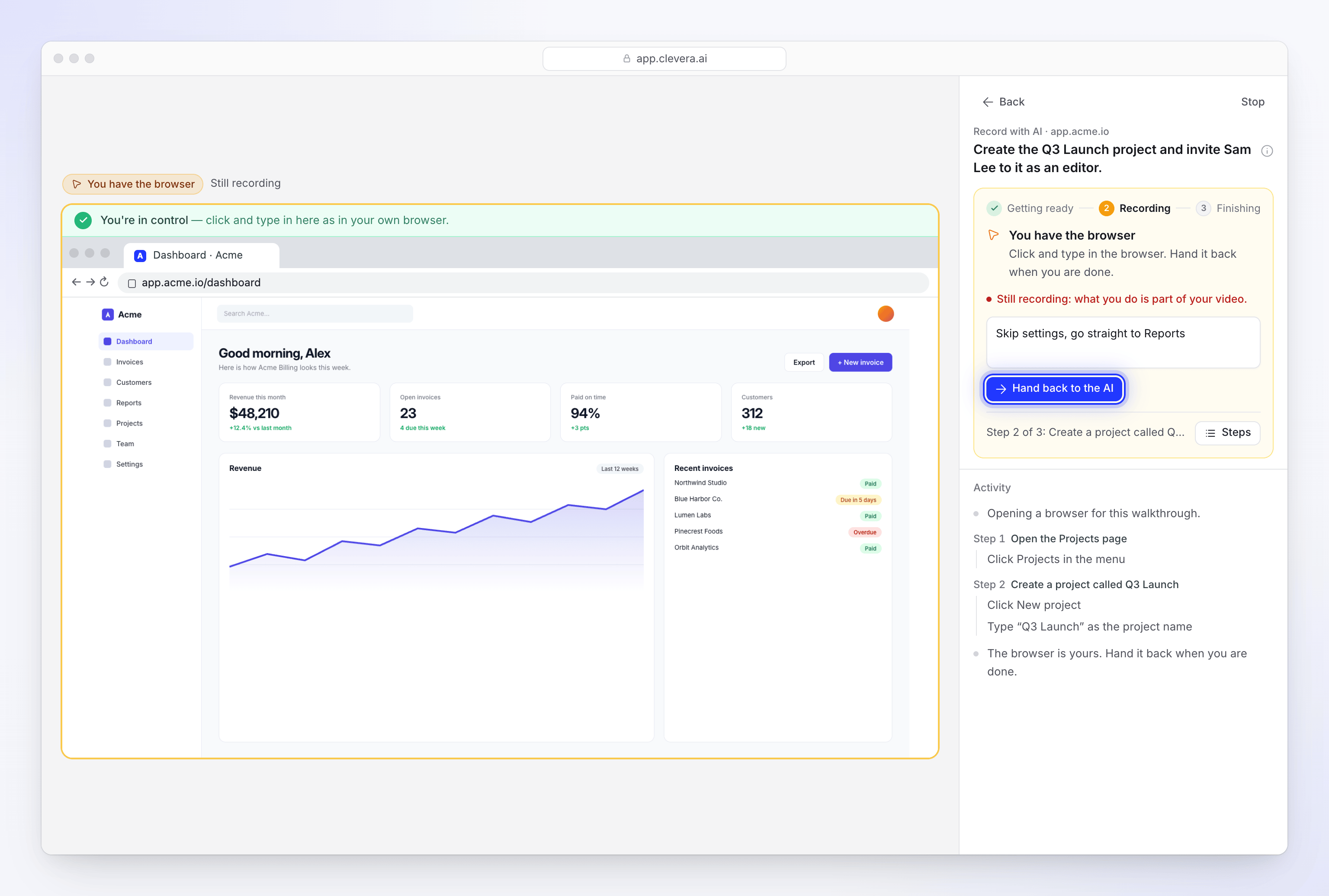
Tarayıcıyı, yapay zekanın devam etmesi gereken sayfada bırakın. Başka bir yere giderseniz, yapay zeka bıraktığınız sayfaya bakar ve oradan devam eder.
Geri teslim ederken notlar
Not kutusu 280 karaktere kadar destekler: "Yapay zeka, tarayıcıyı geri teslim ettiğinizde bunu okur." Yapay zekayı yönlendirmek için kullanın: "Ayarlar sayfasını atla, doğrudan Raporlara git" veya "Projeyi zaten oluşturdum, şimdi Sam'i davet et".
Notlar birikir. Yapay zeka çalışırken veya geri teslim ederken gönderdiğiniz her not, kaydın geri kalanı için yapay zekaya verilir ve orijinal adımlarınızdan daha önceliklidir. Kayıt başına 20 nota kadar gönderebilirsiniz.
Kayda neler dahil edilir
Record with AI tek seferde çeker, bu nedenle Clevera'nın kestikleri dışında tarayıcı her zaman kaydedilir:
| Tarayıcı sizdeyken | Videoda var mı? |
|---|---|
| Giriş yapmak için, Giriş işlemini videoya dahil etme işaretliyken (varsayılan) | Hayır. Video, siz giriş yaptıktan sonra başlar. |
| Diğer zamanlarda | Evet, izlenecek yolun bir parçası olarak. Kartta "Hala kaydediliyor: yaptıklarınız videonuzun bir parçasıdır." yazar. |
| Devraldınız ve hiç geri teslim etmediniz | O kısım kayıttan kesilir. |
Giriş işlemi videoda tutulduğunda:
- Şifre alanları, herhangi bir tarayıcıda olduğu gibi noktalarla gösterilir.
- Yazdığınız e-posta adresi, kullanıcı adı veya kod, siz yazarken görünür.
Yapay zekanın neleri görüp neleri göremediğiyle ilgili her şey için Keep your accounts safe during Record with AI bölümüne bakın.
Zaman sınırları
| Sınır | Değer |
|---|---|
| Tarayıcının sizde kalabileceği süre | Tek bir kayıttaki tüm devretmeler dahil toplam 15 dakika |
| Kayıt başına devretme sayısı | En fazla 6 |
| Siz geri verdikten sonra yapay zeka süresi | Tarayıcıyı ne kadar süre elinizde tuttuğunuza bakılmaksızın en az 2 dakika |
Tarayıcıyla geçirdiğiniz süre, yapay zekanın kendi çalışma süresinden düşmez ve yapay zekanın üzerinde çalıştığı adımın zaman sınırına dahil edilmez.
15 dakika dolarsa:
- Yapay zeka sizden talep etmişti: kayıt "Nobody took the browser over in time, so this recording stopped there." mesajıyla durur. Yeniden başlayın.
- Siz devralmıştınız: kayıt o ana kadar çekilenlerle biter. Etkinlik "Nobody came back to the browser, so this is where it stops." der.
Görebileceğiniz mesajlar
| Mesaj | Anlamı |
|---|---|
| "Pausing the agent for a moment to give it your note." | Notunuz yapay zekaya iletiliyor. |
| "The agent has your note and is carrying on with it." | Yapay zeka notunuzu aldı. |
| "The AI reads it when you hand the browser back." | Tarayıcı sizde. Notunuz geri verme işlemiyle birlikte iletilecek. |
| "The agent had already finished, so your last note did not reach it." | Yapay zeka not ulaşmadan önce bitirdi. |
| "Your note could not be given to the agent." | Tekrar göndermeyi deneyin veya kontrolü devralın. |
| "Notes only reach a recording while its agent is still working." | Kayıt sona erdi. |
| "The browser cannot be handed over right now." | Kayıt başlıyor veya tamamlanıyor. Bir an bekleyip tekrar deneyin. |
| "There is no live view for this session." | Kayıt sona erdi. |
| "Only the person who started this session, or a workspace owner or admin, can open or control it." | Başkası başlattı. Onlardan, bir çalışma alanı sahibinden veya yöneticiden isteyin. |
| "Could not sign in with the details you gave." | Giriş başarısız oldu. Bilgileri kontrol edin veya I'll type it myself seçeneğini kullanın. |
| "Still on the sign-in page. Open the live view, sign in, then try again." | Kimse giriş yapmadı. Yeniden başlayın ve tarayıcı size devredildiğinde giriş yapın. |
Kurulum sohbetinde, sohbetin üzerindeki canlı tarayıcı kendi ifadeleriyle aynı şekilde çalışır: Yapay zeka size ihtiyaç duyduğunda Over to you, Take over işleminden sonra The browser is yours ve geri vermek için I'm done — hand it back.