

Oluştur galerisinde bir video türü seçin
Hangi türde video oluşturacağınızı seçmek için Oluştur galerisini kullanın: beş aile kartı, örnek önizlemeleri ve hedef çipleri içeren sosyal stiller panosu, kendi özetinizle sıfırdan başlama, Oluştur sayfasında türleri değiştirme ve bir kartın neden kilitli olduğu.
Oluştur galerisi, ne tür bir video yapacağınızı seçtiğiniz yerdir. Beş aile ile başlar. Nasıl yapılır, Ürün demosu, Makale ve Cilala, kaynaklarınızı ekleyip videoyu hemen hazırlayabileceğiniz Oluştur sayfasına yönlendirir. Sosyal medya & tanıtım ise önce örnek önizlemelerin olduğu bir stil panosu açar.
Galeriyi açın
Giriş yapmanın üç yolu vardır:
- Ana sayfa veya İçerik başlığındaki Oluştur düğmesine tıklayın. Sayfa size Ne yapmak istiyorsunuz? diye sorar.
- Ana sayfada, Veya bir formattan başlayın altındaki Tüm formatlara göz at seçeneğine tıklayın. Diğer format kartları bu sayfayı atlar: Nasıl yapılır videosu, Ürün demosu ve Yardım makalesi o aile için Oluştur sayfasını açar, Tanıtım & sosyal medya ise sosyal stil panosunu açar.
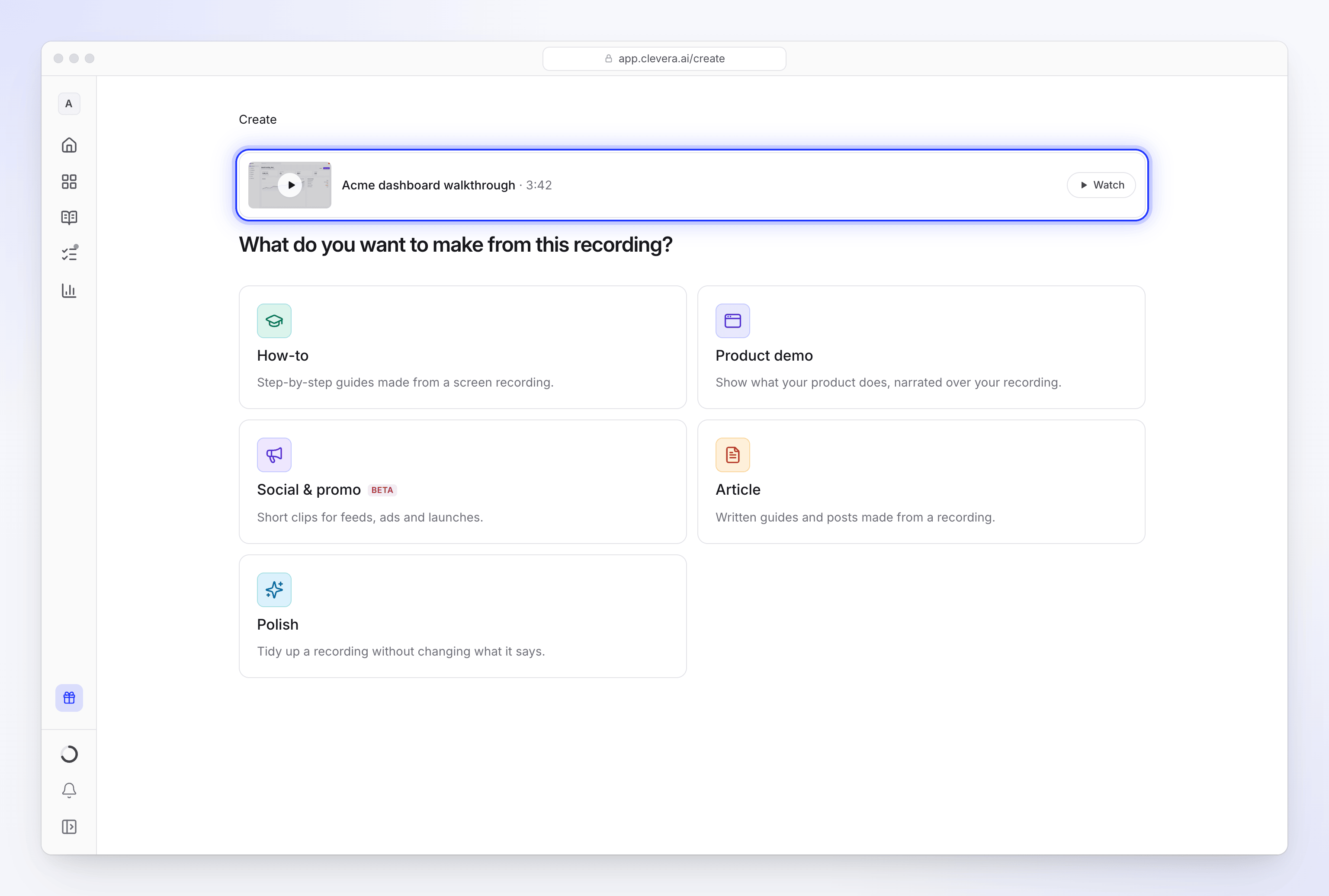
- İçerik → Kayıtlar bölümünde, bir kaydın ⋯ menüsünü açın ve Bununla oluştur… seçeneğini belirleyin. Galeri daha sonra Bu kayıttan ne yapmak istiyorsunuz? başlığını gösterir ve kaydı en üste sabitler.
Editörler yeni içerik oluşturamaz, bu nedenle Oluştur ve Bundan oluştur… onlar için devre dışıdır ve "Rolünüz mevcut içeriği düzenleyebilir ancak yeni içerik oluşturamaz." araç ipucunu gösterir.
Bir tür seçin
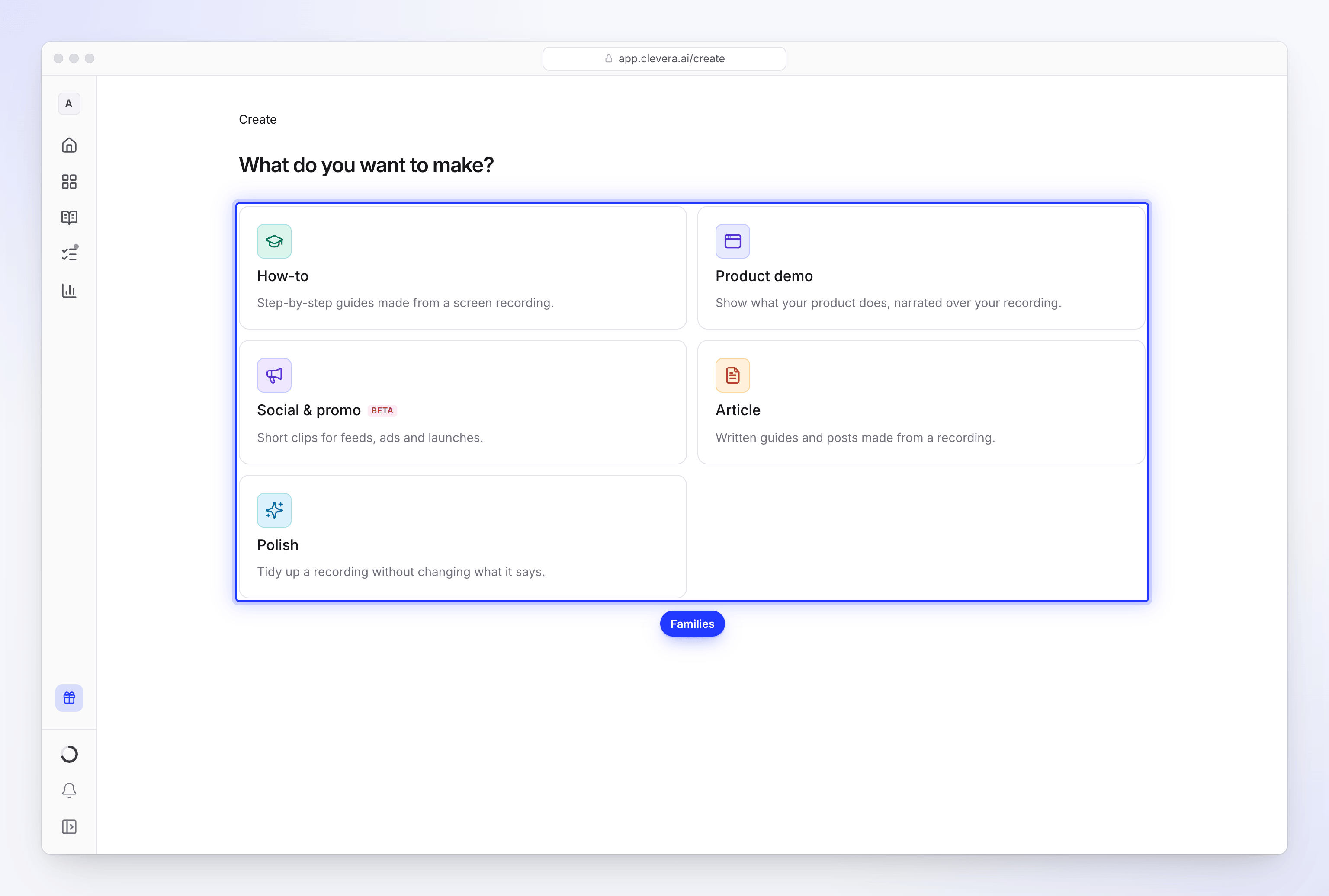
Bir aile seçin
Beş aile kartından birine tıklayın. Her biri ailenin simgesini, adını ve ne için olduğuna dair bir satır metin gösterir.
- Nasıl yapılır, Ürün demosu, Makale ve Cilala, ailenin ilk türünde (örneğin Nasıl yapılır için Ürün rehberi) Oluştur'u açar. Oluştur ekranında başka bir türe geçebilirsiniz (bkz. Oluştur ekranında türleri değiştirme).
- Sosyal medya tanıtımı, sosyal stiller panosunu açar çünkü her klibin kendine has bir görünümü ve örneği vardır.
Sosyal medya panosunda bir stil seçin
Pano Sosyal medya & tanıtım başlığını taşır ve üzerinde Oluştur › Sosyal medya & tanıtım yazar. Her kart bir stildir ve üzerine geldiğinizde veya klavye ile hareket ettiğinizde oynayan sessiz bir önizlemeye sahiptir. Örnekleri duymak için sağ üst köşedeki hoparlör düğmesine tıklayın (Önizleme sesi kapalı / Önizleme sesi açık); Clevera bu seçimi hatırlar. Her kartın üzerindeki küçük bir etiket grubunu belirtir (örneğin Sosyal medya tanıtımı, Lansman veya Referans) ve 16:9 veya 1:1 gibi bir rozet, alışılagelmiş 9:16 oranından farklı olan şekli gösterir.
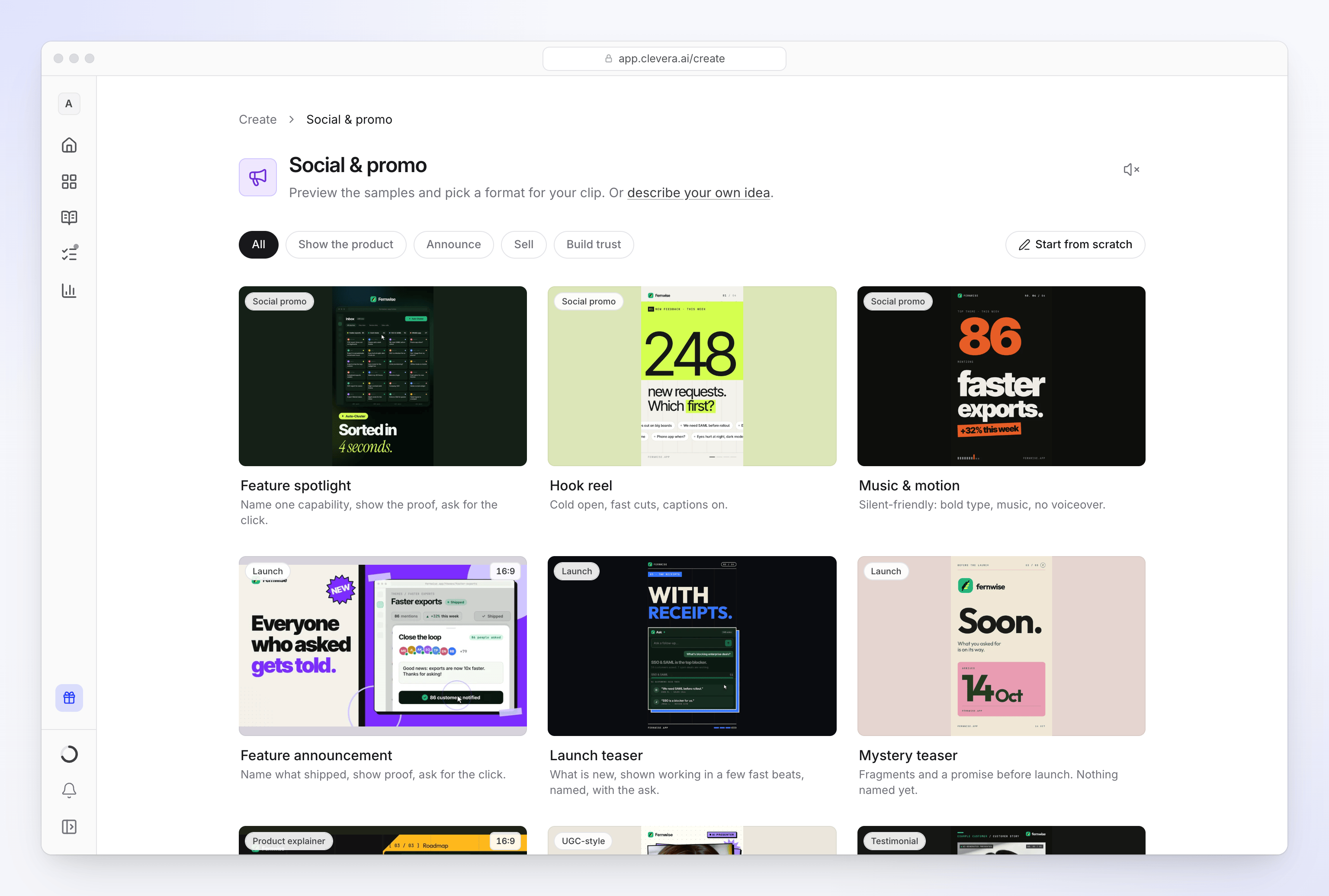
Hedef çipleri stilleri filtreler. Sıfırdan başla seçeneği çiplerin sağındadır. Hedef çipleri panoyu daraltır:
Çip Gösterdiği stiller Tümü Her stil Ürünü göster Özellik vurgusu, Öne çıkanlar, Müzik ve hareket, Ürün turu Duyuru yap Özellik duyurusu, Lansman tanıtımı, Gizemli tanıtım Satış yap Teklif tanıtımı, Etkinlik tanıtımı Güven oluştur AI avatarı, Müşteri hikayesi, Marka filmi Oluştur ekranına gidip geri döndüğünüzde çip seçiminiz korunur.
Bir karta tıklayın
Kart, kaynaklarınızı eklediğiniz, özeti veya yapay zeka talimatlarını yazdığınız ve seçenekleri ayarladığınız Oluştur sayfasını açar. Sayfa turu için Hapları kullanarak videonun seçeneklerini ayarlayın bölümüne bakın.
Ücretsiz planda, sosyal veya tanıtım kartı bunun yerine "Sosyal ve tanıtım videoları oluşturun" penceresini ve bir Get Starter düğmesini açar.
Aileler ve türleri
| Aile | Ne için kullanılır | Türler |
|---|---|---|
| Nasıl yapılır | Ekran kaydından oluşturulan adım adım kılavuzlar. | Ürün anlatımı, Başlarken, Sorun giderme, İşe alıştırma |
| Ürün demosu | Kaydınızın üzerine seslendirme yaparak ürününüzün ne işe yaradığını gösterin. | Ürün genel bakışı, Yeni özellik, Ürün lansmanı, Yeni sürüm, Satış konuşması, Yatırımcı sunumu |
| Sosyal ve tanıtım (Beta) | Akışlar, reklamlar ve lansmanlar için kısa klipler. Starter ve üzeri. | Özellik öne çıkarma, Kanca videosu, Müzik ve hareket, Özellik duyurusu, Lansman tanıtımı, Gizemli tanıtım, Ürün turu, AI avatar, Müşteri hikayesi, Teklif tanıtımı, Etkinlik tanıtımı, Marka filmi |
| Makale | Kayıttan oluşturulan yazılı kılavuzlar ve gönderiler. | Nasıl yapılır makalesi, Sorun giderme, SOP, Blog gönderisi, Ürün güncellemesi |
| Cilala | Söylenenleri değiştirmeden bir kaydı düzenleyin. | Temizleme, Paylaşım için stillendirilmiş |
Yatırımcı sunumu ("Yatırımcılar için video olarak sunum desteniz."), bir sunum destesinin 16:9 oranında seslendirilmiş bir videoya dönüştürülmesini sağlar. Slaytlar, PDF veya bir kayıt üzerinden çalışır.
Her türün ne oluşturduğu, varsayılan formatı ve sizden ne beklediği hakkında bilgi için bkz. Doğru video türünü seçin.
Oluştur ekranında türleri değiştirme
Nasıl yapılır, Ürün demosu, Makale veya Cilala için Oluştur sayfasında, türler sayfanın ilk bölümünde yer alır; bir soru ve seçimin neyi ayarladığına dair bir satır bulunur:
| Aile | Soru | Ne ayarlar |
|---|---|---|
| Nasıl yapılır | Ne tür bir nasıl yapılır? | "Senaryoyu, tempoyu ve yapıyı ayarlar." |
| Ürün demosu | Ne tür bir demo? | "Hikayeyi, tempoyu ve harekete geçirici mesajı ayarlar." |
| Makale | Ne tür bir makale? | "Yazının yapısını ve tonunu ayarlar." |
| Cilala | Nasıl iyileştirmeliyiz? | "İçeriğinizi korur; görünümünü değiştirir." |
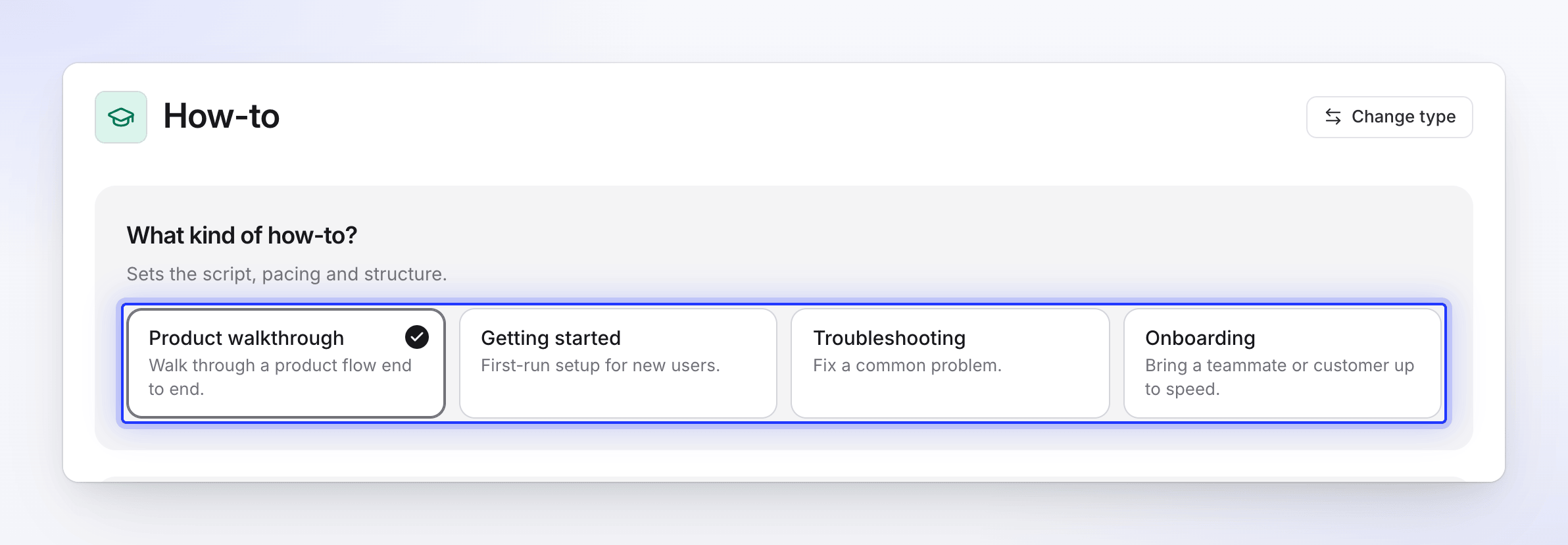
Her tür, kendi adını ve ne oluşturduğuna dair bir satırı içeren bir karttır; mevcut olanın üzerinde bir onay işareti bulunur. Başka bir karta tıkladığınızda Oluştur sayfası o tür için yeniden yüklenir; kaynaklarınızı, talimatlarınızı ve ayarlarınızı korur. Planınızın kapsamadığı bir tür, kilit rozeti ve Yükselt bağlantısı ile soluk bir şekilde sayfada kalmaya devam eder.
Sıfırdan başla
Sosyal stillerden hiçbiri uymuyorsa, sosyal panosunda Sıfırdan başla seçeneğine tıklayın ("Ne söylemesi gerektiğini söyleyin veya bir bağlantı yapıştırın. Stili biz seçelim." için üzerine gelin) veya panonun başlığının altındaki kendi fikrinizi tanımlayın bağlantısına tıklayın. Bu, AI'nın varsayılan olarak dikey (9:16) ve yaklaşık bir dakika uzunluğunda bir sosyal klibe dönüştürdüğü serbest biçimli bir özet açar. Oluşturmadan önce her ikisini de değiştirebilirsiniz.
Arkasında bir tür olmadığı için, özet tüm fikri taşır: en az 40 karakter, hiçbir şey eklemezseniz en az 100 karakter gerektirir. Bkz. İyi bir video sağlayan bir özet yazın.
Bir kayıttan bir şey oluşturun
Galeriyi bir kayıttan açtığınızda, kayıt uzunluğu ve bir İzle düğmesiyle birlikte en üstteki şeritte yer alır.
- Sosyal medya panosunda, stil kartları kaydınızı çekim olarak kullanır yazar: AI yönetmen, kaydın bölümlerini tasarlanmış bir klibin içine keser.
- Diğer her şey doğrudan kaydın kendisinden oluşturulur.
- Kayıt hala işleniyorsa, şerit "Kaydınız işleniyor. Şimdi ne yapacağınızı seçin; ihtiyacınız olduğunda hazır olacaktır." yazar.
Oluştur sayfası açıldığında kayıt eklenmiş olur, böylece doğrudan ayarlara geçebilirsiniz.
Kilitli ve gizli kartlar
| Gördüğünüz şey | Neden | Ne yapmalı |
|---|---|---|
| Get Starter düğmesi içeren "Sosyal ve tanıtım videoları oluşturun" penceresi | Sosyal ve tanıtım videoları Starter ve üzeri planlarda bulunur ve çalışma alanınız Ücretsiz plandadır. | Get Starter düğmesine tıklayın veya pencereyi kapatıp bir nasıl yapılır, demo, makale veya cilalama videosu oluşturun. |
| "Normalden daha fazla hata görüyoruz" veya "Planlı bakım" gibi bir nedenle Geçici olarak kullanılamıyor | Kaliteyi korumak için o türü kısa bir süreliğine duraklattık. Açılmayan bir aile kartı aynı etiketi gösterir ve açılmaz. | Daha sonra tekrar deneyin veya benzer bir tür seçin. |
Tüm Ücretsiz plan sınırları için Ücretsiz planın neleri içerdiğini öğrenin bölümüne bakın.
Türü daha sonra değiştirin
Oluştur ekranında, tür seçiciye dönmek için üstteki Türü değiştir'e veya sosyal medya klibinde panoya dönmek için Stili değiştir'e tıklayın. Özetiniz ve ekli dosyalarınız, bir sonraki seçtiğiniz karta sizinle birlikte gelir.