

Bir pencereyi veya alanı kaydet
Clevera masaüstü uygulaması ile tek bir pencereyi veya ekranınızın bir kısmını kaydedin: bir pencere seçin, 720p, 1080p veya 16:9 oranına sığacak şekilde yeniden boyutlandırın, boyut ön ayarlarıyla bir alan çizin ve pencere ile alan sorunlarını giderin.
Tek bir pencereyi veya alanı kaydetmek videonun odaklanmış kalmasını ve dosyanın küçük olmasını sağlar: diğer uygulamalar, bildirimler ve masaüstünüz kaydın dışında kalır. Bu makale, bir pencere seçmeyi, onu standart bir boyuta getirmeyi ve bir alan çizmeyi kapsar. Tüm ekranı kaydetmek için Ekranınızı veya bir monitörü kaydedin bölümüne bakın.
Bir pencereyi kaydet
Kaydedicide Pencere Seçin
Kaydediciyi açın ve Pencere'ye tıklayın (Mac'te ⌘2, Windows'ta Ctrl+2). Henüz bir pencere seçmediyseniz, kartta Pencere seçilmedi yazar ve büyük düğmede Pencere seç… ifadesi görünür. Buna tıklayın.
Pencereyi seç
Pencere seç listesi kaydedicinin içinde açılır. Filtrelemek için Uygulamaları ve pencereleri ara kısmına yazın.
- SON KULLANIM en son kaydettiğiniz pencereyi gösterir, örneğin "Safari · son seferle aynı başlık ve boyut".
- AÇIK UYGULAMALAR açık penceresi olan her uygulamayı listeler. Ön penceresini kaydetmek için bir uygulamaya tıklayın veya pencerelerinden birini seçmek için uygulamayı açın.
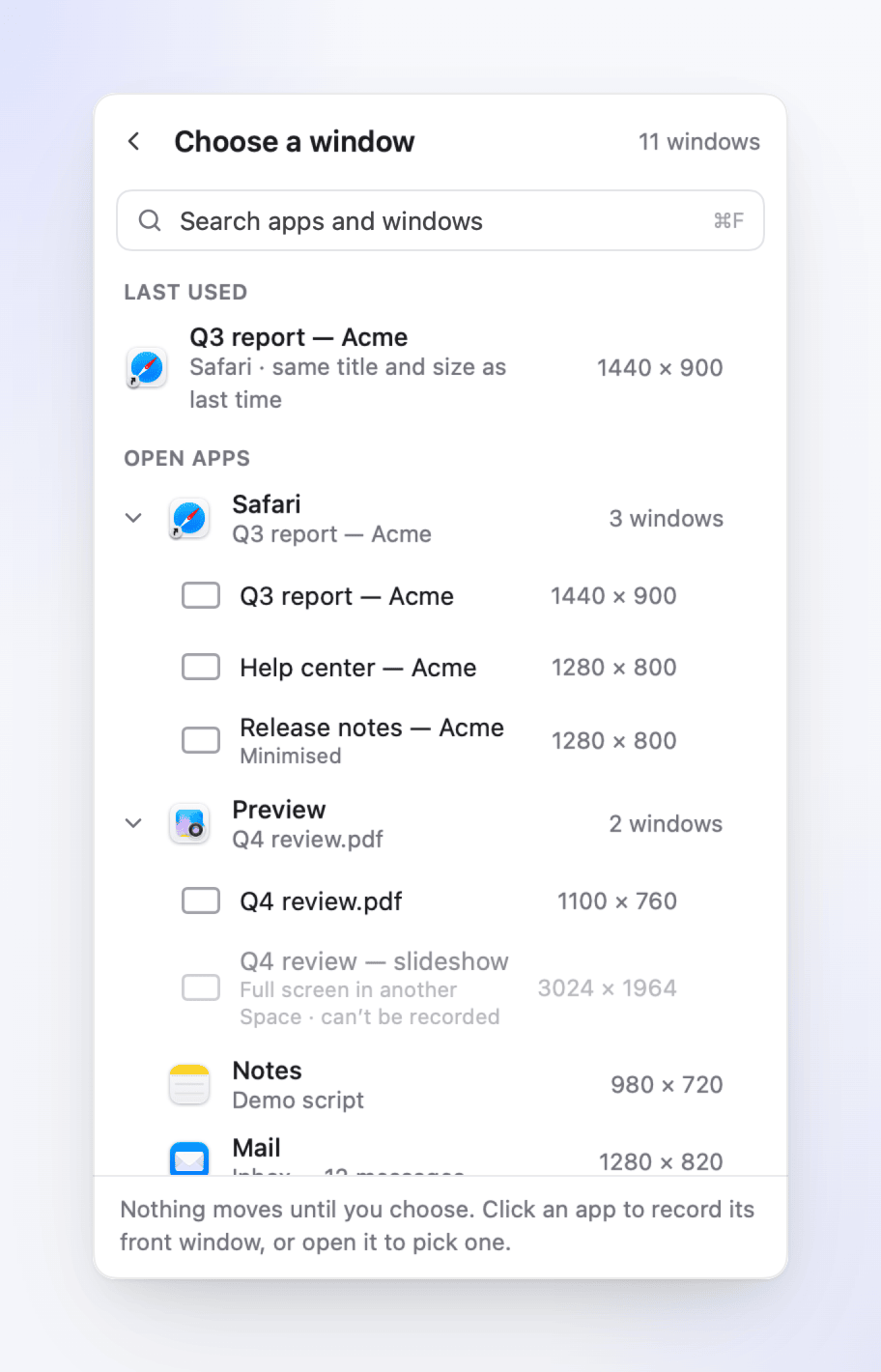
Siz seçene kadar hiçbir şey hareket etmez. Anahattı kontrol edin
Seçtiğiniz pencere mavi bir anahatla öne gelir ve masaüstünün geri kalanı kararır. Pencerenin üzerindeki bir etiket uygulamayı, pencere başlığını ve canlı boyutunu Yeniden boyutlandır seçeneğiyle birlikte gösterir. Seçicinin alt bilgisi örneğin "Safari · Docs önde ve anahatlı." der. Standart bir boyut istiyorsanız pencereyi şimdi yeniden boyutlandırın (bkz. Pencereyi yeniden boyutlandır).
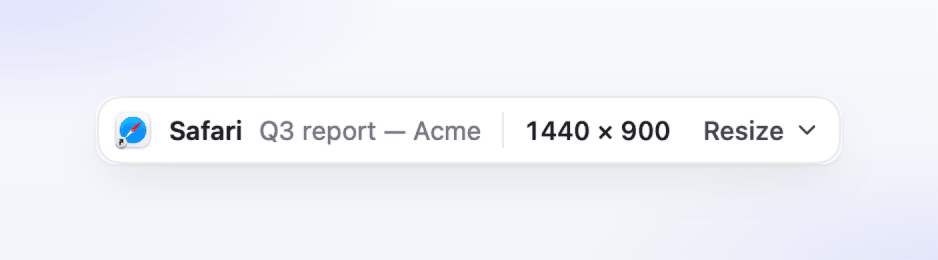
Standart bir boyut ayarlamak için etiketteki Yeniden boyutlandır'ı kullanın. Kaydı başlat
↩ (Mac) veya Enter (Windows) tuşuna basın ya da Kaydı başlat'a tıklayın. Geri sayım pencere üzerinde çalışır, ardından kayıt başlar.
Pencere listesindeki etiketler
Bazı pencereler durumlarını açıklayan bir etiket taşır:
| Etiket | Anlamı |
|---|---|
| Simge durumuna küçültülmüş | Pencere simge durumuna küçültülmüştür. |
| Gizli (Mac) | Uygulama gizlidir. |
| Başka bir masaüstünde | Pencere başka bir masaüstünde veya Space'tedir. |
| Başka bir Space'te tam ekran · kaydedilemiyor (Mac) | Önce o uygulamada tam ekrandan çıkın, ardından pencereyi seçin. |
Hiçbir uygulamanın açık penceresi yoksa, liste Kaydedilecek pencere yok der ve "Yalnızca açık penceresi olan uygulamalar listelenir." Clevera'nın kendi pencereleri asla listelenmez.
Hatırlanan bir pencereye geri döndüğünüzde
Clevera en son kaydettiğiniz pencereyi hatırlar ve kart üzerinde Değiştir ile gösterir:
| Başlık | Ne anlama gelir |
|---|---|
| "Son kullanım. Siz başlatana kadar olduğu yerde kalır." | Aynı pencere açıktır. Siz başlatana kadar öne getirilmez. |
| "“Docs” açık değil. Bunun yerine Safari'nin ön penceresi kullanılıyor." | Uygulama açık ancak o pencere değil, bu yüzden Clevera ön penceresini kullanır. |
| "Safari açık değil. Kaydetmek için bir pencere seçin." | Uygulamayı açın veya kaydetmek için başka bir pencere seçin. |
| "Önde ve anahatlı. Pencerenin üzerindeki etiketten yeniden boyutlandırın." | Pencereyi yeni seçtiniz. |
Pencereyi yeniden boyutlandır
Standart bir pencere boyutu videoların düzenli görünmesini sağlar ve yapay zekaya yakınlaştırma yapması için temiz bir çerçeve sunar. Clevera bir pencereyi yalnızca siz istediğinizde yeniden boyutlandırır.
- Anahatlı pencerenin üzerindeki etikette Yeniden boyutlandır'a tıklayın.
- Pencereyi yeniden boyutlandır altında bir boyut seçin.
- Pencere yeniden boyutlanır ve etiket yeni boyutu gösterir. Kaydı başlatın.
| Seçenek | Boyut |
|---|---|
| 720p | 1280 × 720 |
| 1080p | 1920 × 1080 |
| 16:10 | 1440 × 900 |
| 16:9'a sığdır | Ekranınıza sığan en büyük 16:9 boyutu |
| 4:3'e sığdır | Ekranınıza sığan en büyük 4:3 boyutu |
| Orijinal boyut | Pencereyi seçtiğiniz zamanki boyutu |
Ekranınıza sığmayan boyutlar devre dışı bırakılır. Bir uygulama yeni boyutu reddederse, "Bu pencere yeniden boyutlandırılamadı. Yine de kaydedebilirsiniz." mesajını görürsünüz.
Bir alan kaydedin
Kaydedicide Alan Seçin
Alan'a tıklayın (Mac'te ⌘3, Windows'ta Ctrl+3). Daha önce bir alan kaydettiyseniz, kart boyutunu ve ardından monitörün adıyla birlikte "Son kullanılan alan" ifadesini gösterir; aksi takdirde Alan seçilmedi yazar. Alan seç… düğmesine tıklayın.
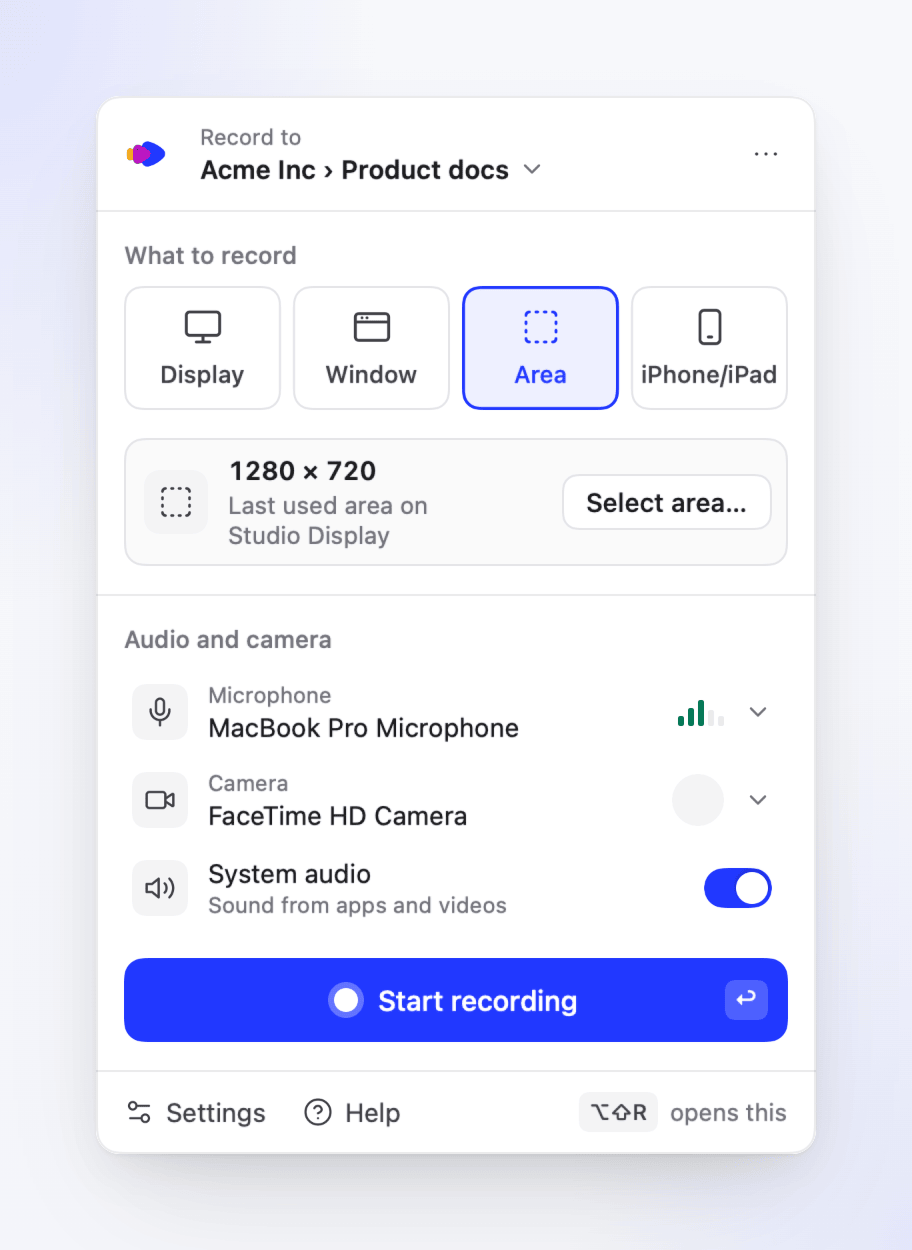
Alanı çizin
Ekran kararır ve eğer varsa son alanınız tekrar çizilir.
- Yeni bir alan çizmek için herhangi bir yeri sürükleyin.
- Alanı taşımak için içine sürükleyin veya yeniden boyutlandırmak için 8 tutamacından birini sürükleyin.
- Hafifçe kaydırmak için ok tuşlarını veya tüm ekran için klavye kısayolunu kullanın (aşağıdaki tabloya bakın).
- Veya bir boyut ön ayarına tıklayın: 1280 × 720, 1920 × 1080, 1080 × 1080 veya 1440 × 900. Ekrandan daha büyük ön ayarlar devre dışı bırakılır.
En küçük alan 160 × 90'dır.

Araç çubuğu alanın dışında durur, bu yüzden asla çekimde görünmez. Başlat veya iptal et
Geri sayımı başlatmak için Kaydı başlat'a (↩ veya Enter) veya geri dönmek için İptal'e (⎋ veya Esc) tıklayın.
Ekranın üst kısmındaki ipucunda gösterildiği gibi alan tuşları:
| Eylem | Mac | Windows |
|---|---|---|
| Alanı hafifçe kaydır | Ok tuşları (1 pt) | Ok tuşları (1 px) |
| Daha uzağa kaydır | ⇧ + ok (10 pt) | Shift + ok (10 px) |
| Tüm ekranı seç | ⌘A | Ctrl+A |
| Kaydı başlat | ↩ | Enter |
| İptal | ⎋ | Esc |
Clevera her monitör için alanınızı hatırlar.
Sorun giderme
| İleti | Ne yapmalı |
|---|---|
| "Kaydedilecek pencere yok" | Kaydetmek istediğiniz uygulamayı açın, ardından listeyi tekrar açın. |
| "macOS, siz Ekran Kaydına izin verene kadar pencerelerinizi Clevera'dan gizler." (Mac) | Sistem Ayarları'nda İzin Ver'e tıklayın. İzin verdikten sonra Clevera'yı yeniden açmanız gerekebilir. |
| "Herhangi bir pencereyi kaydedebilirsiniz ancak siz Erişilebilirliğe izin verene kadar Clevera onu öne getiremez veya yeniden boyutlandıramaz." (Mac) | Sistem Ayarları → Gizlilik ve Güvenlik altındaki Erişilebilirlik kısmından Clevera'yı açın. |
| Başka bir Space'te tam ekran · kaydedilemiyor (Mac) | O uygulamada tam ekrandan çıkın, ardından pencereyi tekrar seçin. |
| "Bu pencere yeniden boyutlandırılamadı. Yine de kaydedebilirsiniz." | Bazı uygulamalar kendi boyutlarını korur. Pencereyi elinizle yeniden boyutlandırın veya olduğu gibi kaydedin. |
| "Pencere kapatıldı." (Mac, başlatırken) | Pencereyi tekrar açın ve listeden seçin. |
| "Kayıt duraklatıldı. Pencere kapatıldı." (Windows, kaydederken) | Elinizdekini tutmak için Durdur ve yükle'ye tıklayın veya Sil… seçeneğini kullanın. Bkz. Kaydı duraklat, yeniden başlat veya iptal et. |
| "Bu monitör artık bağlı değil. Alanı tekrar seçin." | Alan artık mevcut olmayan bir monitördeydi. Yeni bir alan seçin. |
| "Clevera kaydedilecek bir şey bulamadı. Pencereyi veya monitörü tekrar seçin." (Mac) | Pencereyi veya monitörü tekrar seçin, ardından başlatın. |
Daha fazlası için bkz. Clevera ekranımı kaydedemiyor.