

Videoları Google Drive'a kaydet
Google Drive'ı bağla ve tamamlanmış bir Clevera videosunu, videonun adını taşıyan bir Clevera klasörüne ve koleksiyonu için bir alt klasöre sahip olacak şekilde MP4 olarak My Drive'a kaydet. Clevera yalnızca kendi oluşturduğu dosyaları görür.
Tamamlanmış bir Clevera videosunu Google Drive'ınıza MP4 dosyası olarak kaydedin. Clevera, dosyayı videonun adıyla adlandırır ve videonun koleksiyonunun adını taşıyan bir alt klasöre yerleştirir. Clevera yalnızca kendi oluşturduğu dosya ve klasörleri görür: Drive'ınızın geri kalanı erişilemez durumda kalır.
Yayınlamanın her platformda nasıl çalıştığı hakkında bilgi için Videolarınızı platformlarınızda yayınlayın bölümüne bakın.
Ne nereye gider
| Nereye gider | Varsayılan olarak My Drive / Clevera / <collection name> / <video title>.mp4. |
| Paylaşım | Yok. Dosya, varsayılan olarak özel olan bulunduğu klasörün paylaşım ayarlarını takip eder. |
| Clevera'nın doldurdukları | Dosya adı (video başlığı) ve Alt klasör (koleksiyon). Yapay zeka yazımı yok. |
| Maliyeti | Gönderim başına ücret yok. |
| Gönderdikten sonra | Durum doğrudan Google Drive'a kaydedildi olur. Google Drive'da aç dosyayı açar. |
Başlamadan önce
- Plan. Yayınlama, Pro plan ve üzerinin bir parçasıdır.
- Rol. Yalnızca çalışma alanı sahipleri ve yöneticileri bir hesabı bağlayabilir veya bağlantısını kesebilir. Bir videoyu düzenleyebilen herkes, zaten bağlı olan bir hesaba kaydetme yapabilir.
- Hesap. Kişisel bir Google hesabı veya bir Google Workspace hesabı. Workspace'te, yöneticinizin üçüncü taraf uygulamalara izin vermesi gerekebilir.
Google Drive'ı bağla
Entegrasyonları aç
Kenar çubuğundan Entegrasyonlar'ı açın. Google Drive, depolama altında yer alır ve satırında Google ile giriş yapın yazar.

Google ile oturum aç
Bağla'ya tıklayın ve Google hesabınızı seçin. Google tek bir izin gösterir: Yalnızca bu uygulamayla kullandığınız belirli Google Drive dosyalarını görün, düzenleyin, oluşturun ve silin. Bu, Clevera'nın oluşturduğu dosya ve klasörler anlamına gelir, Drive'ınızdaki başka hiçbir şey değil.
Google, izinleri bir onay kutusuyla gösterirse, kutucuğu işaretli bırakın. İşaretini kaldırırsanız, Clevera bağlantıyı reddeder: "Clevera'nın ihtiyaç duyduğu bir izin Google Drive onay ekranında işaretlenmemiş. Tekrar bağlanın ve tüm izinleri işaretli bırakın."
Devam et
Devam et'e tıklayın. Google Drive kartında hesapla birlikte Entegrasyonlar sayfasına geri dönersiniz.
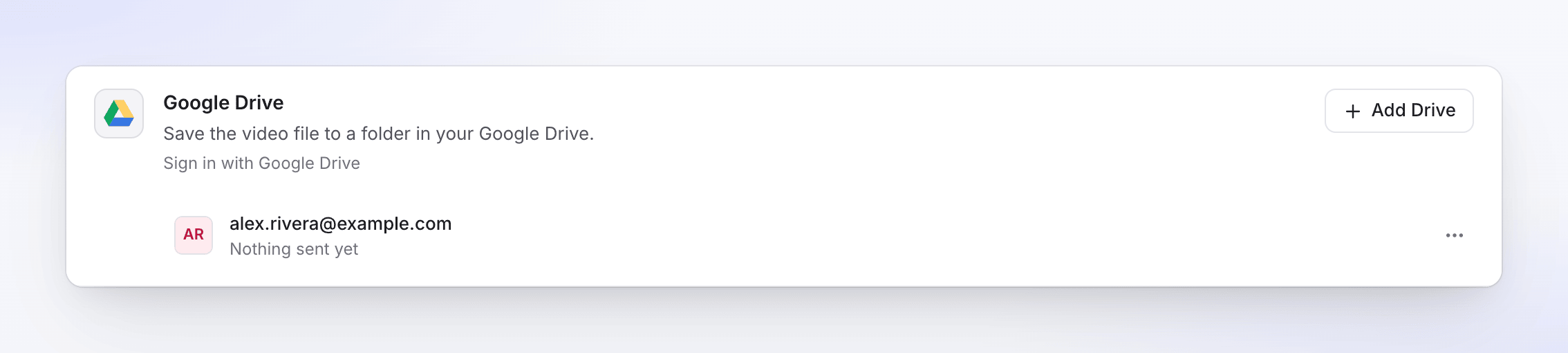
Başka bir Google hesabı eklemek için Drive Ekle'ye tıklayın.
Bir videoyu Google Drive'a kaydet
Yayınla sekmesini aç
Videoyu açın, Paylaş'a, ardından Yayınla'ya tıklayın. Yayınla… (veya Tekrar yayınla) düğmesine tıklayın.
Google Drive hesabını işaretle
Gönder → depolama altında, Google Drive hesabını işaretleyin.
Dosya adını ve klasörü kontrol et
Ayrıntılar zaten doldurulmuştur. İsterseniz bunları değiştirin ve bir Dosya açıklaması ekleyin; değişiklikler siz yazdıkça kaydedilir. Önizleme tam yolu gösterir.
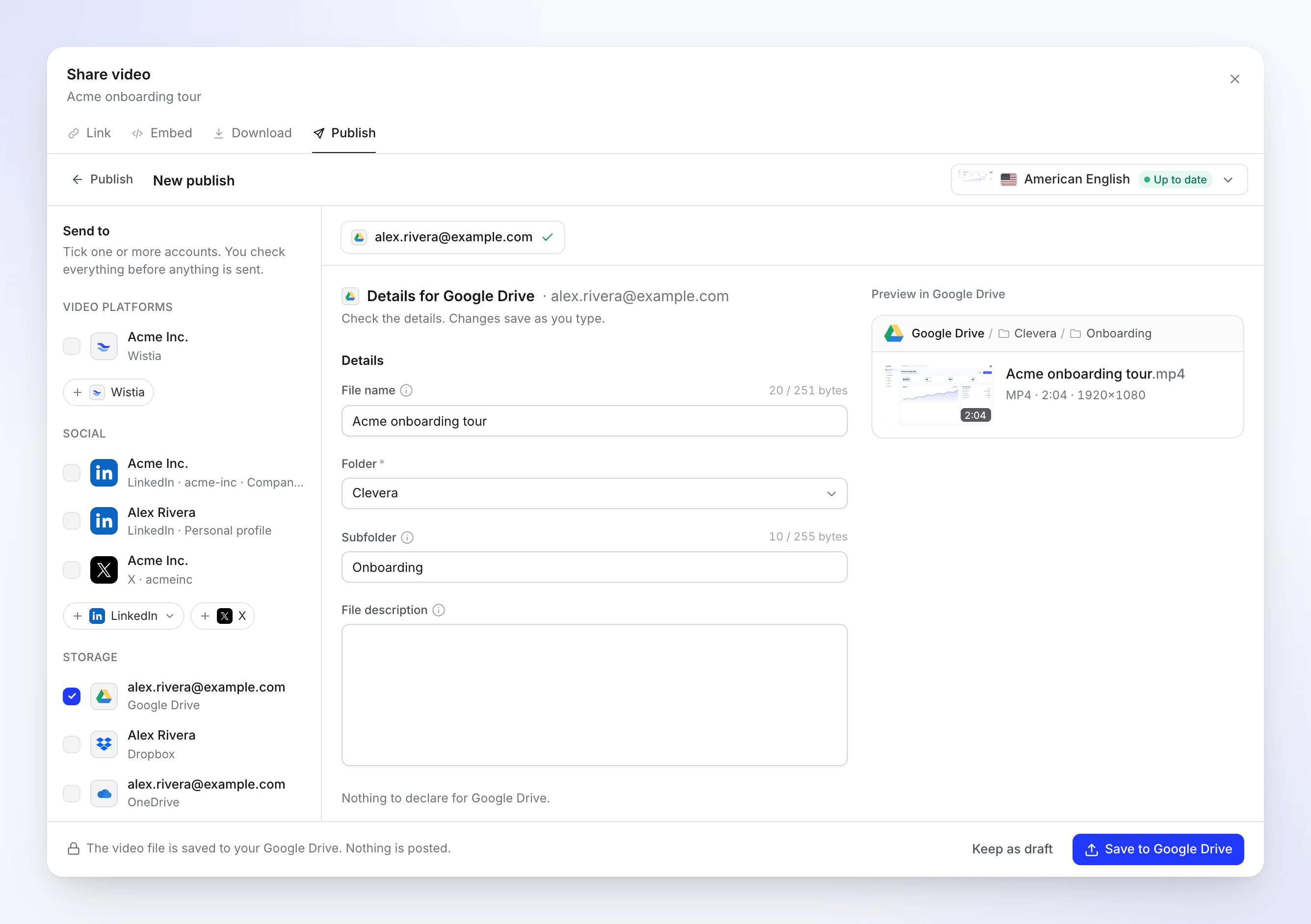
Önizleme yolu gösterir: Google Drive / Clevera / Onboarding / Acme onboarding tour.mp4. Kaydet
Google Drive'a kaydet'e tıklayın. Notta "Video dosyası Google Drive'ınıza kaydedildi. Hiçbir şey gönderilmedi." yazar. Daha sonra bitirmek için Taslak olarak tut'a tıklayın.
Dosya adı ve klasörler
Dosya adı, seçilen render dilinde videonun başlığı olarak başlar. Başlığı kullanmak için boş bırakın. Clevera her zaman .mp4 ekler.
Klasör, dosyanın nereye gideceğine karar verir:
| Seçim | Dosyanın gittiği yer |
|---|---|
| Clevera (varsayılan) | İlk kayıtta oluşturulan, My Drive'ın en üstünde Clevera adlı bir klasör. |
| My Drive | My Drive'ın en üstü. |
| Clevera'nın oluşturduğu bir klasör | Clevera / Onboarding gibi Clevera'nın daha önce oluşturduğu alt klasörler. |
Clevera yalnızca kendi oluşturduklarını görebildiği için, liste sizin oluşturduğunuz klasörleri asla göstermez. Aynı nedenle, elle oluşturduğunuz bir Clevera klasörü Clevera için görünmezdir ve yanına kendi klasörünü oluşturur. Düzenli tutmak için, klasörü Clevera'nın oluşturmasına izin verin, ardından istediğiniz gibi taşıyın veya paylaşın.
Alt klasör, videonun koleksiyonunun adı olarak başlar ve mevcut değilse seçilen klasörün içinde oluşturulur. Doğrudan klasöre kaydetmek için temizleyin. Koleksiyonda olmayan bir videonun alt klasörü yoktur.
Alanlar ve sınırlar
| Alan | Sınır | Notlar |
|---|---|---|
| Dosya adı | 251 karakter (.mp4 ile 255) |
İsteğe bağlı. Sayaç karakterleri sayar, örneğin "20 / 251". Aksanlı harfler, diğer alfabeler ve emojiler daha fazla yer kaplar, bu yüzden daha azı sığar; sınıra yaklaşıldığında bir not bunu belirtir. |
| Klasör | Listelenen klasörlerden biri, zorunlu | Bir sonraki sefer için hesap bazında hatırlanır. |
| Alt klasör | 255 karakter | İsteğe bağlı. Eksikse oluşturulur. Dosya adıyla aynı şekilde sayılır. |
| Dosya açıklaması | Sınır yok | İsteğe bağlı. Drive'daki dosya ayrıntılarında gösterilir. |
Google Drive isimlerde sadece / ve \ karakterlerini reddeder; Clevera bunları - ile değiştirir. Bir alan kullanılamayan bir karakter içeriyorsa, "… kaldırın: platform bunlara izin vermiyor." der ve karakterleri isimlendirir.
Aynı isim iki kez mi? Google Drive aynı isimde birden fazla dosyaya izin verir, bu nedenle ikinci bir kaydetme işlemi, ilkinin yanına aynı isimde ikinci bir dosya ekler.
Video gereksinimleri
| Sınır | |
|---|---|
| Dosya boyutu | 5 TB'a kadar |
| Format | MP4 |
Göreceğiniz durumlar
| Durum | Ne anlama gelir |
|---|---|
| İşlenmeyi bekliyor | İşleme biter bitmez kaydeder. |
| Sırada / Yükleniyor N% | Dosya Google Drive'a gidiyor. |
| Google Drive bekleniyor | Google'ın Clevera için günlük yükleme kapasitesi doldu. Gösterilen saatten (Pasifik saatiyle gece yarısı) sonra otomatik olarak kaydeder. |
| Google Drive'a kaydediliyor | Dosya yeni ulaştı ve dosyalanıyor. Bir anlığına görünebilir; ayrı bir işlem adımı yoktur. |
| Google Drive'a kaydedildi | "Google Drive'ınıza kaydedildi." Google Drive'da aç dosyayı açar. |
| başarısız | Hiçbir şey kaydedilmedi veya kaydetme tamamlanmadı. Mesaj nedenini belirtir. |
| Kaldırıldı | Dosya silindi veya Google Drive'da çöp kutusuna taşındı. |
İşlenmeyi bekleyen bir kayıt, Yayınla sekmesinde, Gönderildi'nin üzerinde, İşleme sonrası gönderimler altında durur.
Sonrasında Google Drive'da
Dosya, Drive'ınızda normal bir MP4'tür. Orada paylaşın, taşıyın veya yeniden adlandırın. Clevera bir paylaşım bağlantısı oluşturmaz ve kaydettikten sonra dosyayı değiştirmez. Taşıdığınız dosyalar Clevera için erişilebilir kalır çünkü onları Clevera oluşturmuştur.
Sorun giderme
| Mesaj | Ne yapmalı |
|---|---|
| "Clevera'nın ihtiyaç duyduğu bir izin Google Drive onay ekranında işaretlenmemiş. Tekrar bağlanın ve tüm izinleri işaretli bırakın." | Tekrar Bağla'ya tıklayın ve Google ekranında Drive iznini işaretli bırakın. |
| "Google Drive'ınızda yeterli boş alan yok. Biraz yer açın, sonra yeniden deneyin." | Yer açın veya depolama ekleyin, ardından Yeniden dene'ye tıklayın. Bu mesaj, bir klasör çok fazla dosya içerdiğinde de görünür. |
| "Google Drive'ın günlük yükleme kapasitesi doldu. … saatinden sonra otomatik olarak göndereceğiz" | Yapılacak bir şey yok. O saatte kendiliğinden kaydeder. |
| "Google Drive bazı ayrıntıları kabul etmedi. Onları kontrol edin ve tekrar gönderin." | Klasör silinmiş, erişemediğiniz paylaşılan bir sürücüye taşınmış veya dosya adı çok uzun olabilir. Başka bir klasör seçin veya ismi kısaltın, ardından tekrar kaydedin. |
| "Bunu göndermek için Google Drive hesabınıza yeniden bağlanın." | Bağlantı koptu, örneğin Clevera'yı Google Hesabınızdan kaldırdıktan sonra. Yeniden bağlan'a, ardından Yeniden dene'ye tıklayın. |
| "Yükleme kesintiye uğradı. Kaldığı yerden devam etmek için yeniden deneyin." | Yeniden dene'ye tıklayın. |
| "Bunu Google Drive'a gönderirken bir sorun oluştu. Lütfen tekrar deneyin. Referans: …" | Yeniden dene'ye tıklayın. Hata devam ederse, referans numarasıyla destek ekibiyle iletişime geçin. |
Google Drive bağlantısını kes
- Entegrasyonlar'ı açın, Google Drive kartındaki hesabı bulun ve ⋯ → Bağlantıyı kes'e tıklayın.
- Onaylayın. Clevera, Google'daki erişimini iptal eder, devam eden kayıtlar durur ve zaten kaydedilmiş dosyalar Drive'ınızda kalır.
Google tarafında kontrol etmek için Google Hesabınızı açın, Güvenlik → Üçüncü taraf uygulamalar ve hizmetlerle bağlantılarınız'a gidin ve hala listeleniyorsa Clevera'yı kaldırın.
SSS
Clevera diğer Drive dosyalarımı okuyabilir mi? Hayır. Google, Clevera'nın yalnızca Clevera'nın oluşturduğu dosya ve klasörleri görmesine izin verir.
Kendi klasörüm neden listede görünmüyor? Aynı nedenle: Clevera kendi oluşturmadığı klasörleri göremez. Clevera klasörüne kaydedin, ardından dosyayı Drive'da taşıyın.
Paylaşılan bir sürücüye kaydedebilir miyim? Clevera'da seçerek hayır, çünkü liste yalnızca Clevera'nın oluşturduğu klasörleri gösterir.
Kaydetme kredileri kullanır mı? Hayır. Depolama için gönderim başına ücret yoktur.
Dosyam neden bir alt klasörde? Alt klasör, videonun koleksiyonudur. Doğrudan klasöre koymak için kaydetmeden önce Alt klasör'ü temizleyin.