

Bir web sitesini araştır
Bir sosyal medya klibine web sitesi ekleyin; yapay zeka siteyi ziyaret etsin, beş sayfaya kadar okusun ve klibinizin ihtiyaç duyduğu resimleri, videoları ve gerçekleri kaydetsin. Araştırmayı nasıl başlatacağınızı, bir notla nasıl yönlendireceğinizi, geçmiş araştırmaları nasıl yeniden kullanacağınızı ve sonuçları nasıl okuyacağınızı öğrenin.
Web sitesi araştırması, yapay zekayı belirttiğiniz bir siteye gönderir. Beş sayfaya kadar okur, gizli bölümleri açar ve sosyal medya klibinizin ihtiyaç duyduğu resimleri, videoları ve gerçekleri kaydeder. Ürününüz, teklifiniz veya kanıtınız herkese açık bir web sayfasındaysa ve bunları özetin içine kopyalamak istemiyorsanız bu özelliği kullanın.
Başlamadan önce
- Web sitesi araştırması sosyal medya kliplerinde kullanılabilir. Nasıl yapılır, ürün demosu, geliştirme ve makale videoları bağlantı kabul etmez. Bu tür videolar için ürününüzü bir tarayıcıda kaydetmek istiyorsanız Yapay zeka ile kaydet özelliğini kullanın.
- Adres, herkese açık bir
https://sayfası olmalıdır. Yapay zeka araştırma sırasında oturum açmaz, bu nedenle giriş gerektiren sayfalar okunamaz. - Araştırma, yapay zekanın yaptığı iş için kredi kullanır. Araştırma maliyetlerine göz atın.
- Sahipler, yöneticiler ve İçerik Oluşturucular araştırmayı başlatabilir. Düzenleyiciler yeni içerik oluşturamadıkları için bunu yapamazlar.
- Clevera, yapay zeka siteye gitmeden önce adresi kontrol eder. YouTube adresleri, yetişkin içerikli siteler, kumar siteleri, park edilmiş veya satılık alan adları, herkese açık kimlik avı listesindeki adresler ve giriş duvarı veya "bulunamadı" hatası veren sayfalar reddedilir. Görebileceğiniz mesajlara bakın.
Bir web sitesini araştır
Bir web sitesini araştır özelliğini aç
Bir sosyal medya klibinin Oluştur sayfasında, özet kutusundaki + Ekle düğmesine tıklayın ve Yapay zeka ile grubundan Bir web sitesini araştır seçeneğini belirleyin. Satırın ipucu kısmında "Yapay zeka siteyi ziyaret eder ve resimleri, videoları ve gerçekleri toplar." yazar.
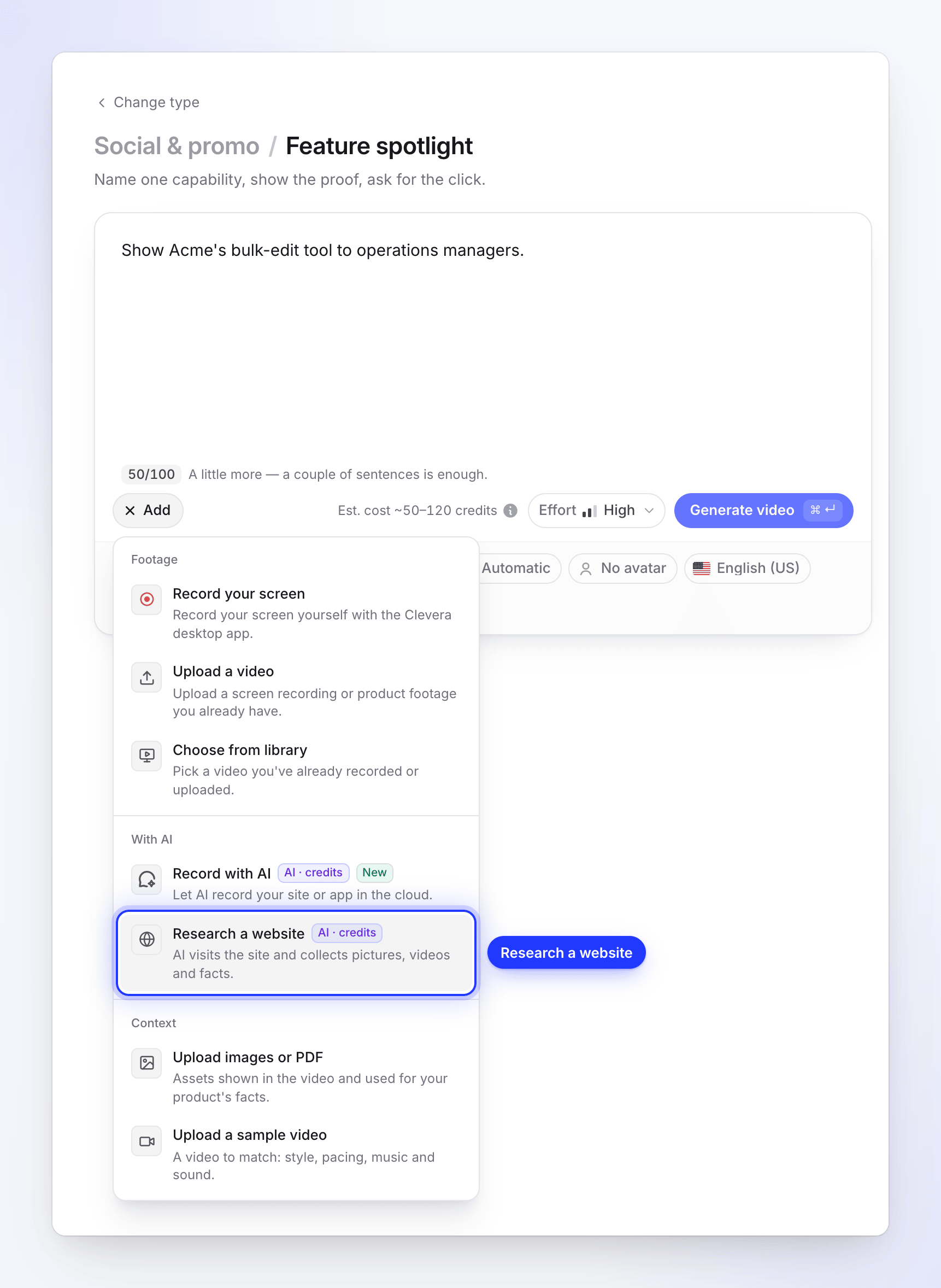
Bir web sitesini araştır, + Ekle menüsünün Yapay zeka ile grubunda yer alır. Adresi girin
Sayfayı Web sitesi adresi kısmına yazın, örneğin
https://acme.com/pricing.acme.comyazarsanız, Clevera sizin içinhttps://ekler ve kutunun altında "https://acme.com açılacak" ifadesini gösterir.En önemli sayfadan başlayın. Yapay zeka oradan başlar ve o sayfa her zaman ilk olarak okunur.
Yapay zekaya neye bakması gerektiğini söyleyin (isteğe bağlı)
Neye bakmalıyız? kısmına, klibin siteden neye ihtiyaç duyduğunu kendi kelimelerinizle ve istediğiniz dilde yazın. Örneğin: "Fiyatlandırma sayfasını ve incelemeler sekmesini aç" veya "Ekip planı ve yıllık fiyatı" gibi.
600 karaktere kadar yazabilirsiniz. Not yazmazsanız, yapay zeka ürünün ne olduğuna, özelliklerine, fiyatlandırmaya veya teklife ve müşterilerin ne dediğine bakar.
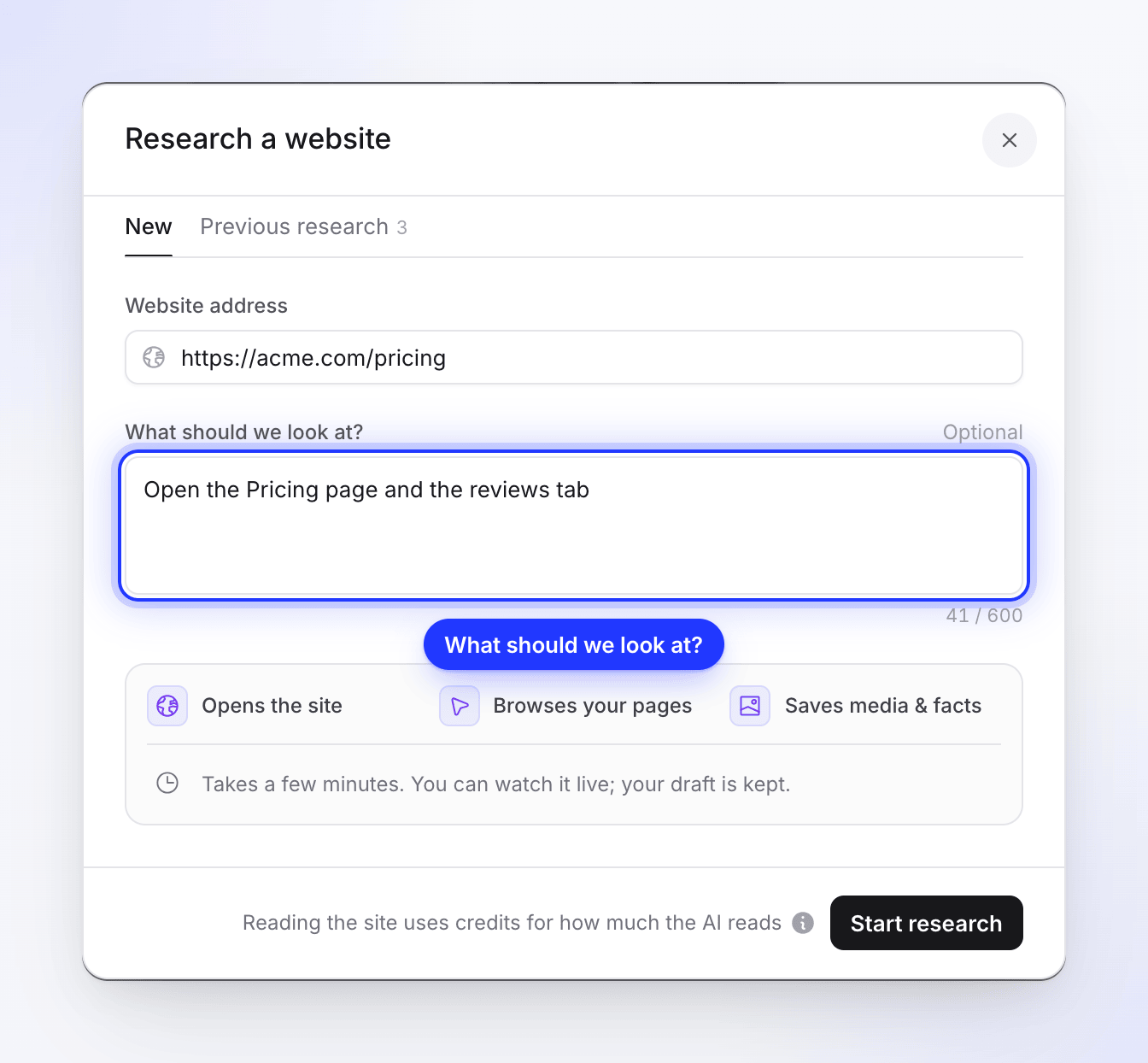
Notunuz, yapay zekaya önce nereye bakması gerektiğini söyler. Araştırmayı başlat
Araştırmayı başlat düğmesine tıklayın. Clevera önce adresi kontrol eder; reddedilirse iletişim kutusu nedenini belirtir ve hiçbir ücret alınmaz. Aksi takdirde iletişim kutusu kapanır, özetinizin altında Toplanıyor… durumuyla bağlantı için bir kutucuk belirir ve yapay zeka siteyi açar.
İletişim kutusu sırada ne olacağını gösterir: Siteyi açar, Sayfalarınızı gözden geçirir, Medya ve gerçekleri kaydeder. "Birkaç dakika sürer. Canlı olarak izleyebilirsiniz; taslağınız saklanır."
İzleyin veya çalışmaya devam edin
Bağlantının kutucuğunu açın ve yapay zekanın canlı taramasını görmek için İzle düğmesine tıklayın ya da özetiniz ve ayarlarınız üzerinde çalışmaya devam edin. Kutucukta Toplandı yazdığında, sonuçları kontrol etmek için Neleri topladığımızı gör düğmesine tıklayın.
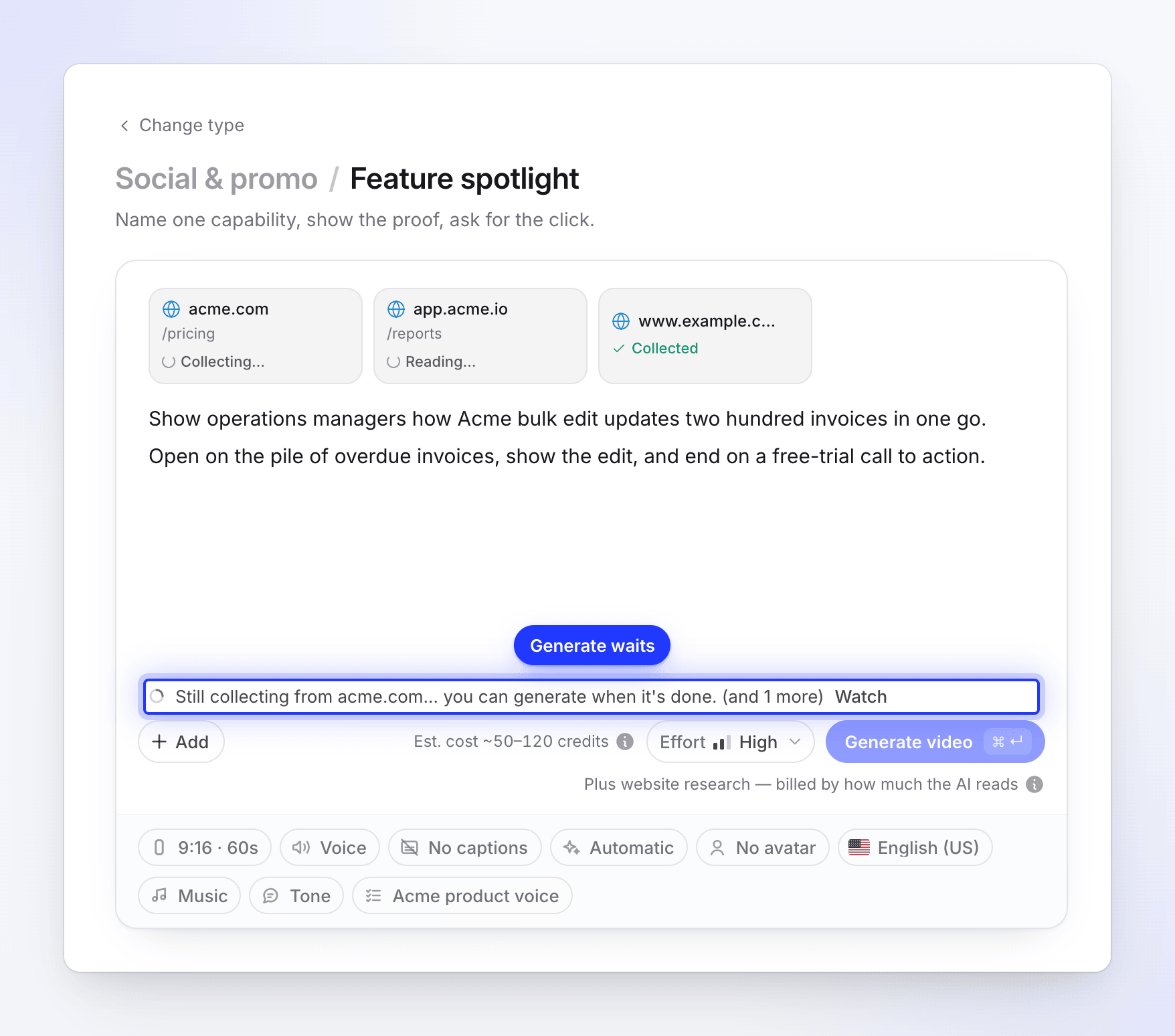
Her bağlantı, araştırmasının nasıl gittiğini gösterir. Video oluştur, toplanmaya devam eden bağlantıları bekler. Video oluştur
Video oluştur düğmesine basın. Klibiniz, araştırmanın topladığı verileri kullanır. Yapay zeka siteyi tekrar ziyaret etmez.
Yapay zekanın topladıkları
| Ne | Ayrıntılar |
|---|---|
| Okunan sayfalar | Verdiğiniz adresten başlayarak 5 sayfaya kadar. Sekmeler, akordeonlar, SSS öğeleri, fiyatlandırma geçişleri ve "daha fazla göster" düğmeleri açılır, böylece gizli metinler de okunur. |
| Ekran görüntüleri | Her sayfanın ve ana bölümlerinin temiz görüntüleri. |
| Resimler | Sayfalardan ürün görselleri, fotoğraflar ve illüstrasyonlar (48 adede kadar). Simgeler, küçük resimler ve üst bilgi veya alt bilgi grafikleri dahil edilmez. |
| Logo | İlk sayfada aranan logonuz. |
| Videolar | Sitenin kendi üzerinde barındırılan 4 videoya kadar (MP4 veya WebM, her biri 80 MB'a kadar). YouTube ve Vimeo gömülü videoları indirilmez. |
| Gerçekler | Ürünün ne işe yaradığı, kimin için olduğu, özellikleri, kanıtlar (incelemeler, müşteriler, sayılar), teklif veya fiyatlandırma ve eylem çağrısı. |
| Ses ve görünüm | Sitenin nasıl duyulduğu ve göründüğü, böylece klip tonu eşleşebilir. |
Yapay zeka, sitenin kendi sayfalarında ve alt alan adlarında kalır. Diğer sitelere giden bağlantıları takip etmez, oturum açmaz, form doldurmaz veya sepete hiçbir şey eklemez.
Adım adım sürüm için web sitesi araştırmasının nasıl çalıştığına bakın.
Sonuçları oku
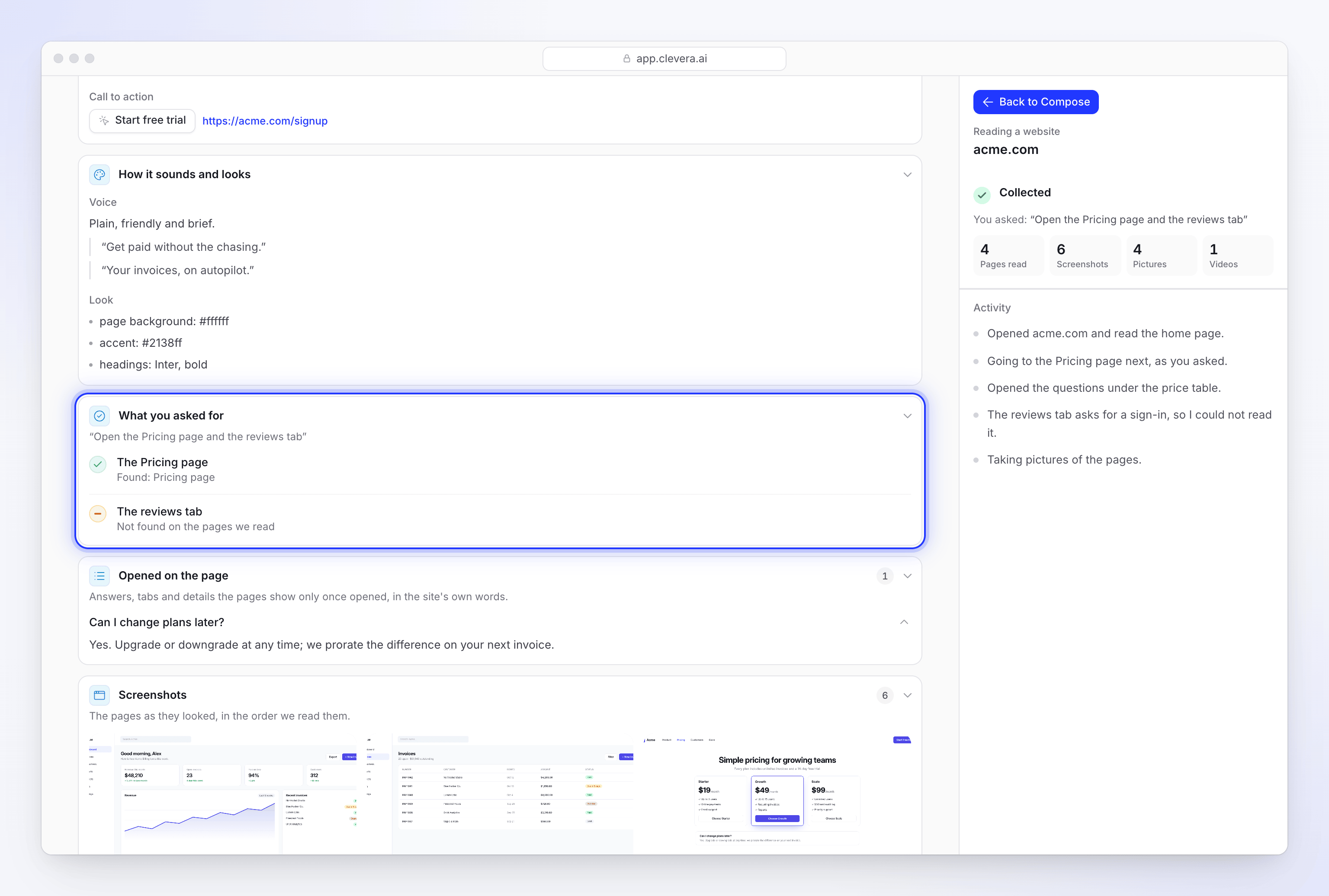
Bağlantının kutucuğunu açın ve Neleri topladığımızı gör düğmesine tıklayın ya da işlem bittiğinde İzle kısmından açın. Sonuçlar sayfası şu bölümleri içerir:
| Bölüm | Ne gösterir |
|---|---|
| Sitede yazanlar | Ne işe yarar, Kim için, Özellikler, Kanıt, Teklif veya fiyatlandırma ve Eylem çağrısı. |
| İstedikleriniz | Notunuzda istediğiniz her şey için bir satır; Bulundu (bulunduğu sayfa ile) veya "Okuduğumuz sayfalarda bulunamadı" olarak işaretlenir. Sadece not yazdığınızda gösterilir. |
| Nasıl duyulur ve görünür | Sitenin Ses ve Görünüm özellikleri. |
| Ekran görüntüleri, Resimler, Logo, Videolar | Kaydedilenler. Daha büyük görmek için herhangi bir öğeye tıklayın. |
| Okunan sayfalar | Yapay zekanın ziyaret ettiği adresler. |
Taslağınıza dönmek için Oluştur'a geri dön düğmesine tıklayın.
Oluştur'daki bağlantı kutucukları
Araştırılan her bağlantı, özetin altında bir kutucuktur. Durumu, araştırmanın nerede olduğunu size söyler:
| Durum | Ne anlama gelir | Ne yapabilirsiniz |
|---|---|---|
| Toplanıyor… | Yapay zeka sitede. | Canlı olarak İzleyebilirsiniz. |
| Okunuyor… | Ziyaret bitti ve Clevera toplananları okuyor. | İzleyebilir veya bekleyebilirsiniz. |
| Toplandı | Kullanıma hazır. | Neleri topladığımızı görebilirsiniz. |
| Okunamadı | Site okunamadı. Nedeni kutucukta gösterilir. | Neler olduğunu gör, Tekrar deneyin veya Kaldır. Yapay zekanın okuyamadığı bir web sitesini düzeltme kısmına bakın. |
Bir bağlantı hala toplanıyorken, Video oluştur düğmesi bekler ve "acme.com'dan hala toplanıyor… bittiğinde oluşturabilirsiniz." der. Bir bağlantı okunamadıysa, "acme.com okunamadı." der ve Tekrar deneyin ile Kaldır düğmelerini gösterir.
Araştırmadan sonra notu değiştirme
Neye bakmalıyız? kısmını değiştirmek için kutucuğu açın. Notu değiştirmek, halihazırda toplananları değiştirmez, bu nedenle düğme Tekrar topla olarak değişir. Siteyi yeni notla tekrar araştırmak için tıklayın veya elinizdeki sonuçları korumak için iletişim kutusunu kapatın.
Önceki araştırmayı yeniden kullanma
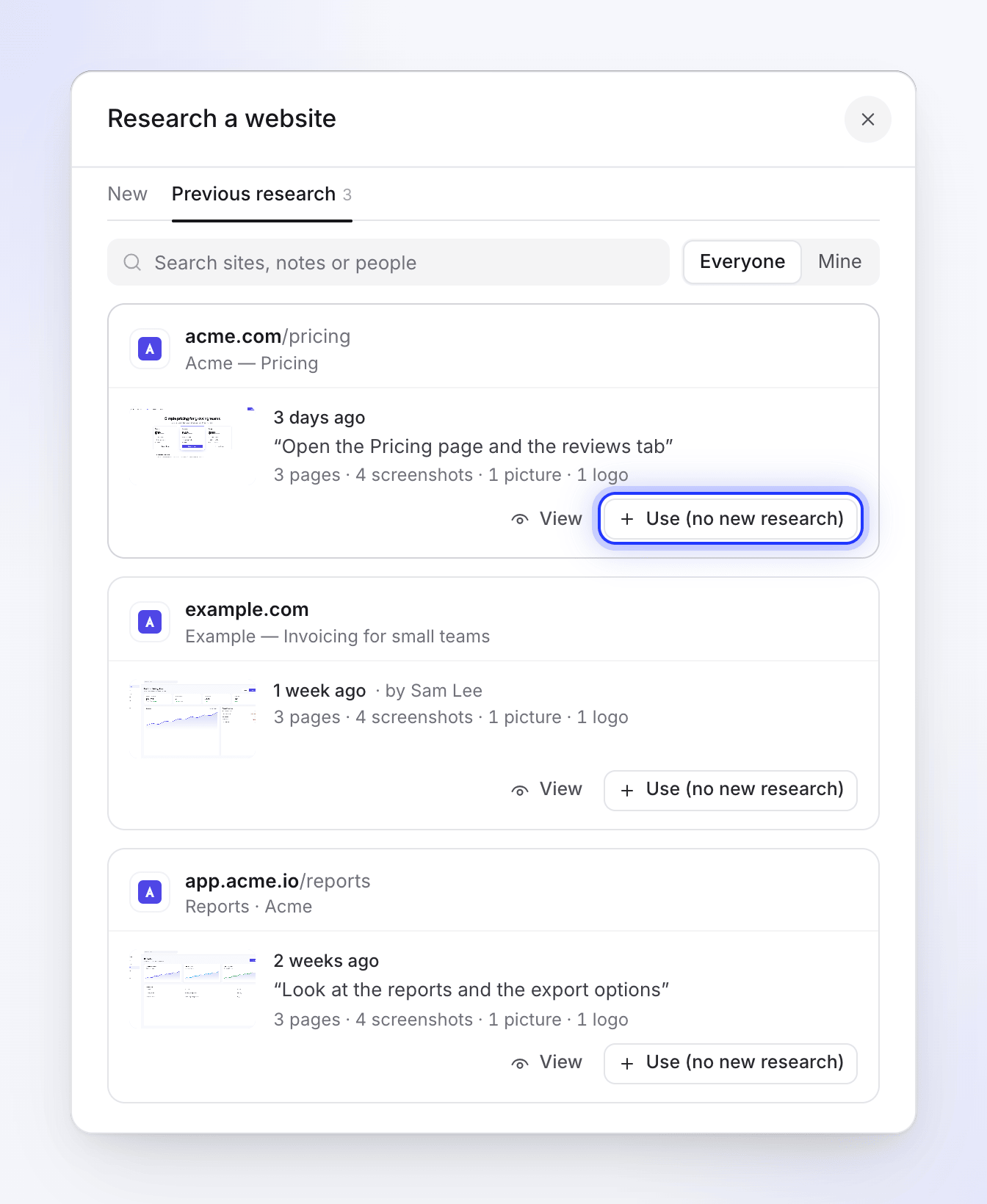
Daha önce yaptığınız araştırmalar çalışma alanınız için saklanır. Yeni bir ziyaret için ödeme yapmadan tekrar kullanmak için:
- + Ekle → Bir web sitesini araştır seçeneğini açın.
- Önceki araştırma sekmesine tıklayın. Çalışma alanınızın en son başarılı 60 araştırmasını, en yenisi ilk sırada olacak şekilde listeler.
- Bir sitenin kartında Kullan (yeni araştırma yok) düğmesine tıklayın veya toplananlara göz atmak için siteyi açıp Bu çekimi kullan düğmesine tıklayın.
Bağlantı, sonuçlarıyla birlikte ek bir ücret ödemeden eklenir.
Özete yapıştırdığınız bağlantılar
Ayrıca bir adresi doğrudan özete yapıştırabilirsiniz. Araştırma başlatmadan bir bağlantı kutucuğuna dönüşür. Video oluştur düğmesine bastığınızda, Clevera aynı sitenin, aynı notla, çalışma alanınız tarafından son 7 gün içinde yapılmış bir okumasını arar. Varsa, yeniden kullanılır. Yoksa, yapay zeka siteyi o anda araştırır ve klibiniz bunun için bekler.
Bir YouTube adresi özette veya başka bir yerde kullanılamaz: "YouTube bağlantıları kullanılamaz. Video size aitse, dosyayı yükleyin." Yapıştırılan bağlantılar, klip başladığında araştırmayla aynı adres kontrolünden geçer.
Sınırlar
| Sınır | Değer |
|---|---|
| Sosyal medya klibi başına bağlantı | 10 |
| Site başına okunan sayfa | 5 |
| Not uzunluğu | 600 karakter |
| Aynı anda çalışan araştırma | Çalışma alanı başına 2 |
| Sitede geçirilen süre | Yaklaşık 4 dakika, ardından kısa bir okuma adımı |
| Oluşturma sırasında okumanın yeniden kullanımı | 7 gün, aynı site ve aynı not |
| Önceki araştırma listesi | Son 60 başarılı araştırmanız |
Görebileceğiniz mesajlar
| Mesaj | Ne yapmalı |
|---|---|
| "Enter a full address, like acme.com" | acme.com gibi tam bir adres gir. |
| "That link is already attached." | Bağlantı bu klipte zaten ekli. Bunun yerine ilgili kutucuğu aç. |
| "No slots left for links." | Önce bir bağlantıyı kaldır. Bir klip en fazla 10 bağlantı alabilir. |
| "Use an https:// address." | Sayfanın https:// sürümünü kullan. |
| "We can only open public internet pages over https." | Adres herkese açık değil; örneğin bir şirket içi ağ veya yerel bir adres. |
| "Your team is already collecting as many websites as it can at once. Wait for one to finish, then try again." | Çalışma alanında zaten iki araştırma yürütülüyor. Birinin bitmesini bekle. |
| "All our browsers are busy right now. Try again in a few minutes." | Clevera şu an meşgul. Kısa süre sonra tekrar dene. |
| "Recording with AI is switched off right now. Try again later." | Araştırma ve AI ile Kaydet özellikleri bakım nedeniyle duraklatıldı. Daha sonra tekrar dene. |
| "YouTube links can't be used. If the video is yours, upload the file instead." | Farklı bir site kullan veya video dosyasını yükle. |
| "We can't open this site." followed by a reason, such as "Clevera doesn’t support sites with adult content.", "…gambling sites.", "…parked or for-sale domains." or "It doesn’t meet our acceptable use rules." | Clevera bu tür siteleri araştırmaz. Başka bir site kullan. |
| "This address is on a public list of phishing sites." | Adresi kontrol et. Eğer kendi sitense destek ekibiyle iletişime geç. |
| "We couldn’t reach this address. Check that it’s typed correctly and that the site is online, then try again." | Yazımı kontrol et ve sitenin yayında olduğundan emin ol. Sadece yavaş olan siteler reddedilmez. |
| "This page needs a login (it returned “401 Unauthorized”)…" | Herkese açık bir sayfa kullan veya sayfayı AI ile Kaydet özelliğini kullanarak kaydet. |
| "This page returned “404 Not Found”…" or "…“410 Gone”…" | Adres yanlış veya sayfa kaldırılmış. Kontrol et. |
Site türüyle ilgili reddetme mesajları "If you think this is a mistake, contact us at [email protected]." ifadesiyle biter. Daha fazlası için Clevera neden bir bağlantıyı açamıyor bölümüne bak.
Güvenlik kontrolü veya oturum açma sayfası gibi sitenin kendisiyle ilgili mesajlar için AI'nin okuyamadığı bir web sitesini düzeltme bölümüne bak.