

Senaryoyu ve seslendirmeyi düzenle
Nasıl yapılır videosundaki veya ürün demosundaki herhangi bir adımın seslendirme satırını düzenle; Clevera bunu videonun ses tonuyla yeniden kaydeder. Sabit bir kare, bir klip veya kendi videonuz üzerine anlatım ekleyin, sessize alın veya silin ve maliyetini görün.
Senaryo sekmesi, bir nasıl yapılır videosunun veya ürün demosunun anlatımlı adımlarını, her biri kendi seslendirme satırıyla birlikte listeler. Bir satırı değiştirdiğinizde Clevera bunu videonun ses tonuyla yeniden kaydeder; ayrıca anlatım ekleyebilir, sessize alabilir, gizleyebilir veya silebilir ve her adımın altında kaydın hangi kısmının oynatılacağını seçebilirsiniz.
Başlamadan önce
- Senaryo sekmesi, nasıl yapılır videoları ve ürün demoları için video düzenleyicide bulunur. Cilalama (Polish) videolarında seslendirme yoktur, bu nedenle Senaryo sekmeleri de yoktur. Sosyal klipler için Sosyal klip düzenleme bölümüne bakın.
- Videoyu açabilen herkes senaryoyu okuyabilir. Düzenleme yapmak için düzenleme hakları gerekir; bunlar olmadan satır eylemleri görünmez.
- Bir satırı yeniden kaydetmek kredi kullanır. Maliyeti nedir bölümüne bakın.
Senaryoyu oku
Üst bilgi toplamları gösterir, örneğin "4 bölüm · 12 adım · 3:54". Adımlar, oynatma sırasına göre bölümler altında gruplandırılmıştır. İlk ve son adımlar Giriş ve Sonuç olarak etiketlenebilir. Bir adım Sessize alındı veya Gizli olarak görünebilir.
Bir adımı seçmek ve oynatıcıyı oraya taşımak için üzerine tıklayın. Zaman çizelgesinde bir adım seçmek, onu burada da açar.
Eylemlerini görmek için bir adımın üzerine gelin (veya onu seçin):
| Eylem | Ne işe yarar |
|---|---|
| Anlatımı düzenle | Düzenlemek için satırın metnini açar |
| Seslendirme ekle | Hiç anlatımı olmayan bir adıma anlatım ekler |
| Sesi yeniden oluştur | Aynı kelimeleri yeniden kaydeder |
| Seslendirmeyi sessize al / Anlatımın sesini aç | Satırı silmeden susturur. Sessize alınan bir adım, anlatımı yerine görüntü süresi kadar sürer, bu nedenle video genellikle kısalır. Giriş ve sonuçta kullanılamaz. |
| Senkronizasyonu ve tempoyu düzenle | Kaydın hangi kısımlarının adımın altında oynatılacağını ve ne kadar hızlı olacağını seçer |
| Etkinlik ayarları | Yalnızca eski kayıtlar: kaydedilen tıklama veya etkinlik başına hız ve görünürlük |
| ⋯ → Videodan gizle / Videoda göster | Yalnızca giriş ve sonuç için. Gizlenen bir öğe, süresiyle birlikte videodan çıkarılır. |
| ⋯ → Anlatımı sil | Satırı ve seslendirmesini kaldırır |
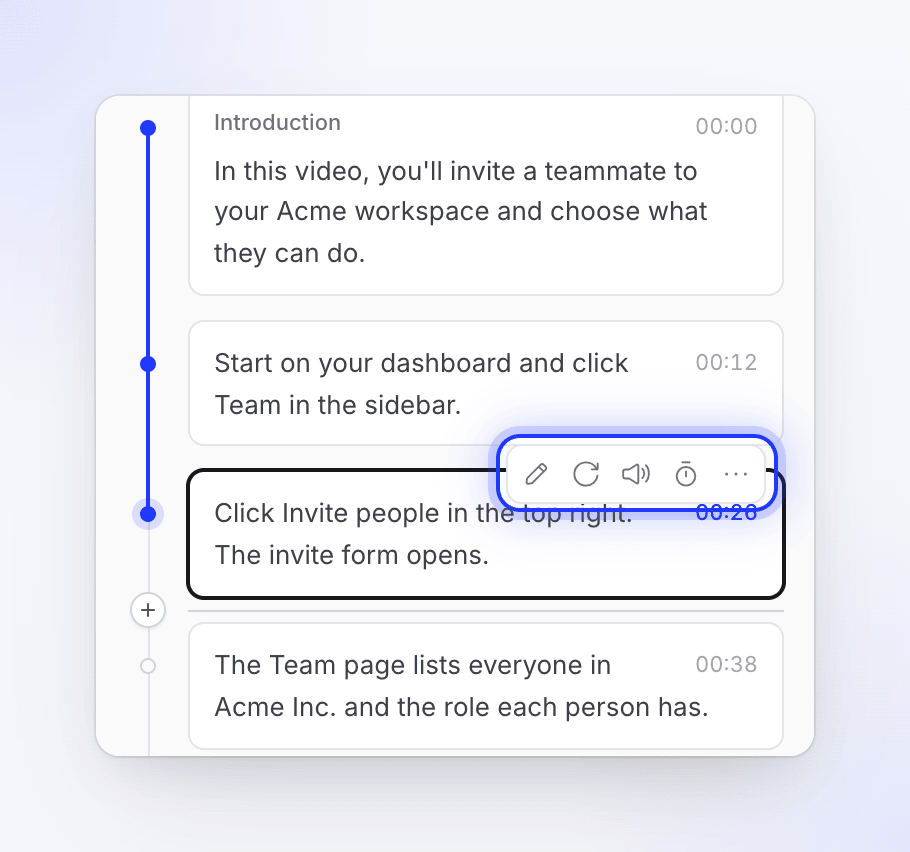
Bir seslendirme satırını düzenle
Satırı aç
Adımın üzerine gelin ve Anlatımı düzenle seçeneğine tıklayın.
Kelimeleri değiştir
Yeni satırı yazın. 6 ile 1.024 karakter arasında olmalıdır. Bir kelimenin nasıl söyleneceğini değiştirmek için bir ses etiketi ekleyin: etiket düğmesine (Ses etiketi ekle (veya / yaz)) tıklayın veya / yazıp kısa bir duraklama gibi birini seçin. "Her ses motoru bunları kendi yöntemine göre okur." Anlatımda ses etiketlerini kullanma bölümüne bakın.
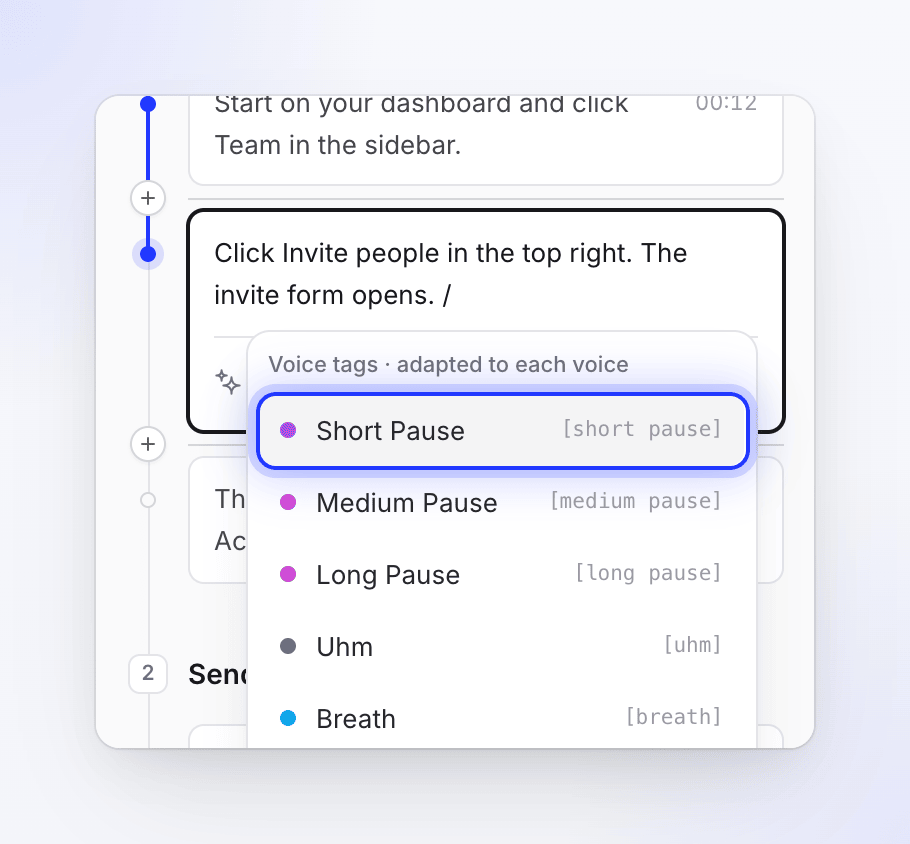
Duraklama veya başka bir ses etiketi eklemek için / yazın. Kaydet
Kaydet düğmesine tıklayın veya ⌘ Enter (Mac) / Ctrl Enter (Windows) tuşlarına basın. Kaydetmeden çıkmak için Esc veya İptal tuşuna basın.
Yeni kaydı bekle
Yeni seslendirmesi arka planda kaydedilirken satır kararır ve yanıp söner. Hazır olduğunda, adımın görüntüleri, yapay zekanın videoyu oluştururken kullandığı kurallarla yeni uzunluğa sığdırılır (bkz. Yapay zeka görüntüleri nasıl sığdırır). Dokunmadığınız yakınlaştırmalar onunla birlikte hareket eder ve varsa altyazıları yeniden oluşturulur. Adımın senkronizasyonunu ve temposunu manuel olarak düzenlediyseniz, görüntüleri ayarladığınız gibi kalır: yeni kayıttan sonra kontrol edin.
Kaydetmek ayrıca sessize alınmış bir satırın sesini açar. Aynı kelimeleri değişiklik yapmadan kaydederseniz, hiçbir şey kaydedilmez. Yeni kayıt başarısız olursa, önceki kayıt geri gelir: "Seslendirme güncellemesi başarısız oldu. Önceki seslendirme geri yüklendi."
Aynı anda birçok satırı değiştirmek için, örneğin "tüm seslendirmeyi daha samimi yap", asistana sorun. Ayrıca bir adımın görüntülerini kırpabilir veya hızlandırabilir. 5'ten fazla satırdaki bir değişiklik önce kredi tahmini içeren bir plan gösterir.
Bir satırı yeniden kaydet
Sesi yeniden oluştur, örneğin sesi değiştirdikten sonra veya bir kelime kulağa yanlış geliyorsa aynı kelimeleri yeniden kaydeder. Her kayıt biraz farklı duyulabilir.
Anlatım ekle
Bir seslendirme adımı ekle
Zaman çizelgesi araç çubuğundaki + düğmesini (Oynatma kafasında zaman çizelgesine ekle) kullanın ve Seslendirme seçeneğini belirleyin veya anlatımı olmayan bir adımda Seslendirme ekle düğmesine tıklayın. Ekran kayıtları için Seslendirme ekle iletişim kutusu açılır:
| Alan | Ne işe yarar |
|---|---|
| Ses ne söylüyor | Satır, en az 6 karakter. Bir sayaç "yaklaşık N saniye konuşuldu" gösterir. |
| İzleyiciler ne görüyor | Sabit kare: satır oynarken kaydın tutulan bir karesi; Kareyi değiştir… farklı bir tane seçer. Klip oynat: Klip seç… ile oynatılacak kayıt kısmını seçin. Video yükle: Video seç… ile seçilen kendi video dosyanızı oynatın. |

Seslendirme ekle düğmesine (veya ⌘ Enter tuşuna) tıklayın. Yeni adım senaryoda o noktaya eklenir. Satır kaydedilirken düğme Ekleniyor… olarak görünür.
Düğme, iletişim kutusu ihtiyaç duyduğu bilgilere sahip olana kadar kapalı kalır ve neyin eksik olduğunu söyler: "Eklemek için senaryoda bir yer seçin.", "Oynatılacak bir klip seçin." veya "Oynatılacak bir video seçin." Seçilen bir videonun uzunluğu okunurken "Video okunuyor…" yazar.
Sabit kareyi seç
Sabit kare, adımı eklediğiniz noktadaki kareden başlar. Farklı bir kareyi tutmak için Kareyi değiştir… düğmesine tıklayın. Kareyi seç penceresi, altında film şeridi olan kaydı gösterir.

| İçin | Bunu yap |
|---|---|
| Kare seç | Film şeridi boyunca tıklayın veya sürükleyin |
| Bir kare hareket et | ← / → |
| Bir saniye hareket et | Shift ile ← / → |
| İlk veya son kareye atla | Home / End |
Korumak için Bu kareyi kullan düğmesine veya olduğu gibi bırakmak için İptal düğmesine tıklayın.
Kendi videonuz üzerine anlatım yapın
Video yükle, ürün tanıtımı gibi kendi klibiniz üzerine anlatım yapar. Video seç… düğmesine tıklayın, ardından medya kitaplığınızdan bir video seçin veya oraya bir MP4 yükleyin. Seslendirme ekle düğmesine tıkladığınızda, Clevera dosyayı oynatan ve satırınızı seslendirme olarak kaydeden bir Video adımını tek seferde ekler.
Adım, klip veya ses hangisi daha uzunsa o kadar sürer (ses kısa bir giriş ve çıkış alır). Daha kısa bir ses klibi asla kesmez: klip tamamen oynatılır ve ses başlangıcının üzerine gelir. Ses klip uzunluğundan fazlaysa, adım uzatılır: klip son karesini tutar veya Döngü açıksa döngüye devam eder. Ses konuşurken, klibin kendi sesi kısılır. Klip sesini kapat dahil olmak üzere Video adımının kendi ayarları için Video bölümüne bakın.
Ayrıca daha sonra seslendirme ekleyebilir veya değiştirebilirsiniz: Video adımını açın ve Seslendirme bölümünü kullanın.
Giriş kartı ekle
İlk adımdan önce bir başlık ekranı koymak için senaryonun üst kısmındaki Giriş kartı ekle ("İlk adımdan önce bir başlık ekranı") düğmesine tıklayın. Bir tane olduğunda listeden kaybolur. Sahneleri ve kartları düzenleme bölümüne bakın.
Bir adımın altında neyin oynatılacağını seç
Senkronizasyonu ve tempoyu düzenle, Senkronizasyon ve tempo penceresini açar: "Bu adımın anlatımı konuşulurken kaydın hangi kısımlarının oynatılacağını ve ne kadar hızlı olacağını seçin." Mevcut masaüstü uygulamasıyla yapılan kayıtlar ve yüklenen videolar için kullanılabilir. Ayrıca zaman çizelgesindeki adıma çift tıklayabilirsiniz.
Kısaca:
| İçin | Bunu yap |
|---|---|
| Kaydın bir kısmını ekle | Kayıt boyunca sürükleyin, ardından Klip ekle |
| Bir kısmı kırp | Seçin ve kenarlarından sürükleyin |
| Bir kısmı hızlandır veya yavaşlat | Seçin ve Çok Yavaş (0.5×) ile Ultra Hızlı (8×) arasında bir hız seçin |
| Bir kareyi tut | Sabit kare eklemek için kayda sağ tıklayın, ardından Tutma süresi ayarını yapın |
| Bir kısmı kaldır | Klibi kaldır veya Sabit kareyi kaldır |
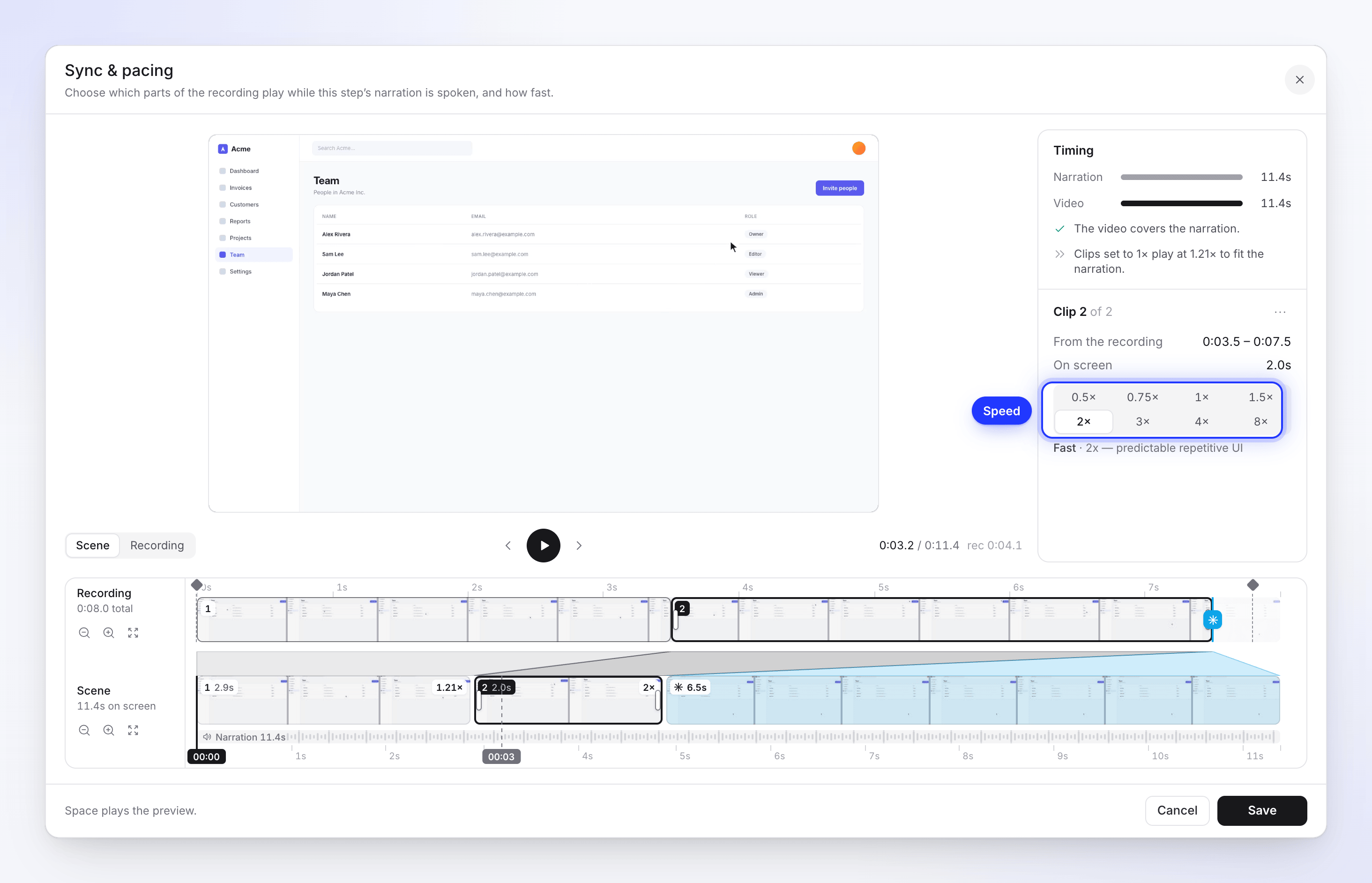
Zamanlama paneli, video ve anlatımın nasıl uyum sağladığını size söyler; örneğin "Video anlatımı kapsıyor." veya "Video, anlatımdan 3,0 saniye daha uzun sürüyor. Bir klibi kırpın veya hızlandırın." İşiniz bittiğinde Kaydet'e tıklayın veya baştan başlamak için Değişiklikleri sıfırla'yı seçin. Anlatım tekrar kaydedilmediği için bu işlem ücretsizdir.
Her mesajı ve uygulamalı örneği içeren tam kılavuz için Görüntüyü anlatımla eşleştirmek için senkronizasyon ve tempoyu kullanın bölümüne bakın. Daha eski kayıtlarda bunun yerine Etkinlik ayarları kullanılır: Daha eski kayıtlarda etkinlik hızını ve görünürlüğünü değiştirin bölümüne bakın.
Anlatımı sil
⋯ → Anlatımı sil yolunu izleyin ve onaylayın. "Seslendirme ve metni zaman çizelgenizden kaldırılacaktır." Adımın üzerinde kaydınızın bir parçası varsa, ona ne olacağını seçersiniz:
- Videoyu önceki seslendirmeye taşı
- Videoyu sonraki seslendirmeye taşı
- Videoyu da kaldır
Bölümler
Bölümler, adımları bir başlık altında gruplandırır. Bir bölüm başlığında Bölümü yeniden adlandır veya Bölümü sil seçeneklerini kullanın ya da taşımak için sürükleyin. Yeni bir bölüm eklemek için zaman çizelgesi araç çubuğundaki + işaretini kullanın ve Bölüm'ü seçin. Bir bölümü silmek, içindeki adımları korur.
Maliyeti nedir
| Değişiklik | Kredi |
|---|---|
| Değiştirilen bir satırı kaydetme veya Sesi yeniden oluştur | Satırı tekrar kaydetmek için kredi kullanır. Kullanım sayfasında Seslendirme olarak görünür. |
| Kendi ElevenLabs hesabınızdaki bir sesle satır oluşturma | Clevera kredisi kullanılmaz; ElevenLabs hesabınızdan ücret düşülür |
| Yüklenen bir video üzerine dahil olmak üzere seslendirme adımı ekleme | Diğer tüm seslendirmeler gibi, yeni satırı kaydetmek için kredi kullanır |
| Sesi kapatma, gizleme, silme, senkronizasyon ve tempo, hızlar, bölümler, dondurulmuş kare seçme | Ücretsiz |
Kaydetmeden önce bir tahmin sunulmaz. Bir satır genellikle çok az kredi harcar; maliyet satırın uzunluğuyla birlikte artar. Çalışma alanınızın kredisi biterse, bir satırı kaydederken "Bu faturalandırma dönemi için tüm kredilerinizi kullandınız…" mesajı görünür ve hiçbir şey kaydedilmez.
Sorun giderme
| Mesaj | Ne yapmalı |
|---|---|
| "Metin en az 6 karakter olmalıdır" / "Metin 1024 karakterden uzun olmamalıdır" | Satırı uzatın veya bölün. |
| "Seslendirme güncellemesi başarısız oldu. Önceki seslendirme geri yüklendi." | Sesi yeniden oluştur işlemini tekrar deneyin. |
| "ElevenLabs hatası: …" | Mesaj ElevenLabs'ten gelmektedir. profil → Bağlantılar kısmından anahtarınızı kontrol edin. |
| "Seslendirme eklenemedi. Tekrar deneyin." | Tekrar deneyin; bağlantınızı kontrol edin. |
| "Seslendirmeyi kaydedemedik. Lütfen tekrar deneyin." | Seslendirmeli bir Video adımı kaydettiğinizde görünür. Hiçbir şey kaydedilmedi; tekrar kaydedin. |
| Seslendirme ekle kapalıysa ve "Oynatılacak bir video seçin." diyorsa | Video seç… düğmesine tıklayın ve önce bir video seçin. |
| "Değişiklikleriniz atılsın mı?" | Kaydedilmemiş düzenlemeler içeren bir satırı kapattınız. Geri dönmek için Düzenlemeye devam et'i seçin. |